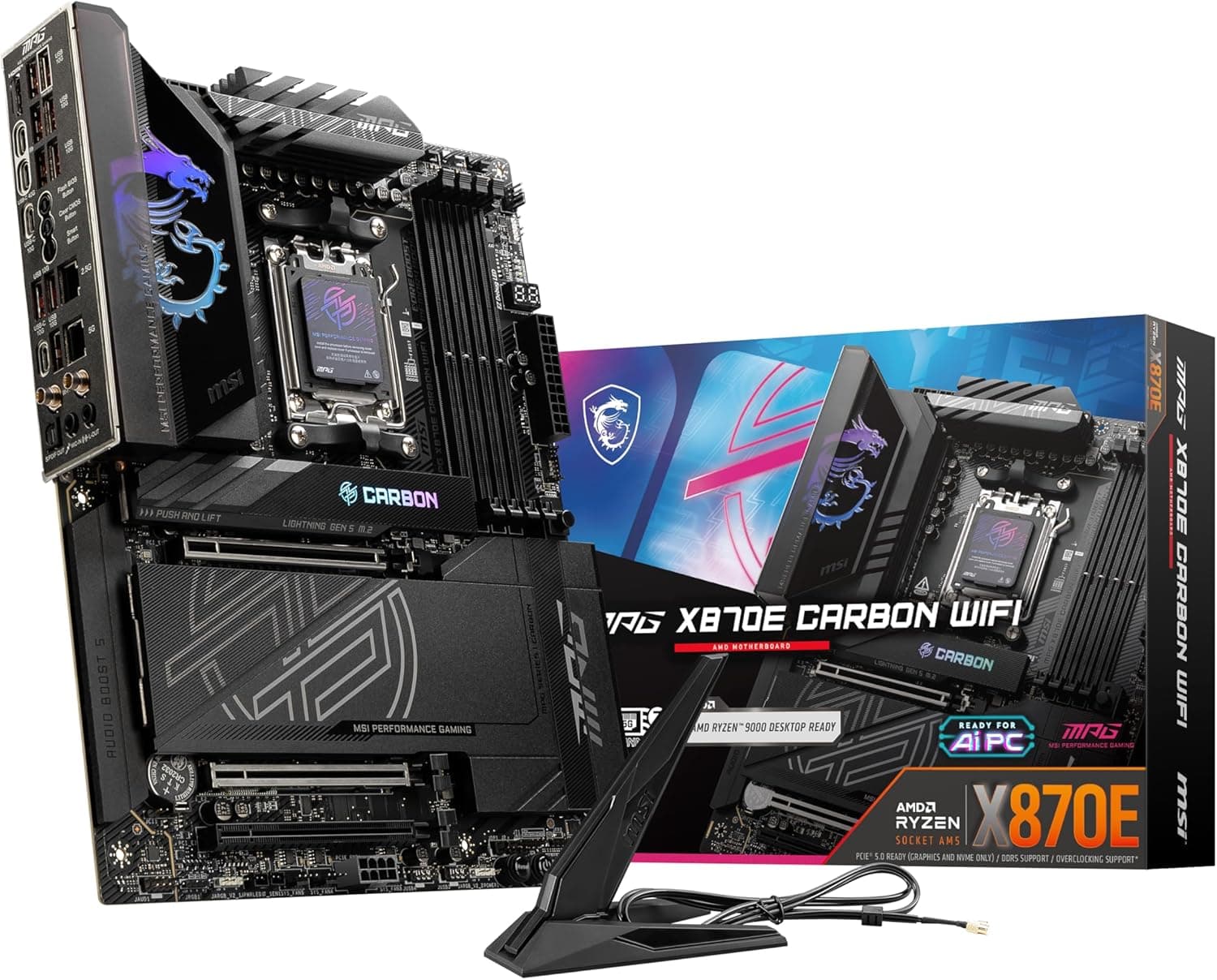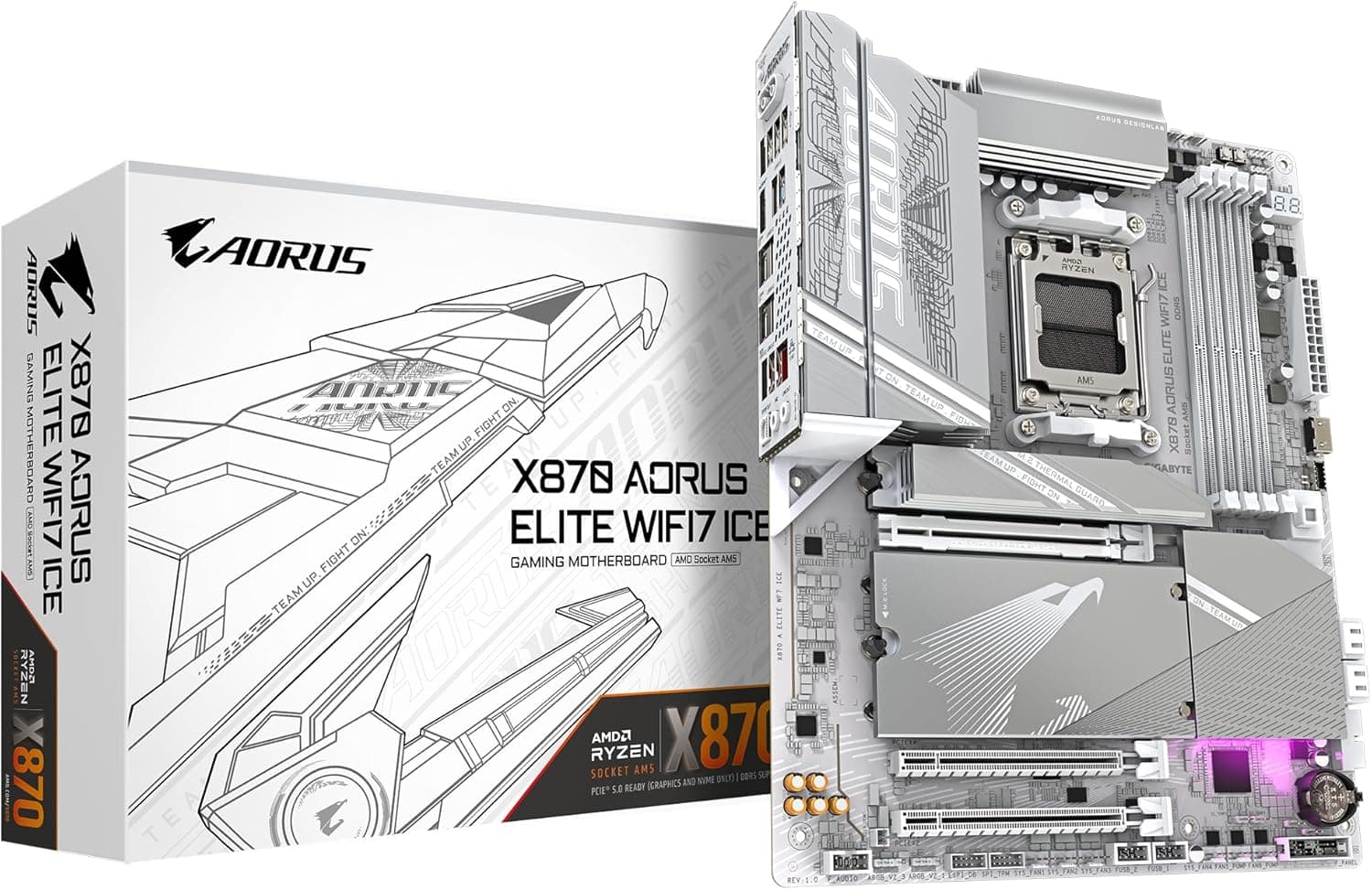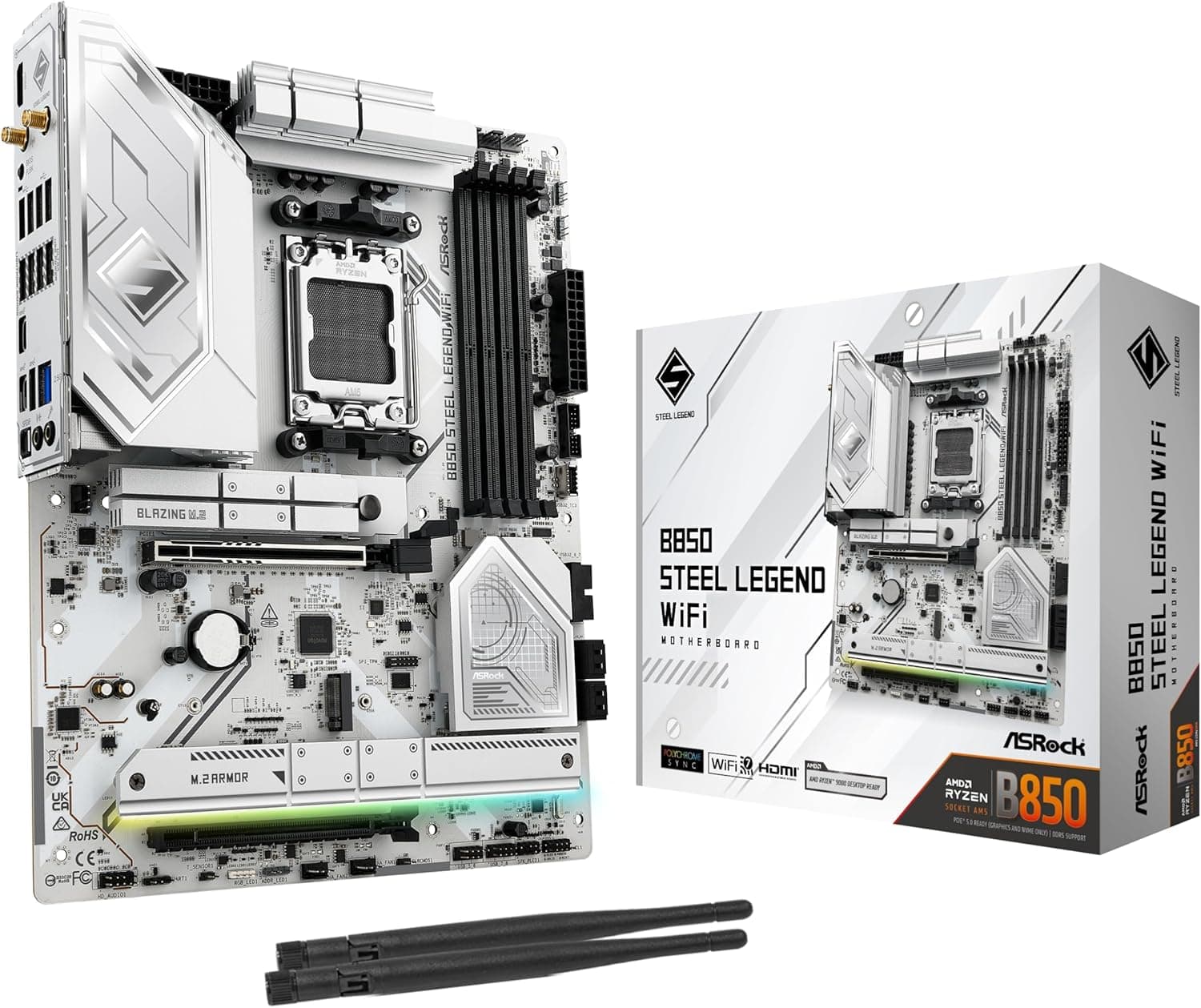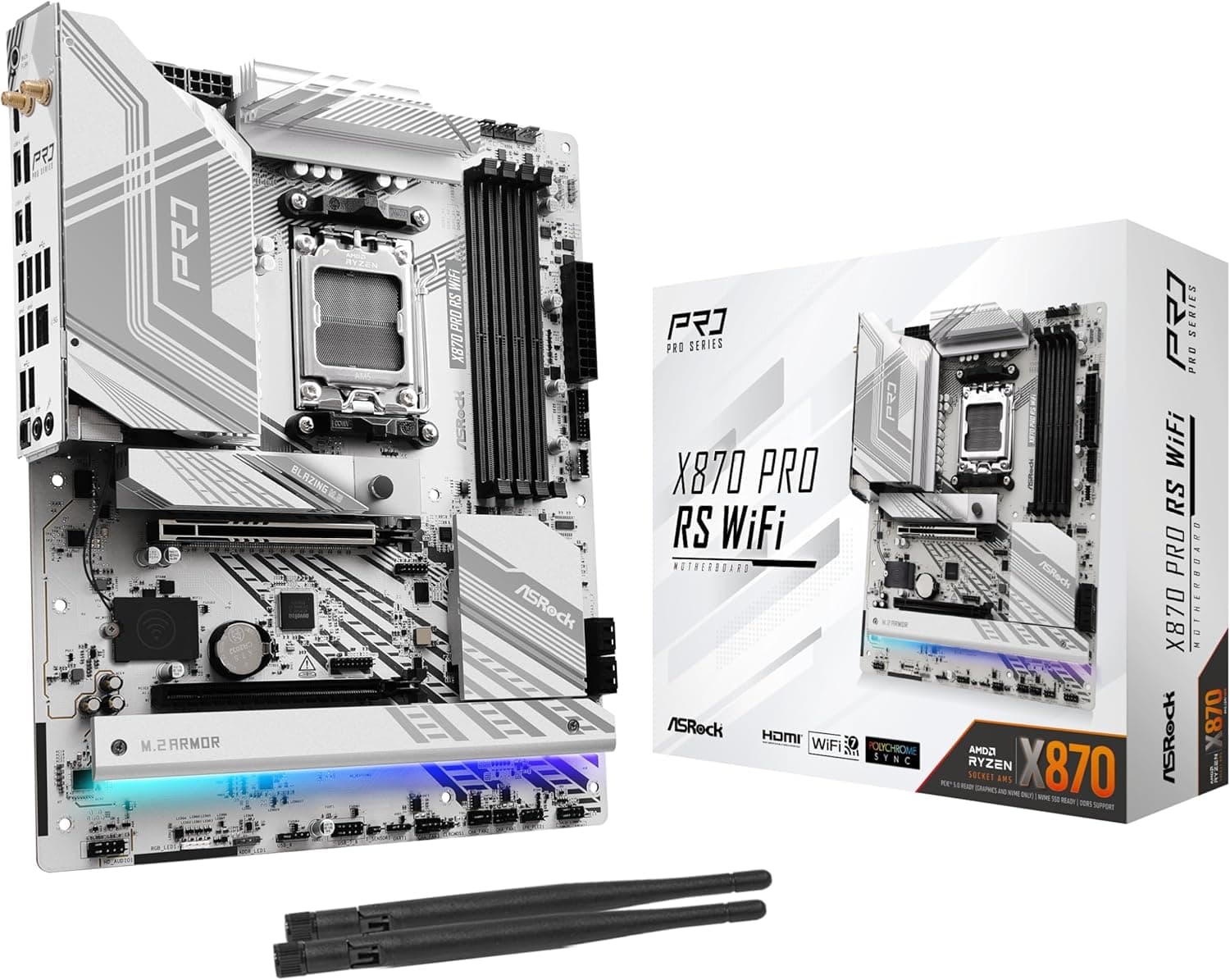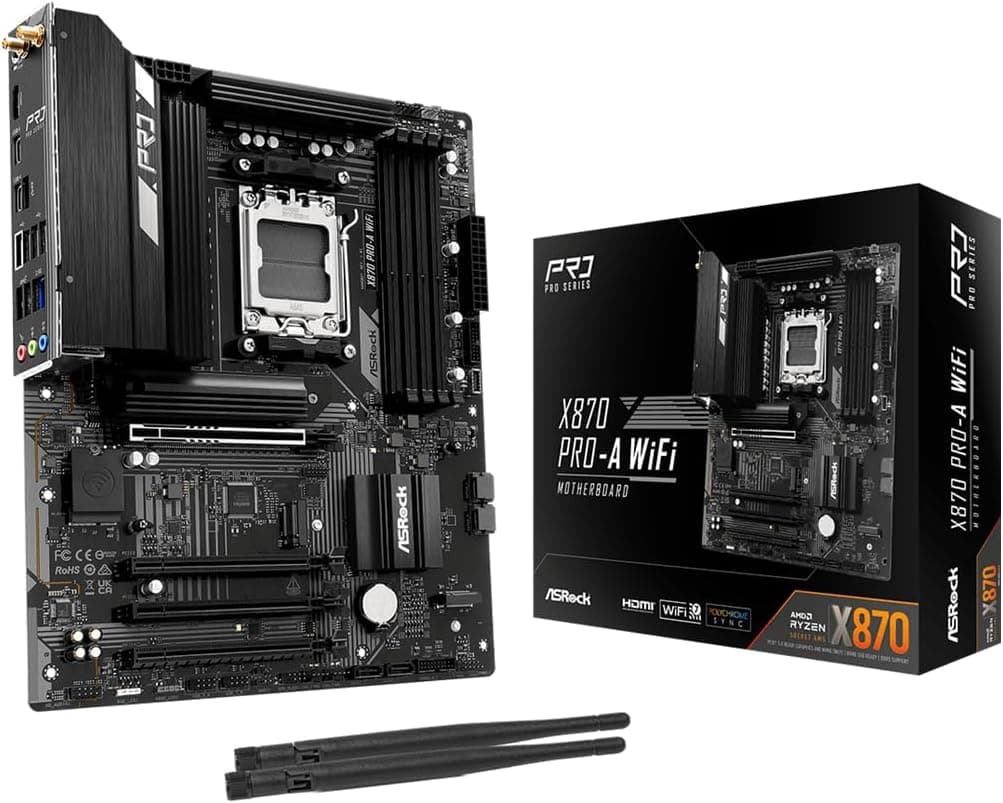
この記事では ASRock マザーボード X870 Pro-A WiFi AMD Ryzen 9000 を取り上げます。対応する環境と、買う前に気づきにくい落とし穴を中心に詳しく見ていきます。
概要
ASRock X870 Pro-A WiFi は、Socket AM5 に対応した ATX 規格のマザーボードです。AMD Ryzen 9000・8000・7000 シリーズを載せられます。チップセットは AMD X870 で、DDR5 メモリ、PCIe 5.0、WiFi 7、Bluetooth を最初から備えています。結論を先に言うと、Ryzen 7 や Ryzen 5 クラスの Ryzen 9000 に、グラフィックボード1枚と M.2 SSD を数枚組み合わせる「普通の高性能PC」なら、足りないものも余計なものもない土台です。PCIe 5.0 SSD を何枚も並べたい人や、メモリのオーバークロック(OC)を突き詰めたい人には、上位の X870E 系をすすめます。
価格を抑えたミドルレンジのモデルですが、電源回路は 16+2+1 フェーズ(80A Dr.MOS)と強力で、大型のヒートシンクアーマーも付いており、安定して動くことを重視した作りです。USB4 ポート2基と HDMI 2.1 の映像出力もあり、X870 チップセットの条件である USB4 と PCIe 5.0(グラフィックボード用と NVMe SSD 用)をきちんと満たしています。2026年5月取得時点の Amazon.co.jp では、レビュー33件で5つ星のうち4.6(好評率92%)でした。評価は高いものの件数はまだ少ないため、参考程度に見るのが妥当です。
商品情報
主な仕様を表にまとめます。値は記事データの仕様欄にもとづいています。細かいポート数などは ASRock の公式製品ページで確認してください。
| 項目 | 内容 |
|---|---|
| ソケット | AM5 |
| チップセット | AMD X870 |
| フォームファクタ | ATX |
| メモリ | DDR5 DIMM ×4、最大256GB |
| 対応メモリ速度(OC) | DDR5-8000+(OC) |
| 電源フェーズ | 16+2+1(80A Dr.MOS) |
| 拡張スロット | PCIe 5.0 x16 ×1 |
| ストレージ | M.2 NVMe(PCIe 5.0 対応)、SATA 6Gb/s |
| 無線 | WiFi 7(802.11be)、Bluetooth |
| 映像出力 | HDMI 2.1 ×1、USB4(DisplayPort 対応)×2 |
| 電源コネクタ | 24ピン ATX、8ピン EPS |
価格は、2026年5月26日取得時点の Amazon.co.jp で ¥28,690 でした。3万円前後の価格帯で、AM5 の ATX マザーボードとしては中くらいの位置づけです。セールや在庫によって大きく変わるので、買うときは商品ページで最新の価格を確認してください。
ASRock の Pro シリーズは、見た目の派手さよりも安定性と拡張性のバランスを重視したラインです。X870 チップセットは2024年後半に登場した世代で、エントリー向けの A620・B650 とハイエンド向けの X870E の中間にあたります。ゲームからクリエイティブ用途まで、幅広く使えるバランス型の一台です。
互換性ガイド
CPU
本製品は Socket AM5 対応です。AMD Ryzen 9000 シリーズ(Granite Ridge)に加え、Ryzen 8000(Phoenix)と Ryzen 7000(Raphael)シリーズも使えます。Ryzen 5000 以前の AM4 世代の CPU は、物理的に取り付けられません。Ryzen 8000G 系の APU は PCIe 5.0 に対応していないため、この製品の PCIe 5.0 スロットや M.2 スロットは PCIe 4.0 として動きます。使えるレーン数も CPU 側の制限を受けます。発売されて間もない CPU を載せるときは、公式の CPU サポートリストで、どの BIOS バージョンから対応しているかを先に確認しておくと安心です。
メモリ
メモリは DDR5 専用で、DDR4 は使えません。DIMM スロットは4本で最大 256GB に対応しますが、これは 64GB のモジュールを4枚挿したときの数字です。XMP と EXPO の両方のプロファイルに対応しており、仕様上は OC で DDR5-8000 以上でも動くとされています。ただし、高いクロックで安定するかどうかは CPU の個体差とメモリキットに大きく左右されます。Ryzen 9000 では、DDR5-6000 前後の EXPO 対応キットを2枚挿しで使うのが一般的な落としどころです。
電源
電源ユニットからは、24ピン ATX メインコネクタと 8ピン EPS コネクタをつなぐ必要があります。記事データでは、Ryzen 9 クラスの CPU と組み合わせるなら 750W 以上を推奨としつつ、推奨容量の目安として 850W も挙げています。実際に必要な容量はマザーボードよりグラフィックボードで決まります。ハイエンドのグラフィックボードを載せるなら、850W 級を選んでおくと余裕があります。
ケース・ストレージ
ATX 規格なので、標準的なミドルタワーケースに収まります。Micro-ATX までしか入らない小型ケースには入らないので注意してください。ストレージ用には PCIe 5.0 対応の M.2 NVMe スロットと SATA ポートがあり、高速な SSD 環境を作れます。M.2 スロットの本数や、どのスロットが他の端子と帯域を分け合うかは製品によって違います。SSD を何枚も挿すつもりなら、マニュアルのレーン配分の表を必ず確認してください。
競合製品との比較
AM5 のマザーボードは、チップセットごとに「必ず付いている機能」が違います。値段だけで比べると失敗しやすいので、主な違いを整理します。
| チップセット | PCIe 5.0(GPU) | PCIe 5.0(NVMe) | USB4 | 位置づけ |
|---|---|---|---|---|
| X870(本製品) | 必須 | 必須 | 必須 | 中上位の標準 |
| X870E | 必須 | 必須 | 必須 | チップセット2基で拡張性が高い |
| X670E | 必須 | 必須 | 任意 | 前の世代の上位 |
| B650 | 任意 | 必須 | 任意 | 中位の定番 |
X870 と X870E のいちばん大きな違いは、チップセットから出る PCIe レーンと USB ポートの数です。余裕が大きいのは X870E で、高速なストレージや拡張カードを何枚も同時にフル帯域で使う場合に差が出ます。反対に、グラフィックボード1枚と SSD 2〜3枚くらいの構成なら、X870 で不足を感じる場面はあまりないはずです。B650 世代と比べた本製品のわかりやすい強みは USB4 と WiFi 7 です。どちらも使わないなら、B650 系を選んで浮いたお金をグラフィックボードやメモリに回すのも合理的です。
組み立てで失敗しやすいポイント
AM5 では、初めて起動するときにメモリのトレーニング(相性の自動調整)に時間がかかり、画面が映るまで数分かかることがあります。故障ではないので、映らなくてもすぐに電源を切らず、しばらく待ってください。途中で電源を入れ直すとトレーニングが最初からやり直しになり、かえって時間がかかります。
背面の HDMI 2.1 と USB4 の映像出力は、CPU に内蔵されたグラフィックス機能を使います。型番の末尾に「F」が付く Ryzen など、グラフィックス機能を持たない CPU では、ここにモニターをつないでも何も映りません。グラフィックボードを使うときは、モニターのケーブルをグラフィックボード側に挿すのが基本です。
WiFi 7 を使うには、付属のアンテナを背面に取り付ける必要があります。付け忘れると電波がかなり弱くなります。WiFi 7 の速度を引き出すには、対応ルーターと、ある程度新しい OS・ドライバも必要です。PCIe 5.0 の M.2 SSD はかなり熱を持つので、マザーボード側か SSD 付属のヒートシンクを必ず使ってください。
おすすめユーザー
本製品は、次のような人に特に向いています。
- ミドルレンジのゲーマー: Ryzen 7 9700X や Ryzen 5 9600X と DDR5-6000 クラスのメモリを組み合わせて、快適にゲームを遊びたい人。PCIe 5.0 x16 スロットがあるので、将来グラフィックボードを買い替えるときも安心です。
- クリエイターやワークステーション用途: DDR5 スロット4本で最大 256GB まで増やせるので、メモリを大量に使う動画編集や 3DCG のレンダリングにも向きます。USB4 ポートで外付け SSD と高速にデータをやり取りできるのも魅力です。
- コストを重視する自作経験者: ハイエンドモデルより安く、WiFi 7 や USB4 などの新しい機能はひと通りそろっています。見た目より実用性を取りたい人に合います。
- AM4 から乗り換える人: AM5 に移って、この先の CPU の買い替えも見込んでおきたい人。
購入前の注意点
本製品は X870 チップセットのため、X870E より PCIe レーンがやや少なく、高速なストレージや拡張カードを何枚も同時にフル帯域で使うと制限が出る可能性があります。仕様で明記されている x16 スロットは PCIe 5.0 x16 の1本だけです。キャプチャーボードや 10GbE カードなど追加のカードを何枚も挿したい人は、残りのスロットの規格と帯域を事前に確認してください。
DDR5 は一般に、4枚挿しにすると容量は増える一方で、動作クロックが大きく下がります。「256GB 対応」と「DDR5-8000+ 対応」は同時には成り立ちません。クロックを重視するなら2枚挿し、容量を重視するなら4枚挿しです。どちらを取るかを先に決めてから、メモリを選んでください。
16+2+1 フェーズ(80A Dr.MOS)の電源回路は、定格で使うなら Ryzen 9 クラスでも十分な規模です。ただ、Ryzen 9 9950X のような最上位 CPU で、全コアに高い負荷をかける OC を常に使いたいなら、電源回路の余裕は小さくなります。その場合は、より強力な電源回路(VRM)を持つ X870E のモデルを検討したほうがよいでしょう。DDR5 メモリの OC にも、ケース内の十分な空気の流れと質のよい電源が必要です。
USB ポートの数は、記事データでは確定できていません。USB 機器をたくさん使う人は、背面ポートとケース内のヘッダーの数を公式ページで確認してください。また、Amazon の商品名は「ASRock マザーボード X870 Pro-A WiFi AMD Ryzen 9000」と長く、名前の似た X870 系の別モデルと間違えやすい表記です。注文する前に、型番と製品画像を見比べることをおすすめします。
まとめると、バランスを重視するミドルレンジでは非常によい選択肢です。ただ、性能を突き詰めたい人には上位モデルが向いています。
よくある質問
Q. Ryzen 7 9800X3D などの X3D モデルは使えますか? A.
Ryzen 9000 シリーズは対応しています。ただ、発売されて間もない CPU は BIOS のバージョンによって対応状況が変わるので、公式の CPU サポートリストで必要な BIOS バージョンを確認してください。
Q. DDR4 メモリや AM4 の CPU をそのまま使えますか? A.
使えません。メモリは DDR5 専用、ソケットは AM5 専用です。AM4 から乗り換えるときは、CPU とメモリを買い直す前提で予算を組みましょう。CPU クーラーはそのまま使えるものもありますが、製品によって違うので取り付け金具の対応を確認してください。
Q. 電源は何W必要ですか?
A. Ryzen 9 を載せるなら 750W 以上が目安です。ハイエンドのグラフィックボードと組み合わせるなら、850W 級を選ぶと余裕があります。
Q. グラフィックボードなしで使えますか?
A. グラフィックス機能を内蔵した Ryzen なら、HDMI 2.1 か USB4 の映像出力で画面を出せます。型番に F が付くモデルなど、グラフィックス機能を持たない CPU ではグラフィックボードが必要です。
Q. X870E のモデルにしたほうがいいですか? A.
グラフィックボード1枚と SSD 2〜3枚くらいなら、X870 で十分なことがほとんどです。PCIe 5.0 SSD を何枚も使う、拡張カードをたくさん挿す、強い OC をする、といった予定があるなら X870E を検討してください。
販売情報
(Amazon参照)
- メーカー名: ASRock
- 販売元: Amazon.co.jp
- 出荷元: Amazon.co.jp
- ASIN: B0FCP1RKTG
- 注記: 本記事はメーカー製造品をAmazon掲載情報に基づいて紹介しています。