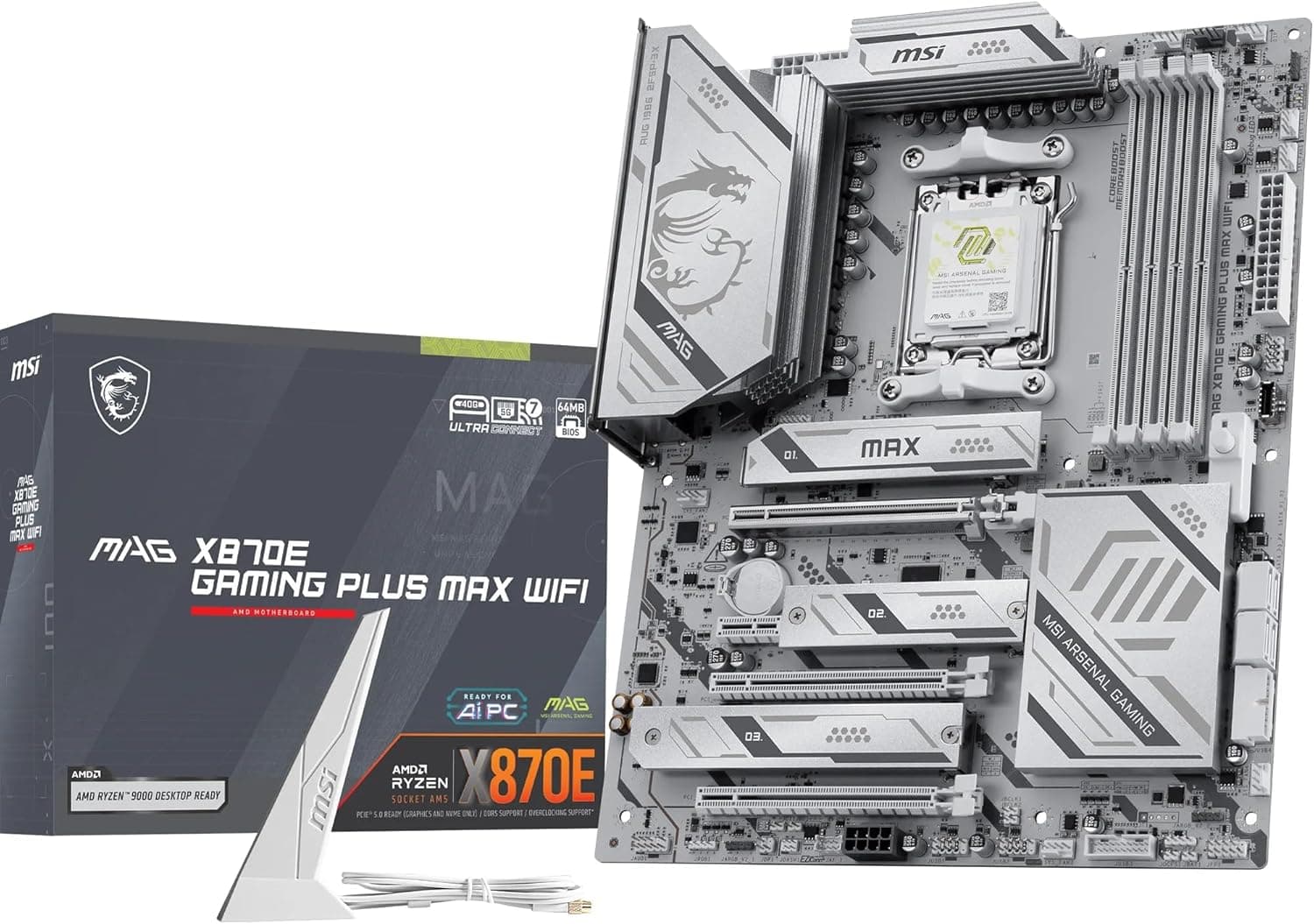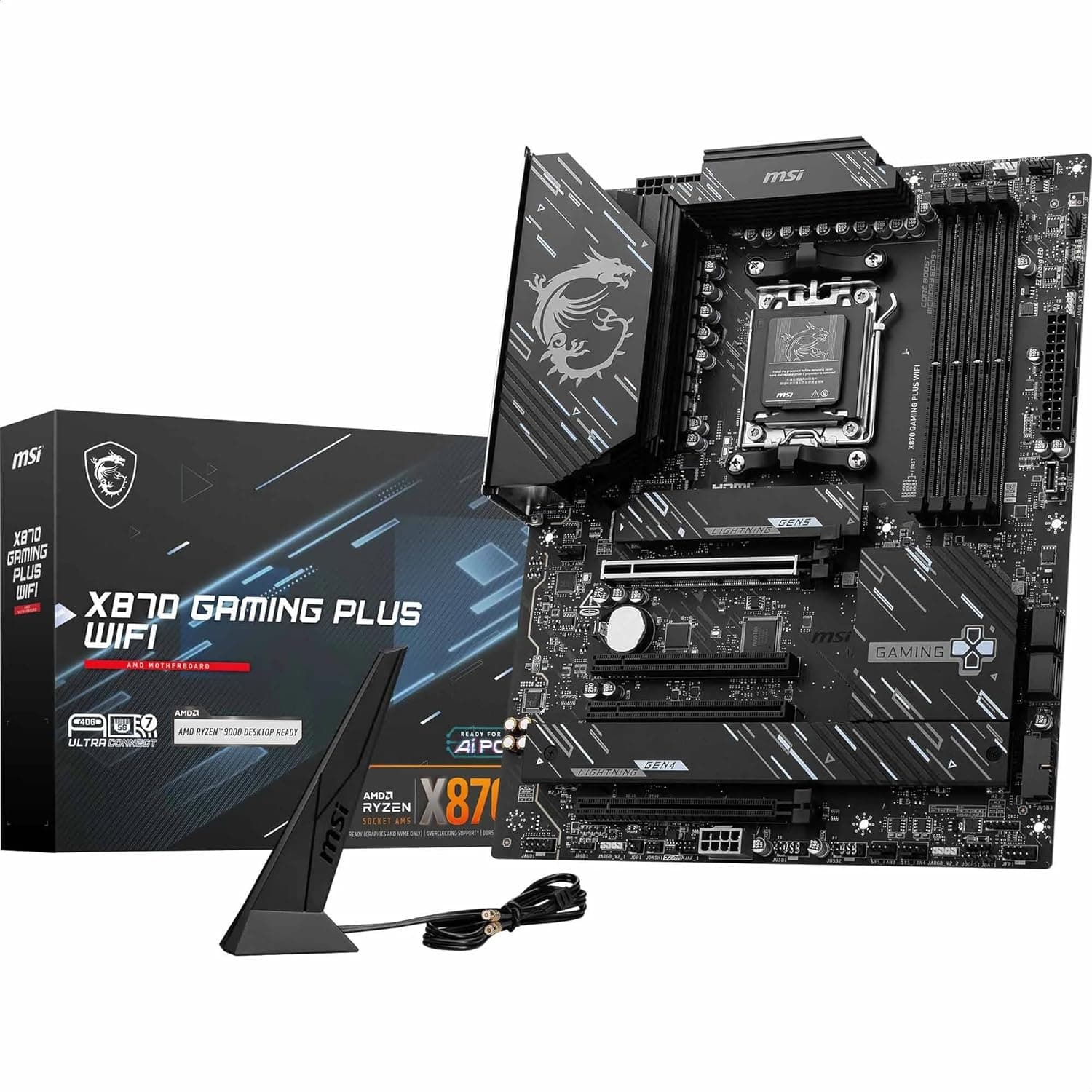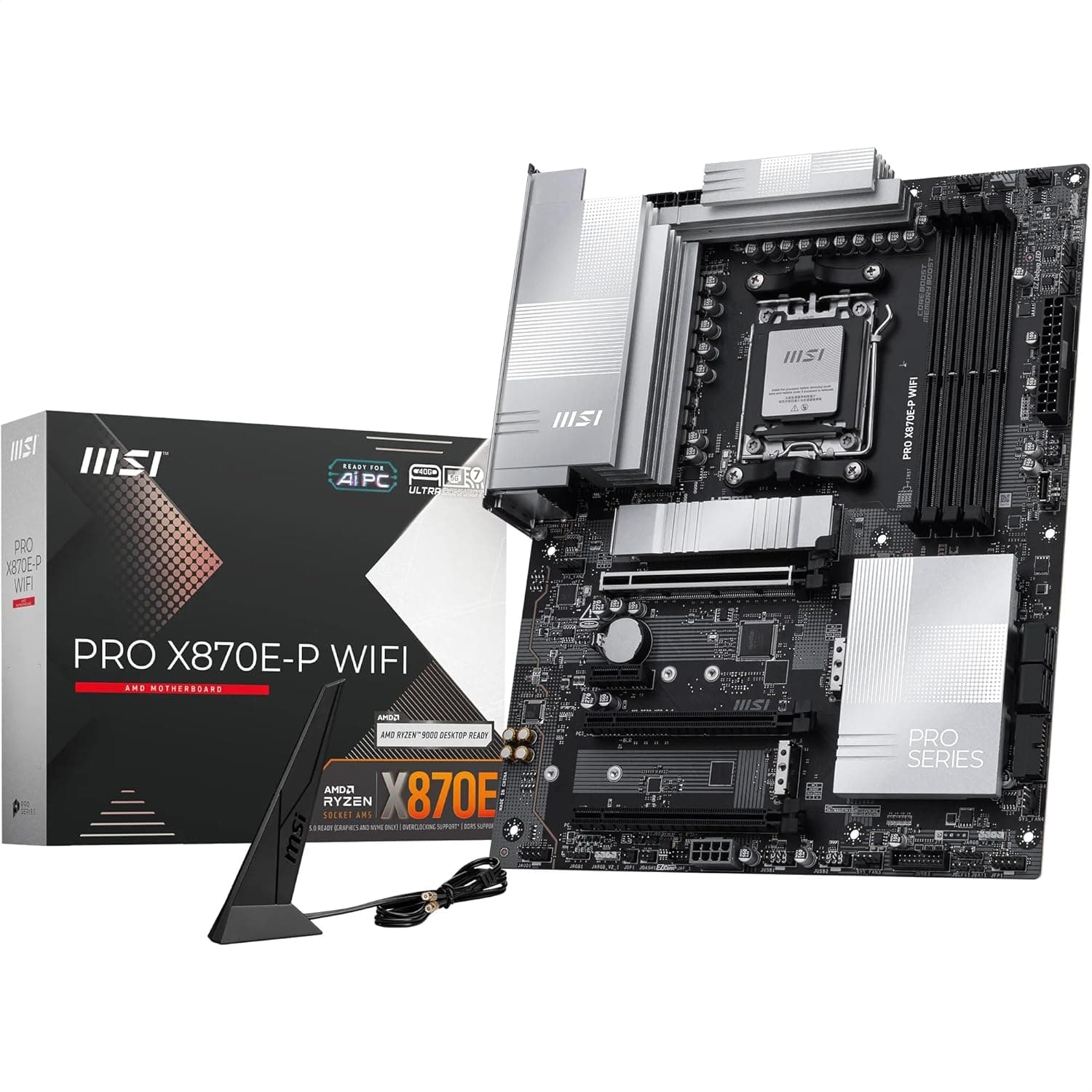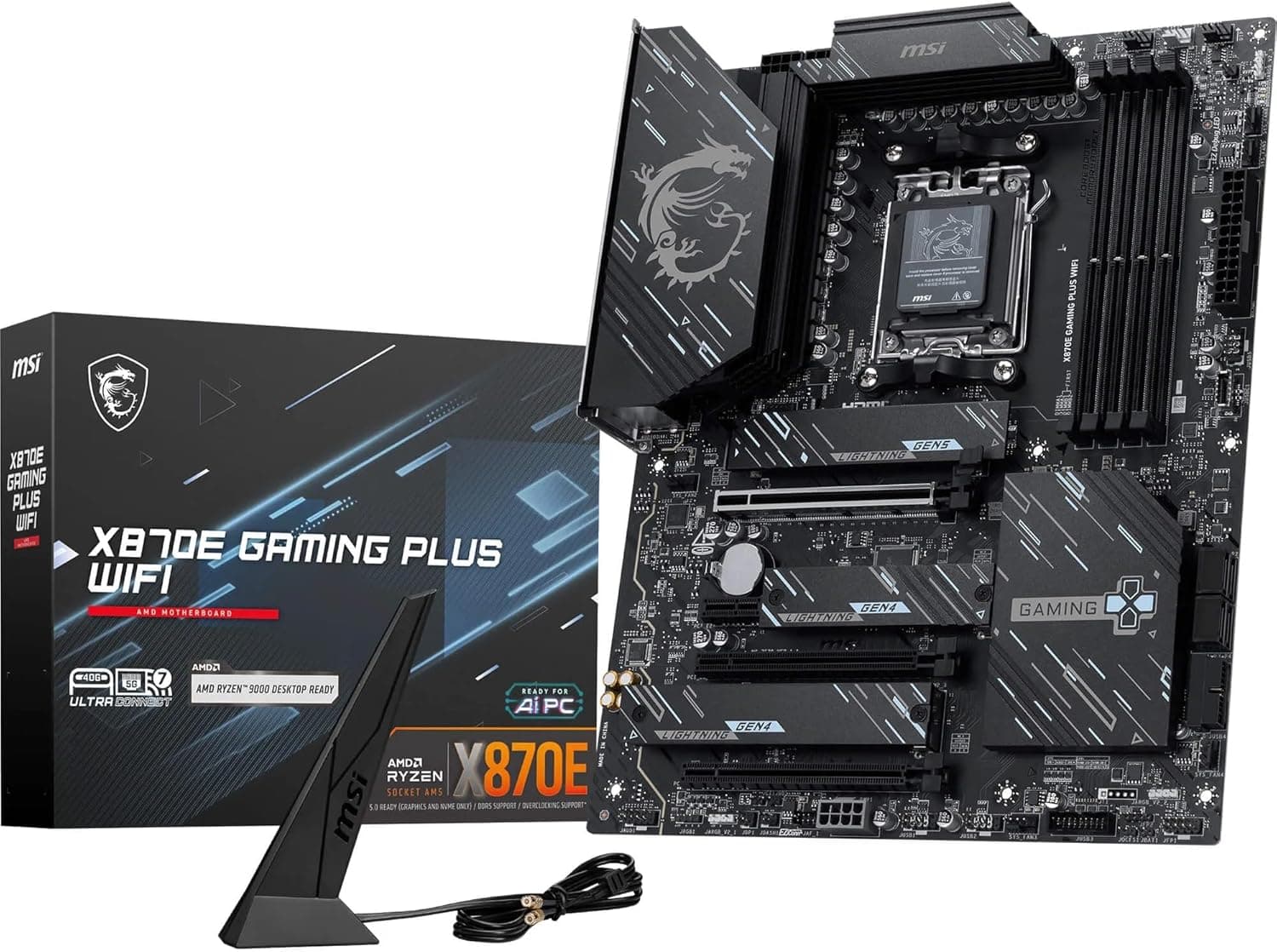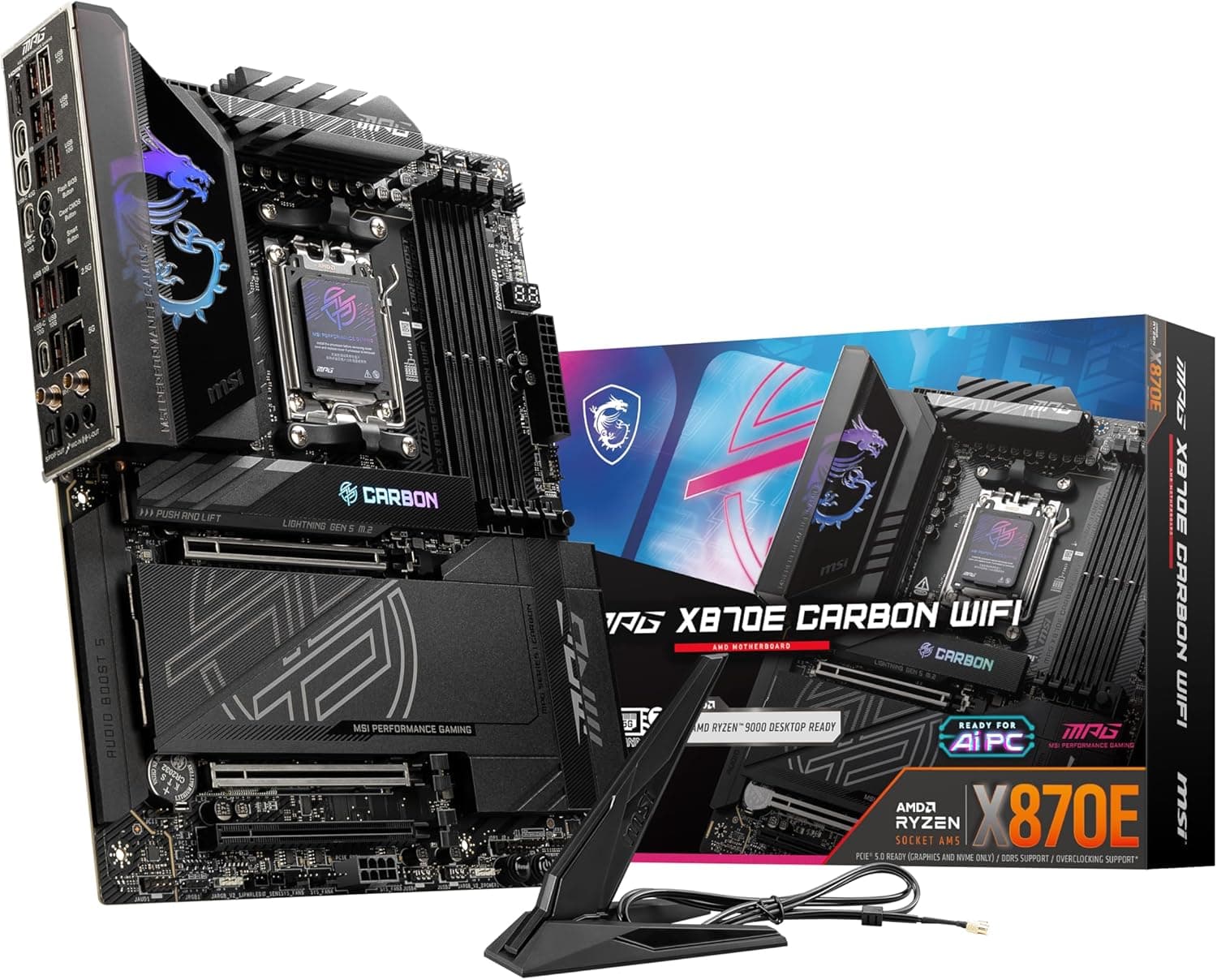
MSI MPG X870E CARBON WIFI X870Eチップセット搭載 ATXマザーボード MB6589 は、AMD の上位チップセット X870E を載せた Socket AM5 用の ATX マザーボードです。この記事では、どの構成で本領を発揮し、どこを割り切る必要があるのかを、公開仕様と取得時点の価格・レビュー情報をもとに整理します。
概要
対応 CPU は Socket AM5 の AMD Ryzen 7000 / 8000 / 9000 シリーズ、メモリは DDR5 専用(4 スロット・最大 256GB)、拡張は PCIe 5.0 x16 が 2 本と PCIe 4.0 x16 が 1 本、ストレージは M.2 が 4 基(うち 2 基が PCIe 5.0)と SATA 6Gb/s が 4 ポートという構成です。電源回路は 18+2+1 フェーズで 110A SPS を採用し、ネットワークは 5GbE と 2.5GbE のデュアル有線 LAN に Wi-Fi 7 を組み合わせています。リア I/O には USB4 Type-C が 2 基あり、外付けの高速ストレージや映像機器を多用する人には分かりやすい強みになります。
位置づけとしては、MSI のラインナップで MEG の 1 つ下、MAG より明確に上のクラスです。最新の価格は販売ページの表示でご確認ください。セールや為替で動く価格帯なので、購入前に商品ページで最新の価格を確認してください。
ひとことで言えば、Ryzen 9 クラスの CPU を常用し、M.2 を 3 枚以上積み、有線 LAN を 2 系統使うような構成でこそ元が取れる板です。逆に Ryzen 5 に GPU 1 枚、SSD 1 枚というゲーミング機なら、B650 や B850 で機能的にはほぼ足ります。
| 使い方 | この板の妥当性 |
|---|---|
| Ryzen 9 + PCIe 5.0 GPU + M.2 複数枚 | 想定ど真ん中 |
| 動画編集・3DCG(大容量 DDR5 と高速ストレージ) | M.2 4 基と 256GB 対応が効く |
| Ryzen 7 X3D でゲーム専用・SSD 1 枚 | 機能を余らせる |
| Ryzen 5 クラス・予算重視 | B650/B850 で十分 |
| DDR4 を流用したい | 物理的に不可 |
互換性ガイド
CPU は Socket AM5 専用です。AM4(Ryzen 5000 以前)からの移行では、マザーボード・CPU・メモリの 3 点がまとめて買い替えになる前提で予算を組んでください。CPU クーラーについては、AM5 対応を明記している製品なら取り付けられることが多いものの、金具の世代によって差があります。手持ちのクーラーの対応表を必ず確認してください。
メモリは DDR5 のみで、4 スロット・最大 256GB という表記です。ただしこれは大容量 DIMM が手に入ることを前提にした上限値です。実運用では 2 枚構成のほうが高クロックで安定しやすく、4 枚挿しでは動作クロックを落とさざるを得ないのが DDR5 環境の一般的な傾向です。Ryzen ではメモリコントローラとの同期が崩れない範囲(おおむね DDR5-6000 付近)が扱いやすい目安とされており、それ以上を狙うなら EXPO プロファイル適用後にメモリテストで検証することをおすすめします。
拡張スロットは PCIe 5.0 x16 が 2 本、PCIe 4.0 x16 が 1 本です。ただし AM5 プラットフォームは CPU から出る PCIe 5.0 レーンの本数に限りがあるため、2 本目の x16 スロットや PCIe 5.0 対応 M.2 を埋めると、グラフィックスカード側が x16 から x8 に切り替わる設計が一般的です。GPU とキャプチャカード、GPU と PCIe 5.0 SSD を同時に使う予定があるなら、どのスロットを埋めると何が減るのかをマニュアルのレーン配分表で先に確認してください。
物理サイズは ATX(305×244mm)です。ATX 対応ケースなら収まりますが、この価格帯の板は VRM ヒートシンクと I/O シュラウドが大きく、背の高い空冷クーラーや簡易水冷のポンプ・ホースと干渉することがあります。メモリ側のクリアランスだけでなく、CPU ソケット上方のヒートシンクとクーラーのフィンが当たるパターンにも注意してください。
電源は 24 ピン ATX に加えて CPU 用の 8 ピン + 4 ピン EPS が必要です。8 ピンのみでも起動はしますが、Ryzen 9 クラスで全コア負荷を長時間かけるなら両方挿せる電源を選んでください。推奨容量は 850W 以上が目安です。ハイエンド GPU を組み合わせる場合は、電源ケーブルの取り回しに余裕のあるケースかどうかも併せて見ておくと安全です。
ストレージ側は M.2 が 4 基、SATA が 4 ポートです。SATA 4 ポートというのは、3.5 インチ HDD を複数台抱えている人には少なく感じるはずです。HDD を 4 台以上運用しているなら、増設カードか NAS への移行を含めて考えたほうが結果的に安く済みます。
X870E を選ぶ意味 — X670E・B850 との違い
X870E は AMD の現行世代で最上位に位置するチップセットで、USB4 の搭載が事実上の前提になっている点が X670E との分かりやすい違いです。本機もリアパネルに USB4 Type-C を 2 基備えています。一方で、CPU が担う PCIe レーンや DDR5 対応そのものは AM5 世代で共通のため、「X870E にすると CPU が速くなる」という性質のものではありません。ここを誤解して上位チップセットを買うと、支払いに見合う体感が得られません。
B650 / B850 との差は、主に拡張性と電源回路の余裕です。M.2 を 1〜2 枚しか使わず、有線 LAN も 1 系統で足り、CPU も Ryzen 7 までという構成なら、差はほとんど体感できません。差が出るのは、M.2 を 3〜4 枚積む、5GbE を使う、PBO やオーバークロックで常時高負荷をかける、といった使い方をしたときです。
比較検討するなら、同じ X870E の他社上位モデル、価格を抑えた同ブランドの X870E モデル、さらに 1 世代前の X670E モデルを並べて見ると、自分に必要な線がはっきりします。
商品情報
主要な仕様は次のとおりです。
| 項目 | 内容 |
|---|---|
| チップセット | AMD X870E |
| CPU ソケット | AM5 |
| 電源フェーズ | 18+2+1(110A SPS) |
| メモリ | DDR5 DIMM ×4 / 最大 256GB |
| PCIe x16 | PCIe 5.0 ×2、PCIe 4.0 ×1 |
| M.2 | 4 基(PCIe 5.0 ×2、PCIe 4.0 ×2) |
| SATA | 6Gb/s ×4 |
| 有線 LAN | 5GbE + 2.5GbE(いずれも Realtek) |
| 無線 | Wi-Fi 7 |
| リア USB | USB4 Type-C ×2、USB3.2 Gen2 Type-C ×2、USB3.2 Gen1 Type-A ×9 |
| フロント USB | USB3.2 Gen2x2 Type-C ×1、USB3.2 Gen1 Type-A ×4、USB2.0 ×4 |
| フォームファクタ | ATX(305×244mm) |
表で目を引くのは USB の本数です。リアパネルに Type-A が 9 基というのは、周辺機器が多い環境でもハブを挟まずに済むレベルです。フロント側も USB3.2 Gen2x2 Type-C(20Gbps)ヘッダを備えるため、ケース前面の Type-C を高速で使えます。地味ですが、ハブを 1 個減らせることは接続トラブルの芽を 1 つ減らすことでもあります。
オンボードサウンドは 7.1ch 構成の HD オーディオです。コーデックの型番は公式仕様や販売ページで確認してください。この価格帯としては標準的な内容で、外部 DAC やヘッドセットアンプを使っている人にはそもそも関係しない部分です。
数千円の幅で動くカテゴリなので、この数字は「おおよその帯」として受け取ってください。
レビューの傾向
最新のユーザー評価は販売ページの表示でご確認ください。件数が 3 桁に達しているハイエンド板としては高めの水準で、初期不良や相性で総崩れしているタイプの製品ではないと読み取れます。
ただしマザーボードのレビューは「無事に組めたかどうか」に強く引きずられ、長期の安定性や BIOS 更新の頻度までは点数に反映されにくい、という前提で読んでください。平均点そのものより、自分と同じ構成(CPU・メモリ・クーラー・ケース)についての記述を探すほうが実用的です。
おすすめユーザー
- Ryzen 9 クラスを常用する人 — 18+2+1 フェーズ・110A SPS の電源回路は、全コア負荷が続く用途で温度と電圧の余裕として効いてきます。PBO を積極的に使う場合も、VRM 側で頭打ちになりにくい構成です。
- ストレージを多く積むクリエイター — M.2 が 4 基あり、うち 2 基が PCIe 5.0。OS 用・素材用・書き出し用とドライブを分ける運用がそのまま組めます。DDR5 最大 256GB 対応も、高解像度素材や大規模な 3D シーンを扱う人には意味があります。
- ネットワークを 2 系統使う人 — 5GbE と 2.5GbE のデュアル LAN は、NAS 直結と通常回線を分けたい、仮想環境でブリッジを分けたい、といった要求にそのまま応えます。
- 周辺機器が多い人 — リア Type-A 9 基と USB4 Type-C 2 基という構成は、配線を素直にまとめられます。
- 長く使いたい人 — AM5 はプラットフォームとして比較的長い寿命が想定されており、PCIe 5.0 と Wi-Fi 7 に対応していることで、数年先の CPU・SSD 更新にも付いていきやすい構成です。
購入前の注意点
DDR4 は一切使えません。 設定でどうにかなる話ではなく仕様です。AM4 世代からの移行では CPU・メモリ・マザーボードが同時に買い替えになります。総額を見積もらずにマザーボードだけ先に買うと、想定の倍近い出費になることがあります。
**Ryzen 5 クラスにこの板は過剰です。その差額を CPU か GPU に回したほうが、ゲーム性能としては素直に伸びます。「上位チップセットだから速い」わけではない、という点は繰り返し強調しておきます。
大型空冷クーラーとの干渉は現物合わせになりがちです。 VRM ヒートシンクが厚いため、クーラーメーカーの互換リストにこの型番の記載があるかを先に確認してください。記載が無い場合は、メモリスロット側だけでなくソケット上方のヒートシンク高さも見る必要があります。
スロットを埋めると帯域が振り替わります。 PCIe 5.0 対応 M.2 や 2 本目の x16 スロットを使うと、GPU のレーンが x8 に変わる設計が一般的です。実測で大差が出ないケースが多いとはいえ、「挿したら x8 になっていた」と後から気づくより、先にマニュアルのレーン配分表を見ておくほうが確実です。
SATA は 4 ポートしかありません。 HDD を多数抱えている人には足りません。増設カードで補えますが、そのぶん PCIe スロットを 1 本使うことになります。
BIOS の状態は個体差があります。 新しい世代の CPU を組む場合、出荷時期によっては BIOS 更新が必要になることがあります。CPU 無しで BIOS を更新できる機能の有無は製品ページで確認し、不安なら更新済みを明記している販売店を選んでください。
商品ページの登録情報が実物と食い違っていることがあります。 Amazon の掲載情報は自動で更新される部分があり、メーカー名や型番、価格が別商品のものになっている例が実際にあります。注文前に、商品画像とタイトルで対象が「MSI MPG X870E CARBON WIFI」であることを目視で確認してください。極端に安い、あるいは高い価格が表示されている場合は、別出品や別構成の可能性を疑うべきです。
よくある質問
Q. Ryzen 7 7800X3D と組み合わせても問題ありませんか。 A.
Socket AM5 かつ Ryzen 7000 シリーズ対応なので動作します。ただし X3D は消費電力で押すタイプの CPU ではないため、この板の電源回路の余裕を使い切ることはありません。ゲーム専用機として組むなら、より安価な AM5 板でも実用上の差は小さいです。
Q. PCIe 5.0 対応の M.2 SSD は何枚挿せますか。 A.
M.2 スロット 4 基のうち 2 基が PCIe 5.0 対応です。残り 2 基は PCIe 4.0 です。なお PCIe 5.0 SSD は発熱が大きいため、ヒートシンクは必ず装着し、GPU の真下にあたるスロットは避けられるなら避けるのが無難です。
Q. USB4 で 40Gbps は本当に出ますか。 A.
USB4 の規格上の上限は 40Gbps ですが、実効速度は接続するデバイス、ケーブル、そして USB4 の実装がどのオプション機能まで対応しているかに左右されます。映像出力や外付けエンクロージャなど特定用途を前提にしているなら、機器側の対応表を確認してください。
Q. Wi-Fi 7 を使うには何が必要ですか。 A.
Wi-Fi 7 対応のルーター(アクセスポイント)が必要です。既存の Wi-Fi 6/6E ルーターでも接続自体はできますが、その場合の速度は従来規格の範囲に収まります。付属アンテナの設置場所でも実効速度は変わるので、金属ケースの背面に密着させない配置を心がけてください。
Q. メモリスロットを 4 本とも埋めても高クロックで動きますか。
A. 一般論として、DDR5 環境では 4 枚挿しにすると 2 枚挿しより動作クロックを落とす必要が出やすくなります。容量が最優先なら 4 枚、速度が最優先なら大容量の 2 枚、という選び方が無難です。
販売情報
(Amazon参照)
- メーカー名: MSI
- 販売元: Amazon.co.jp
- 出荷元: Amazon.co.jp
- ASIN: B0DJN9PNFB
- 注記: 本記事はメーカー製造品をAmazon掲載情報に基づいて紹介しています。