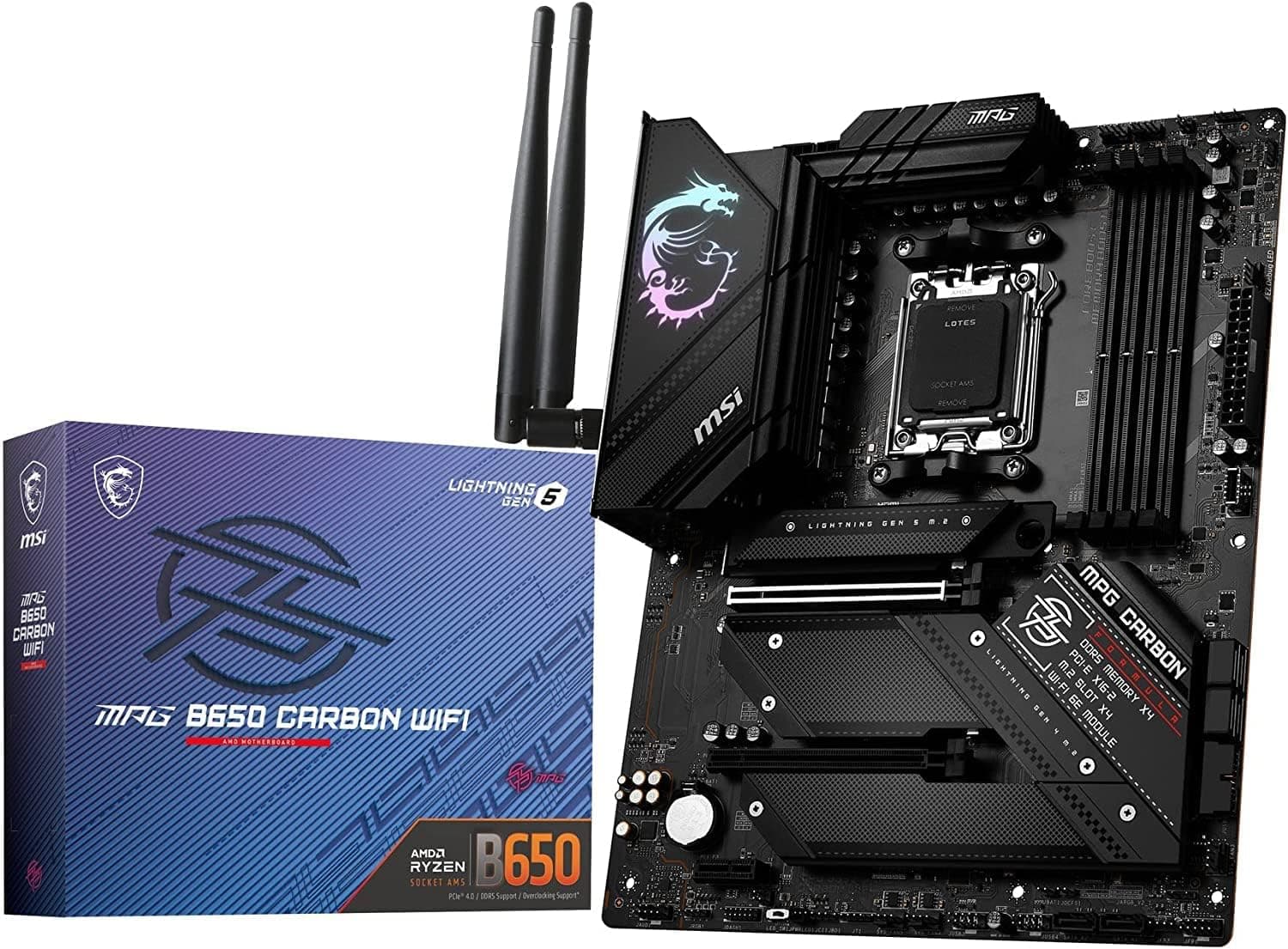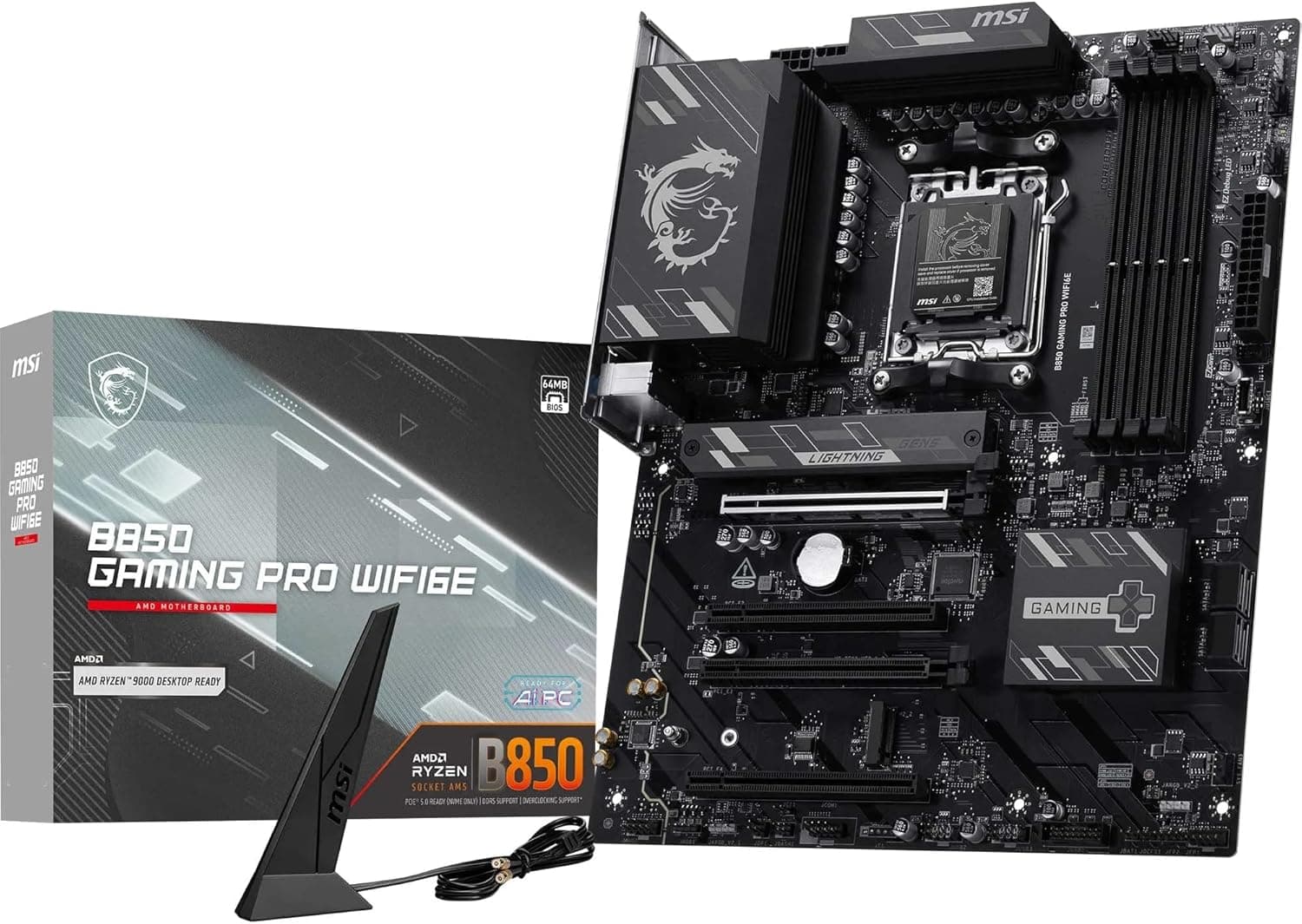
「MSI B850 Gaming PRO WIFI6E マザーボード」は、AMD B850 チップセットを採用した Socket AM5 の ATX マザーボードです。この記事では、スペックの羅列ではなく「自分の構成で本当に使えるか」「どこを割り切ることになるか」まで踏み込んで整理します。
概要
結論から書きます。この板は「Ryzen 7 〜 Ryzen 9 クラスの CPU を 1 個、グラフィックボードを 1 枚、NVMe SSD を 2 枚」という、もっとも数の多い構成にぴったり合わせて作られています。12+2+1 フェーズ(55A DrMOS)の VRM、DDR5 を 4 スロット(最大 192GB、OC 時 8200+ MT/s)、M.2 は Gen5 x4 が 1 基と Gen4 x4 が 1 基、ネットワークは 2.5GbE 有線と Wi-Fi 6E / Bluetooth 5.3。標準的なゲーミング PC の要求に対して、削られている項目がほとんどありません。
一方で、向かない構成もはっきりしています。Gen5 SSD を 2 枚以上並べたい、USB4 や Thunderbolt で外付けストレージを回したい、x16 スロットを 2 本使いたい——このいずれかに当てはまるなら、より上位のチップセットを載せたモデルを見るべきです。B850 は「上限を伸ばす板」ではなく「必要なものを外さない板」だと考えてください。
最新のユーザー評価は販売ページの表示でご確認ください。数字としては満点ですが、母数 9 件は統計的にほとんど意味を持ちません。平均点で決めるのではなく、以下のスペックと自分の構成との噛み合いで判断してください。
用途別の早見表
| 想定する構成 | 適性 | 理由 |
|---|---|---|
| Ryzen 5 / 7 + GPU 1 枚のゲーミング | ◎ | VRM に余裕があり、機能も過不足なし |
| Ryzen 9 + 動画編集・3D レンダリング | ○ | 12+2+1 フェーズで電力は足りる。ケースのエアフローは要確保 |
| Gen5 SSD を 2 枚以上 | × | Gen5 対応の M.2 は 1 基のみ |
| USB4 / Thunderbolt 前提の外付け運用 | × | 非対応。背面 Type-C は 10Gbps まで |
| メモリ 4 枚挿しで高クロック常用 | △ | 4 枚挿しはクロックを落とさないと通らないことが多い |
表の「×」は性能が低いという意味ではなく、単にその機能が無いという意味です。逆に言えば、上 2 行に当てはまる人にとっては、これより高価な板を買っても体感差が出にくいということでもあります。マザーボードで上位モデルに払う金額を、グラフィックボードや SSD の容量に回したほうが満足度が高くなる価格帯です。
互換性ガイド
CPU — Socket AM5 専用で、Ryzen 9000 / 8000 / 7000 シリーズのデスクトップ CPU に対応します。AM4(Ryzen 5000 以前)の CPU は物理的に載りません。AM4 環境からの乗り換えでは、CPU・メモリ・マザーボードの 3 点が同時に入れ替わる前提で予算を組んでください。CPU クーラーについては、AM5 と AM4 でリテンションの穴位置が共通のため、AM5 対応を明記しているクーラーなら流用できるものが多くあります。手持ちのクーラーの対応表を先に確認しておくと、余計な出費を 1 つ減らせます。
メモリ — DDR5 のみ対応で、DDR4 は挿さりません。4 スロットで最大 192GB、OC 時の上限は 8200+ MT/s と公称されていますが、これは 2 枚挿し(1 チャネルあたり 1 枚)でメモリコントローラ側の当たりを引いた場合の数字です。実運用では DDR5-6000 前後の EXPO 対応キット 2 枚が、安定性・価格・手間のバランスでいちばん無難な選択になります。32GB×2 の 64GB なら 2 スロットで済むので、後から増設する前提にせず最初に容量を決め切るほうが、結果的にトラブルが少なくなります。
フォームファクタ — ATX です。microATX / Mini-ITX 専用ケースには入りません。ケースの仕様欄に「ATX 対応」と書かれていることを確認してください。ATX 対応ケースであれば、スタンドオフ(ネジ受け)の位置も標準に従います。
電源 — メイン 24 ピンに加えて、CPU 補助電源が 8 ピン × 2 本です。推奨電源容量は 750W が目安とされています。ここは実際につまずく人が多い箇所で、安価な電源や古い電源には EPS 8 ピンが 1 本しか出ていないものがあります。1 本だけでも起動する構成は多いものの、Ryzen 9 クラスで長時間の高負荷をかけるなら 2 本挿せる電源を選んでください。購入前に電源のケーブル構成表(EPS 12V の本数)を見るのが確実です。
拡張スロット — 提供されている仕様では x16 スロットは 1 本(PCIe 4.0)で、ほかに x4 などの短いスロットがあります。3 スロット厚の大型グラフィックボードを挿すと下側のスロットが物理的に塞がることがあるため、キャプチャカードやサウンドカードを併用する予定なら、ケース内のレイアウトを先に確認してください。
ストレージ — M.2 Gen5 x4 が 1 基、M.2 Gen4 x4 が 1 基、SATA III が 4 ポートです。AM5 世代の板では、M.2 スロットを埋めると一部の SATA ポートが無効になる設計が珍しくありません。SATA の HDD を 4 台ぶら下げる計画があるなら、付属マニュアルのレーン共有表を必ず先に見てください。ここを見落とすと「組み上げたのに HDD が 1 台認識しない」という形で後から効いてきます。
ネットワーク — 2.5GbE の有線 LAN(Realtek)と Wi-Fi 6E、Bluetooth 5.3。Wi-Fi 6E の 6GHz 帯は壁や床に弱いので、付属アンテナは机上など見通しの取れる位置に置くと効果が出ます。ルーター側が 6GHz に対応していなければ 6E の帯域は使えず、5GHz 止まりになる点にも注意してください。
商品情報
最新の価格は販売ページの表示でご確認ください。マザーボードは為替とセールで動きやすいカテゴリなので、この金額はあくまで取得時点の参考値として扱ってください。実際に買う時点の価格は商品ページで確認が必要です。同じ ASIN(B0FVQ8XDR1)に対して「Amazon US」表記のエントリも同額・円建てで記録されており、これは収集側の表記ゆれと見られます。eBay 側は個別出品ごとの価格で、固定値はありません。
| 項目 | 内容 |
|---|---|
| チップセット | AMD B850 |
| ソケット | AM5 |
| VRM | 12+2+1 フェーズ(55A DrMOS) |
| メモリ | DDR5 / 4 スロット / 最大 192GB / OC 時 8200+ MT/s |
| x16 スロット | 1 本(PCIe 4.0) |
| M.2 | Gen5 x4 ×1、Gen4 x4 ×1 |
| SATA | 4 ポート |
| LAN | 2.5GbE(Realtek) |
| 無線 | Wi-Fi 6E / Bluetooth 5.3 |
| フォームファクタ | ATX |
基板は 6 層で 2 オンス銅箔、オーディオは 7.1ch HD Audio(Audio Boost)です。6 層基板と厚い銅箔は、電源層の抵抗を下げて発熱を散らすための構成で、VRM のフェーズ数と同じくらい安定性に効いてきます。背面 I/O には USB 10Gbps Type-C があり、フロントパネル用ヘッダーは USB 3.2 Gen1 Type-C(5Gbps)です。
おすすめユーザー
ゲーマー — Ryzen 5 / 7 クラスの CPU とグラフィックボード 1 枚で、高フレームレートを狙う人に最も合います。x16 スロットは PCIe 4.0 ですが、現行世代のグラフィックボードで PCIe 4.0 x16 が実効性能のボトルネックになる場面はほとんどありません。ゲームのロード時間は Gen5 M.2 に OS とゲームを入れれば十分に短くなります。
クリエイター — 動画編集や 3D レンダリングなど、コア数とメモリ帯域が効く作業にも使えます。DDR5 4 スロットで最大 192GB まで積めるので、4K 以上の素材を扱う編集でもメモリ容量で詰まりにくい構成です。Gen5 の M.2 を書き出し用、Gen4 を素材置き場、という分け方が素直でしょう。
予算配分を重視する自作ユーザー — 上位チップセットとの価格差を、グラフィックボードや SSD 容量に回したい人に向きます。必要な機能を落とさずに、使わない機能(USB4、複数の Gen5 M.2、PCIe レーンの多重分割)を買わずに済ませられるのがこのクラスの利点です。
購入前の注意点
x16 スロットの世代は製品ページで必ず確認してください。 本記事が参照している仕様データでは x16 スロットは PCIe 4.0 と記録されています。ただし B850 世代の製品は、同じチップセットでもモデルによって x16 スロットの世代構成が異なる場合があります。PCIe 5.0 のグラフィックボードを前提に買うつもりなら、メーカーの製品ページの仕様表で、その板の x16 スロットが何世代なのかを自分の目で確かめてから注文してください。現行 GPU では 4.0 x16 でも実害はほぼありませんが、「5.0 だと思って買ったら違った」という後悔だけは避けられます。
Gen5 の M.2 は 1 基だけです。 Gen5 SSD を 2 枚積みたい人は、この時点で対象外になります。また Gen5 SSD は発熱が大きく、マザーボード付属のヒートシンクだけでは温度が上がって速度が落ちることがあります。大型グラフィックボードを挿すと M.2 スロットへの風が止まりやすいので、ケースのエアフロー設計は最初に考えておいてください。
USB4 / Thunderbolt には対応しません。 背面の Type-C は 10Gbps、フロント用ヘッダーは 5Gbps です。外付け SSD で 20Gbps 以上を常用したい、ドックで映像出力を取りたい、といった使い方をする人は、この板では要求を満たせません。ここは価格なりの割り切りポイントです。
メモリは 4 枚挿しを前提にしないこと。 8200+ MT/s という数字は 2 枚挿し・OC 前提の上限値です。4 スロットすべてを埋めると、DDR5 の特性上クロックを大きく落とさないと安定しないケースが多くなります。最初から 2 枚で目標容量に届く構成(32GB×2 など)を選ぶのが安全です。
電源の EPS ケーブル本数を見落とさないこと。 8 ピン × 2 本を要求する設計です。手持ちの電源を流用する場合は、CPU 補助電源が何本出ているかを先に数えてください。
**レビュー件数が少ない点。満点ではありますが、初期不良率や長期の安定性を判断できる母数ではありません。評価の数字を根拠に「外れがない」と考えるのは避けてください。
商品ページの登録情報が食い違うことがあります。 販売ページの販売元表記や通貨表記が実際と合っていない例は珍しくありません(本製品のデータでも、円建てなのに「Amazon US」と記録されたエントリがありました)。注文前に、ページの画像とタイトルで対象製品そのものかを確認してください。型番・チップセット・ソケットの 3 点が一致していれば、まず間違いありません。
組み立てと初期設定でつまずきやすい点
初回起動時、DDR5 環境ではメモリトレーニングのために画面が数十秒から数分ほど暗いままになることがあります。これは故障ではないので、電源を切らずに待ってください。EXPO プロファイルを有効にした直後や、メモリを差し替えた直後は特に長くなります。
メモリを 2 枚だけ挿す場合は、CPU ソケットから見て 2 番目と 4 番目のスロット(マニュアルで指定されている組み合わせ)に入れてください。隣り合わせに挿すとデュアルチャネルにならず、帯域が半分になります。組み上げてからベンチマークの数字が伸びない原因として、これが最も多いパターンです。
M.2 SSD を取り付けるときは、付属ヒートシンクの保護フィルム(サーマルパッド側の薄いシート)を剥がし忘れないよう気をつけてください。剥がさないまま組むと、熱が伝わらず SSD だけが高温になります。
よくある質問
Q: Ryzen 5 7600 との組み合わせはバランスが良いですか? A: 良いです。TDP 65W クラスの CPU に対して 12+2+1 フェーズ(55A DrMOS)の VRM は明確に過剰で、発熱面でも余裕があります。DDR5-6000 の EXPO キット 2 枚と組み合わせれば、コストパフォーマンスの高いゲーミング PC になります。
Q: Ryzen 9 9950X のような最上位 CPU も動かせますか? A: 動かせます。12+2+1 フェーズの VRM と 8 ピン × 2 本の CPU 補助電源は、Ryzen 9 クラスを想定した構成です。ただし高負荷が続く用途では VRM とケース内の温度が効いてくるので、前面吸気と背面・天面排気をきちんと確保してください。
Q: Gen5 SSD は 2 枚使えますか? A: 使えません。Gen5 対応の M.2 は 1 基のみで、もう 1 基は Gen4 です。2 枚目以降は Gen4 での動作になります。実際のゲームやアプリの起動時間では Gen4 と Gen5 の差はごく小さいので、多くの人にとっては問題になりません。
Q: DDR4 メモリを流用できますか?
A: できません。DDR5 専用で、DDR4 は物理的に挿さりません。AM4 環境からの移行では、メモリも新規購入が必要です。
Q: Wi-Fi モジュールは交換できますか? A: 基本的にユーザーが交換する前提の部品ではありません。Wi-Fi 6E と Bluetooth 5.3 で現行の無線規格はほぼカバーできるため、交換の必要が生じる場面は限られます。より新しい規格が必要になった場合は、PCIe 接続の拡張カードや USB 子機を足すほうが現実的です。
Q: 750W 電源は必須ですか? A: 推奨値として 750W が示されています。実際に必要な容量はグラフィックボード次第で、ミドルクラス GPU なら下回る構成でも動きます。ただし電源はマザーボード単体ではなくシステム全体で決める部品なので、GPU のメーカー推奨容量と合わせて、余裕のあるほうに合わせてください。
販売情報
(Amazon参照)
- メーカー名: MSI
- 販売元: Amazon US
- 出荷元: Amazon US
- ASIN: B0FVQ8XDR1
- 注記: 本記事はメーカー製造品をAmazon掲載情報に基づいて紹介しています。