概要
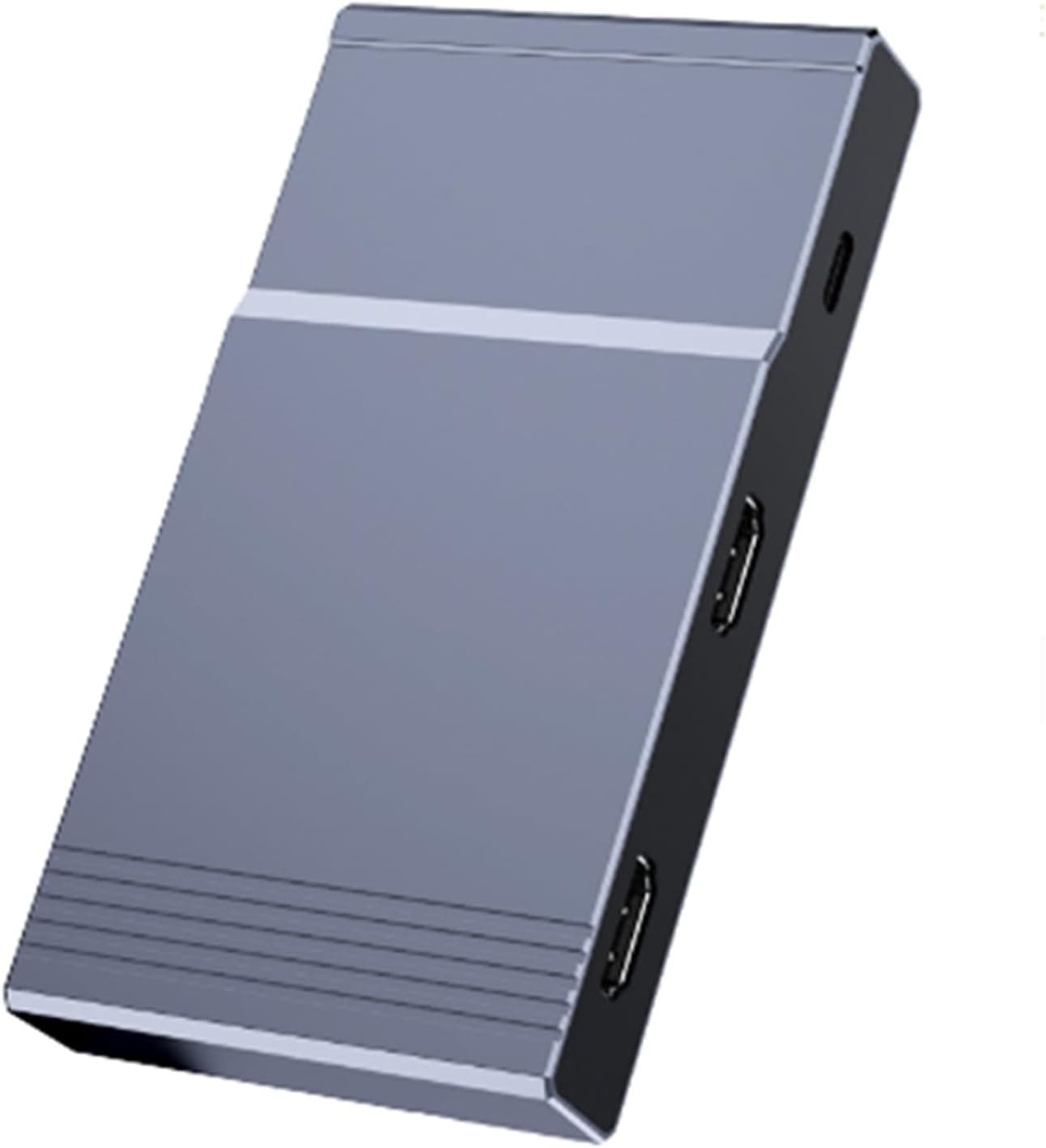
EZCast Pocket PD(60Wの給電に対応バージョン)(イージーキャストポケット パワーデリバリー)【日本語版】【技適マーク取得済み】は、テレビやモニターに画面を映すための小さなディスプレイアダプターです。スマートフォンやタブレット、ノートPCのUSB-Cポートに送信機を挿して使います。一番の特徴は、映像を出している間も最大60W(USB PD)のパススルー給電で端末を充電し続けられることです。結論から言うと、映像出力に対応したUSB-C端末を持っていて、ケーブルを引き回さずに大画面へ映したい人には手堅い選択肢です。4K表示やゲームの録画・配信が目的の人には向きません。
名前のとおり60Wの給電に対応したバージョンで、USB-Cの口が1つしかないスマホやタブレットでも「映す」と「充電する」を同時にこなせます。最大出力解像度は1080pで、商品データ上のワイヤレス方式はMiracast・AirPlay・Google Castとされています。対応OSはUSB-C搭載のiOS機、Android、Windows、macOSとされ、専用アプリを入れずに挿すだけで使える手軽さが売りです。
Amazon(日本)での評価は5つ星のうち4.3です(レビュー52件、2026年10月6日取得時点)。好意的な評価が多い一方で、件数はまだ多くありません。星の数よりも先に「自分の端末で映るか」を確かめるのが、失敗しないコツです。この記事では、その確かめ方と、買ってから気づきやすい落とし穴を中心にまとめます。
キャプチャーボードとの違い(ここを取り違えないこと)
この製品は当サイトでキャプチャーボードの分類に入っていますが、役割は正反対です。キャプチャーボードはゲーム機などの映像を「PCに取り込んで」録画・配信するための機器です。EZCast Pocket PDは、端末の画面を「テレビやモニターへ送り出す」ための機器です。PCで録画ソフトを開いても、この製品の映像が入力として現れることはありません。
「Switchのプレイを録画したい」「スマホゲームを配信ソフトに取り込みたい」が目的なら、選ぶべきはキャプチャーボードです。反対に「手元のスマホやノートPCの画面を、会議室やリビングのテレビに大きく映したい」が目的なら、キャプチャーボードを買っても解決しません。検索するとこの2つが並んで出てくることが多いので、まず自分の目的がどちら向きかを確認してください。
互換性ガイド
使えるかどうかを左右するのは、ほぼ「端末側のUSB-C」と「表示側の入力」の2点です。商品データの互換性情報をもとに、確認すべき項目をまとめます。
| 項目 | 必要な条件 | 確認のしかた |
|---|---|---|
| 端末のUSB-C | DisplayPort Alt Mode またはデータ転送に対応 | 端末の仕様表で「映像出力」「DP Alt Mode」「Thunderbolt」などの記載を探す |
| 表示側(ワイヤレス) | Miracast / AirPlay / Google Cast(商品データ記載) | テレビ側に何が必要かを、同梱物と商品説明で確認 |
| 表示側(有線) | HDMI入力 | ワイヤレスに対応していないディスプレイ向け |
| 給電 | USB PD対応の充電器 | 60Wを使い切るなら、60W以上を出せる充電器 |
| 解像度 | 最大1080p | 4Kテレビでも表示はフルHD相当 |
いちばん多い失敗は、映像を出せない端末に挿してしまうことです。 USB-Cは端子の形の規格にすぎず、映像を出せるかどうかは端末ごとに違います。充電とUSB 2.0相当のデータ転送しかできないポートは珍しくありません。特にスマホは、同じメーカーでも上位機種だけが映像出力に対応していることがよくあります。iPhoneはUSB-Cを搭載した世代が対象で、Lightning端子のiPhoneにはそのまま挿せません。
WindowsノートPCは、USB-Cポートが複数あっても映像を出せるのは一部だけ、という作りがよくあります。ポートの横にDisplayPortのロゴや稲妻のマーク(Thunderbolt)があれば、映像出力に対応している可能性が高いです。MacBookのUSB-C/Thunderboltポートは、基本的に映像出力に対応しています。
表示側の条件にも注意が要ります。商品データにはワイヤレス方式としてMiracast・AirPlay・Google Castが挙がっている一方、製品は「送信機を挿すだけ」で使う前提になっています。テレビ側の受信用機器が同梱されるのか、テレビ自身の受信機能を使うのかによって、手持ちのテレビで使えるかどうかが変わります。購入前に、商品ページの同梱物と接続方法の説明を必ず読んでください。
60W パススルー給電の考え方
スマホやタブレットなら、60Wのパススルー給電で十分に足ります。ノートPCは事情が違います。純正ACアダプターが60Wを超える機種(高性能なゲーミングノートなど)では、負荷をかけると充電が追いつかずバッテリーが減ったり、充電が始まらなかったりすることがあります。自分のノートPCの純正アダプターが何Wかを、先に確認しておくと安心です。
また、パススルー給電ではアダプター自身も電力を使います。そのため、端末に届く電力は充電器の定格より少し少なくなるのが一般的です。60W近くを必要とする機器に使うなら、余裕を見て出力の大きい充電器を用意してください。ケーブルは、60Wまでなら一般的な3A対応のUSB-Cケーブルでほぼ足ります。ただし、充電専用をうたう細いケーブルや古いケーブルは避けたほうが無難です。
導入の流れ
- 端末のUSB-Cが映像出力(DisplayPort Alt Mode など)に対応しているか、仕様表で確認する 2.
映したいテレビ・モニターの入力(HDMI端子の空き、受信機能の有無)を確認する 3. 商品ページの説明に従って表示側を準備し、送信機を端末のUSB-Cへ挿す 4.
長時間使うなら、USB PD対応の充電器を製品のUSB-Cポートにつなぐ 5. 映らないときは、端末の別のUSB-Cポートを試す、端末を再起動する、表示側の入力切り替えを確認する
映らないときの原因は、たいてい手順1の「端末が映像出力に対応していない」か、手順2の「表示側の入力切り替え忘れ」です。製品の故障を疑う前に、この2点を確認してください。
商品情報
| 項目 | 内容 |
|---|---|
| インターフェース | HDMI, USB-C |
| パススルー給電 | 60W (USB PD) |
| ワイヤレスプロトコル | Miracast, AirPlay, Google Cast |
| 最大出力解像度 | 1080p |
| 価格 | ¥13,950(2026年10月6日取得時点・Amazon(日本)) |
| 評価 | 5つ星のうち4.3(52件、2026年10月6日取得時点) |
価格は2026年10月6日の取得時点で¥13,950です。セールやポイント還元で実際に払う額は変わるので、購入時は商品ページで最新の価格を確認してください。ケーブル1本で済むHDMI変換アダプターと比べると、1万円台前半ははっきり高い価格です。「ワイヤレスで映せること」と「60W給電」に差額を払う製品だと考えると、判断しやすくなります。
販売元はエー・リンクライフ、出荷元はAmazonです。題名にあるとおり日本語版で、技適マークを取得済みです。そのため、日本国内で無線機器として合法に使えます。保証期間や同梱品(ケーブル類が付くかどうか)は記事のデータに含まれていないので、商品ページで確認してください。
おすすめユーザー
- 出張や外回りが多いビジネスパーソン:ノートPCやタブレットの画面をホテルや会議室のテレビに映して、プレゼンや作業をしたい人に向いています。60Wのパススルー給電があるので、長い会議でもバッテリー残量を気にせずに済みます。ただし、会議室の機器がHDMI入力しか持たない場合のつなぎ方は、事前に商品説明で確認しておきましょう。
- スマホやタブレットの動画・写真を大画面で見たい人:家族旅行の写真をリビングのテレビで見せる、といった使い方にぴったりです。充電しながら映せるので、長時間見ていても電池切れになりません。ただし出力は最大1080pなので、4K画質を期待すると物足りません。
- USB-Cの口が1つしかない端末を使っている人:映像出力と充電でポートを取り合わずに済むことが、このPDモデルを選ぶ一番の理由です。ポートが複数あるノートPCなら、給電機能のありがたみは小さくなります。
- 気軽にゲーム画面を共有したい人:パーティーゲームやターン制のゲームを、友人とテレビで見ながら遊ぶ程度なら十分です。FPS・格闘ゲーム・リズムゲームのように、操作の遅れが勝敗に直結するタイトルには向きません。
購入前の注意点
端末が映像出力に対応していなければ、まったく映りません。 互換性ガイドで書いたとおり、USB-Cの形をしていても映像を出せない端末は多くあります。「届いたのに使えない」という失敗は、ほぼこれが原因です。購入前に、端末の仕様表を必ず確認してください。
4Kには対応していません。 最大出力解像度は1080pです。4Kテレビにつないでもフル解像度にはならず、細かい文字の多い資料や高精細な映像では差を感じます。大画面での映画の画質にこだわるなら、テレビ自体の動画配信アプリや、据え置き型のストリーミング端末のほうが満足できるでしょう。
ワイヤレスなので、遅延と途切れはゼロになりません。 動画やスライドなら気になりにくい一方、操作の遅れが目立つ用途には向きません。また、電波が混み合う場所や、端末とテレビの間に壁がある配置では、映像が途切れやすくなります。これはワイヤレスで映像を送る機器すべてに共通する性質です。
動画配信アプリの映像が黒くなることがあります。 一部の動画配信サービスは、著作権保護(HDCPなど)の仕組みで、画面ミラーリングでの表示を制限しています。これは本製品に限らず、画面を外部に映す機器すべてで起きることです。特定のサービスを見るのが主な目的なら、そのサービスがミラーリング表示に対応しているかを先に調べてください。
60Wより多くの電力が必要なノートPCは、充電が追いつかないことがあります。 スマホやタブレットなら問題になりません。高性能ノートPCでは、使っている間にバッテリーが減っていくものと考えておきましょう。
ゲームの録画や配信には使えません。 当サイトではキャプチャーボードの分類で載せていますが、この製品は映像をPCへ取り込む機器ではありません。データ上の分類と製品の実際の役割が食い違っている点に注意してください。録画・配信が目的なら、キャプチャーボードを選んでください。
ワイヤレス方式と同梱物は、商品ページで確認してください。 記事データのワイヤレス方式欄にはMiracast・AirPlay・Google Castとありますが、テレビ側に必要な機器や機能は同梱物によって変わります。商品ページの登録情報が実物と食い違っていることもあるので、画像と説明文をあわせて確認するのが確実です。
よくある質問
Q. iPhoneで使えますか?
A. USB-Cを搭載したiPhoneが対象です。Lightning端子のiPhoneにはそのまま挿せないため、この製品の想定から外れます。
Q. 4Kテレビに映せますか?
A. 映すことはできますが、出力は最大1080pです。4Kの解像度では表示されません。
Q. ゲームの録画や配信に使えますか?
A. 使えません。この製品は画面をテレビやモニターへ送り出す機器で、映像をPCへ取り込む機能はありません。録画・配信にはキャプチャーボードが必要です。
Q. 充電器は何Wのものを用意すればよいですか?
A. スマホやタブレットなら、手持ちのUSB PD充電器で足りることが多いです。ノートPCに最大60Wを届けたいなら、60W以上を出せるUSB PD充電器を用意してください。
Q. 「技適マーク取得済み」とは何ですか?
A. 日本の電波法に基づく認証を受けた無線機器であることを示すマークです。技適マークの無い無線機器を国内で使うと電波法違反になるおそれがあるので、ワイヤレスで映像を送る製品では大事な確認点です。
販売情報
(Amazon参照)
- メーカー名: EZCast
- 販売元: エー・リンクライフ
- 出荷元: Amazon
- ASIN: B0CTZZ7CF2
- 注記: 本記事はメーカー製造品をAmazon掲載情報に基づいて紹介しています。