概要
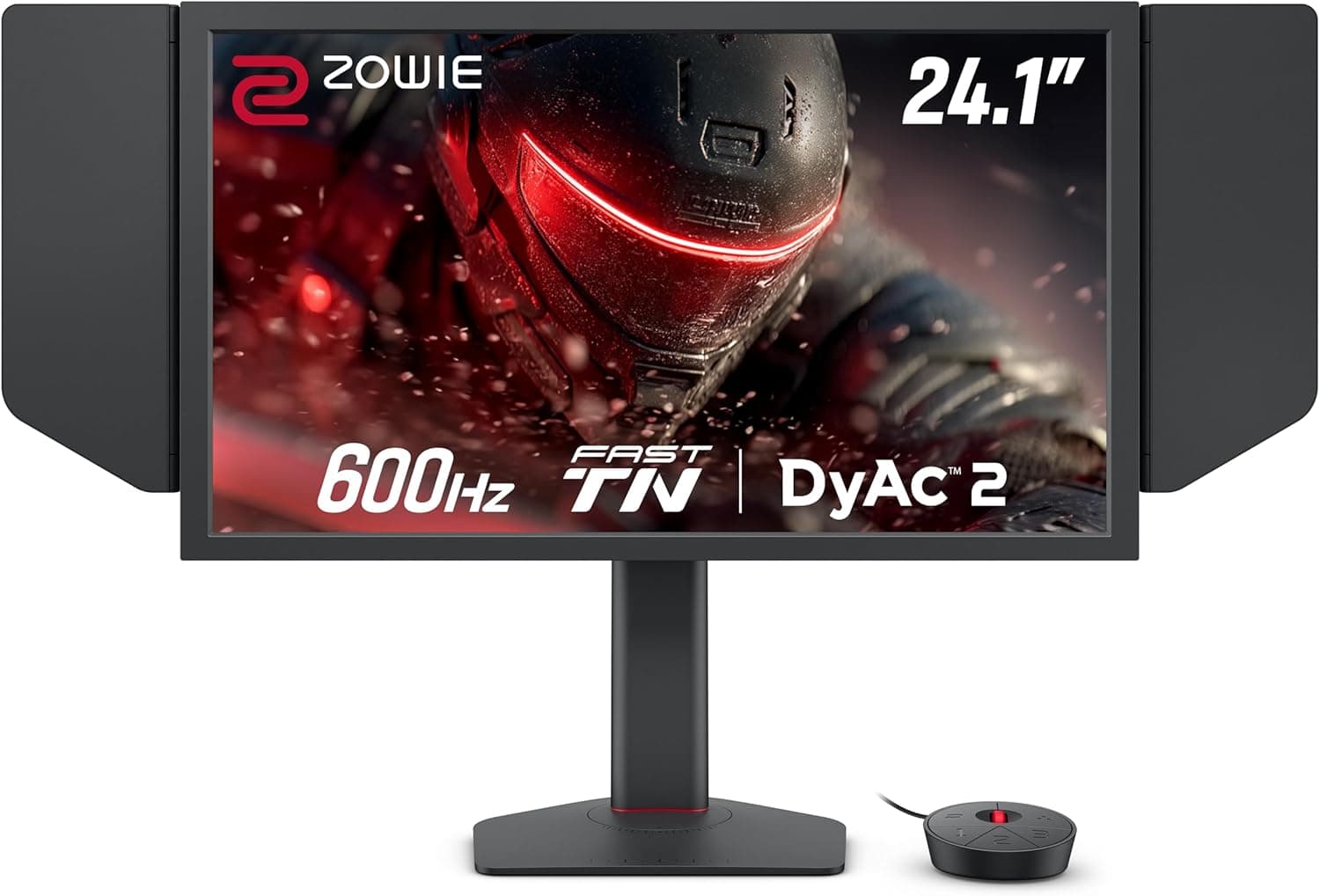
BenQ Zowie XL2566X+ は、競技 FPS のための道具として設計された 24.1 インチのゲーミングモニターです。結論を先に書くと、Valorant や CS2、Overwatch 2 のような軽量な競技タイトルを 300fps 以上で回せる PC を持っている人には上位の選択肢になりますが、それ以外の用途にはほぼ確実に過剰です。仕様の核は、1920×1080(FHD)/ リフレッシュレート 400Hz / Fast TN パネル / 応答速度 0.5ms(GtG)の 4 点に集約されます。
BenQ のプロゲーミングブランド ZOWIE が投入したモデルで、独自の DyAc 2 テクノロジーによって動きのぼやけを抑え込んでいるのが最大の特徴です。解像度を FHD に据え置いているのは手抜きではなく競技側の合理で、同じ GPU からより高いフレームレートを引き出せ、画面の端まで視線を大きく動かさずに把握できます。ただし 24.1 インチで 1920×1080 は画素密度に換算すると約 91ppi 相当で、27 インチ WQHD を見慣れた目には文字や遠景が粗く映ります。ここは「競技のために解像感を捨てている」と理解して選ぶ部分です。
スタンドは工業グレードのベアリングを用いた高さ調整機構を備え、チルトとスイベルにも対応します。付属のシールドフードで環境光を遮れば、大会会場に近い条件を自宅で再現できます。付属の S スイッチ(OSD コントローラー)で明るさや DyAc のレベルを手元から変更でき、XL 設定共有機能を使えば自分の設定を USB メモリ経由で持ち運べます。最新のユーザー評価は販売ページの表示でご確認ください。
400Hz と DyAc 2 は何に効くのか
リフレッシュレートが上がると、1 フレームが画面に表示され続ける時間が短くなります。144Hz なら約 6.9ms、240Hz で約 4.2ms、400Hz では 2.5ms です。表示時間が短いほど、視線を動かしているときに像が引き伸ばされて見える現象(ホールド型のぼけ)が軽くなり、横に走る敵の輪郭やリコイル制御中の弾痕が読みやすくなります。DyAc 2 はここをさらに詰めるための機能で、応答速度 0.5ms(GtG)のパネルと組み合わせて「止まって見える瞬間」を増やす方向に働きます。
重要なのは、400Hz は 400fps 出ていて初めて完全に活きるということです。自分の環境で 200fps 前後しか出ないなら、恩恵の大半は受け取れません。まったく無駄というわけではなく、上限が高いほどフレームの表示待ちが減るため、フレームレートが揺れたときの引っかかりは軽くなります。ただし 240Hz から 400Hz への差は 1 フレームあたり 1.7ms 程度で、144Hz から 240Hz に移ったときのような分かりやすい変化にはなりにくい、というのが正直な見立てです。
一般に、バックライトの制御で残像を抑える方式は画面の明るさが下がりやすく、可変リフレッシュレート(VRR)と同時には使えない実装も少なくありません。本機の DyAc 2 がどの条件で有効になるかは今回の仕様データに記載がないため、暗い部屋で使う人や VRR 併用を前提にしている人は、製品ページの注記を確認してください。
互換性ガイド
映像入力は DisplayPort 1.4 ×1 と HDMI 2.0 ×2 です。400Hz を出せるのは DisplayPort 側だけで、HDMI 2.0 は最大 240Hz までです。ここを間違えると「400Hz のモニターを買ったのに 240Hz しか選べない」という状態になります。付属の DisplayPort ケーブルをそのまま使い、GPU の DisplayPort に直結するのが確実です。HDMI から DisplayPort への変換アダプタ経由は帯域や同期の問題が出やすいため避けてください。
- GPU の空きポート: DisplayPort 出力が 1 つも空いていない構成では 400Hz を使えません。既存モニターとの併用を考えている人は、先に背面のポートを数えてください。
- ノート PC との接続: HDMI しか出ていない機種や、USB-C の DisplayPort Alt Mode の仕様がはっきりしない機種では、400Hz に届かない可能性があります。
- OS 側の設定: 接続しただけでは低いリフレッシュレートで繋がることがあります。Windows のディスプレイ詳細設定と GPU ドライバの両方で 400Hz を選び直してください。
- VESA 100×100mm: モニターアームや壁掛けに対応します。ただしシールドフードを付けたままだとアームの支柱や隣のモニターと干渉しやすく、フードを外す運用が前提になる場面があります。
- 音声: 3.5mm ヘッドホン端子 ×1 を備えます。内蔵スピーカーは今回の仕様に記載がないため、音は PC 側かヘッドセットから出す前提で考えてください。
今回のデータには本体の寸法・重量、そして VRR(G-SYNC / FreeSync)対応の記載がありません。アームの耐荷重やデスクの奥行きが際どい場合、あるいは VRR を必須条件にしている場合は、購入前に製品ページの仕様表で確認してください。仕様に書かれていないことを「たぶん対応しているだろう」で進めるのが、この種の買い物で最も多い失敗です。
商品情報
| 項目 | 値 |
|---|---|
| 画面サイズ | 24.1 インチ |
| 解像度 | 1920×1080 (FHD) |
| リフレッシュレート | 400Hz |
| パネルタイプ | Fast TN (Twisted Nematic) |
| 応答速度 | 0.5ms (GtG) |
| 映像入力端子 | DisplayPort 1.4 ×1 / HDMI 2.0 ×2 |
| ヘッドホン端子 | 3.5mm ×1 |
| VESAマウント | 100×100mm |
モニターはセールや在庫状況で動きやすいカテゴリなので、この金額は目安として読み、注文前に販売ページで最新の価格を確認してください。そのため本記事では米ドル価格には触れません。eBay 側は「See listing」で、個別出品ごとの価格になります。
発売は 2024年6月で、ZOWIE のモニターとしては上位に位置づけられるモデルです。保証はメーカー標準の 3 年間(日本国内)、付属品は DisplayPort ケーブル 1 本、電源ケーブル、シールドフード、S スイッチ、クイックスタートガイドです。保証条件と同梱品は販売経路やロットで変わることがあるため、並行輸入品を検討している場合は特に、注文画面の記載を確認してください。オンラインショップや家電量販店のほか、eスポーツ専門店の在庫も見ておくと選択肢が増えます。
競合製品との比較
| 想定する使い方 | 向いている選択 |
|---|---|
| 競技 FPS 最優先・300fps 以上出せる PC がある | 本機(24.1型 FHD / 400Hz / Fast TN / DyAc 2) |
| 高リフレッシュだが予算を抑えたい | 24型 FHD の 200Hz 級(MSI MAG 242F など) |
| 色再現と解像感も捨てたくない | 27型の IPS 144Hz 級(Gigabyte G27F など) |
| 映像や没入感を重視したい | 大型の有機 EL やウルトラワイド(LG 39GX90SB-W など) |
数値だけを見れば、この帯には他社にも 360Hz〜500Hz のモデルがあります。BenQ Zowie XL2566X+ の位置づけは「最高の数値」ではなく「動きの明瞭さ」で、DyAc 2 と Fast TN の組み合わせがその中心です。逆に言えば、解像度・色域・画面サイズのいずれかを重視する時点で、この製品は候補から外れます。24型 FHD という枠を受け入れられるかが最初の分岐点です。
200Hz 級との比較では、価格差をそのまま勝率に換算できるとは限りません。フレームレートが 200fps 前後で頭打ちなら、200Hz 級のモニターにして残りの予算を GPU に回すほうが体感は伸びます。逆にすでに高フレームレートが出ていて、残像だけが不満として残っているなら、本機の差は理解できるはずです。
おすすめユーザー
- 競技 FPS を本気でやる人: Valorant、CS2、Overwatch 2 のように軽量で高フレームレートを出しやすいタイトルが主戦場なら、400Hz と DyAc 2 の組み合わせは素直に効きます。横移動する敵の輪郭が読みやすくなり、トラッキングの安定に繋がります。
- 大会やスクリムに出る人: 本番に近いセットアップを自宅で組めること自体が価値です。シールドフードで照明条件を寄せられ、XL 設定共有機能で自分の設定を持ち込めるため、現地でのセッティング時間が短くなります。
- リフレッシュレートの差が分かる人: 144Hz から 240Hz に移ったときに明確な違いを感じた人なら、400Hz の上積みも認識できる可能性があります。ただし差は逓減することを前提にしてください。
- 環境を細かく詰めたい人: 高さ・チルト・スイベルの調整幅に加え、S スイッチで OSD をワンタッチで切り替えられます。タイトルごとに明るさや DyAc のレベルを変える運用に向きます。
逆に、事務作業や動画鑑賞が中心の人、写真や動画を色基準で扱う人、RPG やシミュレーションを大画面で楽しみたい人には向きません。この製品は「競技での見やすさ」に予算を集中投下した道具で、汎用モニターとしての採点では価格の半分以下の IPS に負ける項目がいくつもあります。
購入前の注意点
Fast TN の色と視野角は割り切る前提です。 TN は一般に IPS や VA より視野角が狭く、正面から少しずれると色が浅く見えます。ゲーム中は正面に座るので実害は小さいものの、写真の色を判断したり、2 人で並んで同じ画面を見る用途には向きません。色域や色精度の数値は今回のデータに含まれていないため、クリエイティブ用途で検討している人は、そもそもパネル選びを見直したほうが早いです。
400fps 出ない環境では投資の半分が眠ります。 400Hz の恩恵はフレームレートに比例します。競技タイトルは軽いとはいえ、400fps 域は GPU より CPU が先に壁になることが多く、設定を下げても頭打ちになる構成は珍しくありません。今の環境で何 fps 出ているかを先に測り、300fps に届いていないならモニターより先に PC 側を強化するほうが体感は伸びます。
明るさと残像低減は両立しにくい、という前提で見ること。 バックライト制御で残像を抑える方式は、一般に画面が暗くなり、可変リフレッシュレートと併用できない実装もあります。本機の DyAc 2 の動作条件は今回のデータに書かれていないため、暗い部屋で使う人や VRR を前提にしている人は製品ページの注記を必ず読んでください。
24.1 インチの FHD は兼用機としては狭く粗いです。 約 91ppi 相当なので、仕事の文書やブラウザを長時間見るには文字が粗く、作業領域も狭く感じます。1 台で全部を賄いたい人は、27 インチ WQHD 級と競技用の 2 台構成にするか、用途を絞るかの判断が必要です。
商品ページの登録情報と価格データは、必ず自分の目で確かめてください。 今回のデータでも「Amazon US」の欄に日本円の同額が入っていました(そのため本記事では米ドル価格に触れていません)。また通販ページでは型番が 1 文字違いの近縁モデルが並ぶことがあり、末尾の「+」の有無まで確認しないと違うモデルが届きます。メーカー名や型番の登録情報そのものが誤っていることも実際にあるので、商品画像とタイトル、そして販売ページの仕様表で対象製品を確認してから注文してください。
よくある質問
Q. 400Hz で使うには何が必要ですか。 A.
DisplayPort 1.4 での接続(付属ケーブル推奨)、OS と GPU ドライバの両方で 400Hz を選ぶこと、そしてゲーム側で 400fps 近くを出せる PC 構成の 3 つです。どれか 1 つでも欠けると 400Hz は活きません。
Q. HDMI で繋ぐとどうなりますか。 A.
最大 240Hz までになります。それでも十分に高い数値ですが、400Hz を目的に買うなら DisplayPort 以外は選択肢になりません。家庭用ゲーム機を繋ぐ場合、表示は FHD で、リフレッシュレートは接続機器側の上限に従います。
Q. 240Hz から買い替える価値はありますか。 A.
1 フレームの表示時間が約 4.2ms から 2.5ms に短くなる差です。明確に分かる人もいますが、144Hz から 240Hz のときほどの驚きは期待しないほうが無難です。DyAc 2 込みの動きの明瞭さに価値を感じるかで決めてください。
Q. 動画編集や写真加工にも使えますか。
A. 表示自体はできますが向きません。TN パネルで視野角が狭く、色域・色精度の情報も今回のデータにはありません。色を判断する作業には IPS を選ぶべきです。
Q. モニターアームは使えますか。
A. VESA 100×100mm に対応しているので使えます。ただしシールドフードを付けた状態ではアームや隣のモニターと干渉しやすいので、フードを外す運用も想定しておいてください。
Q. スピーカーは内蔵されていますか。
A. 今回の仕様データには記載がありません。3.5mm ヘッドホン端子 ×1 は備えているので、音はヘッドセットか PC 側から出す前提で考えてください。
販売情報
(Amazon参照)
- メーカー名: ベンキュージャパン
- ASIN: B0D3JC9S9M
- 注記: 本記事はメーカー製造品をAmazon掲載情報に基づいて紹介しています。