概要
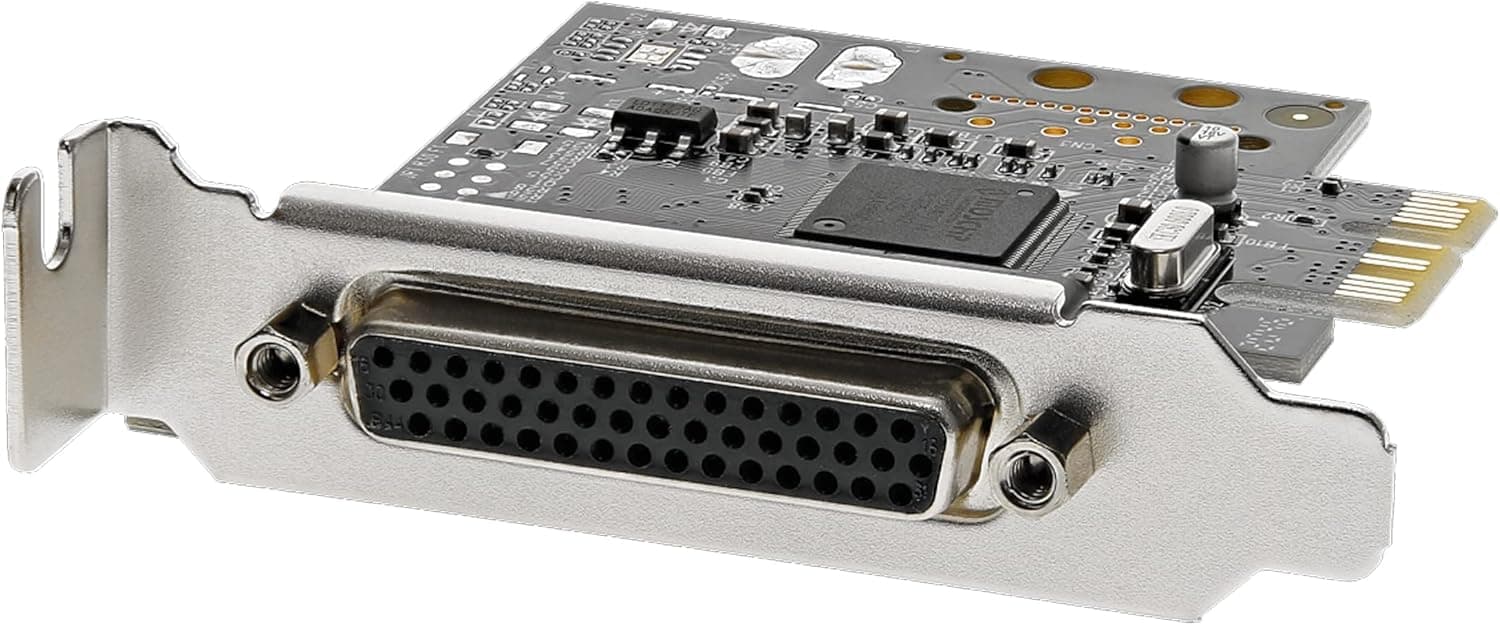
StarTech.com シリアル4ポート増設PCIeカードブレークアウトケーブル付 4x RS232Cシリアルポート(DB9 オス)拡張用PCIe接続ボード PEX4S553B(以下 PEX4S553B)は、PCI Express x1 スロット1本で RS232C シリアルポート(DB9 オス)を4つ増やす拡張カードです。先に結論を書きます。シリアル機器を2台以上、常時つないだまま安定して動かしたいデスクトップPCやサーバーには有力な選択肢です。1台をたまにつなぐだけなら、USB-RS232C 変換アダプタで足ります。
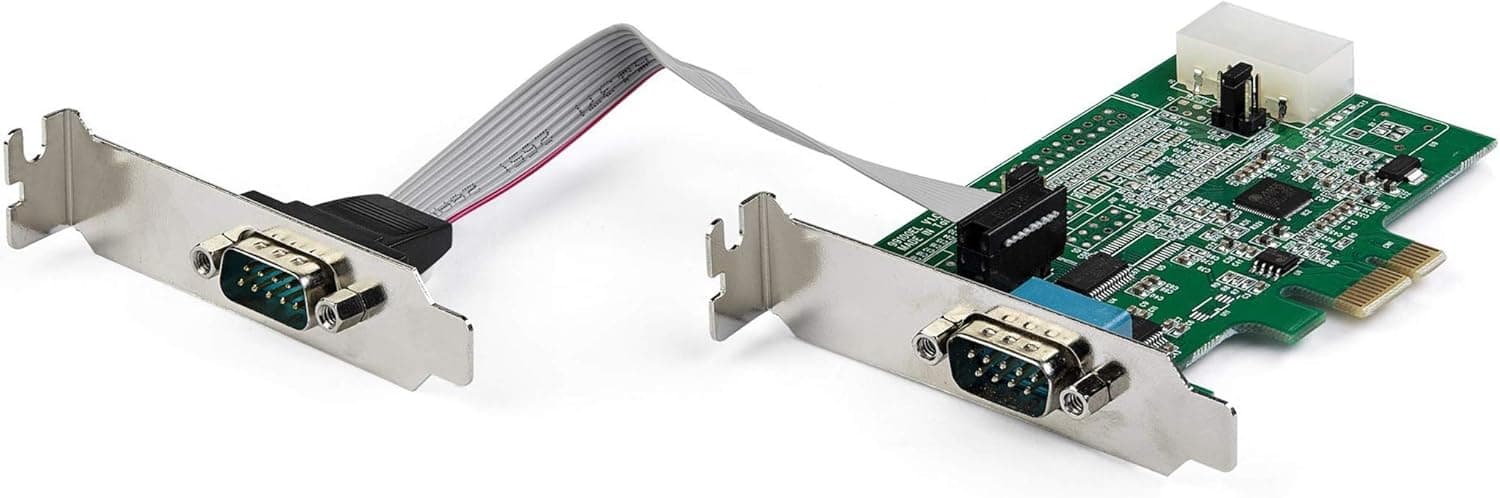
想定している使い道は、PLC、温度調節器、計測器、POS 周辺機器、業務用スキャナなど、RS232C がまだ現役の機器を PC から制御・監視する現場です。最近のマザーボードは背面に COM ポートを持たないものがほとんどなので、「古い装置は捨てられないが、PC は新しくしたい」という場面の橋渡しになります。ブレークアウトケーブル(分岐ケーブル)方式なので、4つの DB9 コネクタをブラケットに並べる必要がなく、ロープロファイルのブラケットにも収まる設計です。
チップはネイティブシングルチップ設計で、PCI ブリッジチップを挟む構成のカードより部品点数が少なく、信頼性の面で有利とされています。送信・受信それぞれに 256 バイトの FIFO バッファを持つため、CPU が忙しいときでもデータの取りこぼしが起きにくい構成です。
仕様から読み取れること
| 項目 | 値 | 実務上の意味 |
|---|---|---|
| ポート数 | 4 | 切り替え器なしで4台を同時に接続できる |
| インターフェース | PCI Express x1 Rev. 1.0a | x1 以上の空きスロットがあれば挿せる |
| コネクタ | DB9 オス(ブレークアウトケーブル経由) | PC 側(DTE)の一般的な形状 |
| 最大データ転送速度 | 250 kbps / ポート | 一般的な 9,600〜115,200 bps の機器なら十分な余裕 |
| FIFO | 256 バイト(送信・受信それぞれ) | 高いボーレートや負荷の高い PC でも取りこぼしにくい |
| フロー制御 | ハードウェア(RTS/CTS、DSR/DTR)、ソフトウェア | 流量制御を要求する古い機器にも合わせやすい |
| バス転送速度 | 2.5 Gbps(PCIe x1) | 4ポート全開でもバス側がボトルネックになることはない |
| ブラケット | 標準 / ロープロファイル | 通常のタワーと薄型ケースの両方に対応 |
| 重量 | 約 240g | ケーブル込みの目安 |
数字の上で注目したいのは FIFO の大きさです。RS232C の機器は、送られてきたデータを PC がすぐに読み取れないと、バッファがあふれて文字が欠けることがあります。とくに Windows で別の重い処理が走っているとき、115,200 bps のような高めの速度で通信しているときに起きやすい問題です。256 バイトの FIFO があれば、読み取りが少し遅れても受け止められる量が増えるため、長時間のログ取りや連続計測で差が出やすくなります。
一方、ポートあたり最大 250 kbps という上限は、RS232C としては高速な部類ですが、USB や LAN の感覚で「速い通信」を期待する製品ではありません。つなぐ機器側の通信速度で決まる世界なので、このカードを入れたからといって機器との通信が速くなるわけではない点は押さえておいてください。
互換性ガイド
導入で失敗しやすいのは、カード単体の性能よりも「スロット」「ケース」「ケーブル」「OS」の4点です。順に確認します。
スロット: PCI Express x1 のカードなので、x1 スロットのほか、x4・x8・x16 のスロットにも物理的に挿して使えるのが一般的です。ただし、マザーボードによっては特定の PCIe スロットと M.2 スロットが帯域を共有しており、片方を使うともう片方が無効になることがあります。M.2 SSD を増設している PC では、マザーボードのマニュアルでスロットの排他関係を確認してください。グラフィックボードの直下のスロットは、クーラーと物理的に干渉して使えないこともよくあります。
PCIe の世代: 規格は Rev. 1.0a ですが、PCIe は後方互換なので、PCIe 3.0 や 4.0 のスロットでも動作する設計です。世代の違いで性能が落ちることは、シリアル通信の速度からすると実質的に気にしなくて構いません。
ケース: 標準ブラケットとロープロファイルブラケットの両方が同梱されているため、通常のミドルタワーのほか、スリム型の業務用 PC や薄型のサーバーにも取り付けられます。1U サーバーの場合はライザーカードの形状次第なので、スロットの向きと空きを事前に確認してください。ブレークアウトケーブルの分岐部分と4本の DB9 コネクタが PC の背面にぶら下がる形になるため、PC を壁際やラックの奥に置く場合は、背面のケーブル取り回しスペースを見込んでおく必要があります。
電気規格: このカードは RS232C 専用です。工場の装置で使われることの多い RS422 / RS485 の機器には、そのままではつながりません。装置のマニュアルで通信規格を確認し、RS485 などであれば対応カードか変換器を別に用意してください。
OS: 対応 OS は Windows / Linux です。Windows 11 や最新の Linux カーネルでの動作状況は、購入前にメーカーのサポートページでドライバの対応状況を確認することをおすすめします。長く売られている製品なので、古い OS 向けのドライバしか見当たらない場合は、そのまま導入せず情報を集めてから判断してください。
ノートPC・Mini PC: PCIe の拡張スロットを持たないノートPC や小型 PC には取り付けられません。この場合は USB 変換アダプタが現実的な選択になります。
商品情報
Amazon.co.jp での価格は、2026年8月の取得時点で ¥16,049 でした(2026年6月の取得時点でも同額)。セールや在庫状況によって変わるため、購入時は商品ページで最新の価格を確認してください。この価格を4ポートで割ると、1ポートあたり約4,000円という計算になります。
Amazon のレビューは、2026年6月の取得時点で「5つ星のうち4.2」、件数は 28 件でした。評価はおおむね良好ですが、件数は多くありません。業務用の地味なカードなので仕方のない面はありますが、「自分の OS・自分の機器で動くか」はレビューより、メーカーのドライバ情報で確認するほうが確実です。
同梱物はカード本体、ブレークアウトケーブル、標準・ロープロファイルの2種類のブラケットです。ドライバはメーカーサイトから最新版を入手するのが確実です。保証はメーカー標準で2年とされていますが、販売店経由での扱いは購入先によって異なる場合があるため、業務で使う場合は購入前に確認しておくと安心です。
USB-RS232C 変換アダプタとの違い
シリアルポートを増やす方法は、このカードのような PCIe カードと、USB 変換アダプタの2通りがあります。どちらが正解かは用途で決まります。
| 観点 | PEX4S553B(PCIe カード) | USB-RS232C 変換アダプタ |
|---|---|---|
| ポート数 | 4ポートを1枚で | 1ポートの製品が多い(多ポート品もある) |
| 取り付け | PC を開けてスロットに挿す | USB に挿すだけ |
| COM 番号の安定性 | 挿したスロットに固定されやすい | 挿す USB ポートを変えると番号が変わることがある |
| 常時接続の安心感 | 抜ける・緩む心配が少ない | ケーブルの抜けや USB の省電力設定の影響を受けることがある |
| 使える PC | 拡張スロットのあるデスクトップ・サーバー | ノートPC を含むほぼすべての PC |
| 費用感 | 1枚で4ポート分 | 1ポートなら安価に済む |
PCIe カードを選ぶ最大の理由は「据え置きで、ずっと同じ構成のまま動かす」ことです。制御用 PC は一度動かしたら何年も触らないことが多く、ソフト側で COM 番号を固定で設定しているケースがよくあります。USB 変換アダプタは便利ですが、別の USB ポートに挿し直しただけで COM 番号が変わり、制御ソフトが機器を見失うという事故が起きがちです。
逆に、ノートPC で現場を回ってたまに機器の設定を変えるような使い方なら、PCIe カードは選択肢にすら入りません。4ポートが必要かどうか、PC を据え置きで使うかどうかの2点で決めるのが分かりやすい判断基準です。
おすすめユーザー
- 工場・研究所・検査室などで、PLC、温度調節器、計測器、バーコードリーダーといったシリアル機器を2〜4台、同じ PC に常時つないでおきたい人。切り替え器なしで一元管理できます。
- 古い制御 PC を新しい PC に置き換えたいが、COM ポートが無くて困っている人。1枚で4ポートまとめて復活させられます。
- 長時間のデータロギングで、USB 変換アダプタの切断や COM 番号の変化に悩まされてきた人。
- 薄型の業務用 PC やサーバーに増設したい人。ロープロファイルブラケットが同梱されています。
反対に、つなぐ機器が1台だけの人、ノートPC や Mini PC しか無い人、RS422 / RS485 の機器をつなぎたい人には向きません。
購入前の注意点
RS232C 以外の機器にはつながりません。 見た目が同じ DB9 コネクタでも、中身が RS422 / RS485 の装置は少なくありません。とくに工場の設備は、マニュアルで通信規格を確認してから選んでください。ここを取り違えると、カードを買っても1ポートも使えないという最悪の結果になります。
ケーブルの結線を確認してください。 このカードのポートは DB9 オスで、一般的な PC 側(DTE)と同じ形です。相手の機器もオスの場合、メス-メスのケーブルが必要で、さらに機器によってはストレートではなくクロス(ヌルモデム)結線が必要になります。「つながっているのに何も受信しない」というトラブルの多くはこの結線の問題です。既存の PC で使っていたケーブルがあれば、それを流用するのが一番確実です。
COM 番号の割り当てを確認してください。 増設したポートには、Windows が自動で COM 番号を割り当てます。古い制御ソフトは COM1〜COM4 しか選べないことがあり、その場合はデバイスマネージャーのポート設定から番号を変更する必要があります。新しい PC へ置き換える前に、ソフト側の設定がどの COM 番号を前提にしているかを控えておくと移行がスムーズです。
ドライバの対応状況を先に見てください。 対応 OS は Windows / Linux ですが、発売から時間が経っている製品です。使う予定の OS バージョン向けのドライバがメーカーサイトにあるかを、購入前に確認してください。
スロットと背面の空きを確認してください。 空いている PCIe スロットがあるか、M.2 と排他になっていないか、グラフィックボードのクーラーと干渉しないかを見ておきましょう。分岐ケーブルが PC の背面にぶら下がるので、背面の余裕も必要です。
熱とエアフロー: チップが熱を持つ場合があるため、ケース内のエアフローは確保しておくと安心です。ファンレスの小型業務用 PC に入れる場合は、周りのカードとの間隔にも気を配ってください。
レビュー件数は少なめです。 取得時点で 28 件なので、評価の平均値だけで判断せず、自分の用途に近いレビューがあるかを読んで確認するのがおすすめです。
よくある質問
Q. PCIe x16 スロットに挿しても使えますか?
A. PCIe x1 のカードは、x4・x8・x16 のスロットにも物理的に挿して使えるのが一般的です。ただし、グラフィックボード用のスロットを埋めてしまわないよう、スロットの割り当てを考えてから挿してください。
Q. PCIe 4.0 のマザーボードでも動きますか?
A. カードは PCIe Rev. 1.0a 準拠ですが、PCIe は後方互換なので、新しい世代のスロットでも動作する設計です。念のため、使う OS のドライバ対応はメーカーサイトで確認してください。
Q. RS485 の機器をつなげますか?
A. つなげません。このカードは RS232C 専用です。RS485 / RS422 の機器には、対応カードか変換器が必要です。
Q. 機器とつないでも通信できません。
A. まずケーブルの結線(ストレートかクロスか)、ボーレートなどの通信設定、COM 番号の3点を確認してください。フロー制御の設定(RTS/CTS など)が機器側と合っていないと、通信が止まることもあります。
Q. USB 変換アダプタを4本使うのと比べてどうですか? A.
4本の USB 変換アダプタでも動かせますが、USB ポートを4つ占有し、挿し直しで COM 番号が変わるリスクも4倍になります。据え置きで長く動かすなら、PCIe カード1枚にまとめるほうが管理しやすくなります。
販売情報
(Amazon参照)
- メーカー名: StarTech.com(スターテック)
- ASIN: B004WKTBHW
- 注記: 本記事はメーカー製造品をAmazon掲載情報に基づいて紹介しています。