Qnap Systems U.2 PCIe NVMe Gen3 x4 - M.2 2280 PCIe NVMe Gen3 x4 アダプター QDA-UMP は、手持ちの M.2 SSD を U.2 ポートへ繋ぎ直すためだけに存在する、目的が極端に絞られた部品です。この記事では、買う価値がある環境と、買っても無駄になる環境をはっきり切り分けます。
概要
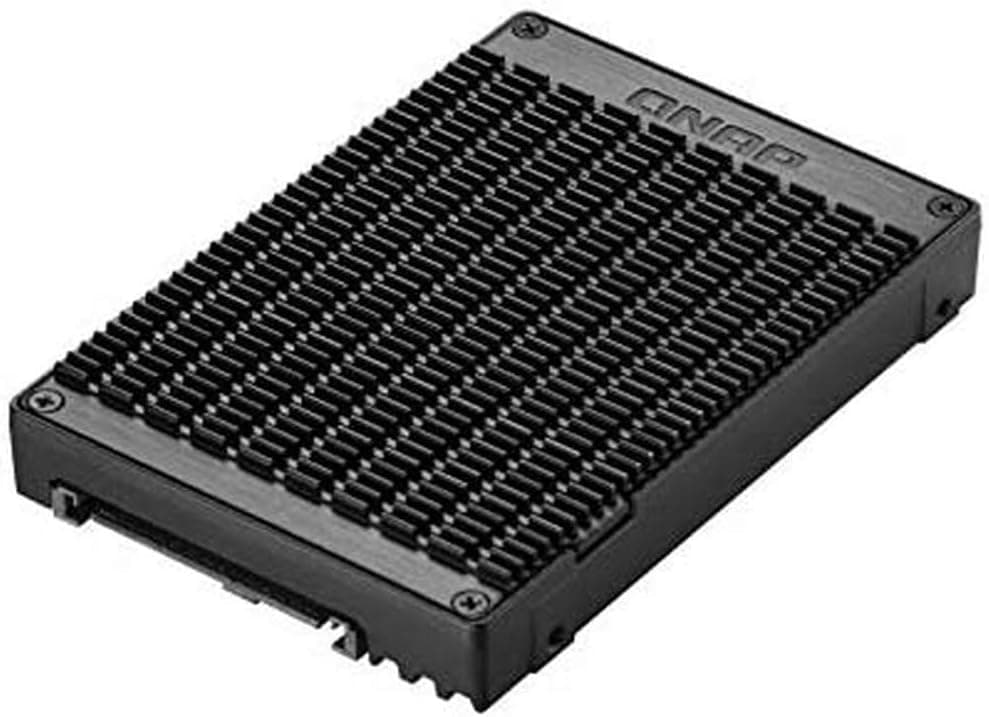
QNAP(キューナップ)の QDA-UMP は、M.2 2280 フォームファクタの NVMe SSD を U.2 ポートで使えるようにする変換アダプターです。対応インターフェースは U.2 PCIe NVMe Gen3 x4 と M.2 2280 PCIe NVMe Gen3 x4。対応デバイス数は 1 台、カラーはブラック、給電は U.2 ポート経由で外部電源は不要です。速度を上げる部品ではなく、規格の食い違いを埋めるだけの部品だと理解してください。
結論を先に書きます。接続先に U.2(SFF-8639) ポートが実在していること、そして手元に M.2 2280 の NVMe SSD が余っていること。この 2 つが同時に成立するときだけ、QDA-UMP には意味があります。片方でも欠けると、箱を開けた時点で使い道がありません。
最新のユーザー評価は販売ページの表示でご確認ください。数字自体は高いのですが、母数が 14 件しかない点は頭に入れておいてください。この規模では、特定環境での相性問題や初期不良の発生率まで読み取れるだけのサンプルがありません。星の数を眺めるより、次章以降の条件を自分の機材と突き合わせるほうが確実です。
U.2 と M.2 はどこが違うのか
M.2 は基板に直接生えたスロットで、SSD はネジ 1 本で寝かせて留めます。給電も信号もスロット 1 本でまかなうため、ケーブルは要りません。一方 U.2 は SFF-8639 と呼ばれるコネクタ形状で、もともとはサーバーやワークステーションの 2.5 インチベイに NVMe ドライブを差し込むために作られた規格です。ケーブルまたはバックプレーン経由で、PCIe レーンと電源をまとめて通します。
信号の中身はどちらも PCIe x4 の NVMe で、実質的には同じものを違う口から出しているだけです。だからこそ、間に基板を挟むだけの単純な変換で繋がります。QDA-UMP がやっているのはまさにこれで、PCIe レーンを増やしたり、プロトコルを変換したり、速度を底上げしたりはしません。ここを誤解すると、買ってから何も速くならないと感じることになります。
注意すべきなのは、U.2 側が 2.5 インチドライブを前提とした物理規格だという点です。NAS のドライブベイやトレイに収めて使う場合、アダプターの外形がトレイに固定できる形でなければ運用に乗りません。今回のデータには本体寸法が含まれていないため、ベイ搭載を前提にするなら製品ページの寸法表記とトレイの互換性を必ず確認してください。筐体内でケーブル直結にして固定する使い方なら、寸法はさほど問題になりません。
互換性ガイド
条件は単純ですが、ひとつでも外れると動きません。先に表で整理します。
| 確認項目 | 必要な条件 | 満たさないとどうなるか |
|---|---|---|
| 接続先のポート | U.2(SFF-8639) が物理的に存在する | 挿す場所が無く使用不可 |
| SSD のサイズ | M.2 2280 のみ | 2242 / 2260 / 22110 は固定も接続も不可 |
| SSD の種別 | NVMe(PCIe / M-key)のみ | SATA タイプの M.2 は認識されない |
| 帯域 | PCIe Gen3 x4 まで | Gen4 / Gen5 SSD も Gen3 x4 で頭打ち |
| 電源 | U.2 ポートから給電 | 追加の電源ケーブルも電源容量の見直しも不要 |
| 接続台数 | 1 台まで | 1 枚で複数 SSD をぶら下げることはできない |
帯域の上限は具体的に把握しておくと判断しやすくなります。PCIe Gen3 x4 の理論帯域はおよそ 4GB/s 弱で、実効のシーケンシャル読み出しは速いドライブでも 3,000〜3,500MB/s あたりが目安です。Gen4 で 7,000MB/s 級をうたう SSD を挿しても、この上限を超えることはありません。逆に言えば、Gen3 世代の SSD を流用するぶんには性能をほとんど捨てていないことになります。手元に余っているのが古い Gen3 ドライブなら、組み合わせとしてはむしろ理想的です。
SATA の M.2 SSD が使えない点は、実際に一番多い勘違いです。見分け方は端子の切り欠き(キー)で、NVMe 用は M-key の切り欠きが 1 か所、SATA タイプの多くは B+M key で切り欠きが 2 か所あります。切り欠きが 2 つあるものは NVMe とは限りません。最終的には型番で仕様を確認するのが確実ですが、手元で当たりを付けるならここを見てください。
マザーボード側でもうひとつ見落としやすいのが、レーンの排他仕様です。U.2 ポートを備える製品では、そのポートが特定の M.2 スロットや一部の SATA ポートとレーンを共有している構成が珍しくありません。U.2 を使った瞬間に別のスロットが無効化される、という設計です。マニュアルの排他表を確認せずに組むと、既存のドライブが消えたように見えて慌てることになります。
NAS で使う場合は、ベイが U.2(NVMe)に対応していることが前提です。QNAP は機種ごとに互換性リストを公開しているので、手持ちの型番で対応可否を確認してください。加えて、そのドライブをストレージプールとして使うのか、キャッシュとして使うのかで、要求される条件やファームウェアの世代が変わることがあります。ここは機種依存が強いため、購入前にメーカー資料を当たるのが確実です。
商品情報
QDA-UMP は QNAP の純正アクセサリーで、国内では Amazon.co.jp などで扱われています。最新の価格は販売ページの表示でご確認ください。価格はセールや為替、在庫状況で頻繁に動きますので、購入時は必ず商品ページの最新価格を確認してください。この記事に載っているのは、あくまで取得時点のスナップショットです。
データ上の主な仕様は次のとおりです。
| 項目 | 値 |
|---|---|
| 製品タイプ | ストレージ変換アダプター |
| 対応インターフェース | U.2 PCIe NVMe Gen3 x4 / M.2 2280 PCIe NVMe Gen3 x4 |
| 対応デバイス数 | 1 台 |
| 対応デバイス | デスクトップ |
| カラー | ブラック |
| 給電方式 | U.2 ポート経由(外部電源不要) |
| 推奨電源容量 | 追加不要 |
価格の見方について、正直に書いておきます。
参考価格の情報源についても補足します。今回のデータでは海外向けとされる項目も国内と同じ ASIN・同じ円建て価格を指しており、実質的に国内の 1 系統しか取れていません。マーケットプレイス側は検索リンクのみで、固定価格は取得できていません。海外との価格差を期待している場合は、自分で個別に調べる必要があります。
導入手順と、つまずきやすいところ
作業自体は難しくありません。SSD をアダプターの M.2 スロットに斜めに差し込み、ネジで固定し、U.2 側をポートまたはケーブルに接続するだけです。ネジは非常に小さいので、作業前に受け皿を用意しておくと紛失を防げます。取り付け時は電源を落とし、金属部に触れて静電気を逃がしてから部品に触れてください。
ケーブルを使う場合、ホスト側の端子が SFF-8643(mini-SAS HD)で、ドライブ側が SFF-8639 という組み合わせが一般的です。両端で形が違うため向きを間違えることは少ないのですが、ケーブルが同梱されるかどうかは販売形態によって異なります。適合ケーブルが手元に無いと、アダプターだけ届いても接続できません。ここは購入前に確認しておくべき点です。
BIOS/UEFI 側では、接続後にドライブが NVMe デバイスとして列挙されるかをまず確認します。OS から見えない場合、原因の大半は SSD の種別違い(SATA の M.2 を挿している)、レーン排他による無効化、ケーブルの半挿しのいずれかです。この 3 つを順に潰すと、たいていは切り分けが終わります。
熱についても触れておきます。M.2 NVMe SSD は高負荷時に発熱し、一般に 70℃ 前後からサーマルスロットリングで速度を落とす設計のものが多くあります。エアフローのあるドライブベイに収まるなら問題になりにくい一方、無風の場所に固定すると連続書き込みで速度が落ちることがあります。長時間の大容量転送を予定しているなら、導入後に一度温度を確認しておくと安心です。
競合・代替手段との比較
そもそも QDA-UMP が最適解かどうかは、自分の環境で何が空いているかで決まります。判断材料として、取りうる手段を並べます。
| 手段 | 使える条件 | 帯域の上限 | 向いている場面 |
|---|---|---|---|
| QDA-UMP で U.2 へ変換 | U.2 ポートが空いている | Gen3 x4 | 手持ちの M.2 SSD をそのまま流用したい |
| PCIe 変換カード | PCIe x4 以上のスロットが空いている | スロットの世代次第 | M.2 は埋まっているが拡張スロットは空いている |
| U.2 SSD を新規購入 | U.2 ポートが空いている | ドライブ次第 | 変換段を挟まず、そのまま運用したい |
| SATA / SAS の拡張カード | PCIe スロットが空いている | 各ドライブの SATA / SAS 帯域 | 速度より接続台数が欲しい |
表のとおり、M.2 スロットが空いているなら直挿しが常に上位互換です。QDA-UMP が選ばれるのは、M.2 スロットも PCIe スロットも埋まっていて U.2 だけが空いている場合、あるいは NAS の U.2 ベイに収めたい場合という、かなり限定的な状況です。
おすすめユーザー
第一に、U.2 ベイを持つ QNAP NAS のユーザーです。U.2 専用 SSD を新規購入せずに、手元の M.2 2280 NVMe SSD をそのまま搭載できます。容量を追加したいがドライブ代は抑えたい、という場面にぴったりはまります。ベイが U.2 に対応していない機種では使えないため、そこだけは先に確認してください。
第二に、U.2 ポート付きのマザーボードを使っていて、M.2 スロットが全部埋まっているデスクトップユーザーです。プラットフォームを替えずに NVMe の接続口を 1 つ増やせます。Gen3 x4 の帯域はデータ倉庫やゲームのインストール先としては十分で、OS 用の高速ドライブは直挿しのまま、増設分をこちらへ回すという分担が現実的です。
第三に、既存の M.2 SSD を U.2 主体のサーバーやワークステーションへ引き継ぎたい人です。
購入前の注意点
最大の落とし穴は、U.2 ポートが無い環境で買ってしまうことです。U.2 は一般的なコンシューマー向けマザーボードでは搭載例が多くありません。自分のボードに付いているかどうかは、マニュアルのブロック図か基板上の端子を実際に見て確認してください。なお、M.2 スロットから U.2 へ変換するケーブルを介して無理に繋ぐことは理屈の上では可能ですが、M.2 スロットを 1 つ消費するので本末転倒です。
次に、対応するのは M.2 2280 の NVMe のみという制限です。2242 / 2260 / 22110 は固定できず、SATA タイプの M.2 SSD は挿しても認識されません。手持ちのドライブのサイズとインターフェースを、型番レベルで確認してから購入してください。また本製品は筐体内部の配線を変換する部品であって、USB で繋ぐ外付けケースではありません。持ち歩いて別の PC に挿す、といった用途には向きません。
帯域が PCIe Gen3 x4 で頭打ちになる点も、割り切りが必要です。Gen4 / Gen5 の高速 SSD をこのアダプター経由で使うのは、性能を捨てる行為になります。高速ドライブは直挿しに回し、こちらには世代の古いドライブを充てるのが賢い使い分けです。ホットスワップについても、U.2 だから必ず活線挿抜できると考えないでください。対応可否はホスト側の実装に依存するため、電源を落としてから作業するのが安全です。
もうひとつ、商品ページの登録情報そのものへの注意です。この種の周辺機器では、販売ページ側のメーカー名・型番・価格の登録に誤りが混ざっていることが実際にあります。購入前には商品画像とタイトル、そして型番(QDA-UMP)が一致しているかを自分の目で確認してください。
よくある質問
Q: SATA タイプの M.2 SSD でも使えますか。 A: 使えません。QDA-UMP は NVMe(PCIe)専用です。認識されないため、購入前に手持ちの SSD が NVMe かどうかを型番で確認してください。端子の切り欠きが 2 か所あるものは SATA の可能性が高いです。
Q: どのマザーボードでも使えますか。
A: U.2(SFF-8639)ポートを備えたマザーボード、または U.2 対応ベイを持つ NAS でのみ使えます。U.2 が無い場合は、空いている M.2 スロットや PCIe スロットを使う別の増設方法を検討してください。
Q: PCIe Gen4 / Gen5 の M.2 NVMe SSD を挿しても大丈夫ですか。 A: 動作は期待できますが、速度は Gen3 x4 相当(実効でおおむね 3,000〜3,500MB/s が目安)に制限されます。高速ドライブの性能を活かしたいなら、直挿しの M.2 スロットを使ってください。
Q: 電源ケーブルの追加や電源ユニットの強化は必要ですか。
A: 不要です。給電は U.2 ポート経由で行われる設計のため、アダプター単体への外部電源接続は必要ありません。電源容量の見直しも基本的に不要です。
Q: 1 枚で複数の SSD を接続できますか。
A: できません。対応デバイス数は 1 台です。複数のドライブを増設したい場合は、必要な枚数のアダプターを用意するか、多ポートの拡張カードなど別の方式を検討してください。
販売情報
(Amazon参照)
- メーカー名: QNAP(キューナップ)
- 販売元: A1 ショップ【3300円以上で全国送料無料】※一部送料無料もございます
- ASIN: B07SMB97X8
- 注記: 本記事はメーカー製造品をAmazon掲載情報に基づいて紹介しています。