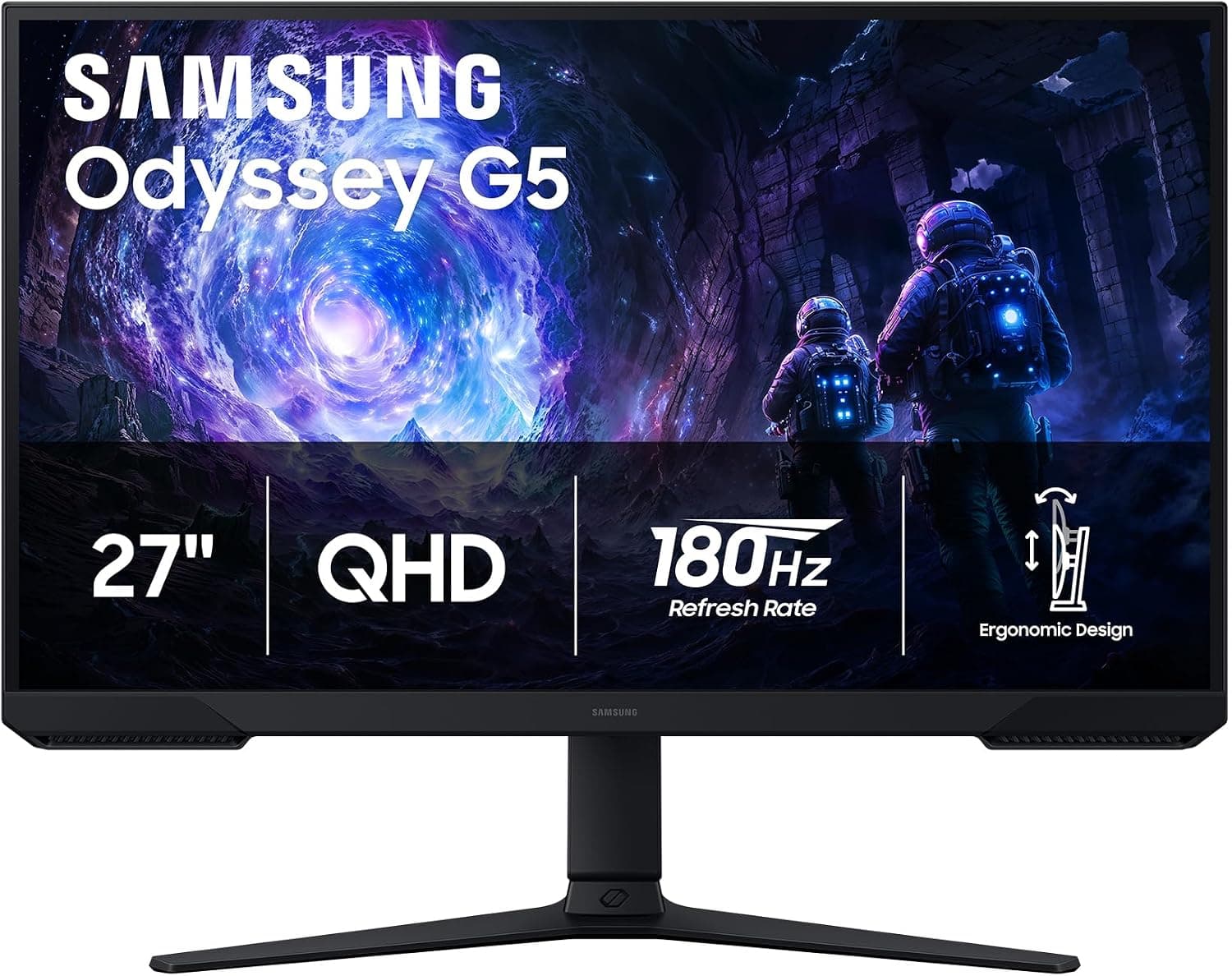
Samsung 27インチオデッセイ G5 (G51F) シリーズ QHD (1440P) ゲーミングモニターは、27型・2560×1440(QHD)・180Hzという、PCゲーミングで選ばれやすい組み合わせのモデルです。結論から言うと、「フルHDから買い替えたいが、4Kほどの出費やGPU負荷は避けたい」PCゲーマーに向いています。ただし、180Hzを使い切るにはDisplayPort接続が前提です。また、ゲーム機をつないでも180Hzの恩恵はありません。この2点は買う前に押さえておいてください。
概要
Samsung 27インチ オデッセイ G5 (G51F) シリーズは、QHD解像度(2560×1440)と180Hzのリフレッシュレートを備え、FPSやレースゲームのように動きの速いジャンルを主な対象にしたゲーミングモニターです。応答速度は1ms(MPRT)で、速い動きでの残像感を抑える方向の味付けになっています。HDR10入力とAMD FreeSyncにも対応しています。FreeSyncはGPUの出力に合わせて表示タイミングを変える仕組みで、テアリング(画面の横ズレ)やスタッタリング(カクつき)を減らします。
27型でQHDの画素密度は約109ppiです。24型フルHD(約92ppi)より文字や遠景がはっきり細かくなり、4Kほど描画負荷は重くありません。ゲームと普段使いを1台でこなすうえで、つり合いの取れたサイズと解像度です。
元の情報では、スタンドは人間工学に基づいた設計で、高さ調整・チルト・ピボットに対応しています。ゲーム向けの機能として、暗部を持ち上げて敵を見つけやすくするブラックイコライザー、画面中央に照準の目印を出す仮想照準点、入力を自動で切り替えるオートソーススイッチ+を搭載しています。どれも派手な機能ではありませんが、長時間プレイや競技タイトルでは地味に効きます。
スペックの読み方
| 項目 | 値 | 読み方 |
|---|---|---|
| 画面サイズ | 27インチ | QHDと組み合わせて約109ppi。机の奥行き600 mm前後でも視線移動が少ないサイズ |
| 解像度 | 2560×1440(QHD) | フルHDの約1.8倍の画素数。GPU負荷もそのぶん増える |
| リフレッシュレート | 180Hz | DisplayPort接続時。HDMIは144Hzまで |
| 応答速度 | 1ms(MPRT) | 残像感の指標。GtG(中間色の切り替え時間)とは別物 |
| HDR | HDR10 | 信号の受け入れに対応という意味。明るさの等級は記載なし |
| アスペクト比 | 16:9 | ほぼ全てのゲームがそのまま全画面で表示できる |
| アダプティブシンク | AMD FreeSync | フレームレートが180を下回っても滑らかさを保ちやすい |
注意したいのは「1ms(MPRT)」と「HDR10」の2つです。MPRTは黒挿入などを使った見かけの残像時間で、パネルの画素そのものの切り替え速度とは別の指標です。MPRTを効かせるモードでは画面が暗くなったり、FreeSyncと同時に使えなかったりすることが一般的です。HDR10も対応規格の名前で、どれだけ明るく表示できるかは表していません。数字だけで判断せず、実際にどのモードで使うかを想定して読むのがコツです。
互換性ガイド
映像入力はHDMIとDisplayPortが各1系統です。HDMIは最大144Hz、DisplayPortは180Hzまで対応します。そのためPCで180Hzを使いたいならDisplayPort接続が必須です。デスクトップのグラフィックボードならDisplayPort端子があるのが普通ですが、ノートPCはHDMIしか持たない機種が多く、その場合は144Hzが上限になります。USB-C(DisplayPort Alt Mode)からDisplayPortへの変換で180Hzが出せる場合もありますが、PC側の対応と変換ケーブルの対応速度を必ず確認してください。
PS5やXbox Series Xは多くのタイトルで最大120Hz出力です。HDMIの144Hz上限の範囲に収まるので、ゲーム機側の性能はほぼそのまま活かせます。一方で、モニターの180Hzはゲーム機では使われません。また、ゲーム機側の出力解像度や120Hz対応はタイトルや本体設定によって変わり、HDMIのバージョンやケーブルによって制限される場合もあります。ゲーム機をメインに使うなら、180Hzという数字は購入理由にならないと考えたほうが正確です。
可変リフレッシュレートは、仕様上はAMD FreeSync対応です。AMDのRadeonシリーズなら素直に使えます。NVIDIAのGeForceでもドライバー設定から「G-SYNC Compatible」として有効にできる場合が多いですが、NVIDIAの公式認証を受けているかは提供データからは分かりません。表示の乱れが出ないかは実機で確認する前提にしてください。
USBハブは非搭載です。キーボードやマウスをモニター経由でつなぐ使い方はできず、USB-C 1本でノートPCに映像と給電を送ることもできません。VESAマウントの有無と規格はデータに無いため、モニターアームを使う予定の方は商品ページで確認してください。
必要なPCスペックの目安
QHDで高いフレームレートを出すには、フルHDよりはっきり重いGPU負荷がかかります。目安として、画質を下げた軽量な競技系FPSならミドルクラスのGPUでも180fps付近を狙えます。重いAAAタイトルを高画質で遊ぶと、100fps前後かそれ以下に落ちるのも珍しくありません。
それでも無駄になるわけではありません。FreeSyncが効く範囲であれば、120fpsや90fpsでもテアリングを抑えた滑らかな表示になります。「常に180fpsを出す」ためではなく、「フルHDより細かく、60Hzより滑らかに」を手頃なGPUで実現するためのモニターと捉えると、期待値がずれにくくなります。
解像度・リフレッシュレート別の位置づけ
| 組み合わせ | 向いている人 | このモデルとの関係 |
|---|---|---|
| フルHD・144〜165Hz | 予算重視、GPUが控えめ | このモデルは同じGPUでもfpsが下がるが、精細さは大きく上がる |
| QHD・180Hz(このモデル) | 画質と滑らかさのバランス重視 | ― |
| QHD・240Hz以上 | 競技志向で高fpsを出せるGPUがある | 上位。価格とGPU要求が上がる |
| 4K・60〜144Hz | 文字の精細さ、映像鑑賞、制作作業 | 精細さで劣るが、fpsは出しやすい |
この表で言いたいのは、QHD・180Hzは「どれかを極めた」製品ではないということです。どこも大きく外さない中間の選択肢です。競技シーンで勝つための240Hz以上や、文字の精細さを最優先する4Kを求めるなら、最初から別の層を見たほうが満足度は高くなります。
商品情報
最新の価格は販売ページの表示でご確認ください。価格はセールや在庫で頻繁に変わるので、購入前に商品ページで最新の価格を確認してください。件数は数百件と多くはありませんが、評価は高い水準でまとまっています。
元の情報では2024年後半に発売されたモデルとされ、27型QHD・180Hzのミドルハイクラスに位置づけられます。付属品は電源ケーブル、HDMIケーブル、DisplayPortケーブル、クイックセットアップガイドなどと案内されています。主な入手先は通販サイトや家電量販店です。
おすすめユーザー
このモニターは次のようなユーザーに向いています。
まず、FPSやバトルロイヤルなど、速い動きへの反応が求められるゲームを遊ぶPCゲーマーです。180Hzの滑らかさと1ms(MPRT)の残像感の少なさは、照準の追従や視点を素早く振ったときの見やすさに効きます。QHDはフルHDより細かく描写できるので、遠くの敵も見つけやすくなります。ただし、240Hz以上を求める競技志向の強いプレイヤーには物足りないかもしれません。
次に、PS5やXbox Series Xも1台でまかないたい人です。ゲーム機はHDMIの144Hz上限の範囲で120Hz出力を活かせます。PCはDisplayPort、ゲーム機はHDMIとつなぎ分ければ、2台の行き来も自然にこなせます。高さ調整スタンドで机の環境に合わせた目線の位置にできる点も、長時間プレイでは効いてきます。本格的な4Kゲーミングを希望する方には向きません。
最後に、ゲームと作業を1台で兼ねたい人です。QHDの作業領域はフルHDより広く、ブラウザと資料を並べたり、写真や動画を軽く編集したりするのに十分な精細さがあります。ただし、色域やキャリブレーションについての記載は無く、本格的なクリエイター向けではありません。厳密な色再現が必要ならプロ向けのモニターを検討しましょう。
購入前の注意点
180Hzが出るのはDisplayPortだけです。 HDMIでつなぐと144Hzが上限になります。ノートPCやHDMI出力しかない環境では、「180Hzのモニターを買ったのに144Hzしか選べない」ということが起きます。手持ちのPCにDisplayPort出力があるかを、まず確かめてください。
入力は2系統だけです。 PCとゲーム機を1台ずつつなぐと埋まり、3台目は切り替え器が必要です。USBハブもUSB-C入力も無いので、ノートPCをケーブル1本で机に据える使い方には向きません。
HDR10対応=きれいなHDR、ではありません。 提供データにはピーク輝度やDisplayHDRの等級が無く、HDR10は信号を受け付けられるという意味にとどまります。このクラスのモニターでは、HDRをオンにすると全体が白っぽくなったり暗くなったりして、SDRのほうが見やすいことも珍しくありません。HDR目当てで選ぶ製品ではないと割り切ってください。
パネル方式と画面の形状は、データからは断定できません。 英語の商品名には「Curved(曲面)」とありますが、提供されたスペックには曲面か平面か、VAかIPSかの記載がありません。視野角、黒の締まり、反射の具合はこれで大きく変わるので、商品ページの画像と仕様欄で確認してください。内蔵スピーカーの有無も記載が無いため、ヘッドホンか外部スピーカーを使う前提で考えておくと安全です。
商品ページの登録情報にも注意してください。 今回参照したAmazonの掲載情報は、価格がAmazon.co.jpの円建てなのに、販売元・出荷元が「Amazon US」と表記されていました。販売元が海外扱いの場合、国内のメーカー保証やサポートの扱いが国内正規品と異なることがあります。購入時は販売元の表記と保証条件、商品名に「G51F」が入っているかを、画像とタイトルで確かめてください。
GPUの性能が足りないと、180Hzは飾りになります。 QHDで高いfpsを出すにはそれなりのGPUが要ります。今のGPUがフルHDでもぎりぎりなら、このモニターより先にGPUを強化するほうが体感は大きく変わります。
よくある質問
Q. PS5やXbox Series Xで180Hzは出ますか?
A. 出ません。ゲーム機は多くのタイトルで最大120Hz出力です。HDMI接続(最大144Hz)の範囲で、ゲーム機側の120Hzを活かす形になります。
Q. NVIDIAのグラフィックボードでも可変リフレッシュレートは使えますか? A.
仕様上の対応はAMD FreeSyncです。NVIDIAのドライバーで「G-SYNC Compatible」として有効にできる場合が多いですが、公式認証の有無は提供データに無いため、商品ページで確認してください。
Q. 1msの応答速度なら残像は完全に無くなりますか?
A. 1msはMPRTという見かけの残像時間の指標で、残像がゼロになるという意味ではありません。MPRTを効かせるモードでは画面が暗くなったり、FreeSyncと併用できなかったりすることがあります。
Q. 4Kではなく、このQHDモデルを選ぶ理由は?
A. 同じGPUで高いfpsを出しやすいことと、価格です。2026年9月の取得時点で¥40,725と、QHD・180Hzとしては手の届きやすい位置にあります。文字の精細さや映像鑑賞を最優先するなら4Kが有利です。
Q. 曲面モニターですか?
A. 英語の商品名には「Curved」とありますが、提供されたスペックに画面の形状の記載はありません。商品ページの画像と仕様欄で確認してください。
販売情報
(Amazon参照)
- メーカー名: サムスン(SAMSUNG)
- 販売元: Amazon US
- 出荷元: Amazon US
- ASIN: B0GLV9PML4
- 注記: 本記事はメーカー製造品をAmazon掲載情報に基づいて紹介しています。