この記事では Redragon M730 有線RGBゲーミングマウス 10K DPI 軽量リマッピングキー を、公開されている仕様・評価データと、購入前に引っかかりやすい点まで含めて掘り下げます。
概要
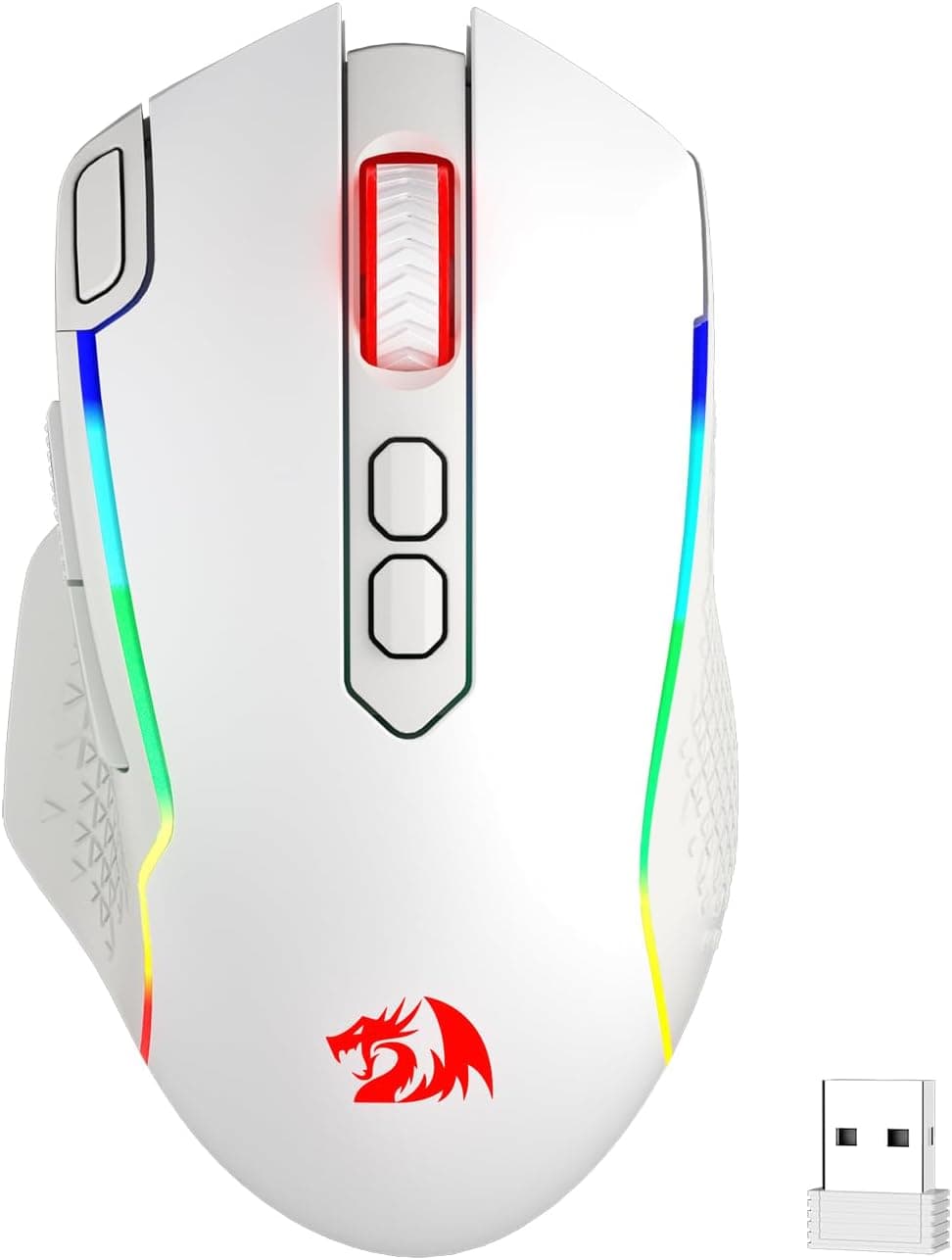
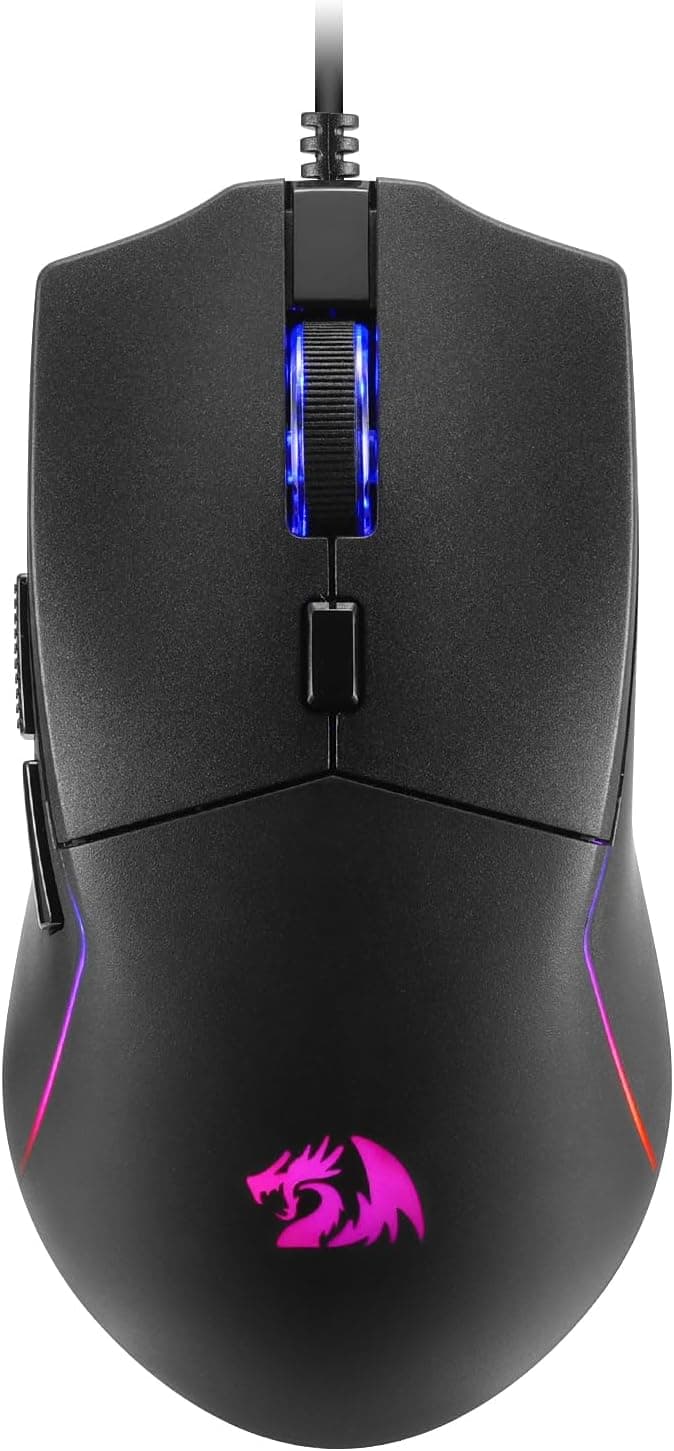
Redragon M730 は、100〜10,000DPI の光学センサーと 6 個のプログラム可能ボタンを備えた USB 有線ゲーミングマウスです。実際の運用では 800 / 1200 / 1600 / 2400 / 10000 の 5 段階プリセットを本体ボタンでワンタッチ切り替えして使います。8 種類の RGB ライティングモードを内蔵し、マットな表面加工と左側面のラバーグリップで長時間のホールド感に配慮した作り。ケーブル長は 1.8m です。
結論を先に書くと、本機は競技志向の超軽量マウスではなく、限られた予算でボタン数とカスタマイズ性を確保したい人のための実用機です。ボタンを増やしてキーボード側の操作を減らしたい、あるいはバッテリー残量を気にせず使えるサブ機が欲しい、という動機であれば十分に選択肢に入ります。逆に 1g 単位の軽さやフラッグシップセンサーの追従性を求めるなら、最初から別の価格帯を見たほうが遠回りになりません。
互換性ガイド
接続は USB-A の有線一択です。USB-A ポートが 1 つ空いていれば、Windows / macOS / Linux のいずれでもカーソル移動・左右クリック・ホイール・進む戻るといった基本動作はドライバなしで使えます。OS 標準の HID ドライバで動くため、初回接続で特別な準備は要りません。USB-C しかない薄型ノートや Mac で使う場合は、USB-A を備えたハブや変換アダプタが別途必要です。安価なハブ経由で認識が不安定になる事例は入力機器全般で珍しくないので、挙動が怪しいときはまず本体直挿しで切り分けてください。
注意が要るのはソフトウェア側です。ボタンの再割り当て、マクロ、DPI の細かな調整、RGB の詳細設定を行う専用ソフトは Windows 環境を前提としています。macOS や Linux では、DPI 切り替えなど本体側で完結する操作は使えても、マクロ登録のような高度な設定は行えないと考えてください。設定内容がマウス本体のオンボードメモリに保存されるかどうかは公表データに記載が無いため、Windows 機で設定してから別の OS のマシンに持っていく運用を予定しているなら、購入前に商品ページで保存方式を確認しておくのが安全です。
物理面では、1.8m というケーブル長はデスクトップでもノートでも扱いやすい長さです。PC をデスク下や背面に置く構成でも届く余裕がありますが、有線である以上ケーブルの取り回しは操作感を左右します。ケーブルの素材(編組かラバーか)は公表データにないため、引っかかりが気になる人はマウスバンジーやケーブルホルダーを併用すると振り向き動作が安定します。特定のハードでの使用を目的に買うのは避けたほうが無難です。
商品情報
価格は取得タイミングで動いています。2026年9月8日の取得時点で ¥6,420、2026年9月21日の取得時点で ¥5,895 でした。最新の価格は販売ページの表示でご確認ください。記事中の金額はいずれも取得時点のものなので、実際に買う際は商品ページで最新の価格を確認してください。海外マーケットプレイス(eBay)については検索結果へのリンクのみで、確定した出品価格は取得できていません。
販売元・出荷元は Y-USshop というマーケットプレイス出品者です。同じ ASIN でも出品者が変われば価格・在庫・発送速度が変わりますし、初期不良時の一次窓口も販売元になります。
「評価が高い=個体差がない」ではなく、「今のところ大きな不満は出ていない」くらいの温度感で読むのが妥当です。
DPI とポーリングレートの実用的な考え方
10,000DPI という数字は上限値であって、常用する値ではありません。FPS プレイヤーの多くは 800〜1600DPI 前後に落ち着き、感度はゲーム内設定との掛け算(いわゆる eDPI)で調整します。1080p〜1440p の環境なら、本機のプリセットのうち 800 / 1200 / 1600 の 3 段階だけで実用上は足ります。2400 はデスクワークや 4K 環境での移動距離短縮に、10000 は「使える」というより仕様上の上限と捉えてください。
本機のポーリングレートの公表値はデータに含まれていません。有線ゲーミングマウスでは 1000Hz が一般的な水準ですが、本製品がその値かどうかは断定できないため、ポーリングレートを選定基準にしている人は製品ページで確認してください。この価格帯では、そもそも 4000Hz や 8000Hz といった高ポーリング製品とは土俵が違うと考えたほうが期待値を外しません。
競合製品との比較
本機がどこに位置するのかを整理すると次のようになります。
| 重視する軸 | Redragon M730 の位置づけ |
|---|---|
| ボタン数 | 6 個すべて再割り当て可。マクロ登録にも対応 |
| 重量 | 公表値なし。60g 級の超軽量帯とは別カテゴリと考えるべき |
| 接続 | USB-A 有線のみ。無線・Bluetooth は非対応 |
| ライティング | RGB 8 モード |
| ソフト | Windows 専用。macOS / Linux は基本動作のみ |
表のとおり、本機の強みは価格に対するボタン数と設定の自由度です。一方で、重量が公表されていない点は軽量マウスを探している人にとって決定的な情報不足になります。61g や 63g といった重量を明記した製品が同じカテゴリに並ぶ中で、数字が出ていないものを「軽量」として比較対象に入れるのは危険です。振り向き速度を詰めたい、手首の負担を減らしたいという目的が最優先なら、重量が明記された製品を選ぶべきです。
実際の使用感として言えること
スペックから読み取れる範囲で言えば、本機は「速さ」より「省手間」で効く製品です。6 ボタンに武器切り替えやビルド操作、あるいはコピー&ペーストやブラウザの戻る進むを割り当てると、キーボードへ手を伸ばす回数が目に見えて減ります。マットな表面と左側面のラバーグリップという組み合わせは、汗ばんでもグリップが滑りにくい構成で、長時間のセッションを想定した作りです。
ただし形状に関する数値(全長・幅・高さ・重量)は公表データに含まれていません。マウスは手の大きさと持ち方(かぶせ・つかみ・つまみ)の相性で評価が大きく変わるため、可能なら実機のサイズ感を商品画像や販売ページの寸法表記で確認してください。この価格帯では「合わなかった」ときの損失が小さいのが救いですが、メイン機として長く使うつもりなら形状の確認は省かないほうがよいです。
おすすめユーザー
FPS やバトルロイヤルをカジュアルに楽しむライトゲーマー。 10,000DPI までカバーするセンサーは 1080p〜1440p の一般的な解像度で十分な精度を発揮します。6 ボタン構成なので、武器切り替えやビルド編集、回復アイテムの使用といった頻出操作をマウス側に逃がせます。ランクを本気で詰める段階に入ると軽量機が欲しくなりますが、「まず多ボタンの便利さを試したい」段階ならコストに見合います。
クリエイティブ作業や事務作業でも使いたい人。 プログラム可能ボタンにブラシサイズの変更、コピー&ペースト、アプリの切り替えなどを割り当てれば、作業効率は素直に上がります。静音スイッチではないため無音にはなりませんが、一般的なオフィス環境で問題になる水準ではありません。
予備機・サブ機を探している人。 有線接続なのでバッテリー切れとは無縁で、遅延要因も少なく安定します。メイン機が故障したときに机の引き出しから出してすぐ使える一台として、この価格帯は合理的です。RGB を切りたい場合もモードが 8 種類あるので、落ち着いた設定に寄せられます。
購入前の注意点
「軽量」と書かれているが、重量の公表値がありません。 これが本機で最も注意すべき点です。商品名に「軽量」と入っているものの、仕様データに重量(g)の記載が無く、60g 前後の超軽量マウスと同じ土俵で比較できる根拠がありません。軽さを最優先で探しているなら、重量が明記された製品を選んでください。
価格表示のゆれに注意してください。 取得データでは「Amazon US」というラベルが付いた項目に円建ての価格と日本の商品ページが紐づいており、ラベルと実態が食い違っています。
商品ページの登録情報が誤っていることがあります。 メーカー名・型番・対応機種といった登録情報は、出品者側の入力に依存しており、別商品の情報が混ざっているケースが実際にあります。購入前には商品画像とタイトル、そして販売元の表記を突き合わせて、目的の製品かどうかを自分の目で確かめてください。マーケットプレイス出品(本件では Y-USshop)の場合、同じ ASIN でも出品者が変わることがあります。
Windows 以外がメインなら期待値を下げてください。 設定ソフトが Windows 専用である以上、macOS や Linux がメイン環境の人は「6 ボタン付きの普通のマウス」として使うことになります。この用途なら本機を選ぶ理由はかなり薄くなります。
有線であることの割り切り。 ケーブルの取り回しは常につきまといます。低感度で大きく腕を振るプレイスタイルほどケーブルの抵抗が気になるので、マウスバンジーの併用を前提に考えておくと後悔が減ります。また、10,000DPI という数値をスペック比較の決め手にしないこと。DPI の上限値は実用の快適さとほぼ無関係です。
よくある質問
Q. 10,000DPI は使い切れますか? A.
実用上はまず使いません。1080p〜1440p であれば 800〜1600DPI が現実的な常用域で、10,000 は仕様上の上限と捉えてください。プリセットの 5 段階から普段使う値を 2〜3 個決めておくのが実用的です。
Q. macOS でも使えますか?
A. USB-A ポートがあれば基本動作(カーソル、クリック、ホイール、進む戻る)は使えます。ただしボタン再割り当てやマクロの専用ソフトは Windows 前提のため、macOS では設定変更に制限があります。
Q. ボタンの設定はマウス本体に保存されますか?
A. オンボードメモリの有無は公表データに記載がありません。別の PC に挿し替えて同じ設定で使いたい場合は、購入前に商品ページで保存方式を確認してください。
Q. 「軽量」とありますが何グラムですか?
A. 重量の公表値がデータにありません。軽さを重視する場合は、g 数を明記している製品と比較することをおすすめします。
Q. ゲーム機で使えますか?
A. 製品説明では一部のゲーム機で動作するとされていますが、対応は機種側とタイトル側のマウス対応に依存します。具体的な対応機種の公表データが無いため、ゲーム機での使用を主目的に購入するのは避けたほうが安全です。
Q. 保証はどうなりますか?
販売情報
(Amazon参照)
- メーカー名: Redragon
- 販売元: Y-USshop
- 出荷元: Y-USshop
- ASIN: B0G3952546
- 注記: 本記事はメーカー製造品をAmazon掲載情報に基づいて紹介しています。