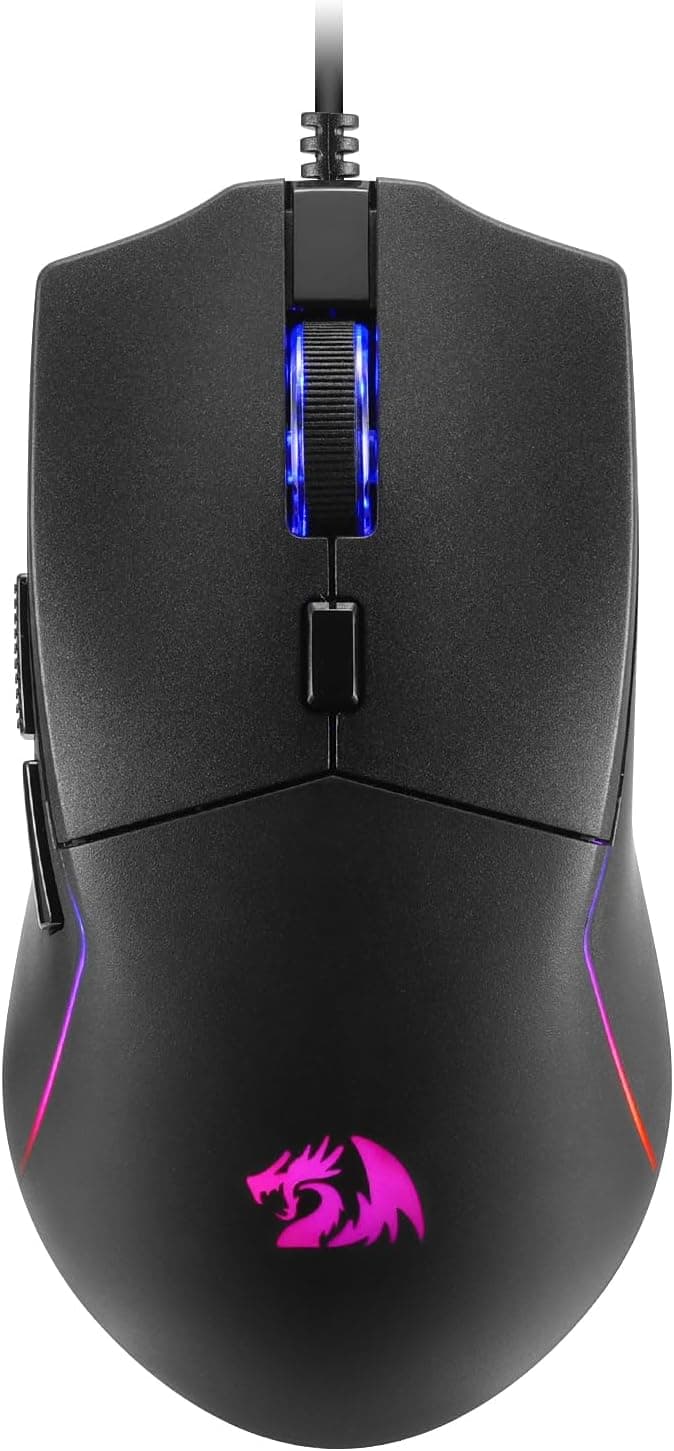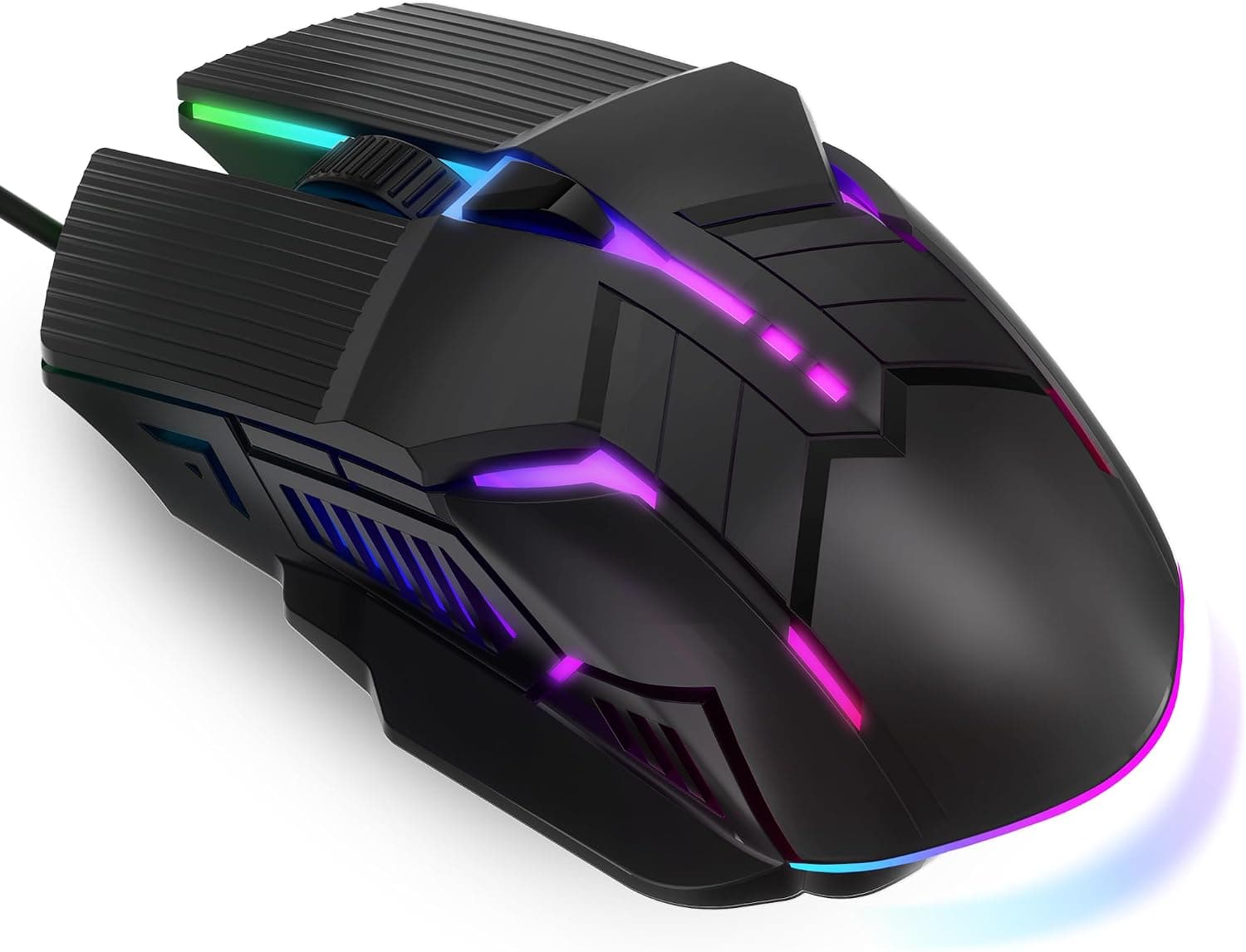
最新の価格は販売ページの表示でご確認ください。この記事では、実際に何ができて何ができないのか、どんな環境で使えるのかを整理します。
概要
MELOGAGA 有線ゲーミングマウス RGB USBマウス 4DPI は、「ゲーミングマウスというものを一度使ってみたい」層に向けた最も安い入口にあたる製品です。DPI は 1200 / 1600 / 2400 / 3200 の 4 段階、ボタンは 6 個、照明は 7 色 RGB LED、接続は USB 有線。これが仕様のすべてで、良くも悪くも余計なものがありません。
価格は頻繁に変動するため、購入時は必ず商品ページで最新の金額を確認してください。
判断を先に書くと、次のようになります。
| こういう人 | 判断 |
|---|---|
| ゲーミングマウスを初めて試す | 買ってよい。失敗しても損失が小さい |
| ノートPC用の予備・持ち出し用が欲しい | 買ってよい。プラグアンドプレイで設定が要らない |
| FPS/APEX などで撃ち合いに勝ちたい | 買わない。センサーとスイッチが目的に足りない |
| マクロやボタン割り当てを使いたい | 買わない。プログラム機能が無い |
| ワイヤレスが欲しい | 買わない。有線専用モデル |
スペックの読み方
仕様表の数字は、実際の使い勝手に翻訳しないと意味がありません。この製品の 4 つの数値は、それぞれ次のように読めます。
| 項目 | 値 | 実際の意味 |
|---|---|---|
| DPI範囲 | 1200 / 1600 / 2400 / 3200 | 4 段階の固定切替。細かい数値指定はできない |
| ボタン数 | 6 | 左右・ホイール・進む/戻る・DPI 切替で埋まる |
| 接続方式 | USB 有線 | 充電・電池交換が不要。ケーブルの取り回しは必要 |
| 照明 | 7色RGB LED | 色は自動で切り替わるタイプ。ソフトでの固定指定は想定されていない |
最大 3200 DPI という上限は、近年の 1 万 DPI 超を謳う製品と比べると低く見えます。ただし実用上、フル HD(1920×1080)環境で一般的に使われる感度はおおむね 800〜1600 DPI 程度で、3200 DPI あればデスクトップ作業もカジュアルなゲームも足ります。4K や複数枚のモニターを横断するなら 3200 DPI でも足りないと感じる場面が出てきますが、それはこの製品の主な想定用途からは外れます。
DPI が 4 段階の「固定」である点は、実は上限値より重要です。上位製品はソフトウェアで 50 DPI 刻みなどの微調整ができますが、本機は 1200 の次が 1600、その次が 2400 と飛びます。「1600 だと少し速い、1400 が欲しい」という調整はできません。感度にこだわり始めた人が最初に不満を感じるのはここです。
互換性ガイド
対応 OS は Windows XP / Vista / 7 / 8 / 10 および macOS で、ドライバ不要のプラグアンドプレイです。USB ポートに挿すだけで OS 標準の HID ドライバが読み込まれ、そのまま動きます。
注意したいのは、メーカーの対応 OS 表記が Windows 10 までで止まっている点です。これは「Windows 11 で動かない」という意味ではまず無く、表記が更新されていないだけと考えるのが自然です。ドライバを持たない HID 準拠のマウスは OS 標準機能で認識されるため、Windows 11 でも通常は問題なく動作します。とはいえ公式に保証された記載ではないので、Windows 11 環境で必ず動くと断定はできません。
macOS では認識自体は問題ありませんが、進む/戻るボタンは macOS 側のアプリによって効いたり効かなかったりします。Finder や Safari での「戻る」を期待している場合、サードパーティのマウスユーティリティが必要になることがあります。これは本機固有の欠点ではなく、ドライバを持たない安価なマウス全般に共通する挙動です。
Linux でも HID 準拠デバイスとして認識されるのが一般的ですが、公式サポート外です。DPI 切替は本体側のボタンで処理されるため OS を問わず機能しますが、RGB の制御は OS からは行えません。
USB ポートについては、USB 2.0 のポートで十分です。マウスの消費電力と通信量は極めて小さく、USB 3.0 以降のポートに挿しても速度面の利点はありません。USB ハブ経由でも動きますが、電力供給が不安定なバスパワーハブに多数の機器と一緒に挿すと、LED 点灯時に挙動が不安定になることがあります。可能なら PC 本体のポートに直挿ししてください。
PS5 / Xbox といった家庭用ゲーム機での動作は仕様に記載がないため、この記事では判断できません。ゲーム機で使う目的なら、対応が明記された製品を選んでください。
商品情報
繰り返しになりますが、この金額は取得時点のもので、セールや在庫状況によって変動します。eBay 側は検索リンクのみで具体的な金額の掲載が無いため、国内で買うのが素直です。
この価格帯の無名ブランド製品としては上出来の数字ですが、母数が 116 件と少ないため、極端な個体差や初期不良の話が平均に埋もれている可能性は考慮しておくべきです。
付属品はマウス本体のみで、替えのソールやウェイト、収納袋といったものは付きません。保証の扱いは販売ページの記載に従ってください。この価格帯では「壊れたら買い替える」が現実的な運用になります。
市場での位置づけは明確にエントリークラスです。本機はその差を承知のうえで、価格を最優先する選択肢です。
競合との比較で見た立ち位置
有線でもう少し予算を出せるなら、より高い DPI 上限やボタンのリマップに対応した製品が視野に入ります。逆に「ケーブルが煩わしい」が最大の不満なら、価格帯を上げてワイヤレスに行くほうが満足度は高くなります。本機を選ぶ意味があるのは、次の 2 つのどちらかに当てはまるときです。
- 用途が「予備」「持ち出し」「サブ機用」で、性能より設定不要であることが優先される
このどちらでもなく、メインの入力機器として長く使うつもりなら、価格帯を一段上げたほうが結果的に納得しやすいはずです。安いマウスの不満は、性能の低さそのものより「あとから調整できないこと」に出ます。
購入前の注意点
ボタンのプログラム機能がありません。 これが最大の割り切りポイントです。6 個のボタンは出荷時の割り当てで固定され、「サイドボタンにプッシュトゥトークを割り当てる」「ホイールクリックの動作を変える」といったことはマウス単体ではできません。Windows 側のユーティリティや AutoHotkey のような外部ツールで代替する道はありますが、それは本来マウス側が持つべき機能を自分で用意することになります。マクロ前提の運用を考えているなら、この製品は候補から外してください。
RGB は「選ぶ」ものではなく「光る」ものです。 7 色 RGB LED を搭載していますが、設定用ソフトウェアが存在しないため、色を固定したり明るさを落としたり消灯したりといった制御は基本的にできないと考えてください。暗い部屋で作業する人や、光るものが視界に入るのを嫌う人にとっては、これは機能ではなく欠点として働きます。
センサー型番が公開されていません。 上位製品が「PAW3311」「HERO 25K」といったセンサー名を明示するのに対し、本機は最大 DPI 以外の情報がありません。ポーリングレート、加速度耐性、トラッキング速度の上限はいずれも不明です。競技性の高いゲームでは、こうした「書かれていない数値」の差がそのまま挙動の差になります。低感度で大きく腕を振るタイプの操作は、この価格帯のセンサーが最も苦手とする動きです。
「静かなクリック」の期待値を上げすぎないでください。 一般的な安価マウスのクリック音は控えめではありますが、静音スイッチを明示的に搭載した製品とは別物です。深夜の共用スペースで完全な無音を求めているなら、静音を仕様として掲げた製品を選ぶべきです。
商品ページの登録情報は必ず自分の目で確認してください。 Amazon の商品ページでは、メーカー名・販売元・型番といった登録情報が実際の製品と食い違っていることが稀にあります。本記事の情報も掲載情報に基づいたものです。購入前に、商品画像とタイトルが自分の買おうとしているものと一致しているかを確かめてください。特に無名ブランドの製品では、同じページで色違い・仕様違いが混在していることもあります。
ケーブルの質には期待しないでください。 上位製品が採用するパラコード系の柔らかいケーブルと違い、この価格帯では硬めの被覆が一般的です。マウスを大きく動かすとケーブルが引っかかる感触が出ることがあります。マウスバンジー(ケーブルを吊る小物)を使うと改善しますが、そのバンジーが本体価格を超える可能性もあります。
こんな人におすすめ
ゲーミングマウスを初めて買う人。 一番向いているのはこの層です。DPI 切替が自分の操作にどう影響するか、サイドボタンをゲームで実際に使うのか、RGB は自分に必要なのか──こうしたことは、実際に一度使ってみないと分かりません。ここで得た「自分は DPI 1600 が合う」「サイドボタンは意外と使う」といった知見は、次に上位機を買うときにそのまま役立ちます。
ノートPC用の持ち出しマウス、サブ機用の予備が欲しい人。 ドライバ不要でどの PC に挿しても即動くという性質は、複数台を行き来する使い方と相性が良いです。有線なので電池切れも充電も気にする必要がありません。カバンの中で紛失・破損しても痛手が小さいのも、この価格帯の利点です。
オフィスや共用スペースで使いたい人。 シンプルな黒基調のデザインは目立ちません。ただし RGB が常時光る点は、環境によっては浮きます。光り方が問題になりそうな職場なら、そもそも光らないマウスを選ぶほうが無難です。
向かないのは、FPS や MOBA で勝率を上げたい人、マクロやボタン割り当てを前提に作業効率を上げたい人、ワイヤレスを求める人、手が大きく大型マウスでないと窮屈に感じる人です。 これらに当てはまるなら、この記事の製品ではなく、目的に合った仕様が明記された製品を探してください。
よくある質問
Q. Windows 11 で使えますか。 A.
仕様上の対応表記は Windows 10 までですが、ドライバ不要の HID 準拠マウスは OS 標準機能で認識されるため、通常は問題なく動作すると考えられます。ただしメーカーが明記していない以上、確実とは言えません。心配なら購入前に販売ページの記載を確認してください。
Q. DPI は自由な数値に設定できますか。
A. できません。1200 / 1600 / 2400 / 3200 の 4 段階から選ぶ形式です。中間の値や、それより上の値には設定できません。
Q. ボタンに好きな機能を割り当てられますか。
A. できません。専用ソフトウェアが無く、6 ボタンの割り当ては固定です。マクロやリマップが必要なら、その機能を明記した製品を選んでください。
Q. RGB を消灯できますか。
A. 設定用ソフトウェアが無いため、基本的に制御できないものと考えてください。光を消したい用途には向きません。
Q. 競技系の FPS でも使えますか。
A. 動くことは動きますが、勝敗に関わるレベルの精度を求めるなら勧めません。センサー型番やポーリングレートが非公開で、低感度での高速な振り向きに耐えられるかが確認できないためです。カジュアルにプレイする範囲なら十分です。
Q. 左利きでも使えますか。
A. 仕様に左右対称かどうかの明記がないため、この記事では断定できません。人間工学形状をうたう製品は右手向けであることが多いので、左手で使う予定なら商品画像で形状を確認してください。
販売情報
(Amazon参照)
- メーカー名: MELOGAGA
- 販売元: YY-RONGJUN
- 出荷元: YY-RONGJUN
- ASIN: B0FM4HM7SZ
- 注記: 本記事はメーカー製造品をAmazon掲載情報に基づいて紹介しています。
![Razer DEATHADDER ESSENTIAL 有線ゲーミングマウス (ブラック) [並行輸入品]](/_next/image?url=https%3A%2F%2Fm.media-amazon.com%2Fimages%2FI%2F61nH%2BIG4JGS._AC_SL1500_.jpg&w=1920&q=75)