概要
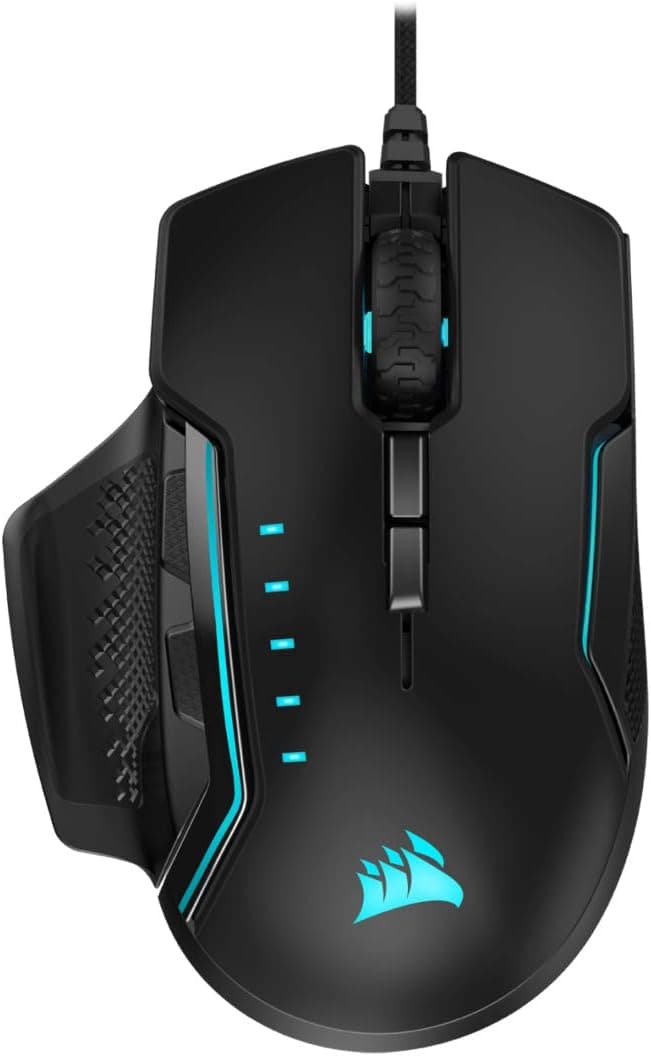
CORSAIR Glaive Pro は、最大18,000DPIの光学センサーと3種類の交換式親指グリップを備えた、右手用の有線RGBゲーミングマウスです。結論から言えば、これは「軽さ」ではなく「手に合わせ込む自由度と持ち心地」で選ぶマウスで、手のひら全体で包み込むパームグリップ寄りの持ち方をする人に最も向きます。逆に、いま主流の60g前後の超軽量マウスを前提に語られるレビューをそのまま当てはめると評価を誤ります。
重量は122g(ケーブル含まず)で、これは現行の軽量ゲーミングマウス(たとえば58g級の製品)のおよそ2倍にあたります。この一点だけで向き不向きがはっきり分かれるため、本記事ではスペックの羅列よりも「どの使い方なら効いてくるのか」「どこを割り切るのか」に紙幅を割きます。
主要スペックの読み方
| 項目 | 値 | 実用上の意味 |
|---|---|---|
| 最大DPI | 18000 | 実際に常用するのは800〜1600DPI程度。上限値は余裕の指標と考える |
| ボタン数 | 7 | サイドボタン+DPI切替を含む標準的な構成。MMO向けの多ボタン機ではない |
| インターフェース | USB 2.0 Type-A | 変換なしで挿せるポートが1つ必要 |
| トラッキング方式 | 光学式 | 布・ハードどちらのマウスパッドでも安定しやすい |
| グリップスタイル | 調節可能(3種の交換用親指グリップ) | 親指側の張り出し量を変えられる=手の大きさに追従できる |
| 利き手 | 右手用 | 左手では使えない形状 |
| ケーブル | 布巻きUSBケーブル | 取り回しは硬め。バンジー併用が前提に近い |
| 重量 | 122g(ケーブル含まず) | 現行軽量機の約2倍。低感度で振り回す用途では負担になる |
表で目を引くのは18,000DPIという数字ですが、これは実用上ほとんど意味のない上限値です。FPSプレイヤーの多くは800DPIか1600DPIに固定し、感度はゲーム内設定で詰めます。高DPIが効くのは4K以上の高解像度デスクトップでポインタを大きく動かしたいときや、DPIを瞬間的に落とすスナイパーボタン的な使い方をするときで、「18,000DPIだから狙いやすい」わけではありません。DPIの数字で製品を比べるのは、この価格帯ではもう卒業してよい指標です。
本当に見るべきは重量122gと右手用形状、そして交換グリップです。この3つがこのマウスの性格をほぼ決めています。
互換性ガイド
対応OSはWindows 10以降、macOS 10.14以降で、接続にはUSB 2.0 Type-Aポートが1つ必要です。有線接続なのでペアリングやドングルの管理は不要で、レシーバーを紛失する心配もありません。基本的なカーソル移動とクリックはドライバなしで動作するため、BIOS画面や新規インストール直後のOSでも使えます。
注意したいのはポートの形状です。近年の薄型ノートPCやMacBookはUSB Type-C(またはThunderbolt)しか備えないものが増えており、その場合はType-C変換アダプタかUSBハブが必須になります。マウスはバスパワーで動作しますが、電力供給が不安定なハブを挟むとRGBの点灯が不安定になったり、スリープ復帰後に認識されないことがあります。ハブ経由で使うなら、セルフパワー(ACアダプタ付き)のものを選ぶのが無難です。
ソフトウェア面では、DPI段数の設定、ボタンの再割り当て、RGBライティングの制御、プロファイルの保存にCorsair iCUEを使います。iCUEはWindows環境で最も機能が揃っており、macOSでは対応範囲が限られる可能性があります。Macをメインにするなら、「本体に保存したプロファイルをMacで使う」運用を想定し、設定作業はWindowsマシンで済ませておくのが現実的です。ゲーム機(PS5やSwitch)での動作は保証された用途ではないため、USBマウス対応タイトルであっても動作は自己責任と考えてください。
物理的な互換性で見落とされがちなのがマウスパッドとケーブルです。布巻きケーブルは耐久性に優れる反面、ゴム被覆のパラコードケーブルより硬く、机の縁で引っかかるとカーソルに微妙な抵抗が伝わります。有線機を快適に使うならマウスバンジーの併用をほぼ前提に考えてよく、これはGlaive Proに限らずこの世代の有線マウス全般に言えることです。
商品情報
最新の価格は販売ページの表示でご確認ください。ただしこの金額はそのまま鵜呑みにしないでください。Glaive Pro は2019年発売の製品で、当時のミドルハイクラスとしての立ち位置を考えると、この価格は明らかに割高です。国内正規流通が細り、並行輸入や在庫僅少の出品に価格が引きずられている典型的なパターンと考えられます。価格は変動が大きいため、購入前に必ず商品ページで最新の価格と出品者を確認してください。同じ予算があれば、より新しい世代のマウスが複数選べる金額帯です。
なお参考価格の取得結果には、「Amazon US」というラベルの項目にも日本円の同一価格が入っており、地域別価格として正しく取得できていない可能性があります。海外価格の比較材料としては当てにせず、eBay等の相場は自分で検索して確認するのが確実です。
1,000件を超える母数で4.6という数字は、初期不良率や設計上の致命的な欠点が少ない製品であることを示唆します。ただしレビューの多くは発売当時から蓄積されたもので、「2019年当時の競合と比べて良い」という評価が含まれる点は差し引いて読む必要があります。評価の高さは製品の完成度を保証しますが、2026年時点での価格妥当性までは保証しません。
パッケージには本体、交換用の親指グリップ、クイックスタートガイドが含まれます。
競合製品との比較
このマウスを検討している人が実際に迷うのは、次の3方向です。
軽量路線と比べる場合。 58g級の軽量有線マウスと比べると、Glaive Proは倍以上の重さです。低感度(振り向き300 mm以上)でマウスを大きく振るFPSプレイヤーにとって、この差は手首と前腕の疲労に直結します。エイムの初動を軽くしたい、スナイパーライフルの微調整で止めやすさより追従性を優先したい、という人は軽量機を選ぶべきです。一方、重量には「意図しない微振動を吸収する」効果もあり、手が震えやすい人や、ゆっくり狙いを詰めるタイプの人には122gの安定感が有利に働きます。重さは欠点ではなく特性です。
多ボタン機と比べる場合。 MMOやMOBAでスキルを大量に割り当てたいなら、7ボタンでは足りません。サイドに12ボタンを並べたMMOマウスのほうが素直に幸せになれます。逆にFPSやアクションゲーム中心なら、7ボタンは持て余さない過不足のない数です。ボタンが多いほど良いわけではなく、誤爆の少なさという意味では少ないほうが有利な場面もあります。
同世代のエルゴノミクス機と比べる場合。 交換式グリップによるフィット調整という発想自体は、この製品の明確な差別化点です。ホイールのチルトや無段階スクロールといった機能面では新しい製品に譲りますが、「手に合わせる」という一点に限れば、いまでも代替の少ないアプローチです。ただし前述のとおり価格が高止まりしているため、現行世代のエルゴノミクスマウスと同額かそれ以上を払う価値があるかは、慎重に判断してください。
実際の使用感とセットアップ
開封後にまずやるべきは、3種類の親指グリップを全部試すことです。多くの人は最初に付いていたものをそのまま使ってしまいますが、それではこの製品を選んだ意味が半減します。目安として、手が大きく親指の付け根までしっかり載せたい人は張り出しの大きいもの、指を立てて操作するクロウグリップ寄りの人は張り出しの小さいものが合いやすい傾向です。1日ずつ使って比べるくらいの手間をかける価値があります。
次にiCUEでDPI段数を整理します。工場出荷状態では複数の段が有効になっていることが多く、誤ってDPIボタンを押すと感度が変わって混乱の元になります。使うのは800と1600の2段だけ、といった具合に不要な段を削っておくと事故が減ります。RGBは見た目の要素ですが、常時フル発光は好みが分かれるところなので、白系の単色や低輝度に落として使うほうが長く使えるという声も多い部分です。
ケーブルの取り回しは最初に決めてしまいましょう。布巻きケーブルは癖がつきやすいので、机の奥から手前に自然に垂らし、マウスバンジーで持ち上げるのが基本形です。これをやるかやらないかで、有線マウスの体感は大きく変わります。
おすすめユーザー
- 手のひら全体で包むパームグリップの人 — 122gの重量とエルゴノミクス形状は、手を載せて動かすスタイルと相性が良く、長時間でも姿勢が安定します。指先だけで動かすフィンガーグリップの人には重すぎます。
- 既製品のマウスが手に合わず困っている人 — 3種の交換グリップは、市販マウスの形が「なんとなく合わない」人にとって数少ない解決策です。特に親指の位置が定まらないという悩みには効きます。
- 有線であることを許容できる人 — 充電もペアリングも不要で、遅延やバッテリー切れの心配がありません。デスクトップPC据え置きで使うなら、有線はいまでも合理的な選択です。
- FPS/TPSを中〜高感度でプレイする人 — 大きく振り回さない使い方なら重量のデメリットは小さく、安定感の恩恵のほうが上回ります。
- Corsair製品でRGBを統一したい人 — iCUEで他のCorsair機器とライティングを揃えられます。単体で見るより、環境全体で見たときに価値が出るタイプの製品です。
購入前の注意点
**まず価格です。国内の正規流通が細った製品では、在庫の少ない出品に価格が引きずられることがよくあります。同じ金額を出すなら現行世代の選択肢が広く存在するため、「この形とグリップ交換がどうしても欲しい」という明確な理由がないなら、まず価格の妥当性を疑ってください。価格は頻繁に変動するので、必ず商品ページで最新の金額を確認してください。
重量122gは覚悟して買ってください。 これが最大の割り切りポイントです。近年のレビューやプロ選手の使用機材は軽量機に大きく傾いており、「軽いマウスが正義」という前提で書かれた情報が大半です。低感度で腕を大きく使うプレイスタイルの人が、軽量機の感覚を期待してこれを買うと、ほぼ確実に「重い」と感じます。スペック表の122gという数字を、店頭で他機種を持ち比べるなどして事前に実感しておくことをおすすめします。
左利きの人は選択肢に入りません。 右手用の非対称形状で、左手で握ると親指側の張り出しが小指に当たります。左右対称形状の製品を探してください。
18,000DPIを購入理由にしないでください。 前述のとおり、実用域は800〜1600DPI程度です。DPIの上限値は各社の宣伝競争の産物であり、この数値が高いことがエイム性能の高さを意味するわけではありません。
並行輸入・出品者の確認を。 取得したデータでは販売元・出荷元がメーカー直販ではない事業者になっていました。これ自体は珍しいことではありませんが、保証対応の窓口や付属品の内容、パッケージの言語表記が正規流通品と異なる場合があります。保証を重視するなら、購入前に出品者へ保証条件を確認してください。
商品ページの登録情報そのものも確認を。 通販サイトの登録情報は自動的に集約されているため、価格・地域表示・スペック欄に食い違いが混ざることがあります。実際、参照したデータでも海外価格の欄に日本円の価格が入っていました。読者の方も商品ページを開いたときに同様の食い違いに出くわす可能性があるため、最終的には商品画像とタイトル、メーカー公式の仕様を突き合わせて対象製品を確認してください。
よくある質問
Q. 122gは重すぎますか。 A.
プレイスタイル次第です。手のひらを載せて手首中心で操作する人や、中〜高感度でマウスをあまり動かさない人には問題になりません。低感度で腕全体を使うFPSプレイヤーには重く感じられます。迷ったら、いま使っているマウスの重量を調べて比べてみてください。
Q. iCUEをインストールしないと使えませんか。 A.
基本的なカーソル移動、クリック、ホイール操作はドライバなしで動作します。DPI段数の変更、ボタンの再割り当て、RGBの制御、プロファイル保存にはiCUEが必要です。設定を本体に保存しておけば、iCUEを入れていないPCでもその設定のまま使えます。
Q. Macで使えますか。
A. macOS 10.14以降に対応しています。ただしiCUEの機能はWindowsのほうが充実しているため、細かい設定はWindowsマシンで作り、本体に保存してからMacで使う運用が確実です。
Q. 交換グリップは後から買い足せますか。
A. 付属する3種類での運用が基本です。単体パーツの入手性は流通状況によるため、紛失しないよう使わないグリップも保管しておくことをおすすめします。
Q. 有線であることのデメリットはありますか。 A.
ケーブルの抵抗がそのまま操作感に出ます。布巻きケーブルはやや硬めなので、マウスバンジーで持ち上げるか、ケーブルが机の縁に擦れない配置にすることをおすすめします。逆にメリットとして、遅延・充電・バッテリー劣化の心配は一切ありません。
Q. FPS用として今から買う価値はありますか。
A. 形が手に合うなら実用上の問題はありません。ただし2026年時点では軽量機の選択肢が非常に豊富で、価格も取得時点では高止まりしています。「この形でなければ困る」という理由がないなら、現行世代も比較検討してください。
販売情報
(Amazon参照)
- メーカー名: CORSAIR
- 販売元: クリエイトハマダ
- 出荷元: クリエイトハマダ
- ASIN: B07PWJ43MB
- 注記: 本記事はメーカー製造品をAmazon掲載情報に基づいて紹介しています。