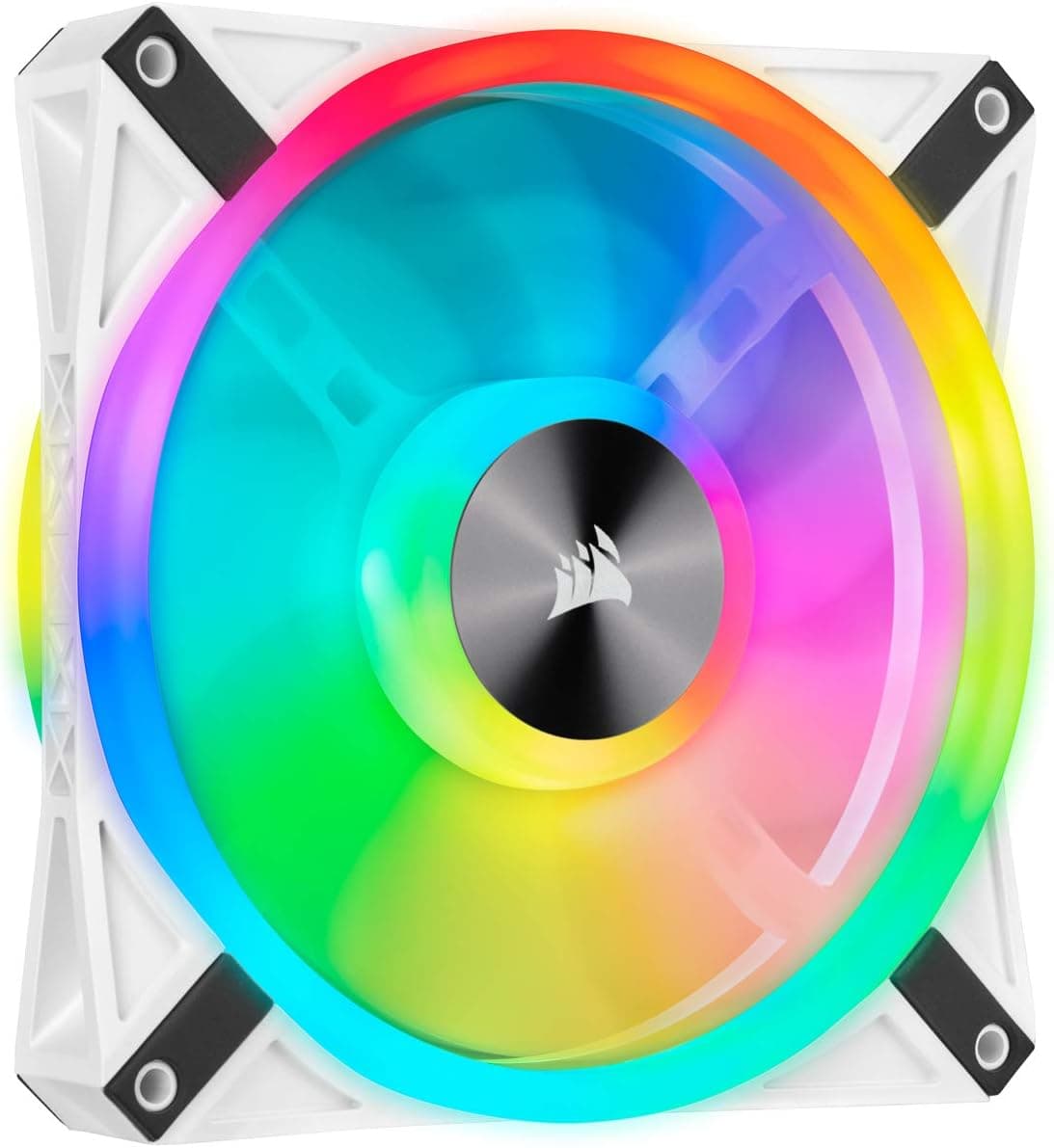
概要
Corsair QL140 RGB Single は、CORSAIR の QL シリーズに属する 140mm 角・厚さ 25mm の RGB ケースファンを 1 基だけ収めた単品パッケージです。結論を先に書くと、すでに CORSAIR の RGB コントローラー(Lighting Node CORE や Commander PRO など)を持っていて、140mm ファンを 1 基だけ足したい・入れ替えたい人に向く製品です。逆に、コントローラーを持っていない人がこれを 1 個だけ買っても、ライティングを思いどおりに制御することはできません。
QL シリーズの見どころは照明の作り込みです。1 基あたり 34 個の LED をファンの表側と裏側の両方に配置しており、吸気側から見ても排気側から見ても光が見え、ブレード越しに光が回り込みます。ケースの前面ガラス越しに見せる位置でも、背面排気の位置でも、光っている面がこちらを向いてくれるのが利点です。
登録データ上の仕様は、最大回転数 1,250RPM、騒音レベル 20dBA、定格 12V、消費電力 1.25W です。軸受には流体動圧(ハイドロリック)ベアリングを採用し、四隅には防振ゴムパッドを備えて、ケースへ伝わる振動を抑える作りになっています。最新のユーザー評価は販売ページの表示でご確認ください。
市場での立ち位置はミドルレンジの RGB ファンです。冷却性能だけで選ぶ製品ではなく、「CORSAIR の iCUE でケース全体の光り方を統一したい」という目的で選ぶファンだと考えると、評価を誤りません。
QLシリーズの位置づけ(CORSAIR の他シリーズとの違い)
CORSAIR のケースファンは、シリーズごとに狙いが分かれています。買ってから「思っていたのと違う」とならないよう、大まかな性格を整理しておきます。
| シリーズ | 主な狙い | QL と比べたときの違い |
|---|---|---|
| QL シリーズ(本製品) | 表裏両面の照明を見せる | 光る面積が広く、どちら向きに付けても映える |
| LL シリーズ | 二重のライトリングによる演出 | 光り方の方向性が異なる。照明重視という点は QL と近い |
| AF シリーズ | エアフロー重視 | 照明より風量を優先。RGB 付きとなしのモデルがある |
| ML シリーズ | 磁気浮上ベアリング | 軸受の方式が異なり、冷却と耐久寄りの選択肢 |
| iCUE LINK 世代(QX / RX など) | ケーブル 1 本での連結 | 接続方式が別系統で、QL のような従来型ファンとは混在できない |
表のとおり、QL は「見せる」ことに最も振ったシリーズの一つです。同じ予算で冷却を最優先するなら AF や ML の方が理にかなう場面がありますし、これから新しく組むなら iCUE LINK 世代も候補に入ります。QL を選ぶ意味が最も大きいのは、すでに QL や LL など従来型の CORSAIR RGB ファンでそろえた環境に、同じ見た目のファンを追加するケースです。
互換性ガイド
取り付けサイズ
QL140 RGB Single は 140mm × 140mm × 25mm の標準的な寸法で、ネジ穴の間隔も 140mm ファン共通の規格(約 124.5mm)です。ケースの仕様表で「140mm ファン対応」と書かれた前面・上面・底面などの位置や、280mm・420mm クラスの簡易水冷ラジエーターに取り付けられます。
一方、120mm にしか対応しない位置には付きません。 ケース背面の排気口は 120mm 専用のことが多いので、取り付けたい場所の対応サイズを先に確認してください。また、ケース上面に 140mm ファンを付ける場合、マザーボード上部の VRM ヒートシンクや背の高いメモリと干渉することがあります。上面にラジエーターとファンを重ねるなら、ファンの厚さ 25mm にラジエーターの厚みが加わる点も計算に入れてください。
ファンの電源(回転制御)
この記事の登録データでは、電源コネクタが「3 ピン」となっています。ただし QL シリーズのファンは PWM 対応の 4 ピンケーブルとして案内されていることが多く、手元の個体やパッケージの表記で確認するのが確実です。4 ピンのファンでも 3 ピンのヘッダーに物理的に挿すことはでき、その場合は電圧による回転制御になります。
接続先は、マザーボードの SYS_FAN(CHA_FAN)ヘッダーか、CORSAIR の Commander 系コントローラーです。後者なら iCUE から回転数とライティングをまとめて管理できます。
ライティング(RGB)
ここが最も失敗しやすい点です。QL シリーズの RGB ケーブルは CORSAIR 独自のコネクタで、一般的なマザーボードにある 5V ARGB(3 ピン)ヘッダーや 12V RGB(4 ピン)ヘッダーには、原則として直接挿せません。光らせるには、Lighting Node CORE、Lighting Node PRO、Commander PRO といった CORSAIR の RGB 対応コントローラーが必要です。
また、iCUE LINK 世代のシステムハブには接続できません。 iCUE LINK は専用ケーブルでファン同士を連結する別系統の規格で、QL のような従来型ファンとは互換性がありません。同じ CORSAIR 製品でも、世代をまたぐと混ぜて使えない点に注意してください。
他社製品との組み合わせ
他社の ARGB ファンと同じコントローラーで一括制御することはできません。マザーボードメーカーのライティングソフトとの連携は、環境によって使える範囲が異なります。ライティングの管理は、基本的に iCUE 側で完結させる前提で考えておくのが無難です。
商品情報
| 項目 | 内容 |
|---|---|
| サイズ | 140mm × 140mm × 25mm |
| 最大回転数 | 1,250RPM |
| 騒音レベル | 20dBA |
| 定格電圧 / 消費電力 | 12V / 1.25W |
| ベアリング | 流体動圧(ハイドロリック) |
| LED 数 | 34 個(1 基あたり) |
| 防振 | 四隅にゴムパッド |
| 保証 | 2 年 |
発売は 2019 年頃です。最新の価格は販売ページの表示でご確認ください。どちらも取得時点の値で、セールや在庫状況によって変動するため、購入前に商品ページで最新の価格を確認してください。eBay は出品者ごとに新品・中古・付属品の有無が異なる点にも注意が必要です。
140mm ファン 1 基としては、安い部類ではありません。もっと安く冷却性能の高いファンが買えることを考えると、価格の大半は照明の作り込みと iCUE への統合に払っていると捉えるのが妥当です。新しく 2 基以上そろえるなら、コントローラーが同梱された複数個パックが売られていないかも比べてみてください(パックの構成は時期や販売店によって異なります)。
消費電力は 1 基あたり 1.25W と小さく、ファンを数基増やしても電源容量の見直しが必要になることはまずありません。保証期間は 2 年です。
導入の流れ
コントローラーの空きを確認する。 Lighting Node CORE ならファン 6 基分の RGB ポートがあります。すでに埋まっている場合は、コントローラーの追加か入れ替えが必要です。
向きを決めて取り付ける。 ファンのフレームにある矢印(風向き・回転方向)を見て、吸気か排気かを決めます。表裏どちらにも LED があるので、見た目のために向きを妥協する必要はありません。
電源ケーブルをつなぐ。 マザーボードのファンヘッダーか、Commander 系コントローラーへつなぎます。
RGB ケーブルをコントローラーへつなぐ。 5.
iCUE で設定する。 コントローラーのチャンネルに、接続したファンの種類(QL)と台数を登録します。ここを誤ると、光り方がずれたり一部しか光らなかったりします。最後に、ファンカーブ(温度と回転数の関係)を設定します。
おすすめユーザー
- 既存の CORSAIR RGB 環境を広げたい人: すでに QL シリーズのファンや対応コントローラーを使っていて、1 基だけ追加・交換したい場合に最適です。単品パッケージなので、必要な数だけ無駄なく買えます。
- 静音かつ RGB を楽しみたいゲーマー: 登録データ上の騒音は 20dBA です。iCUE でケース全体の光り方を統一しつつ、ゲーム中の動作音を抑えたい人に向きます。
- ガラスパネルのケースで「見せる」構成を組む人: 表裏両面の LED により、前面吸気でも背面排気でも光が見えます。
- RGB ファンを初めて導入する自作ユーザー: 取り付けは標準的なネジ留めで、iCUE の設定も直感的です。ただし、コントローラーを別に用意する前提であることは理解しておいてください。
購入前の注意点
RGB コントローラーは付属しません。 単品パッケージに入っているのはファン本体だけです。Lighting Node CORE や Commander PRO などを持っていない場合は、別途購入が必要です。マザーボードの ARGB ヘッダーにはそのままでは挿せないため、「ファンを買ったのに光らない」というのが最も多い失敗です。
コネクタの登録情報と実物を確認してください。 この記事の元データではファン電源が 3 ピンと登録されていますが、QL シリーズは 4 ピン PWM として案内されていることが多い製品です。回転制御の方式に関わるので、商品ページの画像やパッケージの表記で確かめてから購入してください。商品ページの登録情報は誤っていることがあるため、画像とタイトルで対象製品そのものかどうかも合わせて確認すると安心です。
冷却性能を最優先する人には最善ではありません。 QL シリーズは照明を優先した設計で、最大回転数も 1,250RPM と控えめです。ラジエーター用や、発熱の大きいパーツを冷やす主力ファンとして選ぶなら、エアフロー重視の AF シリーズや静圧重視のモデルの方が適している場合があります。風量と静圧の公称値は、CORSAIR の製品ページで確認してください。
「20dBA」は条件付きの数字として読むこと。 騒音値は測定条件によって変わり、最大回転付近では風切り音がはっきり聞こえます。静音を重視するなら、iCUE やマザーボードのファンカーブで、普段使う回転数を抑える設定が欠かせません。
配線は 1 基につき 2 本です。 電源ケーブルと RGB ケーブルが別々なので、ファンを増やすほど裏配線が混み合います。裏配線スペースの狭いケースでは、取り回しを事前に考えておきましょう。
iCUE ソフトへの依存があります。 凝ったライティングは iCUE を常駐させて使う前提です。常駐ソフトを増やしたくない人には向きません。また、iCUE LINK 世代のハブには接続できない点も、改めて確認してください。
**レビュー件数の読み方に注意。単品パッケージだけの評価とは限りません。
保証は 2 年です。 長期の運用が心配なら、販売店の延長保証も検討してください。
よくある質問
Q. マザーボードの ARGB ヘッダーで光らせられますか?
A. 原則としてできません。QL シリーズの RGB は CORSAIR 独自のコネクタなので、Lighting Node CORE などの CORSAIR 製コントローラーが必要です。
Q. 以前に買った QL140 と混ぜて使えますか?
A. 同じ QL シリーズなら、基本的には同じコントローラーにつないで iCUE で一括管理できます。iCUE でファンの種類と台数を正しく登録してください。
Q. 120mm ファンの取り付け位置に付けられますか?
A. 付けられません。140mm 対応の位置か、280mm・420mm クラスのラジエーターが対象です。
Q. 本当に静かですか?
A. 登録データ上の騒音は 20dBA で、低〜中回転で使うなら静かな部類です。最大回転付近では音が大きくなるので、ファンカーブで回転数を抑えるのがおすすめです。
Q. iCUE LINK のシステムハブにつなげますか?
A. つなげません。iCUE LINK は別系統の接続規格で、QL のような従来型ファンとは互換性がありません。
販売情報
(Amazon参照)
- メーカー名: CORSAIR
- 販売元: Amazon.co.jp
- 出荷元: Amazon.co.jp
- ASIN: B07Z9TD372
- 注記: 本記事はメーカー製造品をAmazon掲載情報に基づいて紹介しています。


