概要
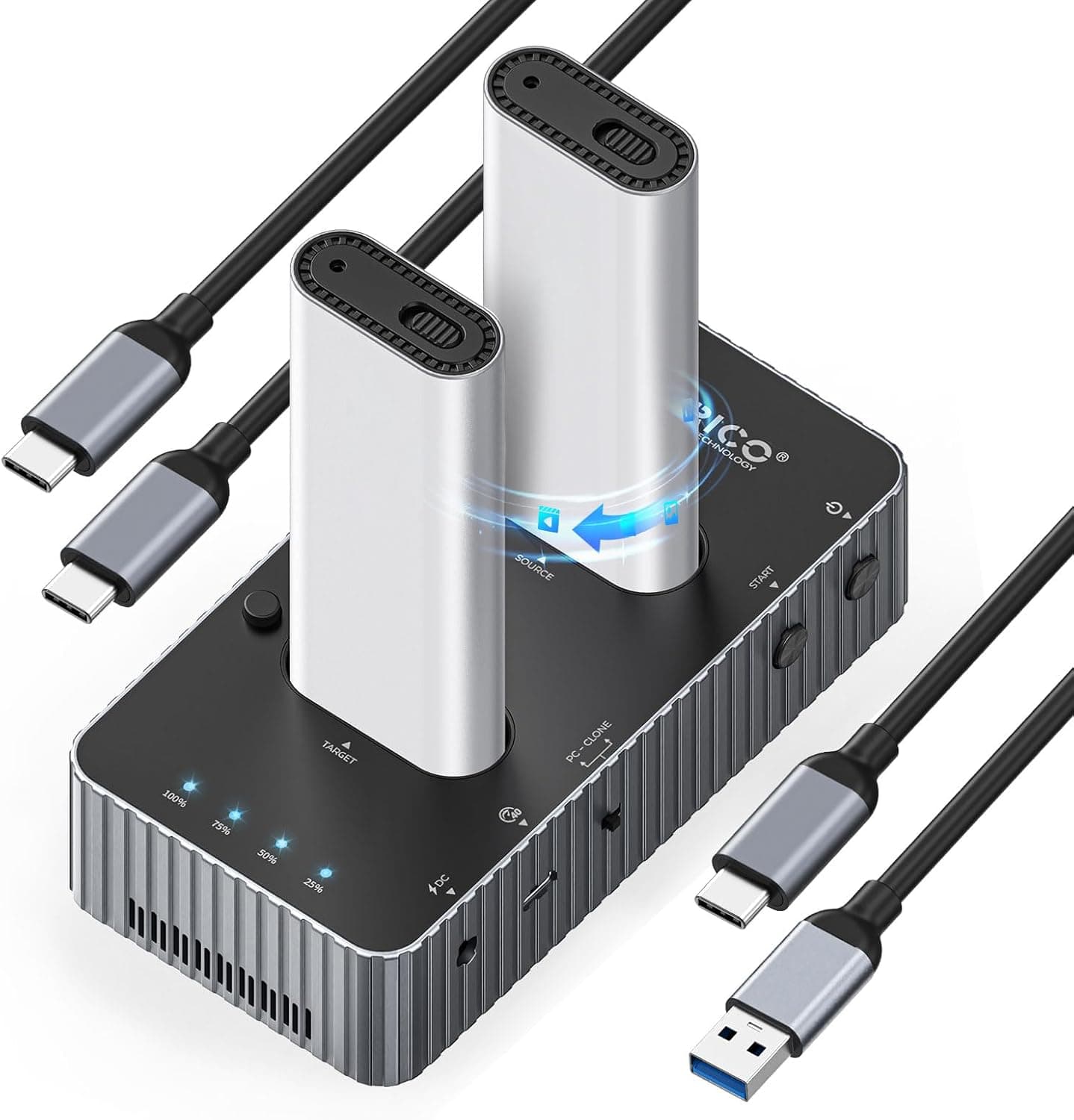
ORICO IT28N-C USB4.0対応 40Gbps M.2 NVMe SSD 2ベイクローンスタンドは、M.2 NVMe SSDを2枚同時に挿せる外付けケース兼クローンスタンドです。USB4.0(最大40Gbps)で接続でき、Thunderbolt 4環境での転送速度の目安は読み取り3,300MB/s、書き込み3,000MB/sです。PCにつながずにSSDを丸ごと複製できるオフラインクローン機能を持っています。
結論から言うと、USB4かThunderbolt 4のポートを持つPCで、NVMe SSDの換装やバックアップを何度も行う人に向いた製品です。反対に、PCにUSB-Aや10Gbpsのポートしかない人、SATA方式のM.2 SSDを使いたい人には向きません。このあと、何がどこまでできるか、どこで性能を活かしきれないかを順に書いていきます。
本体はアルミニウム合金製で、SSDごとに付けるアルミ合金の冷却ケース2個とシリコンパッド、さらに内蔵ファンで熱を逃がします。ケース内では高速なNVMe SSDほど熱がこもりやすく、熱で速度が落ちるサーマルスロットリングが起きがちです。冷却部品が最初から付いているのは、長時間のクローン作業を考えると実用面で大きな利点です。
互換性ガイド
使えるSSDはM-KeyのNVMe M.2 SSDだけです。長さは2230・2242・2260・2280の4種類に対応しているので、携帯ゲーム機や薄型ノートPCで使われる短い2230から、デスクトップでよく使う2280までまとめて扱えます。認識できる容量は1スロットあたり最大16TBです。
| 確認項目 | 対応状況 |
|---|---|
| SSDの方式 | NVMeのみ(M-Key) |
| 長さ | 2230 / 2242 / 2260 / 2280 |
| 最大容量 | 1スロットあたり16TB |
| 接続 | USB4.0(最大40Gbps)、Thunderbolt 4互換 |
| 付属ケーブル | USB-C to C、USB-A to C |
| 対応OS | Windows、macOS、Linux、Android |
一番失敗しやすいのは、SATA方式のM.2 SSDです。 SATA方式のM.2 SSDは形が似ていて、B+M Key(切り欠きが2か所)の製品が多くあります。古いノートPCから外したSSDは、NVMeではなくSATAであることも珍しくありません。手持ちのSSDを移すつもりなら、型番でNVMeかどうかを先に確かめてください。2.5インチのSSD/HDDも使えません。
次に気をつけたいのが、PC側のポートです。40Gbpsが出るのは、USB4かThunderbolt 4のポートにUSB-C to Cケーブルでつないだときだけです。USB-Aポートの規格上の上限は10Gbps(USB 3.2 Gen2)なので、付属のUSB-A to Cケーブルでつなぐと、実効速度は外付けSSDとしては一般的な1,000MB/s前後が上限の目安になります。USB-Cの形をしていても中身がUSB 3.2 Gen2のポートは多いので、PCやマザーボードの仕様書でUSB4/Thunderbolt 4と書かれているか確認してください。
USB 3.2 Gen2x2(20Gbps)のポートでは、必ずしも20Gbpsで動くとは限りません。USB4ケースの変換チップには、Gen2x2では動かず10Gbpsに落ちるものが少なくないためです。このケースのチップがどう動くかは与えられた資料に書かれていないので、20Gbpsを当てにする場合は製品ページで確認してください。
macOSでは、Apple シリコン搭載MacのThunderbolt/USB4ポートが接続先として素直です。ただし、Windowsで作ったNTFSのドライブはmacOSで標準では書き込めません。両方のOSで使うならexFATで初期化するのが無難です。Androidでの利用はOTG接続になり、端末によっては給電が足りないことがあります。
速度とクローン時間の目安
与えられた仕様では、Thunderbolt 4環境での転送速度は読み取り3,300MB/s・書き込み3,000MB/sです。PCIe 4.0のSSDは単体で7,000MB/s級を出す製品もありますが、USB4経由ではこの3,000MB/s台が実質の天井になります。速いSSDを入れても、内蔵したときと同じ速度は出ません。 ここは外付けである以上割り切るべき点です。
それでも、10Gbps接続の外付けSSD(1,000MB/s前後)と比べると約3倍の速さです。動画素材や仮想マシンのイメージなど、数十GB単位のファイルを頻繁に動かす人には、この差がそのまま待ち時間の差になります。
オフラインクローンの目安は、1TBで約20分です。オフラインクローンは使用領域だけでなく領域全体を複製する方式が一般的なので、時間はデータ量ではなく容量に比例すると考えてください。単純計算なら2TBで約40分、4TBで約80分が目安になります。実際の時間はSSDの性能や温度によって前後します。
2ベイの製品ですが、接続口はUSB4が1本です。2枚を同時に読み書きすると、帯域は2枚で分け合うことになります。「2枚それぞれに3,300MB/s出る」わけではない点は覚えておいてください。
商品情報
| 項目 | 内容 |
|---|---|
| インターフェース | USB4.0(最大40Gbps) |
| 対応SSD | NVMeのみ(M-Key)、2230/2242/2260/2280 |
| 最大容量 | 1スロットあたり16TB |
| 転送速度(参考) | 読み取り3,300MB/s、書き込み3,000MB/s(Thunderbolt 4環境) |
| クローン時間の目安 | 1TBで約20分 |
| 冷却 | アルミニウム合金ヒートシェル×2+内蔵ファン |
| 本体素材 | アルミニウム合金 |
| 本体寸法 | 74 x 35 x 145 mm |
| 付属品 | USB-A to Cケーブル、USB-C to Cケーブル、冷却シリコンパッド、冷却ケース×2 |
本体の大きさは74 x 35 x 145 mmで、机の上に立てて置くスタンド型です。ノートPCと一緒に持ち歩くポータブルSSDより、作業机に据え置く道具と考えたほうが実態に近いです。
最新の価格は販売ページの表示でご確認ください。価格はセールや在庫で大きく変わるので、購入前に各商品ページで最新の値段を確認してください。SSD本体は付属しないので、別に用意する必要があります。
最新のユーザー評価は販売ページの表示でご確認ください。件数が少ないため、この数字だけで品質を判断するのは早いです。
販売情報
(Amazon参照)
- メーカー名: ORICO
- 販売元: ORICO Power Official JP Store
- 出荷元: Amazon
- ASIN: B0G1MPZY69
- 注記: 本記事はメーカー製造品をAmazon掲載情報に基づいて紹介しています。
競合製品との比較
この製品を選ぶかどうかは、「1ベイの外付けケース」「完成品のポータブルSSD」と比べるとはっきりします。
| 選択肢 | 向く使い方 | IT28N-Cと比べた違い |
|---|---|---|
| 1ベイのNVMe外付けケース(10Gbps級) | 余ったSSDを外付けにする | 安くて小さいが、速度は1,000MB/s前後が目安。PCなしのクローンはできない |
| 完成品のポータブルSSD | 持ち運び・手軽さ優先 | SSDを選ぶ手間がなく頑丈だが、中のSSDは入れ替えられない |
| IT28N-C | 換装・複製・大容量の高速転送 | 2枚挿しとオフラインクローンができる。据え置き向けでケーブルと置き場所が要る |
SSDを1枚外付けにしたいだけなら、1ベイのケースで足ります。この製品の価値は「2枚挿せる」「PCを使わずに複製できる」「USB4で3,000MB/s台が出る」の3つに集まっています。このうち2つ以上を使う予定がないなら、割高な買い物になりやすいです。
オフラインクローンの手順と注意
オフラインクローンは、コピー元とコピー先のSSDを決められたスロットに挿し、本体のボタン操作で複製を始める方式です。どちらのスロットがコピー元になるかは製品の表示と説明書で必ず確認してください。逆に挿すと、残したかったSSDの中身が上書きされて消えます。 これは複製専用の機械を使うときに最も多い事故です。
もう1つの前提は、コピー先の容量がコピー元と同じかそれ以上であることです。領域全体を複製する方式では、大きいSSDから小さいSSDへの複製は基本的にできません。逆に、1TBから2TBのように小さいSSDから大きいSSDへ複製した場合、パーティションは元の大きさのまま残ります。Windowsなら「ディスクの管理」でボリュームを広げると、残りの容量を使えるようになります。
PCにつながずに動かすときの給電方法は、与えられた資料に書かれていません。付属品にACアダプターは挙がっていないので、オフラインクローンにどこから電源を取るのかは購入前に製品ページで確認してください。
おすすめユーザー
- ノートPCや携帯ゲーム機のSSDを大容量品に換装したい人:2230から2280まで挿せるので、短い2230のSSDを新しいSSDへそのまま複製できます。1TBなら約20分が目安です。
- USB4またはThunderbolt 4搭載のPCを持ち、大きなファイルを頻繁に動かす人:読み取り3,300MB/s級が出るので、動画素材や開発環境のイメージの受け渡しが速くなります。
- 作業用SSDを定期的に丸ごと複製しておきたい人:PCを立ち上げずに複製できるので、作業の合間にバックアップを取れます。
- 複数台のPCを組んだり整備したりする人:同じ環境のSSDを何枚も作る場面で、2ベイとオフラインクローンが役に立ちます。
購入前の注意点
PCにUSB4/Thunderbolt 4のポートがないなら、この製品の強みはほとんど活きません。 USB-Aや10Gbpsのポートでは1,000MB/s前後の外付けケースと変わらない速度になり、価格差だけが残ります。オフラインクローンだけが目的なら意味はありますが、速度のために選ぶなら先にPC側の仕様を確かめてください。
SATA方式のM.2 SSDと2.5インチのSSD/HDDは使えません。 古いPCから外したSSDを再利用しようとして挿したら認識しなかった、というのが典型的な失敗です。NVMeかどうかはSSDの型番で確認できます。
オフラインクローンはコピー先を丸ごと上書きします。 コピー先に大事なデータが残っていないか、コピー元とコピー先のスロットを取り違えていないかを、始める前に必ず確認してください。また、コピー先はコピー元以上の容量が必要です。
2ベイを同時に使うと速度は分け合いになります。 2枚それぞれが最高速で動くわけではありません。
内蔵ファンがあるので、まったく音が出ないわけではありません。 冷却を優先した作りなので、寝室など静かな場所に常設するなら、動作音についてはレビューを確認してから決めるとよいでしょう。
**レビューの件数がまだ少ないです。長く使ったときの耐久性や、個体ごとの差を判断する材料はまだ十分ではありません。
**販売店ごとの価格差が大きいです。また、販売ページの商品名にはSSDの長さとして「2230」だけが書かれていることがありますが、仕様上は2230から2280まで対応しています。購入時は商品画像とORICOの型番IT28N-Cで、目的の製品かどうかを確かめてください。
よくある質問
Q. SATA方式のM.2 SSDは使えますか?
A. 使えません。NVMe(M-Key)専用です。2.5インチのSSD/HDDにも対応していません。
Q. USB-Aポートにつないでも使えますか?
A. 付属のUSB-A to Cケーブルで使えますが、USB-Aの上限は10Gbpsなので、40Gbpsの速度は出ません。最高速度を出すにはUSB4かThunderbolt 4のポートにUSB-C to Cでつなぎます。
Q. 2TBのSSDのクローンにはどれくらいかかりますか?
A. 1TBで約20分という目安から単純計算すると約40分です。
Q. 小さいSSDから大きいSSDへ複製すると、増えた容量はどうなりますか?
A. 複製直後は元の容量のパーティションのまま残ります。Windowsなら「ディスクの管理」でボリュームを広げて使います。大きいSSDから小さいSSDへの複製は基本的にできません。
Q. Macでも使えますか?
A. 対応OSにmacOSが含まれています。WindowsとMacの両方で読み書きするなら、exFATで初期化するのが無難です。