この記事では2TB WD_Black P10ゲームドライブについて、PS4・PS5・PCでそれぞれ何ができるかと、買ってから気づきやすい落とし穴を中心に説明します。
概要
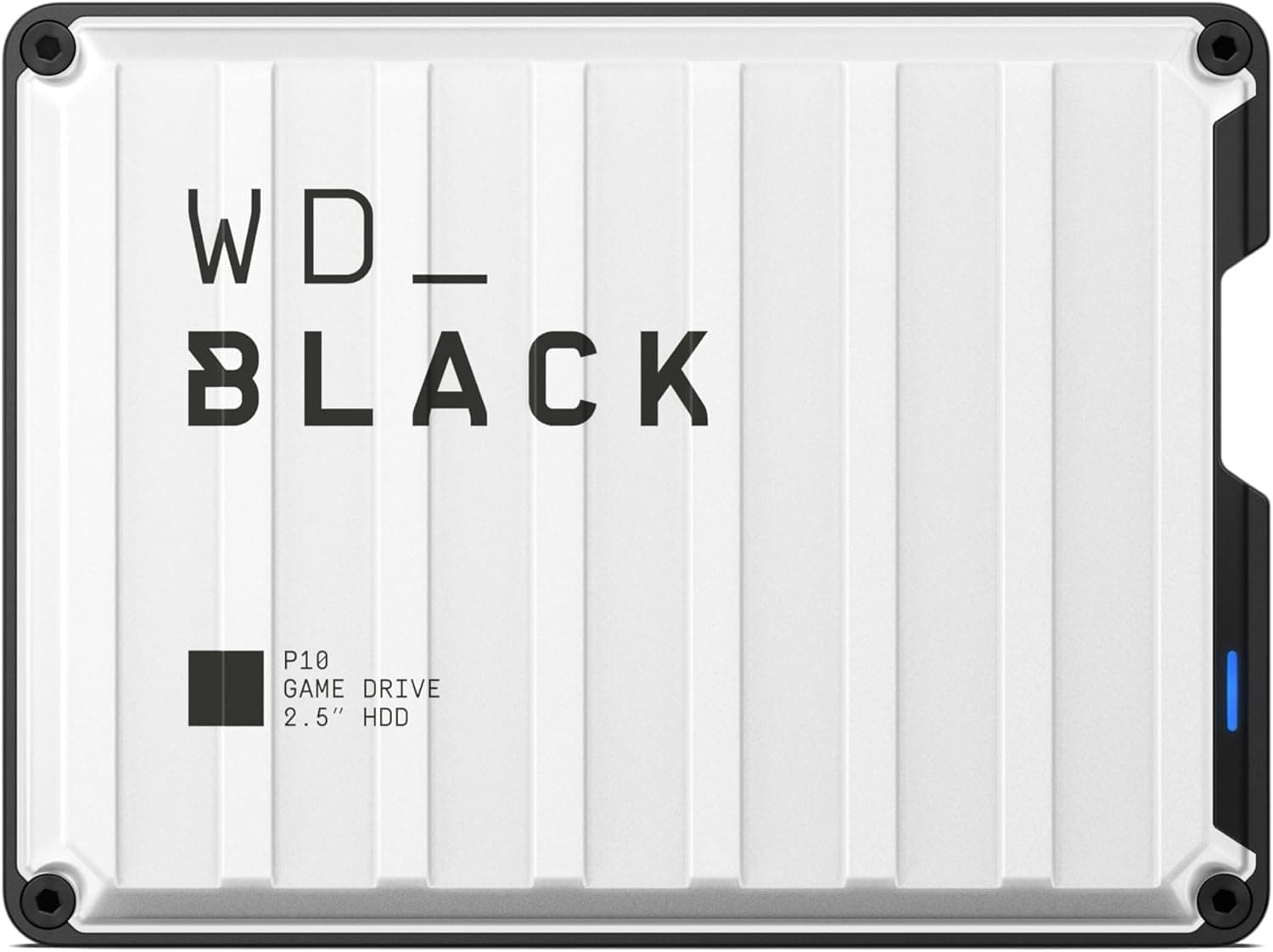
先に結論を書きます。2TB WD_Black P10ゲームドライブは、PS4タイトルの置き場や、PCのデータの持ち運び・保管に向いたポータブルHDDです。PS5のPS5タイトルを遊ぶための増設先にはなりません。WD_BLACKブランドのゲーミング向け外付けHDDで、商品ページ上の型番はWDBSYM0020BWT、色はホワイトです。接続はUSB 3.0(USB 2.0互換)、最大転送速度は130MB/s、容量は2TB、保証期間は3年間とされています。
バスパワー駆動のポータブル形状なので、ACアダプタなしでUSBケーブル1本で使えます。速さよりも容量と手軽さに価値がある製品です。同じ2TBのポータブルSSDと比べると転送速度はかなり劣ります。それでも、大容量のゲームライブラリを本体から移して保管する用途なら、今でも十分に選ぶ理由があります。以下では、どの機器でどこまで使えるのか、どこで割り切るべきかを具体的に整理します。
用途別の早見表
| やりたいこと | この製品で足りるか | 補足 |
|---|---|---|
| PS4でPS4タイトルを保存・起動 | 足りる | 拡張ストレージとして登録して使う |
| PS5でPS4タイトルを保存・起動 | 足りる | ロードは本体SSDより遅くなる |
| PS5でPS5タイトルを起動 | できない | 保管のみ。遊ぶときは本体SSDへ戻す |
| PCでゲームやデータをバックアップ | 足りる | 出荷時のexFATのまま使える |
| PCでOSや重いゲームのメイン置き場 | 向かない | SSDを選ぶべき |
| Xboxで使う | 対応機種に含まれない | 対応表記はPS4/PS5/PCのみ |
判断の分かれ目は、PS5タイトルを外付けから直接遊びたいかどうかです。それが目的なら、この製品ではなくPS5本体へのM.2 SSD増設を検討してください。逆に、PS4タイトルを本体ストレージから移したい、消したくないゲームを保管しておきたい、という目的なら十分に使えます。
互換性ガイド
対応デバイスはPlayStation 4、PlayStation 5、PCの3つとされています。インターフェースはUSB 3.0です。USB 2.0ポートにも挿せますが、その場合は速度がUSB 2.0の上限で止まり、130MB/sは出ません。PS4/PS5の拡張ストレージとして使うにはUSB 3.0以上のポートにつなぐ必要があるので、差し込むポートの種類は必ず確認してください。
- PS4:拡張ストレージとしてフォーマットすれば、PS4タイトルのインストール先・起動元として使えます。拡張ストレージはUSBハブを通さず、本体へ直接つなぐのが基本です。
- PS5:PS4タイトルは外付けに置いたまま起動できます。PS5タイトルも外付けに保管はできますが、遊ぶときは本体の内蔵SSD(または増設したM.2 SSD)へコピーし直す必要があります。本体の型によってUSBポートの規格が違い、初期型では前面のUSB-Aが低速規格です。背面のポートにつなぐのが無難ですが、お使いの型で確認してください。
- PC / Mac:出荷時はexFATでフォーマットされており、WindowsとMacのどちらでもそのまま読み書きできます。通常はドライバの追加も要りません。
- Xbox:メーカーの対応表記にXboxは含まれていません。Xboxで外付けドライブを使う場合は本体で専用形式にフォーマットするため、中のデータは消えます。Xboxで使うなら、Xbox向けと明記された製品を選ぶほうが安全です。
電源はバスパワーなのでACアダプタは要りません。ただ、給電の弱いUSBハブや一部のノートPCのポートでは、認識が不安定になることがあります。認識しない、途中で切れるといった症状が出たら、まず本体のポートに直接つなぎ直してください。なお、互換性データで推奨電源容量が0Wになっているのは、PCの電源ユニットの容量計算に関係しない外付け機器だからです。
PS4/PS5で使うときの手順と、フォーマットの落とし穴
いちばん多い失敗は、PCのデータが入ったまま拡張ストレージに設定して、中身を全部消してしまうことです。PS4/PS5で拡張ストレージとして使うときは本体側でフォーマットが実行され、ドライブ内のデータはすべて消えます。出荷時のexFATのままPCで使っていたファイルは、フォーマットの前に別の場所へ移しておいてください。
しかも、拡張ストレージとしてフォーマットしたドライブは、PCから普通に読み書きできなくなります。つまり、1台の2TB WD_Black P10ゲームドライブを「PS5のゲーム置き場」と「PCのバックアップ」の両方に使い回すことは基本的にできません。どちらに使うかを決めてから買うのが、失敗しないためのポイントです。
手順は次のとおりです。
- 中身を消してよいことを確認する(PCのデータは別の場所へ移す) 2.
本体のUSB 3.0以上のポートに、ハブを通さず直接つなぐ 3.
本体の設定メニューから、USB拡張ストレージとしてフォーマットする 4. PS4タイトルのインストール先を外付けに指定するか、インストール済みのタイトルを移す
PS5タイトルを外付けに保管しておく使い方は、回線が遅い環境で役に立ちます。100GB級のタイトルを再ダウンロードするより、外付けからコピーし直すほうが早く済むことがあるためです。ただ、コピーにもそれなりの時間がかかります。タイトルを頻繁に入れ替えるなら、本体SSDを増設したほうが快適です。
商品情報
| 項目 | 値 |
|---|---|
| 容量 | 2TB |
| インターフェース | USB 3.0(USB 2.0互換) |
| 最大転送速度 | 130MB/s |
| 色 | ホワイト |
| 保証期間 | 3年間 |
| 対応デバイス | PlayStation 4, PlayStation 5, PC |
2TBという容量は10進数で数えた値なので、OSやゲーム機の画面では約1.8TBと表示されます。故障や初期不良ではなく、容量の数え方の違いです。PS4タイトルの大きさは数十GBから100GB超までさまざまで、何本入るかは手持ちのタイトル次第です。大型タイトルばかりでも十数本は入る計算になります。
価格は、2026年6月22日の取得時点でAmazon.co.jp上の表示が¥32,403でした。ポータブルHDDの2TBとしては高めに見えるので、出品者や時期によって大きく変わっている可能性があります。購入前に商品ページで最新の価格を確認し、同じ容量のポータブルSSDの価格とも比べてください。セール時などは価格が変動します。
レビューは、2026年6月の取得時点で5つ星のうち4.2、件数は30,154件でした。件数が多いのは長く売られている定番シリーズだからでしょう。ただ、Amazonでは容量違いや色違いのレビューがまとめて表示されることがあるので、すべてがこの2TBホワイトモデルへの評価とは限りません。
130MB/sで実際に何ができるか
最大130MB/sは理想的な条件での値で、大きなファイルを続けて読み書きするときの上限に近い数字です。仮に130MB/sが出続けても、100GBのゲームをコピーするには約13分かかります。実際には小さなファイルが混ざると速度が落ちるので、これより長くかかると考えておくのが現実的です。
PS4本体の内蔵ストレージもHDDなので、PS4で使う分にはロード時間の差を大きくは感じにくいはずです。一方、PS5でPS4タイトルを遊ぶ場合は、内蔵SSDから起動するよりロードが長くなります。PCで最近の大型オープンワールドタイトルを置くと、テクスチャの読み込み待ちや引っかかりが出やすくなります。今遊んでいるタイトルはSSDに、それ以外はこのドライブに、と分けるのが向いています。
競合製品との比較
| 選択肢 | 速度の目安 | 向く用途 |
|---|---|---|
| ポータブルHDD(本製品) | 最大130MB/s | PS4タイトル置き場、保管、バックアップ |
| ポータブルSSD | 製品によるが本製品よりかなり速い | PCで遊ぶ、頻繁に持ち運ぶ |
| M.2 SSD+外付けケース | ケースとSSDの規格次第 | 手持ちのSSDを再利用する |
| PS5本体へのM.2 SSD増設 | 内蔵SSDと同程度 | PS5タイトルを遊ぶ |
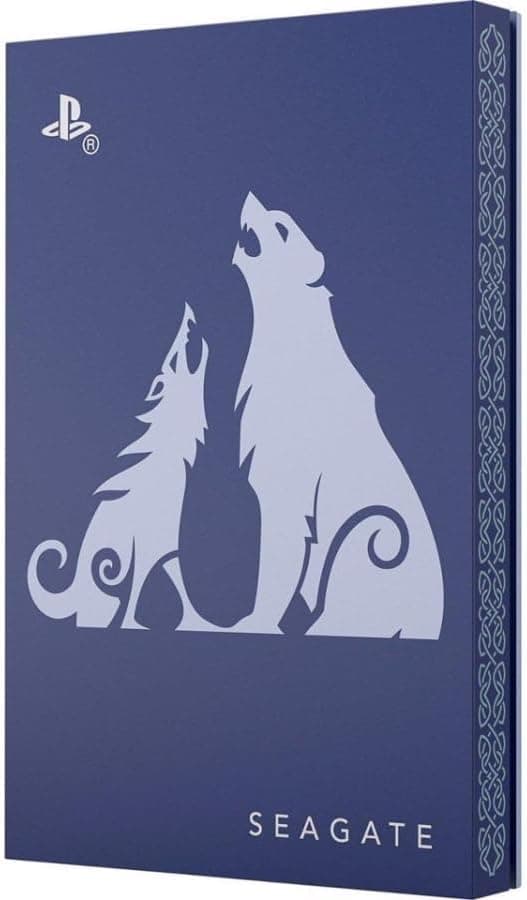
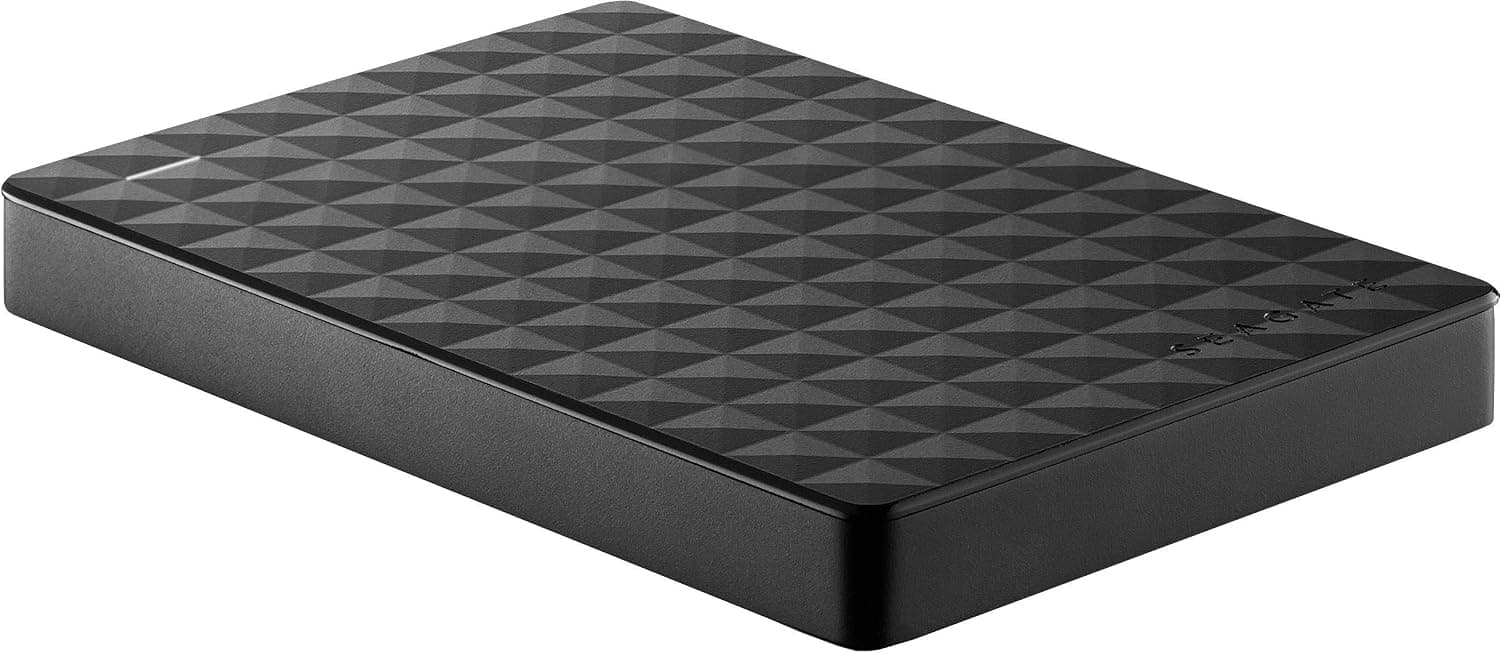
ポータブルHDD同士なら、SeagateのPlayStation向けゲームドライブなども直接の競合になります。HDD同士なら速度に大きな差は出にくく、デザイン、保証、その時点の価格で選ぶことになります。
本当に迷うべきなのはポータブルSSDとの比較です。本来はHDDのほうが容量あたりの価格が安いのが強みです。しかし取得時点の価格がHDDとしては高めだったため、同じ容量のポータブルSSDとの差が小さい時期なら、SSDを選んだほうが満足度は高くなります。ポータブルSSDは可動部が無いので、持ち運び中の衝撃にも強いです。
おすすめユーザー
- PS4タイトルが多く、本体ストレージが足りないPS4/PS5ユーザー:PS4タイトルを外付けに移して、本体のSSDをPS5タイトル専用にできます。
- 回線が遅く、再ダウンロードに時間がかかる人:PS5タイトルを外付けに保管しておき、必要なときにコピーで戻せます。
- PCやMacで大きなデータを保管・持ち運びたい人:exFATのまま使えるので、Windowsで作ったデータをMacで開くような使い方も簡単です。
- 遊ばなくなったPCゲームや録画データを残しておきたい人:普段は使わないけれど消したくないデータの置き場に向いています。
向かない人
- PS5タイトルを外付けから直接遊びたい人:できません。本体へのM.2 SSD増設が正解です。
- Xboxで使いたい人:対応機種に含まれていません。
- PCで今遊んでいるゲームのロードを速くしたい人:HDDでは速くなりません。SSDを選んでください。
- カバンに入れて毎日持ち歩く人:HDDは衝撃に弱いので、ポータブルSSDのほうが安心です。
- 1台をPS5とPCで使い回したい人:拡張ストレージにすると両立できないので、2台に分けることになります。
購入前の注意点
まず、HDDなので動作中の衝撃には弱いと考えてください。持ち運び向けの筐体ではありますが、読み書きの最中に動かしたり落としたりすると故障やデータ破損の原因になります。PCから外すときは、OSの取り外し操作をしてからケーブルを抜いてください。ゲーム機でも、拡張ストレージを使うのをやめる操作をしてから外します。
次に価格です。取得時点の¥32,403は2TBのポータブルHDDとしては高めです。購入前に、商品ページで最新の価格と出品者を確認してください。同じシリーズの別の出品や、同じ容量のポータブルSSDとも比べることをすすめます。
収集データには、表記が食い違っている箇所があります。販売元の表記が「Amazon US」なのに、実際のリンク先はAmazon.co.jpの商品ページでした。商品ページの登録情報も誤っていることがあるので、型番(WDBSYM0020BWT)・容量(2TB)・色(ホワイト)を画像とタイトルで確認してから購入してください。ゲームドライブのシリーズは色や対応機種の違うモデルがいくつかあるので、特に取り違えに注意が必要です。
3年保証を受けるには、購入証明が必要になるのが一般的です。注文履歴や納品書は保管しておきましょう。また、外付けHDD 1台だけに大事なデータを置くのは危険です。バックアップ用途で使う場合も、特に大切なデータは別のドライブかクラウドにも置いてください。
よくある質問
Q: PS5でPS5タイトルをこのドライブから直接遊べますか?
A: 遊べません。PS5タイトルを起動できるのは、本体の内蔵SSDか増設したM.2 SSDからだけです。このドライブにできるのは、PS4タイトルの保存・起動と、PS5タイトルの保管です。
Q: PCで使う前にフォーマットは必要ですか?
A: 出荷時はexFATなので、WindowsでもMacでもそのまま使えます。ただし、PS4/PS5で拡張ストレージとして設定すると本体側でフォーマットされ、データはすべて消えます。
Q: 1台をPS5とPCの両方で使えますか?
A: 拡張ストレージとして使う場合は、基本的に両立できません。PC用とゲーム機用を分けるか、どちらか一方に絞ってください。
Q: 画面に表示される容量が2TBより少ないのは不良ですか?
A: 不良ではありません。2TBは10進数で数えた値で、OSやゲーム機では約1.8TBと表示されます。
Q: 保証期間はどのくらいですか?
A: 3年間とされています。保証を受けるときに備えて、購入証明を保管しておいてください。
販売情報
(Amazon参照)
- メーカー名: WD
- 販売元: Amazon US
- 出荷元: Amazon US
- ASIN: B0GX7WXXFN
- 注記: 本記事はメーカー製造品をAmazon掲載情報に基づいて紹介しています。