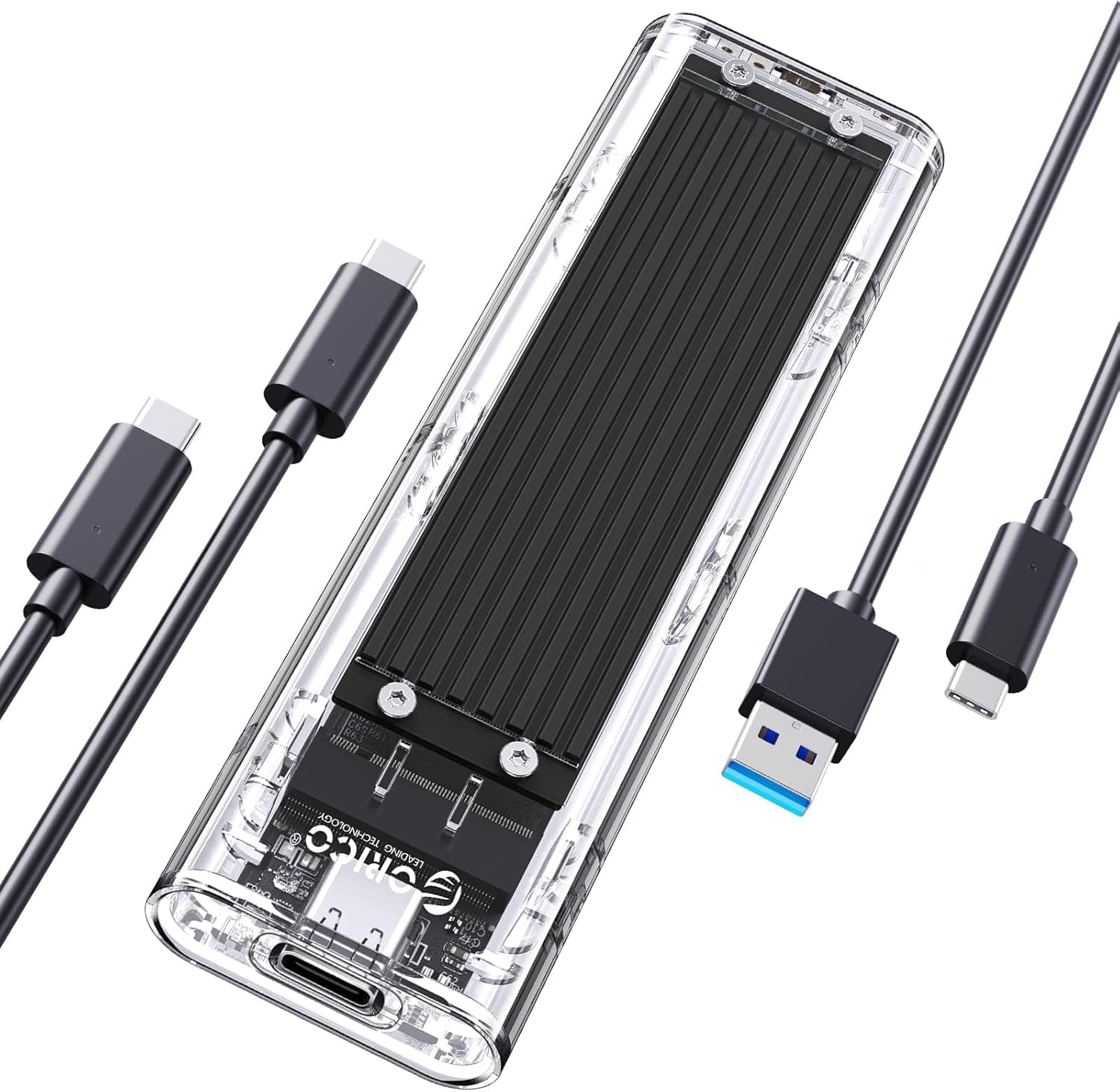
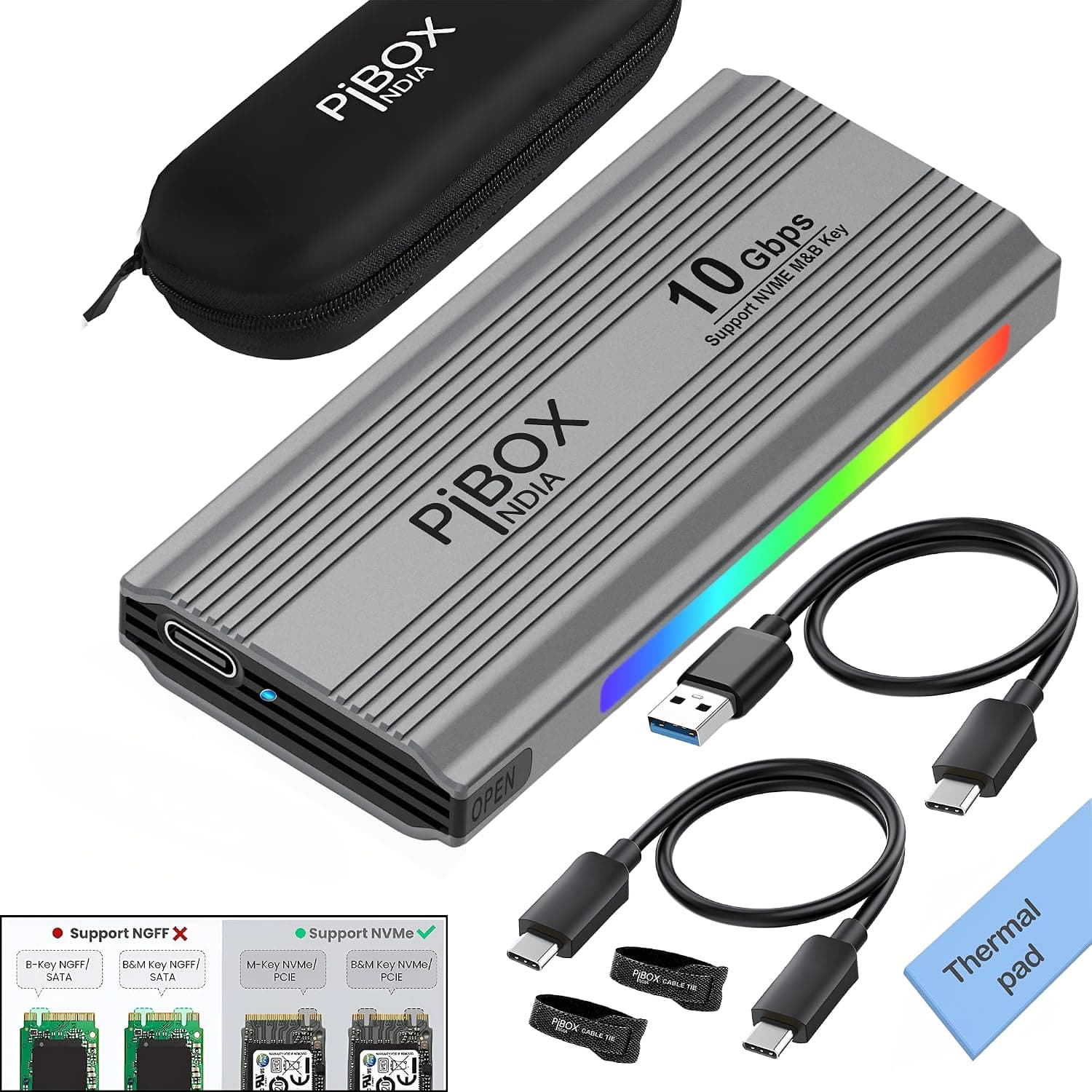
この記事ではORICO M.2 NVMe SSD 外付けケース-AXM2を、互換性・実効速度・発熱・よくある失敗の観点から詳しく紹介します。
概要
ORICO M.2 NVMe SSD 外付けケース-AXM2(以下AXM2)は、M.2 NVMe SSDをUSB Type-C接続のポータブルドライブにするための外付けケースです。インターフェースはUSB 3.2 Gen 2で、規格上の最大転送速度は10Gbpsです。結論を先に書くと、手元で余っているNVMe SSDを安く外付けにしたい人や、ノートPCの容量を手軽に増やしたい人に向きます。一方で、M.2 SATA SSDしか持っていない人は使えません。
筐体はシルバーのアルミニウム製で、金属のボディで熱を逃がす作りです。手のひらに収まる大きさで、工具を使わずにSSDを装着できるツールレス設計を採用しています。USB Type-C接続なので、最近のノートPCやデスクトップのほか、OTG対応のスマートフォンやタブレット、ゲーム機ともつなげます。
最新のユーザー評価は販売ページの表示でご確認ください。低価格帯のNVMeケースを探しているなら、まず候補に入れてよい製品です。
互換性ガイド
AXM2でいちばん多い失敗は「挿さるのに認識しない」というものです。購入前に、手持ちのSSDと接続先の機器が次の表に当てはまるか確認してください。
| 確認項目 | AXM2の対応 |
|---|---|
| SSDの方式 | NVMe PCIeのみ(M.2 SATAは非対応) |
| SSDのキー形状 | M Key / B&M Key |
| SSDの長さ | 2230 / 2242 / 2260 / 2280 |
| 接続端子 | USB Type-C(USB 3.2 Gen 2・最大10Gbps) |
| 電源 | バスパワー(外部電源不要) |
| 対応機器 | Windows / macOS / Linux / ChromeOS、OTG対応のAndroid・iOS端末、PlayStation・Xbox |
NVMeかSATAかの見分け方
M.2 SSDには、見た目がほぼ同じNVMe(PCIe)とSATAの2種類があります。切り欠きが2か所あるB&M KeyはSATA、1か所のM KeyはNVMeであることが多いものの、例外もあります。確実なのは型番で検索し、仕様表に「NVMe」「PCIe」と書かれているかを見ることです。B&M KeyのSATA SSDもAXM2に物理的には挿さってしまいます。挿さったからといって対応しているとは限りません。
速度は接続先のUSBポートで決まる
10Gbpsが出るのは、接続先のポートがUSB 3.2 Gen 2(10Gbps)以上の場合だけです。USB 3.2 Gen 1(5Gbps)のポートでは上限がおおむね半分になり、USB 2.0のポートではさらに大きく遅くなります。Thunderbolt 3/4やUSB4のポートにつないでも、ケース側の上限である10Gbpsで動きます。どのポートが10Gbps対応かは、端子の横の表記か、マザーボードやノートPCの仕様表で確認してください。
ゲーム機で使う場合
PlayStation 5やXbox Series X/Sでは、USB拡張ストレージとして使えます。ただしPS5用のタイトルは、USBストレージに保管はできても、そこから直接は起動できません。主な用途はPS4タイトルの起動先や保管場所です。Xbox Series X/Sでも、Series X|S向けに最適化されたタイトルは外付けUSBから直接プレイできないのが通常の仕様です。ゲームの置き場所としては便利ですが、内蔵ストレージの代わりにはならないと考えてください。
実効速度と発熱の目安
10Gbpsは理論上およそ1,250MB/sですが、通信の制御にかかる分があるため、USB 3.2 Gen 2の外付けケースで実際に出る速度は読み書きとも1,000MB/s前後が目安です。内蔵で数千MB/sを出すPCIe 4.0や5.0のSSDを入れても、このケースを通すとこの上限で止まります。
そのため、AXM2に入れるSSDを最新世代の高価な製品にする必要はありません。むしろPCIe 3.0世代や、発熱の少ないPCIe 4.0製品のほうが向いています。高性能なPCIe 4.0 SSDは発熱が大きく、小さなケースの中では温度が上がりやすいからです。
アルミ筐体には熱を外へ逃がす役目がありますが、ファンは付いていません。数十GB以上を続けて書き込むと、本体がかなり熱くなることがあります。金属製のケースではよくあることです。長時間書き込むときは机の上など風通しのよい場所に置き、布の上や鞄の中では使わないでください。
導入手順
型番で、SSDがNVMe(PCIe)であることを確かめる。
ケースを開けてSSDをM.2端子に斜めに差し込み、倒してから付属の固定具で留める。2230や2242など短いSSDは、長さに合った位置で固定する。
ケースを閉じ、付属のUSB Type-C to CケーブルかType-C to Aケーブルで接続する。
新品のSSDは、そのままではエクスプローラーやFinderに表示されない。Windowsは「ディスクの管理」で初期化とパーティション作成を、macOSは「ディスクユーティリティ」で消去(フォーマット)を行う。
WindowsとMacの両方で使うならexFATでフォーマットする。ゲーム機で使うなら、ゲーム機側の初期化機能でフォーマットする。
手順4を知らずに「認識しない」と判断してしまう例はとても多いです。表示されないときは、まずディスク管理ツールにドライブが出ているかを確認してください。
商品情報
ORICO M.2 NVMe SSD 外付けケース-AXM2の主な仕様は次のとおりです。
| 項目 | 内容 |
|---|---|
| メーカー | ORICO |
| インターフェース | USB 3.2 Gen 2(USB Type-C)最大10Gbps |
| 対応SSD | M.2 2230 / 2242 / 2260 / 2280 NVMe PCIe(M Key / B&M Key) |
| 重量 | 150 g |
| 色 | シルバー |
最新の価格は販売ページの表示でご確認ください。NVMe対応の外付けケースとしてはかなり安い部類です。ただし価格はセールや在庫で変わるため、購入時は商品ページで最新の価格を確認してください。
ケーブルが2本付くので、USB Type-Aしかない古めのデスクトップPCでも、Type-CのノートPCでもすぐに使えます。付属品は出荷時期によって変わることもあるため、気になる場合は商品ページの記載を見てください。
価格帯はエントリーからミドルクラスです。20Gbps(USB 3.2 Gen 2x2)やUSB4に対応した上位のケースより速度の上限は低いものの、普段のバックアップやデータの持ち運びには十分な性能があります。
競合製品との比較
多くの人が迷うのが、AXM2のように自分でSSDを入れるケースにするか、最初からSSDが入った完成品のポータブルSSDにするかです。
| 観点 | ケース+手持ちSSD(AXM2など) | 完成品のポータブルSSD |
|---|---|---|
| 初期費用 | SSDが余っていればケース代だけ | SSD込みの価格 |
| 容量 | 入れるSSD次第で自由に選べる | 製品の容量展開から選ぶ |
| 組み立て | 必要(数分) | 不要 |
| 保証 | ケースとSSDで別々 | 製品全体で一括 |
NVMe SSDがすでに手元にある人や、容量を自分で選びたい人にはケース型が有利です。SSDも新しく買う必要があり、組み立てや初期化の手間を省きたい人、本体全体をまとめて保証してほしい人には、完成品のポータブルSSDが向いています。同じケース型の同価格帯どうしでは性能差が出にくいため、レビューの件数と評価、付属ケーブルの構成で選ぶのが現実的です。
おすすめユーザー
- ノートPCのストレージを増やしたい方: 内蔵SSDを交換しにくい薄型ノートPCでも、USBでつなぐだけで容量を増やせます。データの置き場所やアプリのインストール先として十分な速度があります。
- 大きなファイルをよく扱うクリエイター: 写真や動画のバックアップ、編集データの持ち運びに向きます。10Gbps対応のポートにつなげば、数GBの動画ファイルでも待ち時間は短く済みます。
- ゲーム機の外部ストレージがほしい方: PS5やXbox Series X/Sにつなぎ、旧世代タイトルの起動先やゲームの保管場所として使えます。
- 余ったM.2 SSDを使い回したい自作PCユーザー: 内蔵SSDを大容量品に替えたときに残った旧SSDを、持ち運び用やバックアップ用のドライブとして再利用できます。
購入前の注意点
M.2 SATA SSDは使えません。 いちばん多い失敗です。B&M KeyのSATA SSDは物理的に挿さるため、認識しないことで初めて非対応だと気づく場合があります。手持ちのSSDの方式は、購入前に必ず確認してください。
10Gbpsは、ポートが対応している場合の上限です。 古いPCのUSB 3.0(5Gbps)ポートやUSB 2.0ポートでは、ケースの性能を活かせません。実際の速度も1,000MB/s前後が目安なので、内蔵NVMeと同じ速さを期待するとがっかりします。
高性能なSSDを入れても速くはなりません。 PCIe 4.0/5.0のハイエンドSSDを入れても、速度はUSBの上限で止まり、発熱だけが増えます。このケース用にSSDを買うなら、PCIe 3.0世代や発熱の少ない製品で十分です。
スマートフォンやタブレットでは電力不足に注意してください。 バスパワーで動くため、つなぐ機器が供給できる電力によっては、消費電力の大きいSSDが認識されなかったり、途中で切断されたりします。スマートフォンで使うなら、消費電力の少ないSSDを選ぶと安定しやすくなります。
取り外すときは必ず取り出し操作をしてください。 書き込み中にケーブルを抜くと、データが壊れることがあります。WindowsやmacOSで取り出し操作をしてから抜いてください。
向かない人: 数十GBの動画素材を毎日続けて書き込むような重い用途で、常に最高速度を求める人には、より速い規格の上位ケースのほうが合います。SSDも別に買う必要があり、組み立ての手間を避けたい人は、完成品のポータブルSSDのほうが満足しやすいでしょう。
よくある質問
Q. M.2 SATA SSDは使えますか?
A. 使えません。AXM2はNVMe(PCIe)専用です。SATA SSDを外付けにしたい場合は、SATA対応またはNVMeとSATAの両方に対応したケースを選んでください。
Q. SSDを入れたのにPCに表示されません。 A.
新品のSSDは初期化とフォーマットが必要です。Windowsの「ディスクの管理」やmacOSの「ディスクユーティリティ」にドライブが出ているかを確認してください。そこにも出ないなら、SSDがSATAでないか、奥まで差し込まれているかを確認します。
Q. 2230サイズのSSDも入りますか?
A. 仕様上は2230 / 2242 / 2260 / 2280に対応しています。短いSSDは、長さに合った位置で固定してください。
Q. PS5で使えますか?
A. USB拡張ストレージとして使えます。ただしPS5用のタイトルはUSBストレージから直接起動できないので、PS4タイトルの起動先や保管用が中心になります。
Q. MacとWindowsの両方で使えますか?
A. 使えます。両方で読み書きするなら、exFATでフォーマットするのが一般的です。
販売情報
(Amazon参照)
- メーカー名: ORICO
- ASIN: B0CXXKNZTC
- 注記: 本記事はメーカー製造品をAmazon掲載情報に基づいて紹介しています。