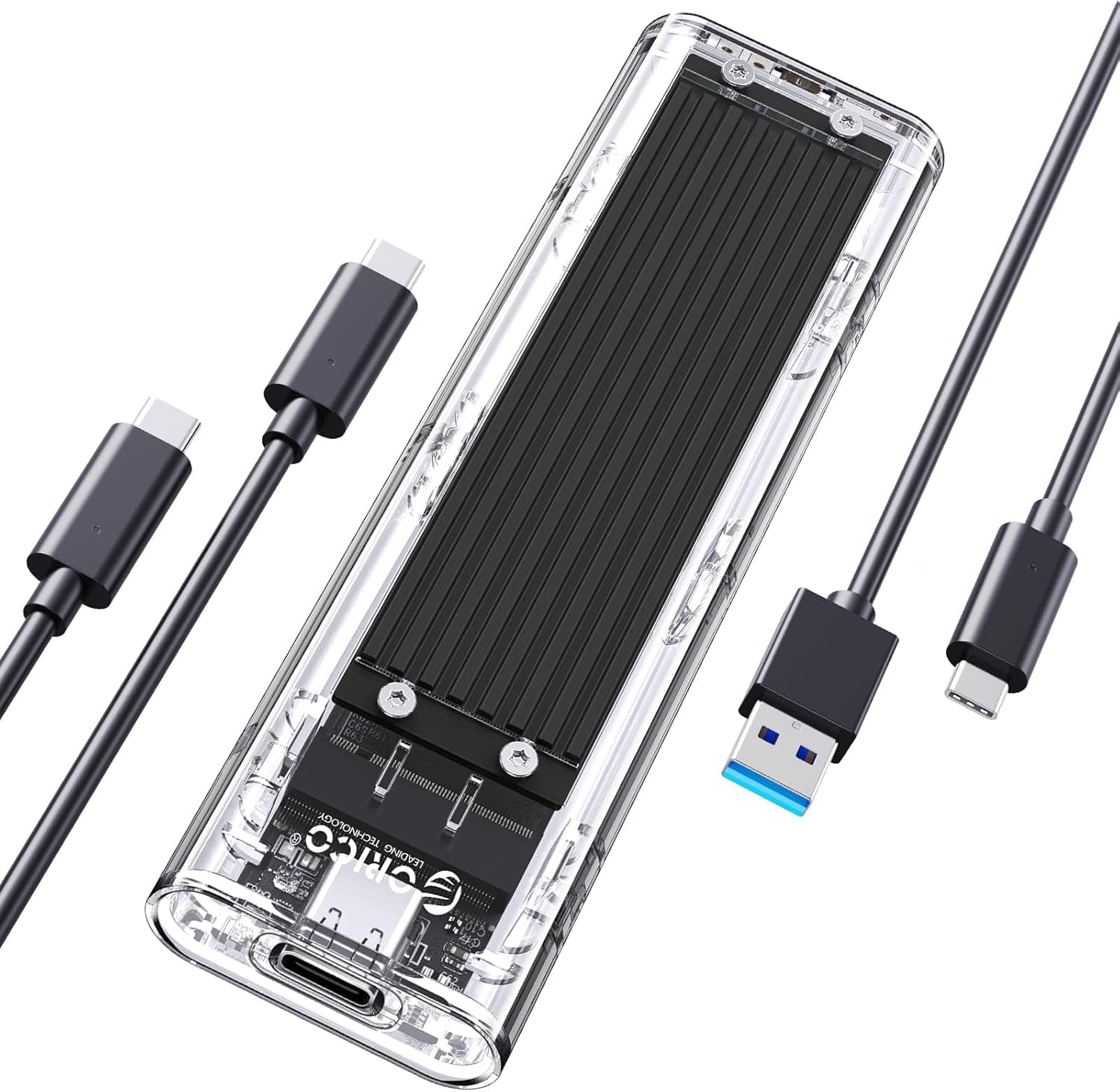
この記事では、NVME M2 LEDエンクロージャ(PiBOX India製のNVMe SSD用外付けケース)を扱います。手持ちのSSDが本当に入るか、どこで妥協が要るかという点を中心に掘り下げます。
概要
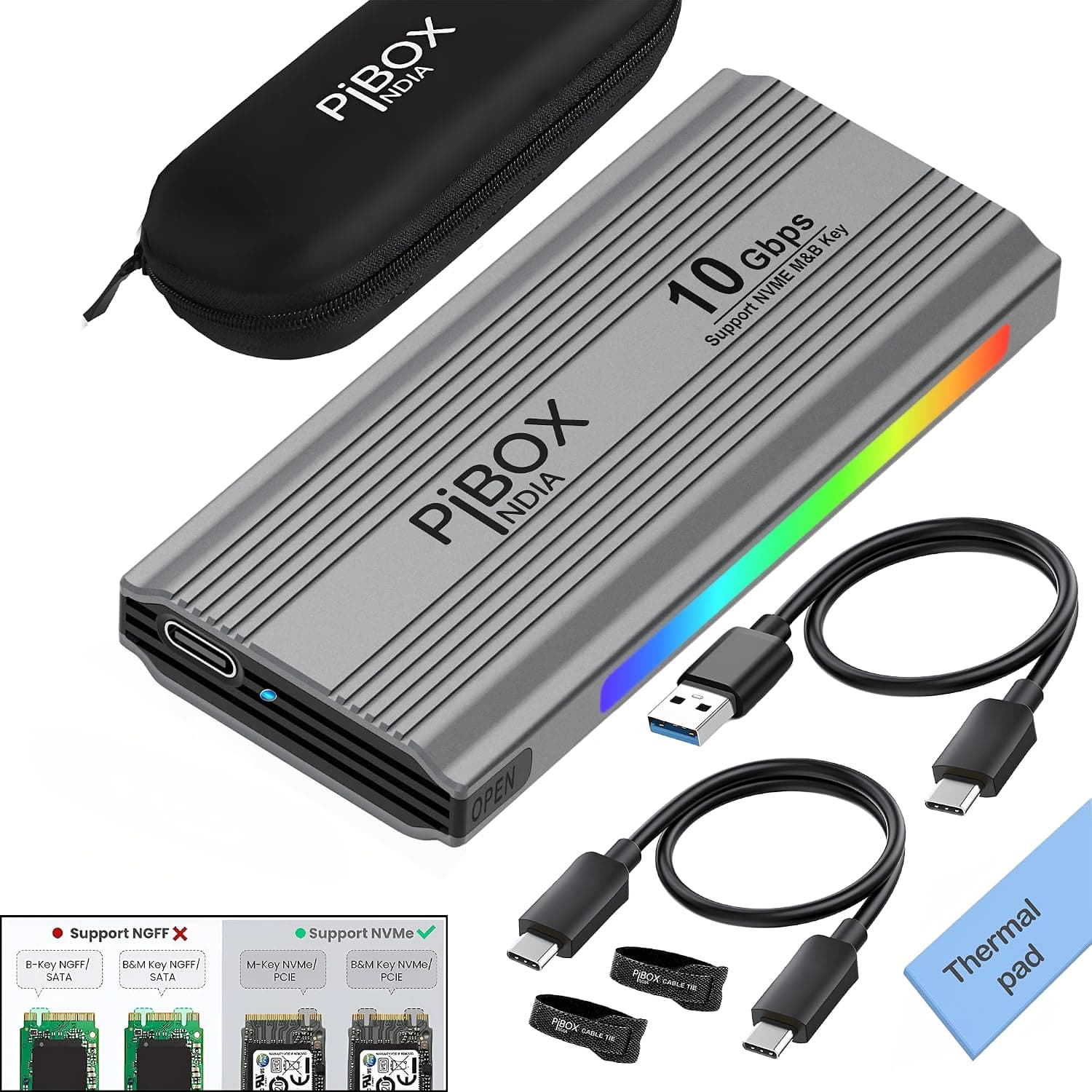
結論から言うと、本製品は「余っているNVMe M.2 SSDを、USB 3.2 Gen 2(10Gbps)の外付けドライブとして安く使い回したい人」に向いた、堅実なエントリー〜ミドルクラスのケースです。中継用のチップにRealtek RTL9210を採用しており、理論値は10Gbpsです。対応するSSDとポートの組み合わせなら、実効速度は900MB/s前後が目安になります。アルミ合金のボディが放熱を兼ねており、動作状態を示すLEDインジケーターが付き、工具なしでSSDを組み込めます。
一方で、限界も2つはっきりしています。SATA方式のM.2 SSDは使えないことと、10Gbpsより速くはならないことです。PCIe 4.0や5.0の高速なSSDを入れても、速度の上限はUSB側で決まります。期待値としては「内蔵SSDと同じ速さ」ではなく、「USBメモリや外付けHDDより桁違いに速い持ち運び用ドライブ」と考えるのが正確です。
同じ価格帯のケースとしては安定した評価といえます。
互換性ガイド
買ってから「使えなかった」となる原因の大半は、SSDの方式とPC側のポートの見落としです。以下の順に確認してください。
SSDの方式:NVMe専用でSATA M.2は使えない
対応するのはPCIe接続のNVMe M.2 SSDだけです。同じM.2の形をしていても、SATA方式のM.2 SSDやAHCIモードのSSDは認識しません。見分け方の目安として、NVMe SSDは端子の切り欠きが1か所(M Key)のものが大半で、切り欠きが2か所(B+M Key)のものはSATA方式であることが多いです。ただし例外もあるため、最後はSSDの製品ページに「NVMe」「PCIe」と書かれているかで判断してください。
サイズと容量
| 項目 | 対応範囲 |
|---|---|
| 長さ | 2230 / 2242 / 2260 / 2280 |
| 最大容量 | 4TB |
| 方式 | NVMe PCIe のみ |
| 給電 | USBバスパワー(外部電源は不要) |
対応するのは2280までで、それより長い22110サイズのSSDは入りません。ヒートシンク付きのSSD(PS5や自作PC向けに売られているもの)はヒートシンクの厚みで収まらないため、ヒートシンクの無いモデルを選ぶか、外せるものに限ってください。容量の公称上限は4TBです。
PC側のポート
10Gbpsを出すには、PC側のポートもUSB 3.2 Gen 2(10Gbps)以上である必要があります。USB 3.2 Gen 1(5Gbps、旧称USB 3.0)のポートにつなぐと、実効速度はおおむね400MB/s台が上限になります。付属のUSB-C to Aケーブルで古いPCにつなぐ場合も同じで、USB-Aポートの多くは5Gbpsまでです。USB 2.0ポートでは40MB/s前後まで落ち、高速なNVMe SSDを入れる意味はほとんど無くなります。
Thunderbolt 3/4やUSB4のポートにもつなげますが、本製品はUSB 3.2 Gen 2の機器なので、速度は10Gbps相当のままです。上位のポートにつないでも速くはならない点を覚えておいてください。
対応OS
公称の対応OSはWindows 10/8/7/XP/Vista、macOS、Linux、Chrome OSです。一般的なUSBストレージとして認識されるため、基本的にドライバーを追加する必要はありません。ただし、Windows XPやVistaには、2TBを超えるドライブの扱いやexFATへの対応に制約があります。古いOSで使う場合は、容量とフォーマットの形式を事前に確認してください。Windows 11は公称の一覧に載っていませんが、標準のUSBストレージとして扱われるのが一般的です。気になる場合は商品ページの最新の記載を確認してください。
商品情報
| 項目 | 内容 |
|---|---|
| インターフェース | USB 3.2 Gen 2 Type-C |
| 最大転送速度 | 10 Gbps(理論値) |
| チップセット | Realtek RTL9210 |
| 対応SSDサイズ | 2230 / 2242 / 2260 / 2280 |
| 最大容量 | 4TB |
| 素材 | アルミ合金 |
| LEDインジケーター | あり |
| ホットスワップ | 対応 |
| ツールフリー | 対応 |
| 付属ケーブル | USB-C to C、USB-C to A |
最新の価格は販売ページの表示でご確認ください。セールや在庫の状況で変動するため、購入時は商品ページで最新の価格を確認してください。10Gbps対応のNVMeケースとしては手頃な価格帯で、初めて外付けケースを買う人でも選びやすい位置づけです。
付属品は、USB-C to Cケーブル、USB-C to Aケーブル、サーマルパッド、ゴム製の固定バンドです。ケーブルが2種類付いているので、USB-Cしか無い新しいノートPCでも、USB-Aしか無い古いデスクトップでも、追加で買わずにそのまま接続できます。
保証期間は、本記事で参照したデータでは確認できませんでした。購入前に商品ページや販売元の案内を確認してください。Amazonで購入する場合は、Amazonの通常の返品条件が目安になります。
導入手順と使い始めのつまずき
ツールフリー設計なので、組み込み自体は数分で終わります。大まかな流れは次のとおりです。
- 入れるSSDがNVMe方式であることを、SSDの製品ページで確認する 2.
ケースの背面カバーをスライドして開ける 3. 付属のサーマルパッドの保護フィルムをはがし、SSDのラベル面(チップのある側)に貼る 4.
SSDを端子へ斜めに差し込み、奥まで入れてから寝かせ、ゴムバンドで固定する 5. カバーを閉じ、ケーブルでPCにつなぐ
よくあるつまずきが、新品のSSDを入れたのに「何も表示されない」というものです。故障ではなく、新品のSSDは初期化とフォーマットが済んでいないためです。Windowsでは「ディスクの管理」でディスクを初期化し(2TBを超えるならGPTを選びます)、新しいボリュームを作ってフォーマットします。macOSでは「ディスクユーティリティ」から消去(フォーマット)します。WindowsとMacの両方で読み書きしたいなら、exFATでフォーマットするのが無難です。
競合製品との比較
本製品を検討する人が迷う相手は、主に「完成品のポータブルSSD」と「Thunderbolt対応の外付けSSD」です。
| 選択肢 | 向いている人 | 割り切る点 |
|---|---|---|
| 本製品(ケース+手持ちSSD) | 余ったNVMe SSDを使い回したい人、容量を自分で選びたい人 | SATA M.2は不可、10Gbpsが上限、組み込みは自分で行う |
| 完成品のポータブルSSD | 組み込みの手間を省きたい人、本体とSSDをまとめて保証してほしい人 | 中のSSDを選べず、余ったSSDも活かせない |
| Thunderbolt対応の外付けSSD | Thunderbolt搭載PCで最高速度を求める人 | 価格が高く、Thunderbolt非搭載のPCでは速度が出ないか、使えない場合がある |
手元にNVMe SSDが余っているなら、本製品の価格だけで高速な外付けドライブが手に入ります。費用面では完成品より有利です。SSDも新しく買うなら、ケースとSSDの合計額を完成品の価格と比べてみてください。完成品のほうが手間と保証の面で割安になることもあります。同じ種類のM.2ケース同士で比べるなら、中継チップの型番、SATA M.2に対応するか、工具なしで組めるかの3点を見比べると違いが分かりやすくなります。
おすすめユーザー
- 内蔵SSDを大容量品に交換して、古いNVMe SSDが余っている人:最も費用対効果が高い使い方です。眠っているSSDが、そのまま高速な外付けドライブになります。
- ストレージを増やしたいノートPCユーザー:SSDがはんだ付けされていて交換できないノートPCでも、USB-Cポートがあればケーブル1本で高速なストレージを足せます。
- 大きなデータを頻繁に運ぶクリエイター:動画編集の素材やRAW写真の受け渡しでは、USB 3.0の外付けHDDに比べて待ち時間が大きく減ります。
- ゲームライブラリを外に置きたいPCゲーマー:SteamやEpic Gamesのゲームを外付けドライブに入れて遊べます。読み込みは内蔵NVMeより少し遅くなるものの、HDDよりは明らかに速くなります。
- WindowsとmacOS、Linuxを行き来する人:対応OSが広く、exFATでフォーマットすれば1台を複数の環境で使い回せます。
反対に、内蔵SSD並みの数GB/sの速度を外付けで求める人や、SATA方式のM.2 SSDを使い回したい人には向きません。前者はThunderboltやUSB4対応の製品、後者はSATAにも対応したケースを選んでください。
購入前の注意点
最も多い失敗は、SATA方式のM.2 SSDを入れてしまうことです。 形が同じなので差し込めてしまいますが、認識はしません。古いノートPCから取り外したM.2 SSDは、SATA方式であることが珍しくありません。必ず方式を確認してください。
高価なSSDを入れても速くはなりません。 上限は10Gbps(実効900MB/s前後が目安)なので、PCIe 4.0のハイエンドSSDを入れても性能の大半は使われません。このケースに入れる目的でSSDを新しく買うなら、PCIe 3.0クラスの手頃なモデルでも十分に上限まで届くことが多く、その分の予算を容量に回すほうが賢明です。
発熱による速度低下は起こり得ます。 アルミ合金のボディが放熱しますが、数十GB単位の連続書き込みではケースが熱くなり、SSDやチップが保護のために速度を落とすことがあります。付属のサーマルパッドは必ず貼り、布の上や密閉した場所に置かないようにしてください。
給電が不安定だと切断が起きることがあります。 本製品はUSBのバスパワーで動きます。消費電力の大きいSSDを、電源の弱いUSBポートやバスパワー式のUSBハブにつなぐと、転送中に切れたり認識しなかったりすることがあります。不安定なときは、まずPC本体のポートに直接つないで試してください。
ホットスワップに対応していても、取り外しの操作は省かないでください。 書き込み中にケーブルを抜くと、データが壊れる恐れがあります。OSの「安全な取り外し」や「取り出し」を行ってから抜く習慣をつけてください。
商品ページの登録情報に食い違いがあります。 収集した商品データでは、日本のAmazonの商品ページ(ASIN B0DBSRB8TS)なのに、販売元・出荷元が「Amazon US」と表示されていました。また「NVME M2 LEDエンクロージャ」という商品名は一般的な名前なので、別のメーカーの似た製品が近い名前で並んでいることがあります。購入時は商品画像やブランド表記、ASINを見て、PiBOX India製の本製品であることを確認してください。ブランド名の表記も「PiBOX India」「pibox India」と揺れがあります。
保証期間が確認できない点も考慮してください。 大切なデータの唯一の保管場所にはせず、別のドライブやクラウドにも控えを残す運用をおすすめします。
よくある質問
Q. SATA方式のM.2 SSDは使えますか?
A. 使えません。SATA方式やAHCIモードのSSDは認識しません。
Q. PS5用のヒートシンク付きSSDは入りますか?
A. ヒートシンクを付けたままでは厚みで収まりません。ヒートシンクを外せるモデルなら、外したうえで付属のサーマルパッドを使って組み込んでください。
Q. PCIe 4.0のSSDを入れれば速くなりますか?
A. なりません。速度の上限はUSB 3.2 Gen 2の10Gbpsで決まり、実効900MB/s前後が目安です。PCIe 3.0のSSDでも上限近くまで出ることが多いです。
Q. USB-AポートしかないPCでも使えますか?
A. 付属のUSB-C to Aケーブルで使えます。ただし、USB-Aポートが5Gbpsまでの場合、速度はおおむね半分になります。
Q. Macで使えますか?
A. macOSに対応しています。Macだけで使うならAPFS、Windowsとも共用するならexFATでフォーマットするのが一般的です。
販売情報
(Amazon参照)
- メーカー名: pibox India
- 販売元: Amazon US
- 出荷元: Amazon US
- ASIN: B0DBSRB8TS
- 注記: 本記事はメーカー製造品をAmazon掲載情報に基づいて紹介しています。