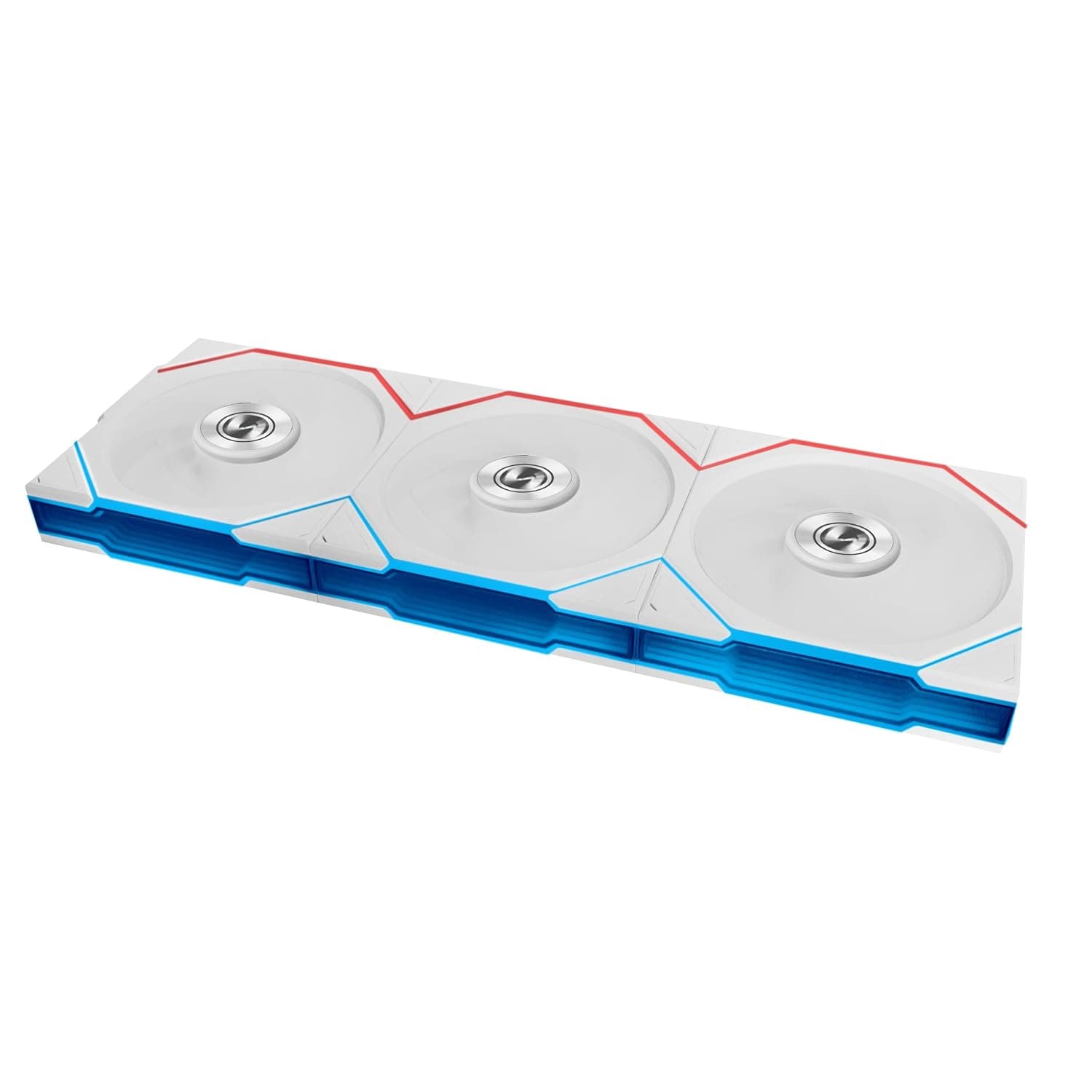
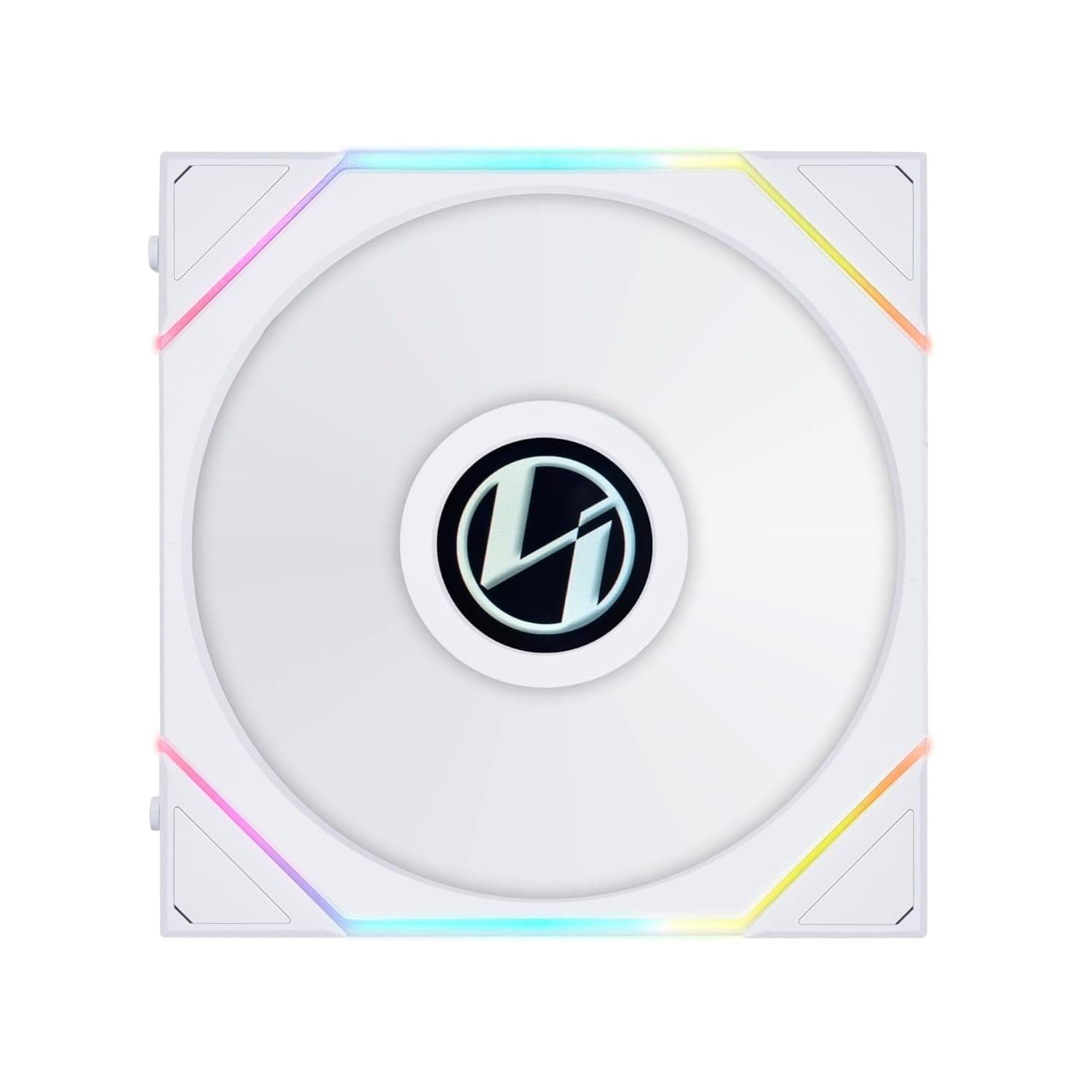
概要
Lian Li UNI FAN SL INFINITY 120 ホワイト 3Packは、120mmケースファン3個に、コントローラーハブとケーブル類を付けたセットです。結論から言うと、「強化ガラスのケースでファンを見せたい」「ファンの配線を減らしたい」人には有力な選択肢です。一方で、「とにかく安く風量を足したい」「手持ちの4ピンファンと同じように使いたい」人には向きません。仕様上の最大回転数は2100RPM、騒音レベルは29dBA、消費電力はファン1個あたり3.5Wです。
いちばんの特徴は、隣り合うファン同士をスライドさせてつなぐモジュール式の連結機構です。連結部を通して電源と信号が渡るので、ファンごとにケーブルを引き回す必要がなく、ケース裏の配線を大きく減らせます。1つの連結グループは最大4個までです。なお、ネジなしでできるのはファン同士の連結で、ケースへの固定は通常どおりネジで行います。
もう一つの特徴は、ファン中央のハブとフレーム内側にあるインフィニティーミラーです。LEDの光が鏡面で反射し、奥へ何層にも続いて見える仕組みです。ホワイトの筐体と組み合わせると、白で統一したビルドにまとめやすい見た目になります。最新のユーザー評価は販売ページの表示でご確認ください。
互換性ガイド
サイズは120mm×120mm×25mmの標準規格です。120mmファンの取り付け穴があるケースやラジエーターなら、物理的には取り付けられます。ただ、実際に失敗しやすいのは取り付け穴よりも、連結したときの横幅と配線の取り回しです。連結したファンは一枚の板のようにつながるため、天面や前面の120mmマウントの間隔が標準的でないケースでは、連結したまま取り付けられないことがあります。
電源と信号は、専用の7ピンケーブルで付属のコントローラーハブへつなぎます。マザーボード側には、回転数制御用の空きPWMヘッダーと、発光同期用のARGBヘッダー(3ピン5V)がそれぞれ1つずつ必要です。ARGBヘッダーは12Vの4ピンRGBヘッダーとは別物で、挿し間違えるとLEDを傷めるおそれがあります。マザーボードのマニュアルで「5V 3ピン」の表記を必ず確認してください。
Lian Li独自のソフト「L-CONNECT 3」で、回転数や発光パターンを細かく設定できます。ASUS Aura Sync、MSI Mystic Light、Gigabyte RGB Fusionなど、マザーボード側のRGB制御と同期させることもできます。L-CONNECT 3で制御する場合は、コントローラーをマザーボードの内部USBヘッダーにつなぐ構成が一般的です。空きUSBヘッダーの有無とコントローラーへの給電方法も、付属マニュアルで確認しておくと安心です。
| 確認項目 | 必要なもの | 失敗しやすい点 |
|---|---|---|
| 取り付け位置 | 120mmファンマウント | 連結したときの間隔がケースと合わない |
| 回転数制御 | 空きPWMヘッダー×1 | ファンヘッダーが他の機器で埋まっている |
| 発光同期 | ARGBヘッダー(3ピン5V)×1 | 12V RGBヘッダーと取り違える |
| ソフト制御 | L-CONNECT 3 | 内部USBヘッダーの空きが足りない |
| 消費電力 | 3個で合計約10.5W | 電源容量が問題になることはまず無い |
表のとおり、物理サイズよりもマザーボード側のヘッダーの空きで詰まるケースが多い製品です。特にMini-ITXマザーボードはファンヘッダーやUSBヘッダーの数が少ないので、簡易水冷のポンプやフロントパネルのUSBと取り合いにならないか、事前に数えておいてください。消費電力は3個で約10.5Wなので、電源ユニットの容量選びにはほぼ影響しません。
商品情報
パッケージには、ファン3個、コントローラーハブ、ケーブル類が入っています。仕様表記では、素材はアルミフレームとプラスチックブレード、対応電圧は12Vです。発売は2022年で、UNI FANの連結機構にインフィニティーミラーの発光を組み合わせたモデルという位置づけです。
| 項目 | 仕様 |
|---|---|
| ファンサイズ | 120mm×120mm×25mm |
| 最大回転数 | 2100 RPM |
| 騒音レベル | 29 dBA |
| 消費電力 | 3.5 W(1個あたり) |
| 対応電圧 | 12V |
| 素材 | アルミフレーム、プラスチックブレード |
| 内容物 | ファン3個、コントローラーハブ、ケーブル |
最新の価格は販売ページの表示でご確認ください。1個あたり約3,600円で、単品の汎用120mmファンよりは明らかに高価です。ただ、コントローラーハブ込みの3個セットと考えれば、同クラスのARGBファンと大きくかけ離れた価格ではありません。eBayでは2026年7月の取得時点で$79.99の出品がありましたが、海外の出品は送料や為替で実際の支払額が変わります。価格はセールや在庫状況で頻繁に変わるため、購入前に商品ページで最新の価格を確認してください。
競合製品との比較
同じ「見せるファン」でも、配線の減らし方と制御の仕組みは製品ごとに大きく違います。選ぶときは、発光の好みより先に「どのハブ・ソフトの体系に乗るか」を決めると失敗が減ります。
| 製品 | 配線の考え方 | 向く人 |
|---|---|---|
| Lian Li UNI FAN SL INFINITY 120 | ファン同士をスライド連結し、専用ハブへまとめる | 見た目と配線整理の両方を重視する人 |
| Corsair LL120 RGB | ファンごとにケーブルを引き、Corsairの制御機器でまとめる | iCUEで他のCorsair製品と揃えたい人 |
| Thermaltake SWAFAN EX12 ARGB | マグネットで連結する | Thermaltakeの体系で揃えたい人 |
| Corsair iCUE LINK RX120 RGB | 専用システムハブにケーブル1本系統でつなぐ | Corsairの新しい体系で組む人 |
| NZXT F120P v2 | 発光なしの一般的なPWMファン | 見た目より静圧と静音を優先する人 |
元記事でも触れていたCorsair LL120と比べると、本製品の強みはケーブルの本数を減らせる点です。一方、他のCorsair製品とiCUEで統一したいなら、LL120やiCUE LINKのほうが管理はまとまります。発光が要らず、冷却と静音だけを求めるなら、NZXT F120Pのような発光なしのファンのほうが1個あたりの費用を大きく抑えられます。
導入時の配線計画
買ってから困らないように、組み込む前に次の順番で計画を立てておくことをおすすめします。
吸気と排気の配置を決める。 前面を吸気、天面や背面を排気にするなど、流れを先に決めます。
連結グループを分ける。 1グループは最大4個です。同じグループのファンはまとめて制御する前提になるので、吸気と排気で回転数を変えたいなら、グループを分けておくと調整しやすくなります。
ヘッダーの空きを数える。 PWM、ARGB(5V 3ピン)、L-CONNECT 3を使う場合は内部USBヘッダーの空きを確認します。
向きと見た目を確認する。 ファンを裏返して取り付けると、ミラー面や連結端子の向きも変わります。吸気と排気で見た目を揃えたい場合は、設置する向きごとの見え方を商品ページの画像で確認しておくと失敗しにくくなります。
特に2と3は、組み上げてから気づくとファンを外してやり直すことになる部分です。ケースの裏配線スペースに、コントローラーハブを置く場所があるかも併せて見ておいてください。
おすすめユーザー
- 強化ガラスのケースでARGBを見せたいゲーマー:インフィニティーミラーの奥行きのある発光は、サイドパネルが透明なケースで最も映えます。L-CONNECT 3で発光パターンを細かく作り込めるので、PC全体の見た目を揃えたい人に向きます。
- ファン配線を減らしたい自作PCユーザー:連結機構によって、複数のファンのケーブルを1系統にまとめられます。裏配線が楽になり、あとでファンを掃除・交換するときの手間も減ります。
- 白で統一したビルドを組む人:ホワイトの筐体は、白いケースや白いマザーボード・グラフィックボードとなじみます。黒いファンが1つ混じると目立つ白基調の構成では、3個セットでまとめて揃えられるのが利点です。
- 回転数を調整して静かに使いたい人:仕様上の騒音値は29dBAです。ファンカーブを低めに設定すれば、作業中も気になりにくい運用が狙えます。
購入前の注意点
汎用ファンとしては使いにくい。 本製品は付属のコントローラーハブを前提にしており、マザーボードの4ピンファンヘッダーに直接挿す一般的なファンとは使い方が違います。他社のファンと混在させると、回転数や発光の制御がマザーボード・専用ソフト・別メーカーのソフトに分かれ、管理が煩雑になりがちです。
連結は1グループ最大4個まで。 簡易水冷のラジエーターとケースファンを合わせて多数載せる構成では、グループとコントローラーのポートをどう割り振るか、事前の計画が必要です。UNI FANには世代や派生モデルがいくつかあり、世代が違うと連結端子や対応コントローラーが異なることがあります。あとから買い足すときは、同じ SL INFINITY 用であるか型番で確認してください。
騒音値は条件付きの数字として読む。 29dBAはメーカーが公表している仕様値です。最大の2100RPMで常に回したときの体感の静かさを保証するものではありません。静音を優先するなら、ファンカーブを控えめにして使う前提で考えるのが現実的です。元記事では「高負荷でも快適」としていましたが、負荷をかけたときの音は、ケースの構造や設定した回転数で大きく変わります。
見た目の価値はケースで決まる。 側面がスチールパネルのケースや、前面がメッシュで中が見えないケースでは、インフィニティーミラーの魅力はほぼ活きません。発光を見せない構成なら、発光なしのファンを選んだほうが費用対効果は上です。
ソフトへの依存。 細かい設定はL-CONNECT 3で行うのが基本です。PCに常駐ソフトを増やしたくない人や、マザーボード標準のRGB制御だけで済ませたい人は、ARGB同期でどこまで満足できるかを考えてから選んでください。
よくある質問
Q. マザーボードのファンヘッダーに直接つなげますか?
A. 基本的には付属のコントローラーハブを経由してつなぎます。ハブからマザーボードのPWMヘッダーとARGBヘッダー(5V 3ピン)へ接続する構成です。
Q. 4個目のファンを後から足せますか?
A. 1つの連結グループは最大4個なので、同じ SL INFINITY 用のファンであれば同じグループに加えられます。世代違いのUNI FANとは互換性が無いことがあるため、型番を確認してください。
Q. 専用ソフトを入れないと光りませんか? A.
マザーボードのARGBヘッダーにつなげば、ASUS Aura Sync、MSI Mystic Light、Gigabyte RGB Fusionなどマザーボード側の制御で同期できます。細かいパターン設定はL-CONNECT 3のほうが自由度が高くなります。
Q. ラジエーターに取り付けられますか? A.
120mm×25mmの標準サイズなので、物理的には120mm対応のラジエーターに取り付けられます。ただし与えられた仕様には静圧の値が無いため、ラジエーターでの冷却性能を重視するなら、メーカーの製品ページで静圧の仕様を確認してください。
Q. 電源容量を増やす必要はありますか?
A. 1個3.5W、3個で約10.5Wなので、電源ユニットの容量を見直す必要はまずありません。
販売情報
(Amazon参照)
- メーカー名: LIANLI
- 販売元: Amazon.co.jp
- 出荷元: Amazon.co.jp
- ASIN: B0B4SKMYJT
- 注記: 本記事はメーカー製造品をAmazon掲載情報に基づいて紹介しています。