概要
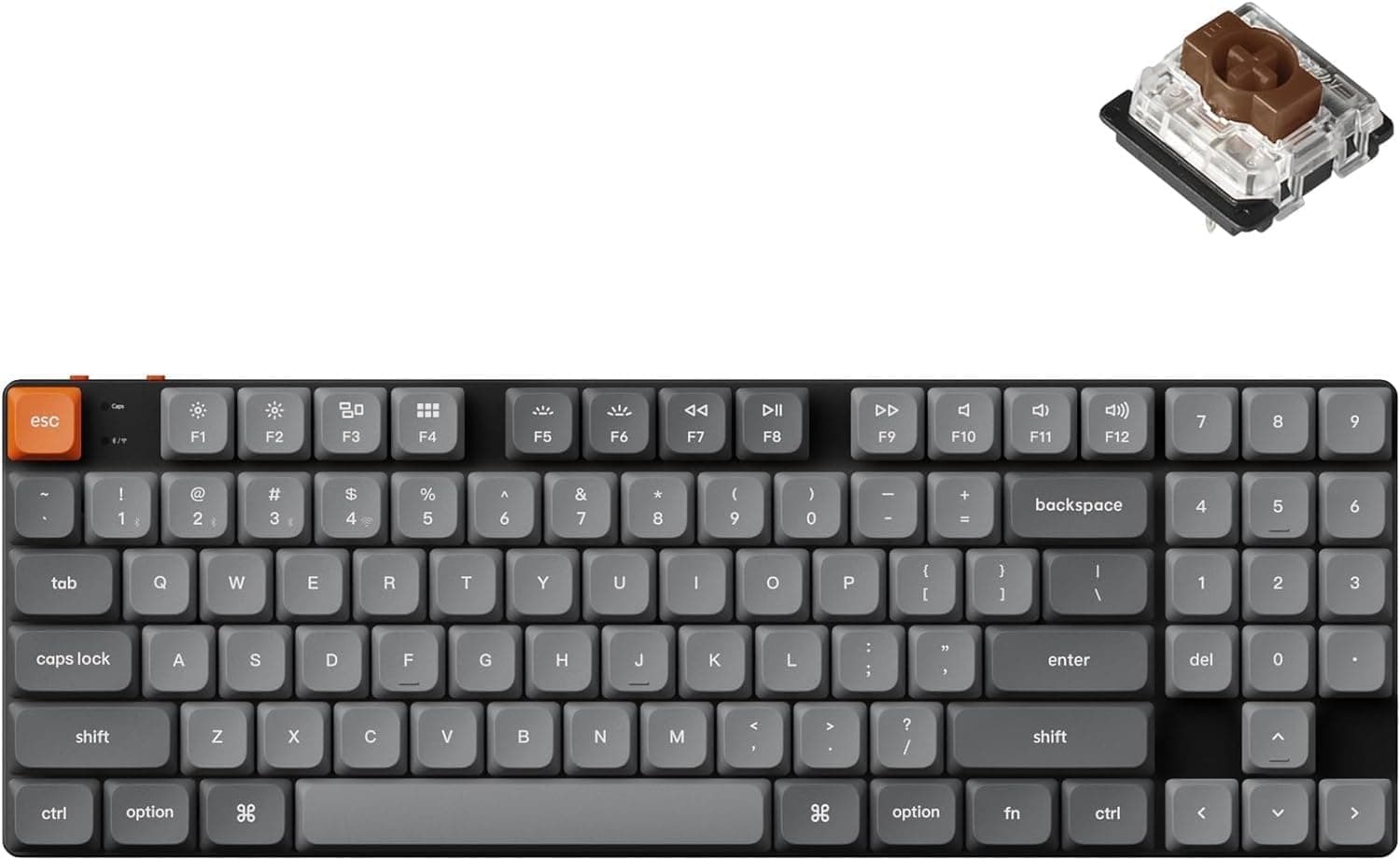
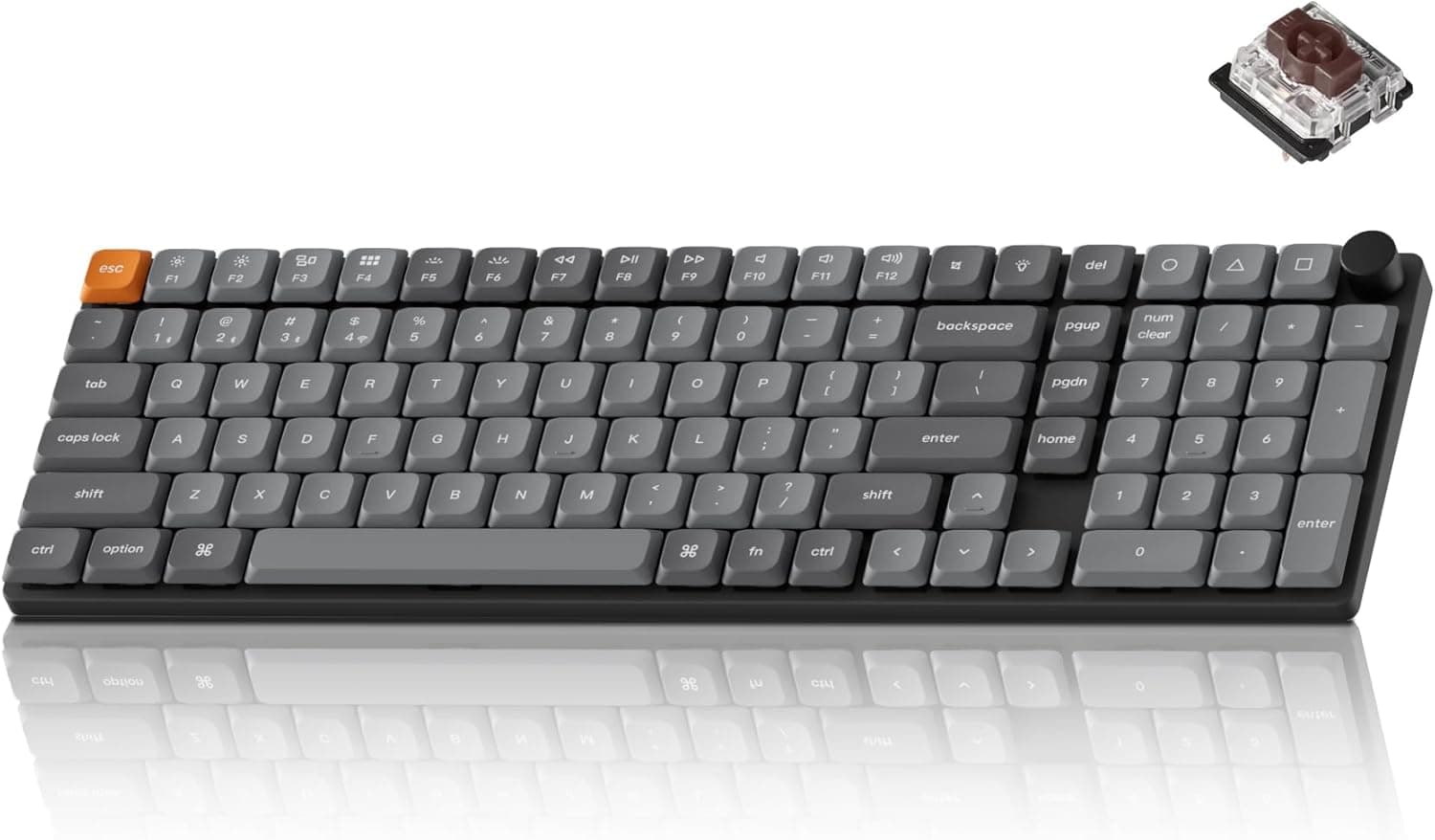
Keychron K17 Max QMKは、テンキーを残した96%配列の薄型ワイヤレスメカニカルキーボードです。先に結論を書くと、「テンキーは手放せないが、フルサイズほどの横幅も背の高さも要らない」人向けの一台です。接続は2.4GHz(1000Hz)、Bluetooth 5.1、USB-C有線の3方式に対応し、QMKオープンソースファームウェアとKeychron Launcherでキー配置やマクロを書き換えられます。一方で、RGBで光らせたい人や、標準の高さのキーキャップに交換して楽しみたい人には向きません。
ボディはアルミフレームで、スイッチはGatronのロープロファイル メカニカルレッド(リニア)、キーキャップはダブルショットPBTです。メーカーは標準的なスイッチより約31%薄い設計だと説明しています。押し始めから底打ちまで引っかかりのないリニアな打鍵感です。バックライトは白色LEDの単色で、演出より「暗い部屋でも刻印が読める」ことを優先した仕様です。
最新のユーザー評価は販売ページの表示でご確認ください。評価は高めですが件数は多くありません。長期の耐久性や個体差については、まだ評価が固まりきっていないと考えておくのが妥当です。
互換性ガイド
対応OSはmacOS・Windows・Linuxで、各OS向けのキーキャップが同梱されています。MacとWindowsでは修飾キー(Command/Option と Windows/Alt)の並びが異なるため、主に使うOSに合わせてキーキャップを付け替え、本体側のOSモードも切り替えて使います。切り替え方法の細部は同梱の説明書で確認してください。
| 接続方式 | 必要なもの | 向く用途 |
|---|---|---|
| 2.4GHz(最大1000Hz) | 付属のUSBレシーバーと、それを挿すUSBポート | ゲーム、メインPC |
| Bluetooth 5.1(最大3台) | Bluetooth対応の端末 | ノートPC・タブレット・スマホの切り替え |
| USB-C有線 | USB-Cケーブル | 充電しながらの使用、設定の書き込み |
失敗しやすい点は3つあります。1つ目はレシーバーの差し口です。USB-Cポートしかないノートでは変換アダプタが必要になる場合があるので、手持ちのポートとレシーバーの形状を先に確認してください。2つ目は、Bluetoothキーボードは一般にOSが起動する前(BIOS/UEFI画面など)では使えないことです。起動時の設定を触る可能性があるなら、2.4GHzか有線に切り替えられるようにしておきましょう。
3つ目は設定ツールです。Keychron LauncherはWebアプリで、Chrome系のブラウザが前提になることが多いです。書き込みは有線接続のほうが確実です。会社支給のPCなどで拡張機能やデバイスアクセスが制限されている場合は、別のPCで設定を書き込み、キーボード本体に保存して持ち込む使い方が現実的です。
接続方式の使い分け
3方式あるのは便利ですが、それぞれ得意な場面が違います。2.4GHzは最大1000Hzのポーリングレートに対応し、応答性が求められるゲームに向きます。Bluetooth 5.1は最大3台を登録してキー操作で切り替えられるため、仕事用ノート、iPad、スマホを行き来する使い方に向きます。ただし一般的にBluetoothは2.4GHzより遅延が大きく、アクション性の高いゲームには向きません。
おすすめは「ゲーム用PCは2.4GHz、仕事用ノートとタブレットはBluetooth」という分け方です。USB-C有線は電池切れのときや、机に据え置いて充電しながら使うときの逃げ道になります。バッテリーの持ちはバックライトの使い方と接続方式で大きく変わるため、無線で長く使いたいなら白色LEDを消すか暗めに設定するのが効果的です。
96%配列と薄型スイッチの実際
96%配列は、フルサイズからキー同士の隙間を詰め、テンキーを残したまま横幅を縮めた配列です。マウスを置く場所が数センチ広がるのは大きな利点ですが、そのぶん矢印キー、テンキー、ナビゲーション系のキーが密集します。フルサイズから乗り換えると、最初の数日は矢印キーやDelete周りで押し間違えやすくなります。Insert/Home/End などが単独キーで残っているか、Fnとの組み合わせになっているかは、製品画像のキー配置で事前に確認してください。
ここで効くのがQMKです。押し間違えるキーを入れ替える、使わないキーに好きな機能を割り当てる、レイヤーを作ってFn経由でマクロを呼ぶ、といった調整を自分でできます。配列の「慣れ」をファームウェア側で吸収できるのが、この価格帯の非QMK機との大きな違いです。
薄型スイッチはキーストロークが浅く、指の移動量が少ないため、長時間のタイピングで疲れにくいと感じる人が多いタイプです。キーボード全体の背も低いので、パームレストなしで手首を置ける人も多いでしょう。逆に、深く押し込む打鍵感や「コトコト」とした重めの音が好きな人には物足りなく感じられます。
商品情報
| 項目 | 内容 |
|---|---|
| レイアウト | 96%(テンキー付き) |
| 接続方式 | 2.4GHz / Bluetooth 5.1 / USB-C 有線 |
| ポーリングレート(2.4GHz) | 1000Hz |
| Bluetooth接続台数 | 最大3台 |
| スイッチ | Gateron ロープロファイル メカニカルレッド(リニア) |
| キーキャップ | ダブルショットPBT |
| フレーム | アルミニウム |
| バックライト | 白色LED(単色) |
| ファームウェア | QMK / Keychron Launcher対応 |
| 対応OS | macOS / Windows / Linux |
Keychron K17 Maxは2024年後半に登場した、同社の中〜上位クラスのメカニカルキーボードです。QMK/Launcher対応、アルミフレーム、ダブルショットPBTキーキャップ、3方式の接続をまとめて持っている点が価格の根拠になっています。付属品はUSB-Cケーブル、キーキャッププラー、スイッチプラー、OS別の追加キーキャップなどです。
価格は取得時期によって大きく動いています。Amazon.co.jpでは2026年5月28日の取得時点で¥25,015、2026年8月27日の取得時点で¥18,407でした。eBay USでは2026年7月9日の取得時点で$134.95です。最新の価格は販売ページの表示でご確認ください。価格は常に変動するため、購入時は商品ページで最新の価格を確認してください。
同社製品・競合との比較
同じKeychronの中でも、配列と高さの組み合わせで選び方が変わります。テンキーが必要で、キーボードの高さや標準キーキャップへの交換の自由度を重視するならKeychron K10 Max QMKのようなフルサイズ機が候補です。テンキーは要らないから、さらにマウススペースと高いポーリングレートが欲しいなら、80%配列で8Kをうたうkeychron K1 Ultra 8Kが比較対象になります。
| 求めるもの | 候補の方向性 |
|---|---|
| テンキー+薄型+省スペース | K17 Max(本機) |
| テンキー+標準の高さ+キーキャップ交換の自由 | フルサイズ標準高のモデル |
| テンキー不要+高ポーリング | 80%/75%の8K対応モデル |
| 競技FPS向けの超高ポーリング・有線 | 8000Hz対応のゲーミング機 |
Keychron K17 Max QMKの強みは、この表の1行目に当てはまる製品が多くない点にあります。逆に、2行目以降に当てはまる人が「なんとなくKeychronの新しい機種だから」という理由で選ぶと、キーキャップ交換やポーリングレートの面で不満が出やすくなります。
おすすめユーザー
- テンキーで数字を入力する機会が多いが、フルサイズでは机が狭くなる人。 経理・データ入力・表計算が多い人に特に向きます。
- 仕事用ノートやタブレットと、自宅のゲームPCを1台のキーボードで行き来したい人。 Bluetoothで3台、2.4GHzでゲームPC、という使い分けがそのまま成り立ちます。
- MacとWindowsを日常的に行き来する人。 OS別のキーキャップが同梱され、QMKで修飾キーの配置も好みに合わせられます。
- カジュアル〜中級のゲーマー。 2.4GHz接続の1000Hzで、一般的なゲームでは遅延を気にせず遊べます。
- 長時間のタイピングで指や手首が疲れやすい人。 浅いストロークと低い本体が助けになります。
購入前の注意点
バックライトは白色の単色です。 RGBで色を変えたり、ゲームと連動して光らせたりはできません。写真の印象だけで「光るキーボード」として買うと期待とずれます。
キーキャップの交換は自由度が低いです。 ロープロファイルスイッチは一般的なMX互換スイッチと軸の形状が異なるものが多く、市販の標準的なキーキャップセットはそのままでは付かないと考えてください。キーキャップを集めて見た目を変えるのが目的なら、標準の高さのモデルを選ぶべきです。スイッチ交換(ホットスワップ)に対応しているかどうかも、このデータでは確認できません。スイッチを差し替えたい人は製品ページで必ず確かめてください。
96%配列は慣れが必要です。 右下の矢印キーとテンキー周りが詰まっているため、フルサイズからの乗り換え直後は押し間違いが増えます。QMKで配置を調整できますが、手間をかけたくない人にはフルサイズ機のほうがストレスは少ないでしょう。
競技FPS目的なら上位の選択肢があります。 1000Hzは一般的なゲームには十分ですが、8000Hz対応をうたうゲーミングキーボードも存在します。フレーム単位の差を詰めたい人にとって、本機は「万能だがゲーム特化ではない」位置づけです。
販売元と保証の窓口を確認してください。 Amazon.co.jpの掲載では、メーカーはKeychronですが、販売・出荷はKING TRADING SHOPという第三者の店舗になっています。国内正規品かどうか、初期不良や保証をどこに問い合わせるかは、購入前に商品ページと出品者情報で確かめておくと安心です。なお、同じASINでも時期によって価格が大きく動いているため、比較のときは取得日を見てください。
** 4.3という評価は良好ですが、数百〜数千件のレビューがある定番機に比べると母数は小さく、少数の極端な評価で平均が動きやすい点は割り引いて読みましょう。
よくある質問
Q. 96%とフルサイズの違いは何ですか?
A. どちらもテンキーはありますが、96%はキー間の隙間を詰めて横幅を縮めています。そのぶんマウスの置き場は広くなりますが、矢印キーやナビゲーション系のキーが密集するため、慣れが必要です。
Q. ゲームに使えますか?
A. 2.4GHz接続なら最大1000Hzで、一般的なゲームには十分です。Bluetoothは遅延が大きくなりやすいので、ゲームでは2.4GHzか有線を使ってください。
Q. iPadやスマホでも使えますか?
A. Bluetooth 5.1で接続できます。最大3台まで登録してキー操作で切り替えられるので、PCとタブレットの併用に向いています。
Q. 手持ちのキーキャップに交換できますか?
A. 一般的な標準の高さのMX互換キーキャップは、そのままでは付かないと考えてください。ロープロファイルスイッチに対応したキーキャップを選ぶ必要があります。
Q. QMKの設定は難しいですか?
A. Keychron LauncherというWebアプリを使えば、画面上でキーを選んで割り当てを変えられます。コードを書く必要はありません。設定の書き込みは有線接続で行うのが確実です。
販売情報
(Amazon参照)
- メーカー名: Keychron
- 販売元: KING TRADING SHOP
- ASIN: B0DCJX5FQQ
- 注記: 本記事はメーカー製造品をAmazon掲載情報に基づいて紹介しています。