概要
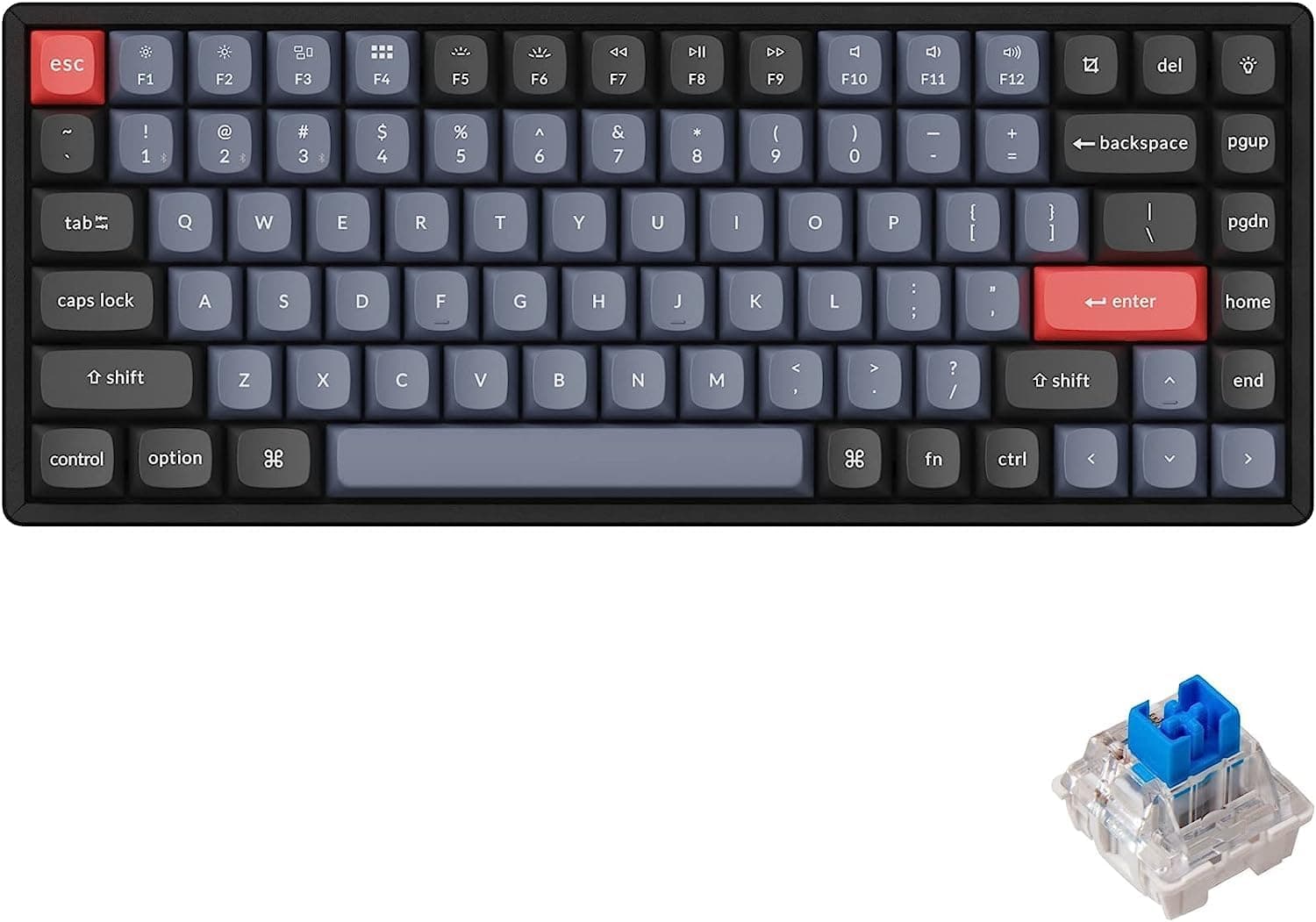
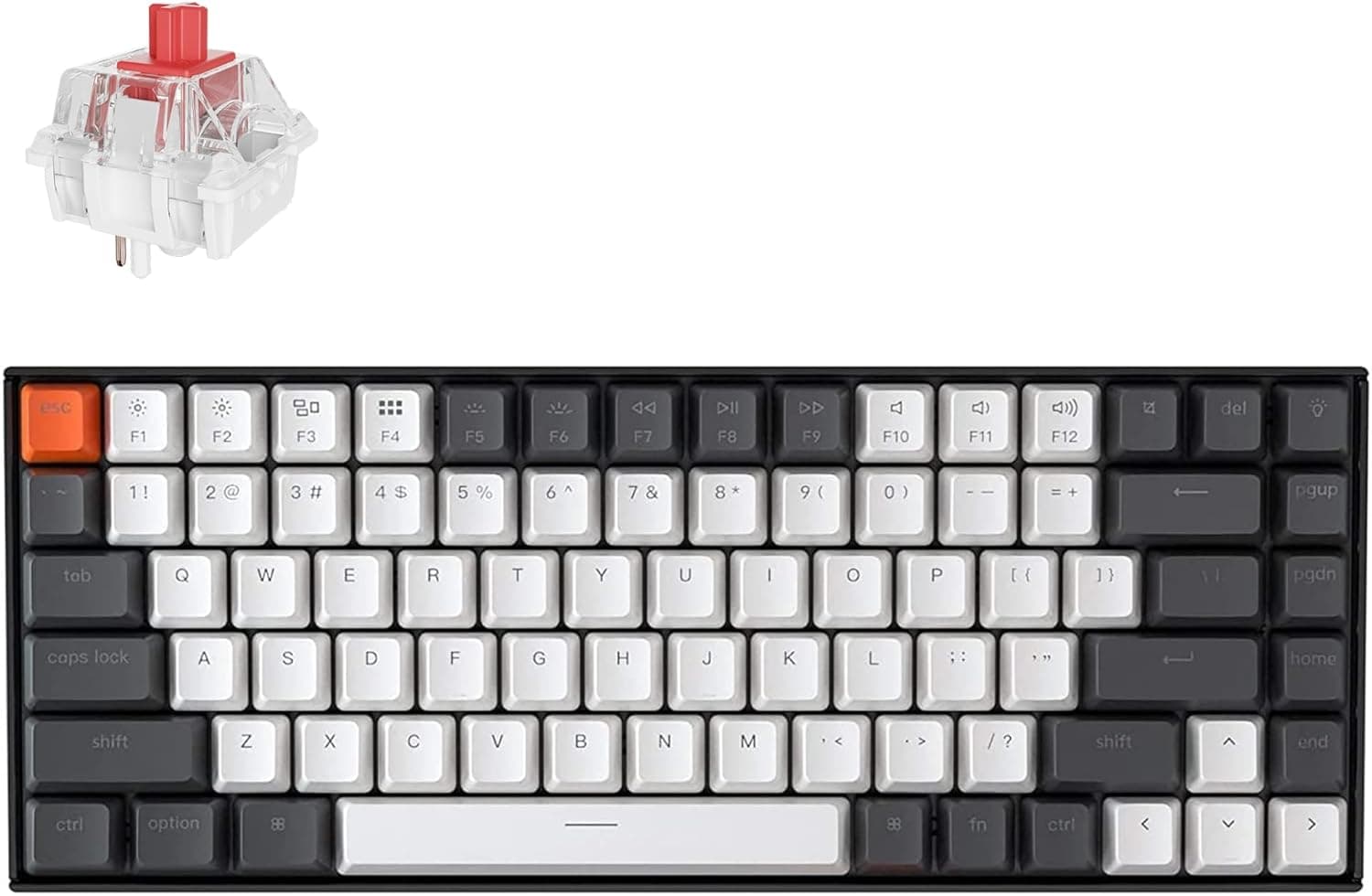
【国内正規品】Keychron K2 Version2 ホットスワップ対応ワイヤレス・ゲーミングメカニカルキーボード84キーは、84キーの75%配列に、はんだ付けなしでスイッチを差し替えられるホットスワップ基板を載せたワイヤレスのメカニカルキーボードです。先に結論を書きます。「MacとWindowsを1台で使い分けたい」「メカニカルキーボードのスイッチ交換を手頃な価格で試したい」人には向いています。一方で「無線のまま対戦ゲームを本気でやりたい」「RGBの光り方や専用ソフトでの設定を作り込みたい」人には物足りない製品です。
標準で付いているスイッチはGateron G Pro赤軸(リニア)です。押し始めから底まで引っかかりがなく、素直に沈みます。接続はBluetoothとUSB-C有線の2通りで、Bluetoothでは最大3台までペアリングしておき、ショートカットキーで切り替えられます。バックライトはホワイトLEDの単色で、暗い部屋でも刻印が読める実用寄りの仕様です。キーキャップはABSの二色成形(ダブルショット)なので、使い込んでも刻印が擦れて消えることはありません。
75%・84キーという配置の意味
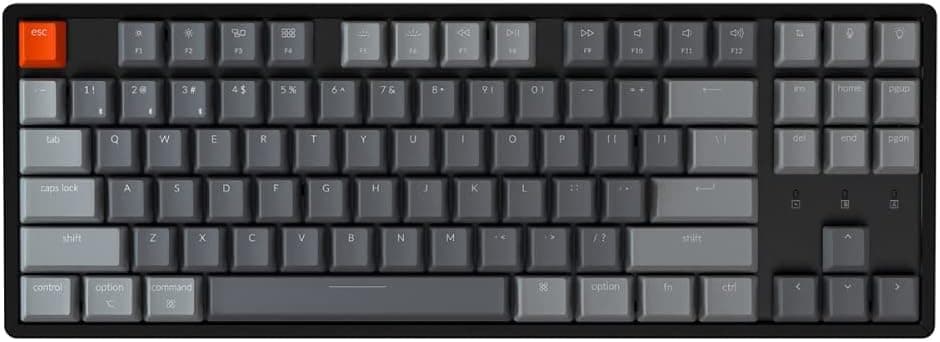
75%配列は、テンキーと、矢印キーの上にあるナビゲーションキーのまとまりを削り、ファンクションキーの列と矢印キーを残した配置です。フルサイズより横幅がかなり短くなるので、マウスを体の近くに置けて肩が開きにくくなります。そのかわりHome・End・PageUp・PageDownなどは右端の縦一列にまとめられ、キー同士の間隔もほとんどありません。表計算でテンキーを多用する人や、ナビゲーションキーを手探りで押している人は、慣れるまで押し間違いが出やすい点を覚えておいてください。
| 配置 | 主に削られるキー | 向く使い方 |
|---|---|---|
| 60% | ファンクション列・矢印・ナビゲーション | 持ち運び、キー数を割り切れる人 |
| 65% | ファンクション列 | 矢印キーは欲しいが最小限にしたい人 |
| 75%(本製品) | テンキー・ナビゲーションの一部 | F1〜F12を残しつつ小さくしたい人 |
| テンキーレス | テンキー | 標準の配置を崩したくない人 |
| フルサイズ | なし | 数値入力が多い人 |
F1〜F12を単独キーとして押せるのが、75%配列のいちばんの利点です。ブラウザの再読み込み(F5)、名前の変更(F2)、IDEのデバッグ操作など、ファンクションキーを日常的に使う人は、60%や65%よりこちらのほうが仕事のペースを崩しにくいはずです。
互換性ガイド
OSとの相性。 対応OSはmacOS・Windows・iOS・Androidです。本体にMac配列とWindows配列を切り替えるスイッチがあり、切り替えると最下段の修飾キーの働き(Command/Option とWindows/Alt)が入れ替わります。付属の交換用キーキャップを使えば、刻印もOSに合わせられます。Bluetoothで最大3台を登録できるため、仕事用のMac・私用のWindows PC・タブレットを1台のキーボードで行き来する使い方ができます。
US配列(ANSI)である点。 本製品はUS配列で、日本語配列(JIS)ではありません。Enterキーの形や記号の位置がJISと違い、「半角/全角」「変換」「無変換」「英数」「かな」の専用キーもありません。Windowsでは、OS側のハードウェアキーボード設定を英語キーボード(101/102キー)にしておかないと、刻印と実際に入力される記号がずれます。日本語入力の切り替えは、WindowsならAlt+`(数字の1の左のキー)、macOSならControl+スペースなどのショートカットを使うのが一般的です。専用のキー割り当てツールで右Commandなどを英数/かなに割り当てる人も多いです。
接続方式ごとの違い。 Nキーロールオーバー(同時押しの取りこぼし防止)は、仕様上USB有線モードでのみ有効です。Bluetooth接続時は、同時押しの上限と入力遅延の両面で有線より不利だと考えてください。また、PCの起動直後のBIOS/UEFI画面やOSのログイン前の画面では、Bluetoothキーボードが認識されないことがよくあります。予備のUSB-Cケーブルを手元に置いておくと安心です。仕様表のBluetoothのバージョンは「5.1(推定)」と推定値でしか記載されていないので、バージョンが重要な場合は製品ページで確認してください。仕様には2.4GHzの専用レシーバーによる接続は記載されていません。
スイッチの互換性。 ホットスワップ用のソケットは、3ピン・5ピンのCherry MX互換スイッチに対応しています。5ピンのスイッチ(本体の底に位置決め用の樹脂ピンが2本多いもの)も、ピンを切らずに挿せます。一方で、Kailh Chocなどのロープロファイル用スイッチ、光学式スイッチ、磁気式スイッチは構造が違うので挿せません。「ホットスワップ対応=どのスイッチでも使える」ではない点に注意してください。
キーキャップの互換性。 軸は一般的な十字(MX互換)なので、市販のキーキャップも付けられます。ただし75%配列は、右側の修飾キーや最下段のキーの幅が標準的なフルサイズと違うことが多いです。キーキャップのセットを買うときは、75%配列用のキーが入っているかを必ず確認してください。
給電。 充電も有線接続もUSB-Cです。充電しながら使えるので、電池が切れてもケーブルを挿せばその場で使い続けられます。
商品情報
主な仕様
| 項目 | 内容 |
|---|---|
| キー数 | 84 |
| レイアウト | 75%(US ANSI) |
| スイッチ | Gateron G Pro赤軸(リニア、ホットスワップ対応) |
| ホットスワップ | 対応(3ピン/5ピンのCherry MX互換) |
| バックライト | ホワイトLED(単色) |
| 接続方式 | Bluetooth(バージョンは推定値)/ USB-C |
| 対応OS | macOS・Windows・iOS・Android |
| Nキーロールオーバー | 対応(USB有線モード時) |
| キーキャップ素材 | ABS(ダブルショット) |
Keychron K2 Version2(ホットスワップ対応)は、2022年頃に登場した、価格帯でいえば中くらいのメカニカルキーボードです。付属品は、USB-Cケーブル、キーキャップを外す道具(キーキャッププラー)、スイッチを抜く道具(スイッチプラー)、交換用キーキャップなどです。スイッチプラーが最初から付いているので、別の道具を買わなくてもスイッチ交換を試せます。
最新の価格は販売ページの表示でご確認ください。セールや在庫によって変わるので、購入前に商品ページで最新の価格を確認してください。最新のユーザー評価は販売ページの表示でご確認ください。件数が少ないので、評価は数人の極端な感想で大きく動きます。評価の数字だけで判断せず、低評価の内容が自分に関係あるか(配列の勘違い、接続の相性など)を読んで確認するのがおすすめです。
実際の使い心地で差が出るところ
赤軸(リニア)の打鍵感。 押し始めに段差がなく、軽い力で底まで沈むので、速く連打する操作や長時間の文字入力で指が疲れにくいタイプです。その反面、指をキーの上に置いているだけで反応してしまうことがあり、打鍵が強い人やタッチタイピングに慣れていない人は誤入力が増えがちです。押した感触を指で確かめたい人は、ホットスワップを活かしてタクタイル(茶軸系)のスイッチに替える手があります。
音。 リニアはクリッキー(青軸系)よりずっと静かですが、底打ちの音やキーが戻るときの音はメカニカルキーボードらしく出ます。オンライン会議の多い職場や、家族が寝ている部屋で使う場合は、静音タイプのリニアスイッチに替えることを考えてもよいでしょう。スイッチを替えられること自体が、本製品を選ぶ大きな理由になります。
高さ。 薄型(ロープロファイル)のキーボードではありません。机からキーの天面までにある程度高さがあるので、手首を反らせて打つのがつらい人はパームレストを組み合わせると楽になります。
光り方。 ホワイトの単色LEDなので、色を変えて楽しむことはできません。そのかわり刻印が白く素直に光るので、暗い部屋での実用性は十分です。
競合製品との比較
同じ75%クラスのワイヤレスキーボードと比べると、本製品の立ち位置がわかりやすくなります。
| 製品 | 配列 | 無線 | 光り方 | 特徴 |
|---|---|---|---|---|
| Keychron K2 Version2(本製品) | 75%・84キー | Bluetooth | 白色単色 | Mac/Win切替スイッチ、3/5ピン対応 |
| nuphy Halo75 V2 | 75%・83キー | Bluetooth | RGB | ホットスワップ対応 |
| EPOMAKER x Aula EA75 MAX | 75% | Bluetooth・2.4GHz | RGB | 画面付きノブ、PBTキーキャップ、ガスケット構造 |
2.4GHz無線やRGB、PBTキーキャップが欲しいなら、ほかの製品のほうが条件に合います。本製品の強みは、構成がシンプルで、MacとWindowsの切り替えが物理スイッチで済む手軽さにあります。
おすすめユーザー
- 仕事用のMacと私用のWindows PCなど、複数のOSを1台のキーボードで行き来したい人
- F1〜F12は残したまま、テンキーレスよりさらに横幅を詰めたい人
- 赤軸から始めて、茶軸・静音軸などを買い足しながら自分に合う打鍵感を探したい人
- 初めてのメカニカルキーボードに、あとからスイッチを替えられるものを選びたい人
- US配列に慣れている人、またはこれからUS配列に移りたいエンジニアやライター
購入前の注意点
「ゲーミング」の名前をそのまま信じない。 商品名には「ゲーミング」と入っていますが、無線はBluetoothのみです。FPSや格闘ゲームなど、入力の遅れや同時押しの取りこぼしが勝敗に響くゲームをするなら、USB-Cケーブルでつなぐ前提で考えてください。Nキーロールオーバーも有線モードでしか有効になりません。「無線のままで勝てるゲーミングキーボード」を探しているなら、2.4GHz接続に対応した製品を選ぶべきです。
JIS配列ではない。 最も多い失敗は、日本語配列だと思って買い、記号の位置が違ったり「半角/全角」キーが無かったりして戸惑うケースです。OS側のキーボード設定を変えないと、刻印どおりに入力されません。US配列を使った経験がない人は、この移行の手間を受け入れられるかを先に考えてください。
キー割り当てソフトやRGBは期待しない。 仕様表には、QMK/VIAのようなキー割り当て変更の仕組みや、RGBバックライトの記載がありません。キーの配置を自由に組み替えたい人は、QMK対応をはっきり示しているモデルを選んだほうが後悔しません。
ABSキーキャップはテカりやすい。 ダブルショットなので刻印は消えませんが、ABSという素材は長く使うと指の当たる部分がツヤツヤに光ってきます。気になる場合は、あとから75%配列対応のPBT製キーキャップに替えることになります。
スイッチを抜くときにピンを曲げない。 スイッチはまっすぐ上に抜き、新しいスイッチを挿す前に金属ピンが曲がっていないかを確認してください。ピンが曲がったまま押し込むと、そのキーだけ反応しなくなります。「ホットスワップにしたら一部のキーが効かない」という相談の多くはこれが原因です。
販売元を確認する。 「国内正規品」をうたう製品です。国内の保証やサポートを受けたいなら、商品ページで販売元がKeychron Japanになっているかを確かめてから買うのが確実です。
よくある質問
Q. 日本語入力は問題なくできますか? A.
できます。ただしUS配列なので「半角/全角」キーがありません。WindowsではAlt+`、macOSではControl+スペースなどで入力方式を切り替えます。Windowsではハードウェアキーボードの設定を英語キーボード(101/102キー)にしておいてください。
Q. ゲームに使えますか?
A. 使えますが、対戦ゲームならUSB-Cの有線接続を強くすすめます。Bluetooth接続では、入力遅延と同時押しの面で有線より不利です。
Q. どんなスイッチに交換できますか?
A. 3ピン・5ピンのCherry MX互換スイッチなら挿せます。ロープロファイル用、光学式、磁気式のスイッチは挿せません。
Q. iPadやスマートフォンでも使えますか?
A. iOSとAndroidに対応しており、Bluetoothで最大3台まで登録して切り替えられます。PCとタブレットを同じ机で使い分ける使い方に向いています。
Q. 静音性はどのくらいですか?
A. 標準の赤軸はメカニカルキーボードの中では静かなほうですが、底打ちの音は出ます。静かさを優先するなら、静音タイプのスイッチに替えるのが近道です。
販売情報
(Amazon参照)
- メーカー名: Keychron
- 販売元: Keychron Japan
- 出荷元: Amazon
- ASIN: B0BMP9CT7Q
- 注記: 本記事はメーカー製造品をAmazon掲載情報に基づいて紹介しています。