概要
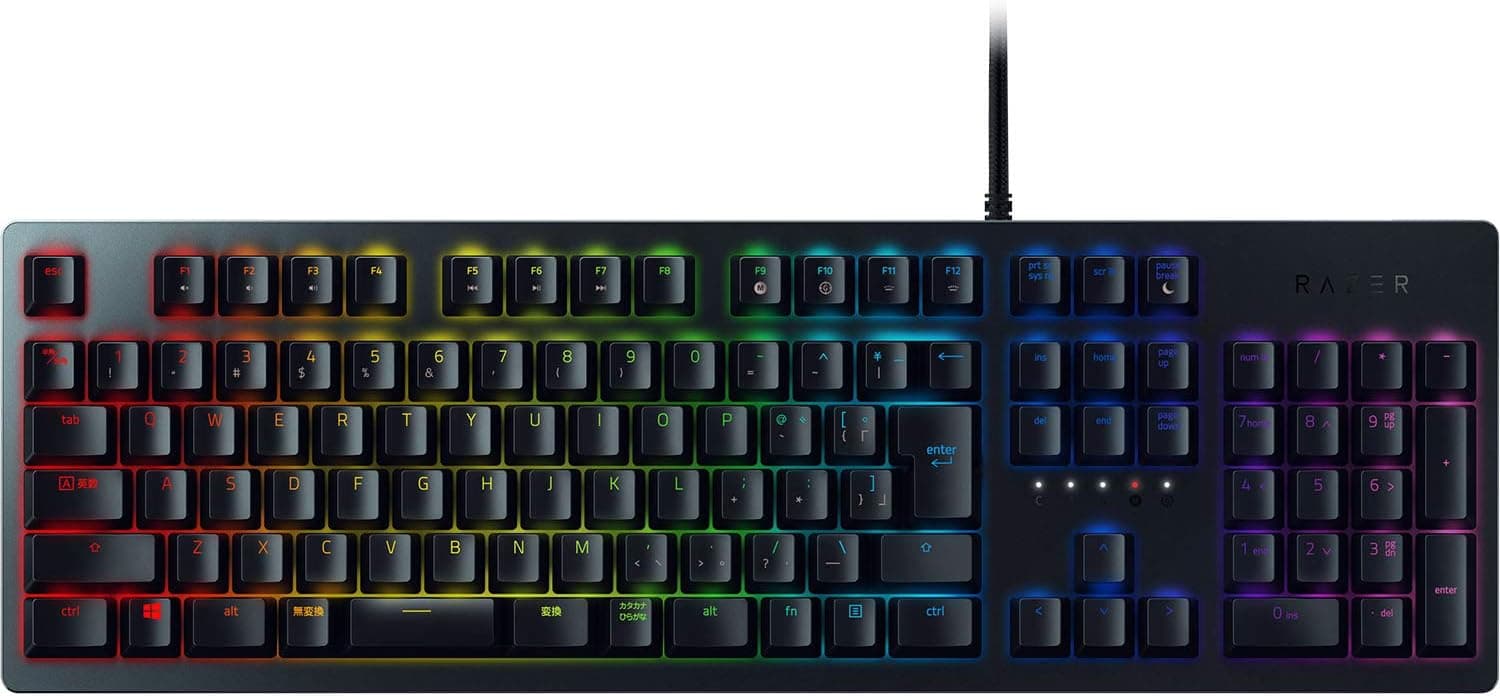
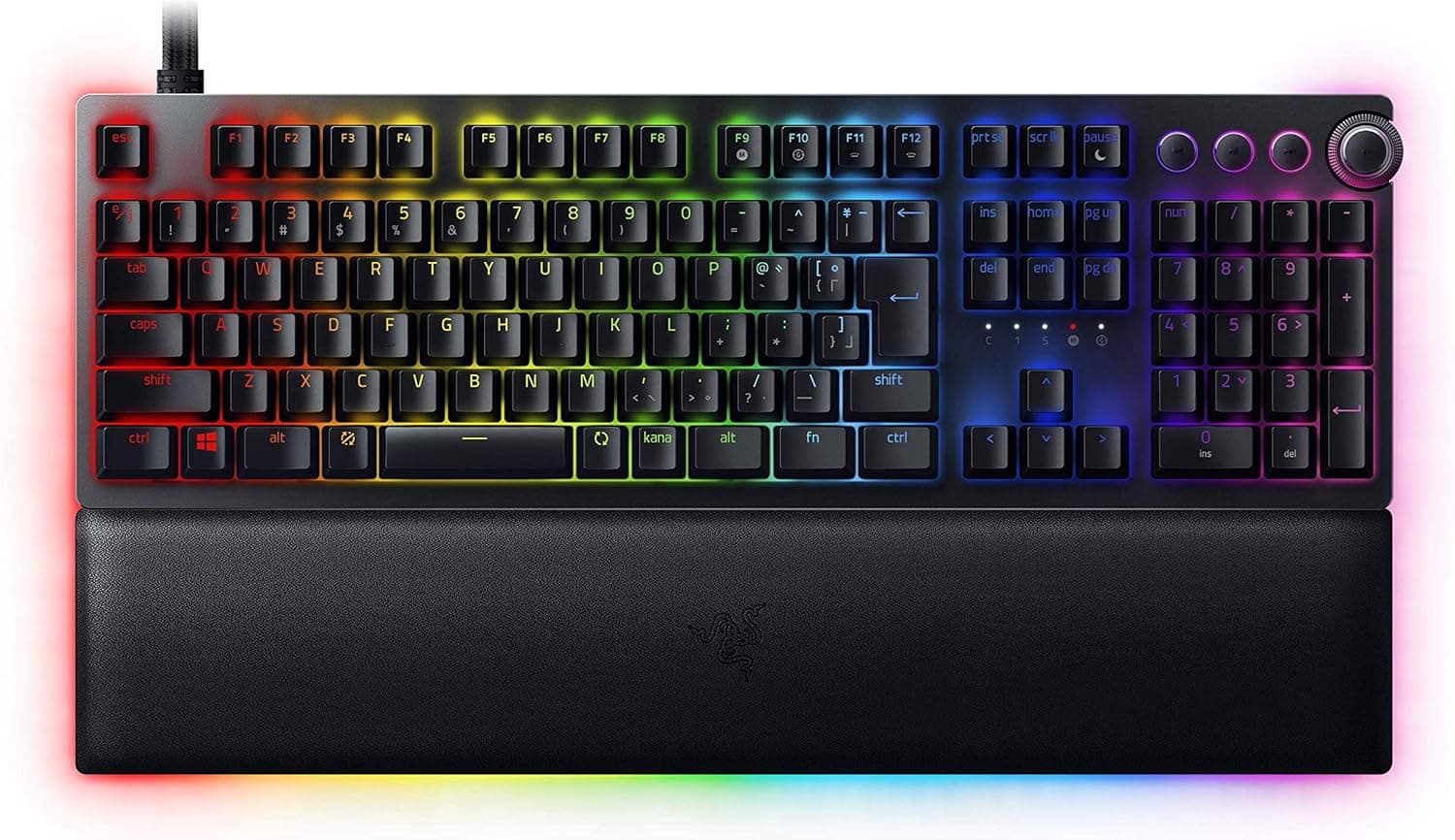
Razer Huntsman V2 Analog JP ゲーミングキーボード日本語 JP配列アナログオプティカルスイッチ調整可能なアクチュエーションダブルショット PBT キーキャップリストレスト Chroma RGB 【日本正規代理店保証品】 RZ03-03610900-R3J1 ブラックは、キーをどこまで押したかを連続した値として読み取れる「アナログオプティカルスイッチ」を積んだ、日本語JP配列のフルサイズゲーミングキーボードです。先に結論を書きます。レースゲームやフライト系など、アナログ入力が生きるタイトルを遊ぶ人には代わりの少ない一台です。一方で、文字入力が中心の人や、対応するゲームを遊ばない人には価格に見合う価値が出にくい製品です。
いちばんの特徴は、キーが反応する深さ(アクチュエーションポイント)を1.5mmから3.6mmの範囲で調整できることと、押し込んだ量に応じて段階的な入力を送れることです。普通のキーボードはオンかオフの2つしか送れません。本機なら「半分だけ押す」を「アクセルを半分だけ踏む」に置き換えられます。デジタル入力では難しかった細かい操作ができるのは、この仕組みのおかげです。
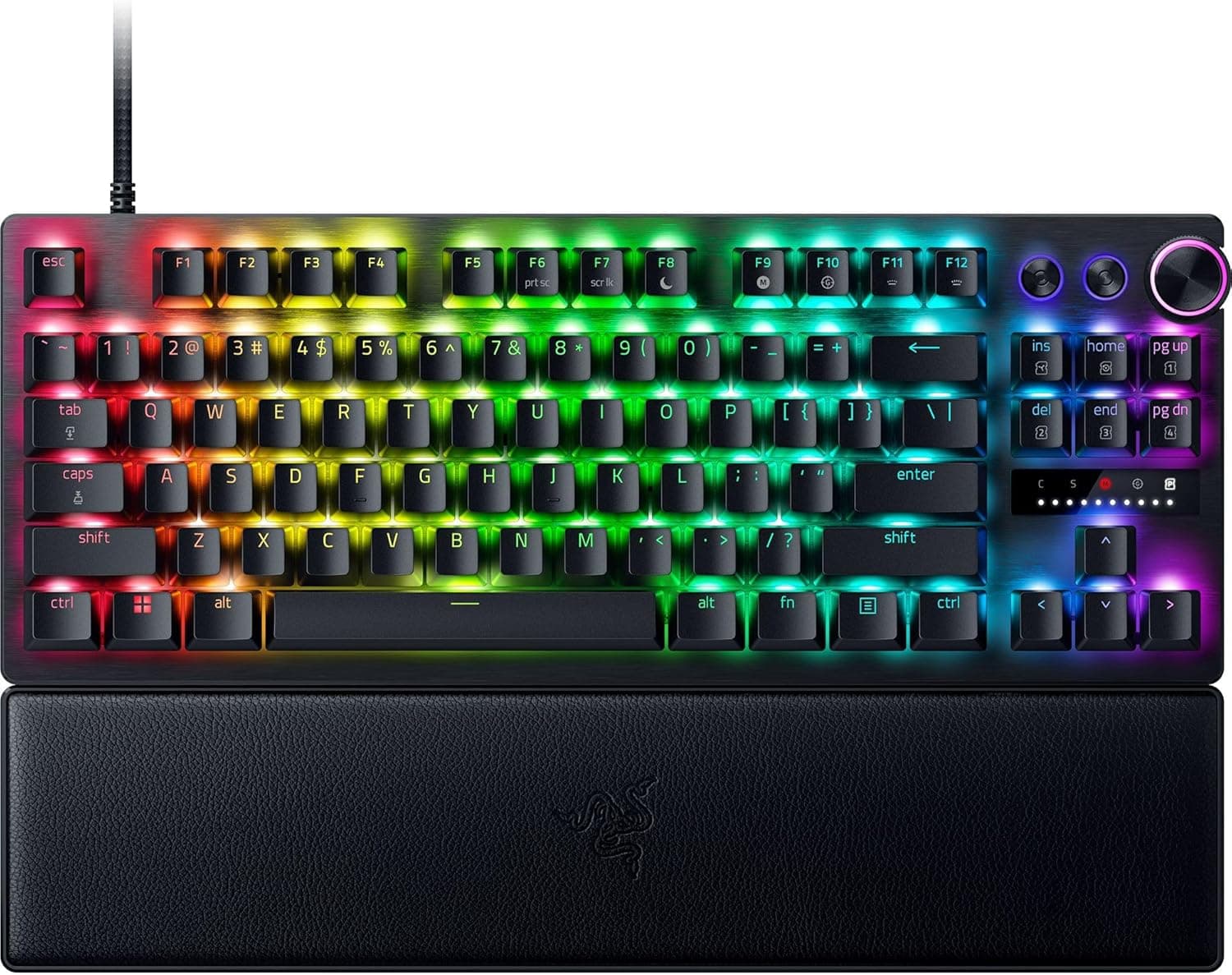
キーキャップはダブルショットPBTで、長く使ってもテカリや印字のかすれが出にくい素材です。付属のリストレストはマグネットで着脱できるレザーレット製で、リストレスト自体もChroma RGBで光ります。キーごとのイルミネーションとアンダーグローは、Razer Synapseでほかの対応機器と同期させたり、個別に設定したりできます。
アナログスイッチで何が変わるのか
本機のスイッチは、光の遮り具合でキーの位置を検出します。そのため、押し込みの深さを「どこで反応させるか」と「どれだけ押しているか」の2つの使い方ができます。前者がアクチュエーション調整、後者がアナログ入力です。この2つは別の機能として考えたほうが、自分に必要かどうかを判断しやすくなります。
アクチュエーション調整は、どのゲームでも効く機能です。浅く(1.5mmに近く)設定すると、軽く触れただけで入力が入るので、FPSやアクションゲームで初動が速くなります。ただし、指を置いただけで誤入力が出やすくなるので、文字入力もするなら深め(3.6mmに近く)が無難です。ゲーム用と入力用でプロファイルを分けるのが現実的な使い方です。
アナログ入力のほうは、ゲーム側が受け付けないと意味がありません。一般には、キーボードの入力をゲームパッドのスティックやトリガーとして扱わせる方式が使われるので、そのゲームがコントローラー入力に対応しているかが1つの目安になります。具体的な設定方法と対応状況は、Razer Synapseと製品ページで確認してください。
FPSでのアナログWASDは、Apex LegendsやCall of Dutyのようなタイトルで歩く速さを細かく変えられる、というのが売りです。ただ、ゲームによってはキーボード・マウスとコントローラーを同時に使う前提になっていません。入力方式が勝手に切り替わったり、感度の挙動が変わったりすることがあります。対応状況はアップデートで変わることもあるので、FPSではまず「アクチュエーションを浅くして反応を速める」使い方から試すのがおすすめです。
互換性ガイド
| 項目 | 仕様 | 確認すること |
|---|---|---|
| 対応OS | Windows 10以降 | Mac / Linux は公式サポート外 |
| 接続 | USB-C(着脱式)→ PC側はUSB-A | USB-Cしかないノートは変換が必要 |
| USBパススルー | USB 3.0 ×1 | マウスやヘッドセットを手元で挿せる |
| 配列 | フルサイズ / 日本語JP配列 | OSのキーボード設定を日本語配列にする |
| 設定ソフト | Razer Synapse | Windowsへのインストールが前提 |
対応OSはWindows 10以降です。MacとLinuxは公式サポートの外なので、使えても文字を打てる程度だと考えてください。アクチュエーション調整、アナログ入力、ライティングといった本機の個性は、Windows用のRazer Synapseから設定するものです。Synapseを使えない環境では、この製品を選ぶ理由がほとんど残りません。
PCとはキーボード側がUSB-C、PC側がUSB-Aのケーブルでつなぎます。ケーブルは着脱式なので、持ち運びや配線の取り回しは楽です。ただ、USB-Cポートしかない薄型ノートPCにつなぐなら、変換アダプタかハブが要ります。USB 3.0パススルーの速度を活かしたい場合は、PC側のポートもUSB 3.0以上のものを選ぶのが目安です。
JP配列なので、OS側のキーボード設定が英語配列のままだと、記号キーの位置がずれて「@」や「:」が思ったとおりに入力できません。届いたら最初にWindowsの言語設定でキーボードの種類を日本語配列にしてください。英語配列用のキーボードからの乗り換えで、よくつまずく点です。
もう1つ見落としやすいのが物理的な大きさです。フルサイズのうえ、リストレストを付けると奥行きも増えます。ローセンシでマウスを大きく振るFPSプレイヤーは、机の幅にマウス用のスペースが残るかを先に測っておいてください。
商品情報
| 項目 | 内容 |
|---|---|
| スイッチ | Razer アナログオプティカルスイッチ |
| アクチュエーション範囲 | 1.5mm - 3.6mm |
| キーキャップ | ダブルショットPBT |
| バックライト | Razer Chroma RGB(キー別 + アンダーグロー) |
| レイアウト | フルサイズ / 日本語JP配列 |
| 接続 | USB-C(着脱式)/ USB-A |
| USBパススルー | USB 3.0 ×1 |
| リストレスト | マグネット式 レザーレット製(Chroma RGB対応) |
| 対応OS | Windows 10以降 |
| ソフトウェア | Razer Synapse |
型番はRZ03-03610900-R3J1(ブラック)、AmazonのASINはB08YRQ39DTです。2021年に発売されたモデルで、今も流通しています。日本正規代理店保証品で、保証はメーカー標準の2年間です。付属品は本体、マグネット式リストレスト、USB-C to USB-Aケーブル、クイックスタートガイド、Razerステッカーです。
最新の価格は販売ページの表示でご確認ください。2か月あまりで約3,700円上がっており、時期によって値動きがある製品です。ここに書いた価格は取得時点のもので、セールなどで変わるので、購入前に商品ページで最新の価格を確認してください。
最新のユーザー評価は販売ページの表示でご確認ください。評価は悪くありません。ただ、件数が少ないので、耐久性や個体差の傾向まではこの数字から読み取れません。
競合製品との比較
| 製品 | スイッチ / 入力 | 配列・サイズ | 向いている人 |
|---|---|---|---|
| Razer Huntsman V2 Analog JP | アナログオプティカル(1.5〜3.6mm調整) | フルサイズ / JP配列 | アナログ入力とJP配列の両方が欲しい |
| CORSAIR K70 RGB MK.2 SE | メカニカル(オン/オフの2値) | フルサイズ | アナログ入力は要らず、定番の打鍵感が欲しい |
| Keychron K10 HE | 磁気スイッチ / ワイヤレス | USレイアウト / Mac・Windows・Linux | Macでも使いたい、無線にしたい |
| AULA Hero 68 HE | ホール効果磁気スイッチ / 8K Hz | 60%(68キー) | 机を広く使いたいFPSプレイヤー |
| AZERON Cyborg II | 片手キーパッド + ジョイスティック | 30キーの片手用 | 左手を丸ごとアナログ操作にしたい |
同じ価格帯の競合としてはCorsair K70 RGBやSteelSeries Apex Proがよく挙がります。ただ、比較の軸は「アナログ入力をキーボードで使いたいか」と「JP配列が必須か」の2つに絞ると決めやすくなります。どちらも満たすなら本機が有力です。どちらか一方でも不要なら、ほかに合理的な選択肢があります。
ここ数年は、ホール効果(磁気)スイッチを使って反応位置の調整やラピッドトリガーを売りにするキーボードが増えています。コンパクトさや対応OSの広さを重視するなら、そちらも候補になります。本機にラピッドトリガーに近い機能があるかどうかは、製品ページとSynapseで確認してください。この記事では断定しません。
左手の操作だけをアナログにしたいなら、AZERON Cyborg IIのようにジョイスティックを持つ片手キーパッドを組み合わせる手もあります。スティック操作の自然さでは、キーを押し込む方式より専用のスティックが有利な場面もあります。
おすすめユーザー
- レースゲームやフライトシミュレーターを、専用コントローラーなしでキーボード中心に遊びたい人
- アクチュエーションを浅くして、FPSやアクションゲームの初動を速めたい人
- JP配列が必須で、しかもアナログ入力のできるキーボードを探している人
- ライティングをRazer Chroma対応のマウスやヘッドセットとそろえたい人
いちばん恩恵を受けるのは、レースゲームやフライト系のプレイヤーです。アクセル、ブレーキ、旋回の加減を押し込み量で調整できるので、ハンドルコントローラーを置くほどではないけれど、デジタル入力の急な操作には不満がある、という人にちょうどいい製品です。
反対に、タイピングやオフィス作業が中心の人には過剰な装備です。アナログ機能を活かせるゲームを遊ばないなら、安いメカニカルキーボードで十分です。Macがメインの人も、Razer Synapseが使えず設定の自由度がほぼなくなるので、おすすめしません。
購入前の注意点
まず、アナログ入力は全部のゲームで効くわけではありません。よく遊ぶタイトルがコントローラー入力やアナログ入力を受け付けるか、キーボードとの同時入力で問題が起きないかを、買う前に調べておいてください。対応していないゲームしか遊ばないなら、この製品の価値は半分以下になります。
次に配列です。日本語JP配列は日本語入力には便利ですが、英語配列に慣れた人は記号やEnterまわりのキー位置に戸惑います。また、交換用キーキャップのセットはUS配列向けが中心なので、JP配列だとキーキャップ交換の選択肢がかなり限られます。見た目を後から変えたい人は、ここで割り切りが必要です。
本機のアナログオプティカルスイッチはRazer独自のものです。一般的なメカニカルスイッチとは互換性がないと考えてください。自作キーボードのように好きなスイッチに差し替えて打鍵感を変える楽しみ方には向きません。
設置スペースも確認が必要です。フルサイズにリストレストを足すと、机の上をかなり占めます。テンキーレスや60%のコンパクトなモデルを探している人には向きません。
ソフトウェアの面では、細かい設定にRazer Synapseのインストールが前提になります。動作が重いと感じる人もいます。設定を本体に保存して、Synapseを常駐させずに使えるかどうかは、Synapseの画面か製品ページで確認してください。
よくある質問
Q. Macで使えますか?
A. 公式サポートはWindows 10以降だけです。Macでは設定ソフトのRazer Synapseが使えないので、アクチュエーション調整やアナログ入力といった本機の特徴を活かせません。
Q. どのゲームでもアナログ入力が効きますか?
A. いいえ。ゲーム側がアナログ入力(多くはコントローラー入力として)を受け付ける必要があります。アクチュエーション調整のほうは、ゲームを問わず効きます。
Q. アクチュエーションを1.5mmにすると誤入力が増えませんか?
A. 増えやすくなります。指を置いただけで反応することがあるので、文字入力もするなら深めの設定にして、ゲーム用のプロファイルだけ浅くする運用がおすすめです。
Q. リストレストは外せますか?
A. マグネット式なので簡単に着脱できます。机が狭いときは外して使えます。
Q. 英語配列に慣れていても使えますか?
A. 使えますが、記号キーの位置が違うので慣れるまで時間がかかります。OSのキーボード設定を日本語配列にしないと、記号の入力がずれる点にも注意してください。
販売情報
(Amazon参照)
- メーカー名: Razer(レイザー)
- 販売元: Amazon.co.jp
- 出荷元: Amazon.co.jp
- ASIN: B08YRQ39DT
- 注記: 本記事はメーカー製造品をAmazon掲載情報に基づいて紹介しています。