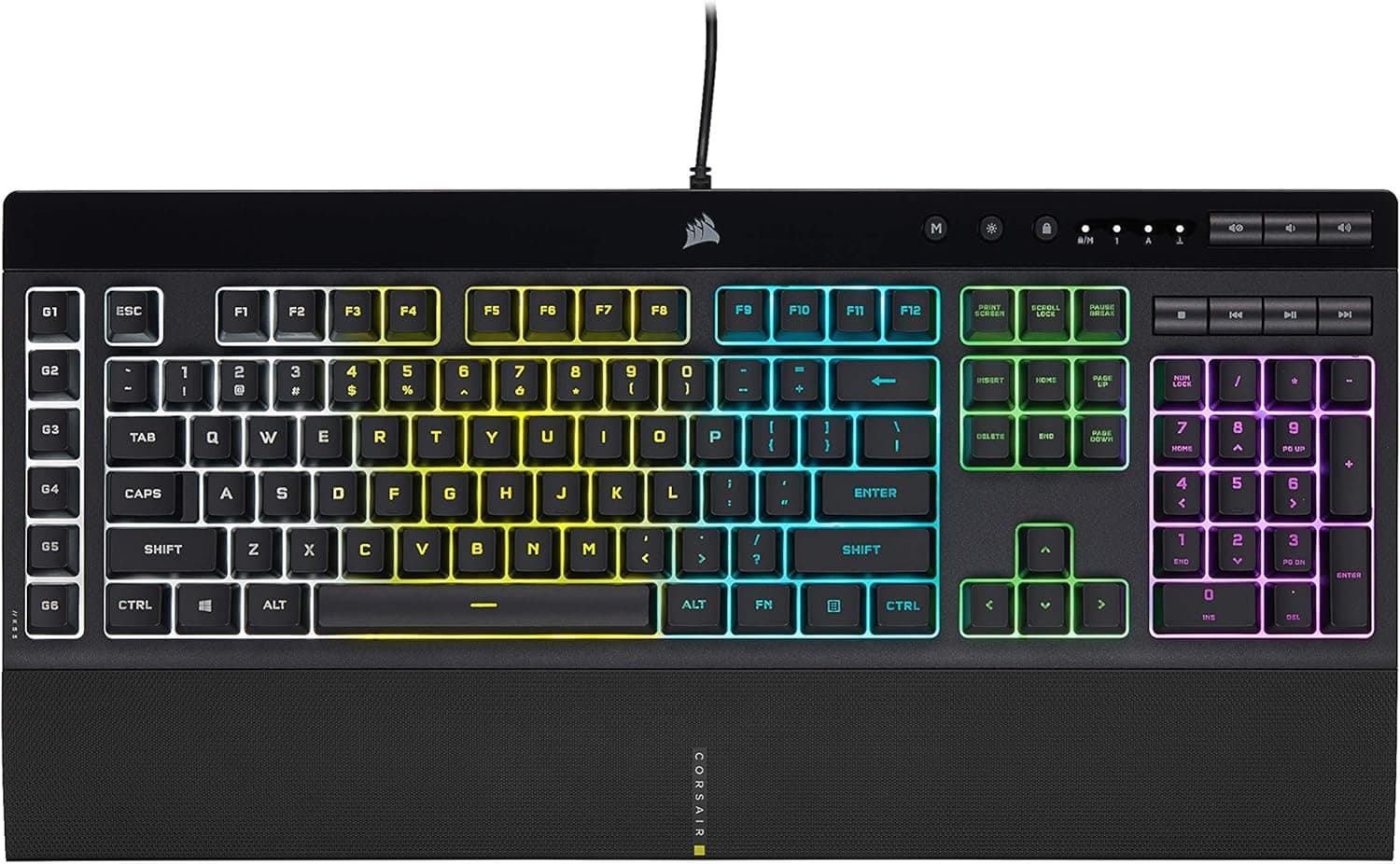
この記事ではCORSAIR K70 RGB MK.2 SE( CH-9109114-NA)ゲーミングキーボードを詳しく紹介します。
概要
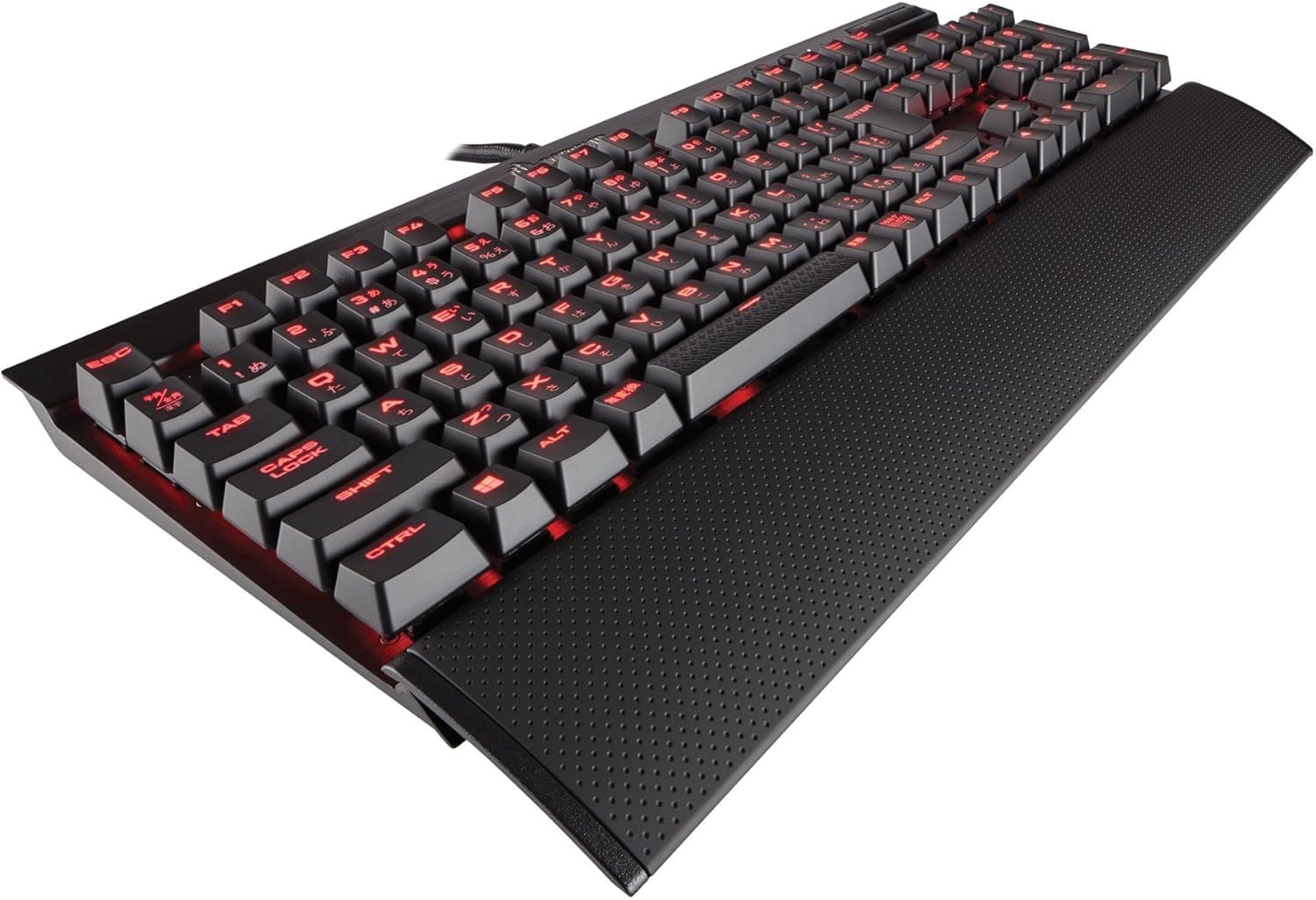
CORSAIR K70 RGB MK.2 SE(型番:CH-9109114-NA)は、シルバーのアルミニウムフレームとPBT二色成型キーキャップを組み合わせた、有線接続のフルサイズ・ゲーミングキーボードです。結論から言うと、「Windows PCで使う」「US配列に抵抗がない」「キーキャップのテカりや印字の消えを避けたい」という3つの条件がそろう人には、今でも有力な選択肢です。逆に、Macが中心の人、日本語配列が必須の人、ワイヤレス接続が欲しい人は、別の製品を選んだほうが満足しやすいでしょう。
約1680万色のRGBバックライトを各キーごとに設定でき、8MBのオンボードメモリにプロファイルを保存できます。iCUEを入れていないPCに持ち込んでも、登録済みの設定を本体側から呼び出せるのが実用上の利点です。100%アンチゴーストとNキーロールオーバーに対応しているため、複数キーの同時押しも取りこぼしません。
Amazon.co.jp のレビューは、2026年9月取得時点で2,836件、評価は5つ星のうち4.7(好評率94%)です。長く販売されているモデルとしては高い評価を保っており、打鍵感と作りの良さが支持されていることがうかがえます。
互換性ガイド
接続方式はUSB 2.0で、メーカーの対応表記は「Windows PCのみ」です。CORSAIRのiCUEソフトウェアでライティングやマクロを細かく設定する前提の製品なので、フル機能を使えるのはWindows環境と考えてください。macOSやゲーム機は対応表記の外にあり、キー入力ができたとしても、ライティングやマクロの設定までは保証されません。
| 使う環境 | 目安 | 注意点 |
|---|---|---|
| Windows PC | ◎ | iCUEで全機能を設定できる |
| macOS | △ | 対応表記の外。フル機能は期待しない |
| 家庭用ゲーム機 | △ | 対応表記の外。動作保証はない |
| USBポートに余裕がないPC | ○ | パススルーを使うならポートの追加が必要になる場合がある |
本体にはUSB 2.0のパススルーポートがあり、マウスやヘッドセットのレシーバーを手元でつなげます。パススルーを使う場合、PC側にもUSBポートをもう1つ用意する構成が一般的なので、背面のポートに空きがあるか事前に確かめておくと安心です。パススルーはUSB 2.0なので、外付けSSDのような高速な機器をつなぐ用途には向きません。
物理的な設置面にも注意が必要です。テンキー付きのフルサイズで、着脱式のリストレストも付くため、机の奥行きと横幅をそれなりに使います。ローセンシでマウスを大きく振るFPSプレイヤーは、マウスを動かす範囲とぶつからないか、机の幅を測ってから選んでください。
配列も確認が必要です。型番末尾の「-NA」は北米向けモデルを示すことが多く、この製品もUS配列である可能性が高いと考えられます。日本語配列のつもりで買うと、記号の位置や「半角/全角」キーの有無で戸惑うので、商品ページのキー配列の写真を必ず確認してください。
商品情報
| 項目 | 内容 |
|---|---|
| バックライト色数 | 約1680万色(キー単位で設定) |
| オンボードメモリ | 8MB |
| キーロールオーバー | 100% アンチゴースト / Nキーロールオーバー |
| 接続方式 | USB 2.0 |
| キーキャップ | PBT二色成型 |
| フレーム素材 | アルミニウム |
CORSAIR K70 RGB MK.2 SEは、2018年に発売されたK70 RGB MK.2の特別仕様モデルです。標準モデルとの違いは、シルバーのフレームとPBTキーキャップにあります。保証期間は2年間で、付属品はUSBケーブル、キーキャッププラー、着脱式リストレストなどです。出品者によって同梱物の扱いが異なることもあるため、付属品の写真と説明もあわせて確認しましょう。
価格は、2026年9月取得時点のAmazon.co.jpで¥47,973でした。このときの販売元・出荷元はクリエイトハマダ(CORSAIR公式ストアではないマーケットプレイス出品者)です。発売から年数が経ったモデルは出品者ごとの価格差が大きく、セールや在庫の状況でも変わります。購入前に商品ページで最新の価格と出品者を確認してください。eBay側の価格は取得できていないため、ここでは比較の材料にしていません。
PBTキーキャップとアルミフレームは何が違うのか
このSEモデルを選ぶ一番の理由は、キーキャップとフレームの素材です。一般的なゲーミングキーボードに多いABS樹脂のキーキャップは、使い込むと表面が摩耗してテカテカになりがちです。PBTはそれより硬く、表面の質感が長く保たれやすい素材です。さらに二色成型は、文字部分を別の樹脂で成型してはめ込むため、印刷とは違って文字がこすれて消えることがありません。
アルミニウムフレームは、樹脂製の筐体よりたわみにくく、強く打鍵しても本体がきしみにくいのが利点です。その反面、重量はあるので、持ち運んで使う前提の人には負担になります。据え置きで長く使う道具と割り切れる人ほど、この素材の良さを実感しやすいでしょう。
おすすめユーザー
- ゲーマー: 高速な応答と正確なキー入力が求められるFPSやMOBAに向いています。Nキーロールオーバーのおかげで、移動キーとスキルキーを同時に押しても取りこぼしません。
- 複数のPCで同じ設定を使いたい人: 8MBのオンボードメモリにプロファイルを保存できるので、iCUEを入れていないPCでも設定を持ち出せます。
- デスクの見た目にこだわるユーザー: シルバーのフレームとキー単位のRGBライティングは、PCデスクのアクセントになります。
- タイピングの質感を重視する人: PBT二色成型キーキャップは文字が消えにくく、使い込んでもテカりにくいので、長く同じ感触で使えます。
- 向かないユーザー: macOSやゲーム機で使いたい人、ワイヤレス接続を希望する人、日本語配列が必須の人、机が狭くテンキーレスのほうが合う人。
購入前の注意点
1つ目は価格です。取得時点の¥47,973は、有線のゲーミングキーボードとしては高い水準です。発売から年数が経ったモデルをマーケットプレイス出品者から買う形になるため、同じASINでも出品者が変われば価格も大きく変わります。「SEのシルバーとPBTの組み合わせがどうしても欲しい」のでなければ、現行の他機種と比べてから決めるのが無難です。
2つ目は配列です。前述のとおり、型番の「-NA」からUS配列の可能性が高い製品です。日本語入力の切り替えを「半角/全角」キーに頼っている人は、OS側でキーの割り当てを変えるなどの手間が必要になります。
3つ目は対応環境です。対応表記はWindows PCのみで、iCUEによる設定もWindowsが前提です。MacとWindowsを行き来する人や、ゲーム機でも使いたい人には向きません。
4つ目はスイッチの仕様です。記事データには搭載スイッチの種類が含まれていないので、どの軸(押下圧やストローク)が入っているかは商品ページで確認してください。また、この製品は一般的なメカニカルスイッチ構造で、磁気(ホール効果)スイッチではありません。ラピッドトリガーのような、作動点を細かく調整する機能を求める人は、磁気スイッチ式の製品を検討したほうが目的に合います。
最後にケーブルです。ケーブルは本体に固定されていて外せないので、断線したときに交換できません。机の上でケーブルを強く曲げたままにしない、キャスター付きの椅子で踏まないといった扱いに気を付けると、長く使えます。
よくある質問
Q. Macで使えますか?
A. メーカーの対応表記はWindows PCのみです。キー入力ができる場合もありますが、ライティングやマクロの設定を含むフル機能は期待しないでください。
Q. 日本語配列ですか?
A. 型番末尾の「-NA」は北米向けを示すことが多く、US配列の可能性が高い製品です。購入前に商品ページのキー配列の写真で確認してください。
Q. iCUEを入れないと使えませんか?
A. キーボードとしてはiCUEなしでも使えます。8MBのオンボードメモリに保存したプロファイルは、iCUEを入れていないPCでも呼び出せます。
Q. 同時押しの取りこぼしはありますか?
A. 100%アンチゴーストとNキーロールオーバーに対応しているため、複数のキーを同時に押しても正しく認識されます。
Q. 評判はどうですか?
A. 2026年9月取得時点で、Amazon.co.jp のレビュー2,836件、5つ星のうち4.7(好評率94%)です。
販売情報
(Amazon参照)
- メーカー名: CORSAIR
- 販売元: クリエイトハマダ
- 出荷元: クリエイトハマダ
- ASIN: B07D5S24BP
- 注記: 本記事はメーカー製造品をAmazon掲載情報に基づいて紹介しています。