概要
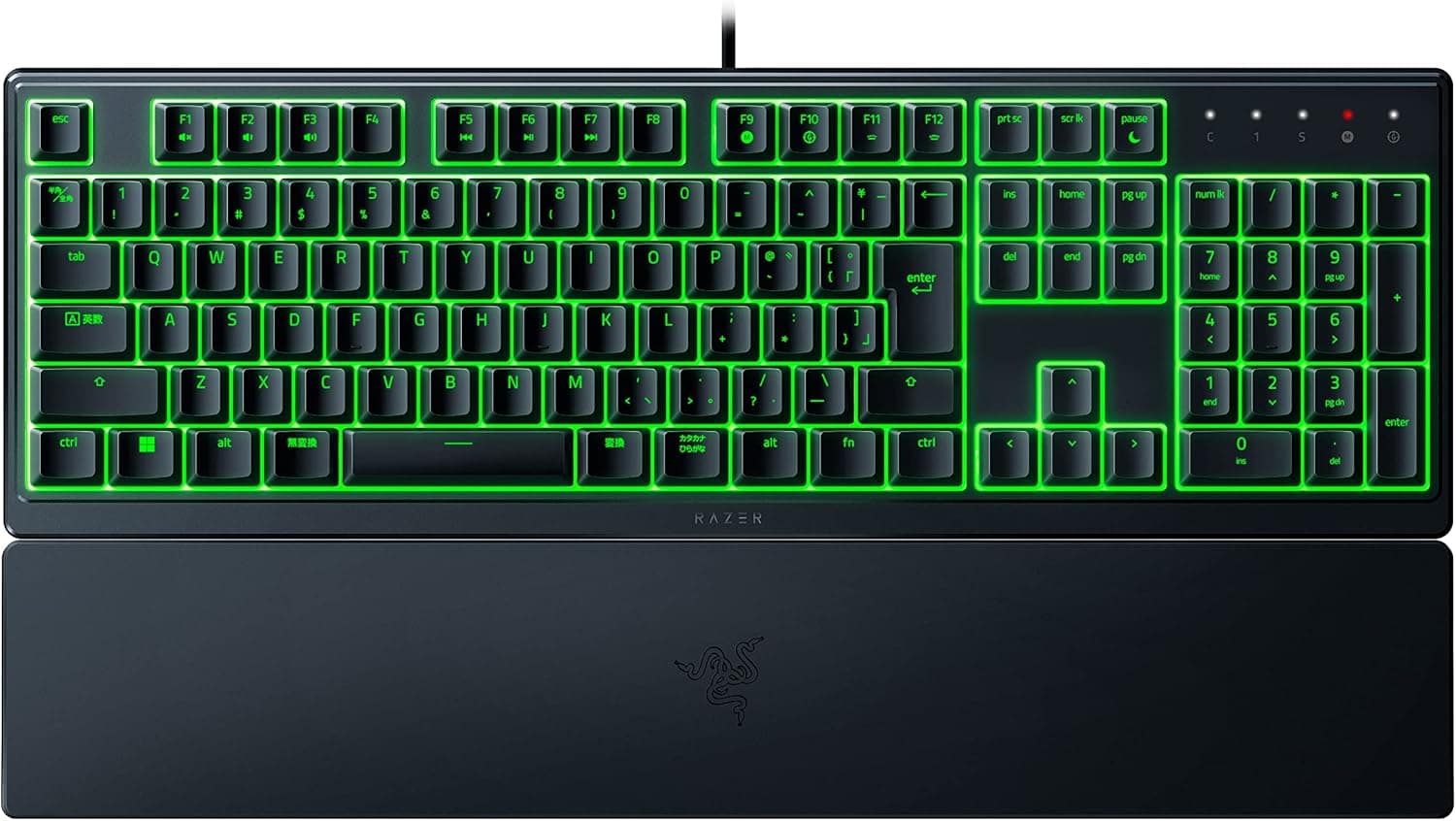
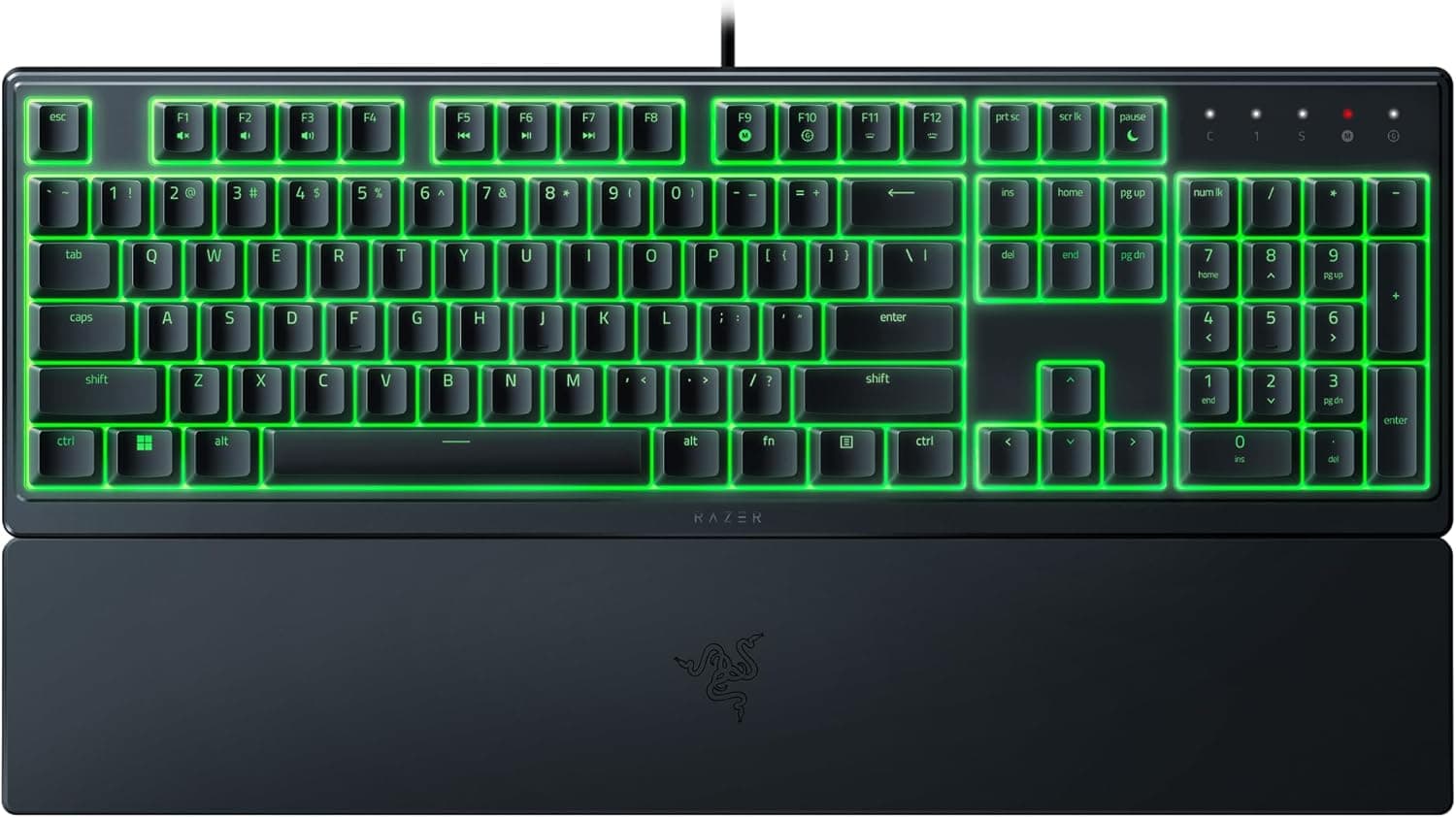
Razer Ornata V3 X ゲーミングキーボードは、打鍵音を出せない環境でゲーミング環境を整えたい人に向けたエントリークラスの有線キーボードです。結論から言えば、「メカニカルの打鍵感が欲しい人」には勧められませんが、「深夜や同居人のいる部屋で静かに遊びたい」「Razer Synapse と Chroma の設定を他の Razer 機器とまとめたい」という目的なら、素直に条件を満たします。
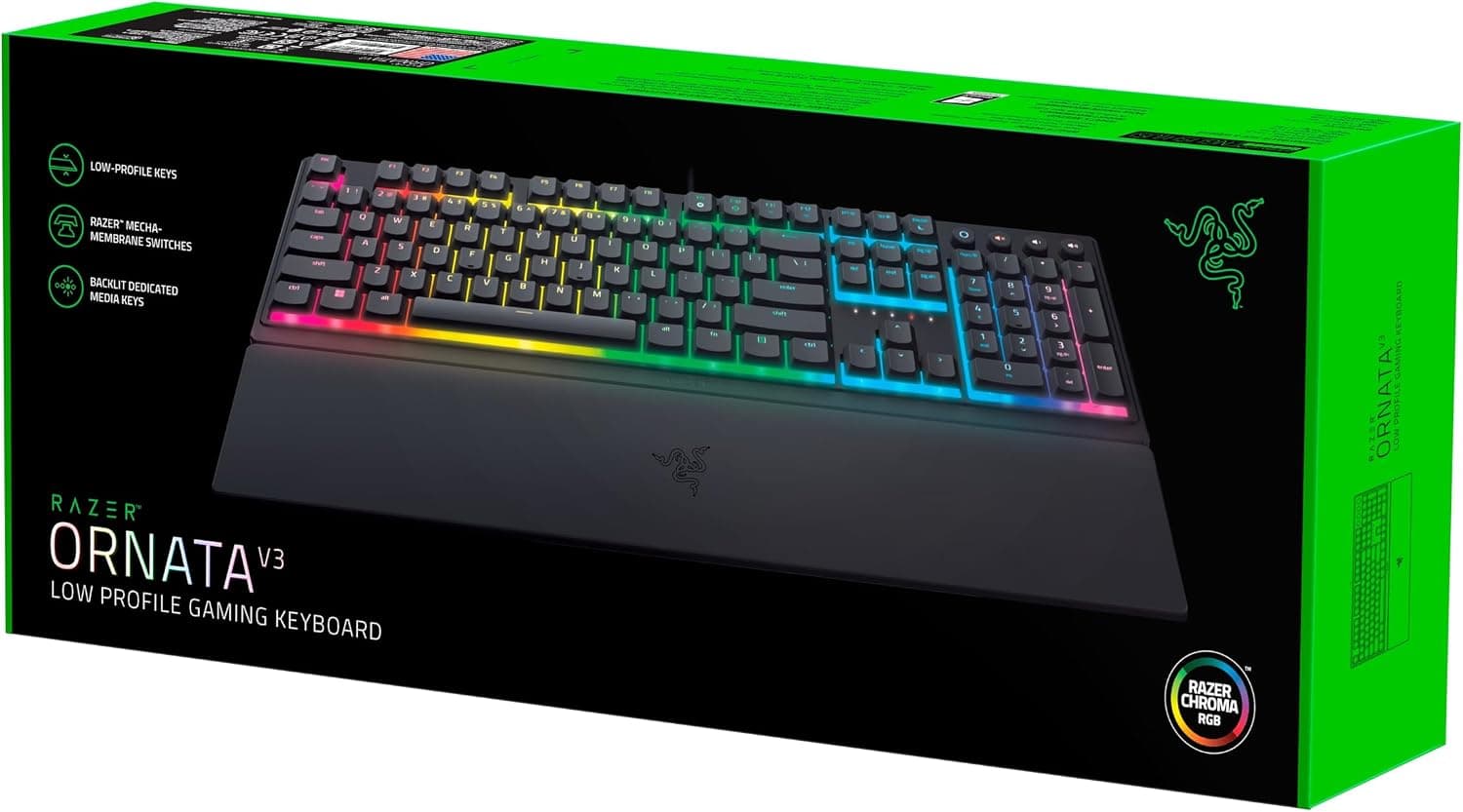
中身は静音メンブレンスイッチとロープロファイルキーキャップの組み合わせです。キーキャップには UV コーティングが施され、印字の擦れやテカリに対する耐性を高めています。
評価の実数値も見ておきましょう。544 件というのは、エントリー帯の周辺機器としては十分に母数のある数字で、「当たり外れの大きい無名製品」ではないことの裏付けになります。一方で 4.4 という値は「全員が満足」ではなく、後述する打鍵感とサイズの好みで評価が割れている、という読み方が妥当です。
打ち心地の実像 — メンブレンで何が変わるか
メンブレンスイッチは、ラバードームを押し潰して接点を閉じる方式です。メカニカルのように「カチッ」という明確な作動点がなく、押し始めから底打ちまでが連続した重さで進みます。結果として、音は小さく、指先に返ってくる情報も少なくなります。静かさは長所ですが、「どこまで押せば入力されたか」を指で判断しづらいのは短所です。
ここにロープロファイルキーキャップが加わります。キーストロークが浅いため、指の上下動が小さく、素早い連打や長時間のタイピングでは疲れにくい方向に働きます。ノートPCのキーボードに慣れている人ほど違和感が少ないはずです。逆に、デスクトップ用の背の高いキーボードから乗り換えると、最初の数日は「押した気がしない」と感じることがあります。これは慣れで解消する範囲ですが、店頭で触れる機会があるなら触っておく価値はあります。
付属のエルゴノミックリストレストはマグネットで本体に固定できます。ただし同梱物の構成は販売ページによって表記が異なることがあるので、リストレスト目当てで買う場合は購入前に同梱内容の記載を確認してください。
互換性ガイド
接続は USB-C 有線のみで、ケーブル長は約 1.8m です。無線モデルではないので、電池切れや接続断とは無縁な代わりに、配線は必ず発生します。1.8m あれば、机上の PC でも、床置きのタワーからデスク上まで回す使い方でも、たいていは足ります。
対応 OS は Windows 7 以降です。macOS は公式対応外で、ここが最も誤解されやすい点です。USB キーボードとして文字入力自体は Mac でも通ることが多いものの、Razer Synapse が macOS で動かないため、キー割り当ての変更、マクロ、Chroma RGB のカスタマイズといった「Razer を選ぶ理由」の部分がまるごと使えません。Mac 併用を前提にしているなら、この製品は選択肢から外したほうが早いです。
ゲーム機については PlayStation / Xbox など USB キーボードを受け付けるハードで使えます。ただしこれは「本体がテキスト入力用の USB キーボードとして認識する」という意味であり、すべてのゲームがキーボード操作に対応しているわけではありません。チャット入力やブラウザ操作は快適になりますが、ゲーム内操作をキーボードで行えるかはタイトル側の仕様に依存します。ここを混同すると「動かない」という印象になるので注意してください。
設置面の互換性も見ておきます。FPS を低感度で遊ぶ人は、キーボードとマウスパッドを並べた実寸を一度メジャーで測ってから判断してください。
| 確認項目 | 本機の値 | 判断の目安 |
|---|---|---|
| 接続 | USB-C 有線 | 無線・Bluetooth 必須なら不適 |
| ケーブル長 | 約 1.8m | 床置き PC でもおおむね届く |
| 対応 OS | Windows 7 以降 | macOS はソフト非対応 |
| 重量 | 約 700g | 軽量なので激しい操作では動きやすい |
表の数値はそのまま仕様ですが、実用上の意味づけは右列のとおりです。ゴム足の効きが弱いと感じたら、薄手のデスクマットを敷くだけでかなり改善します。
商品情報
Razer Ornata V3 X は 2022 年に登場したモデルで、Razer のラインナップの中ではエントリーからミドルの入口に位置づけられます。メカニカルスイッチを使わないことで価格を抑えつつ、Chroma RGB、こぼれ防止設計、Synapse によるキー割り当て変更といった、ゲーミングキーボードとして期待される基本機能は確保する、という設計思想です。
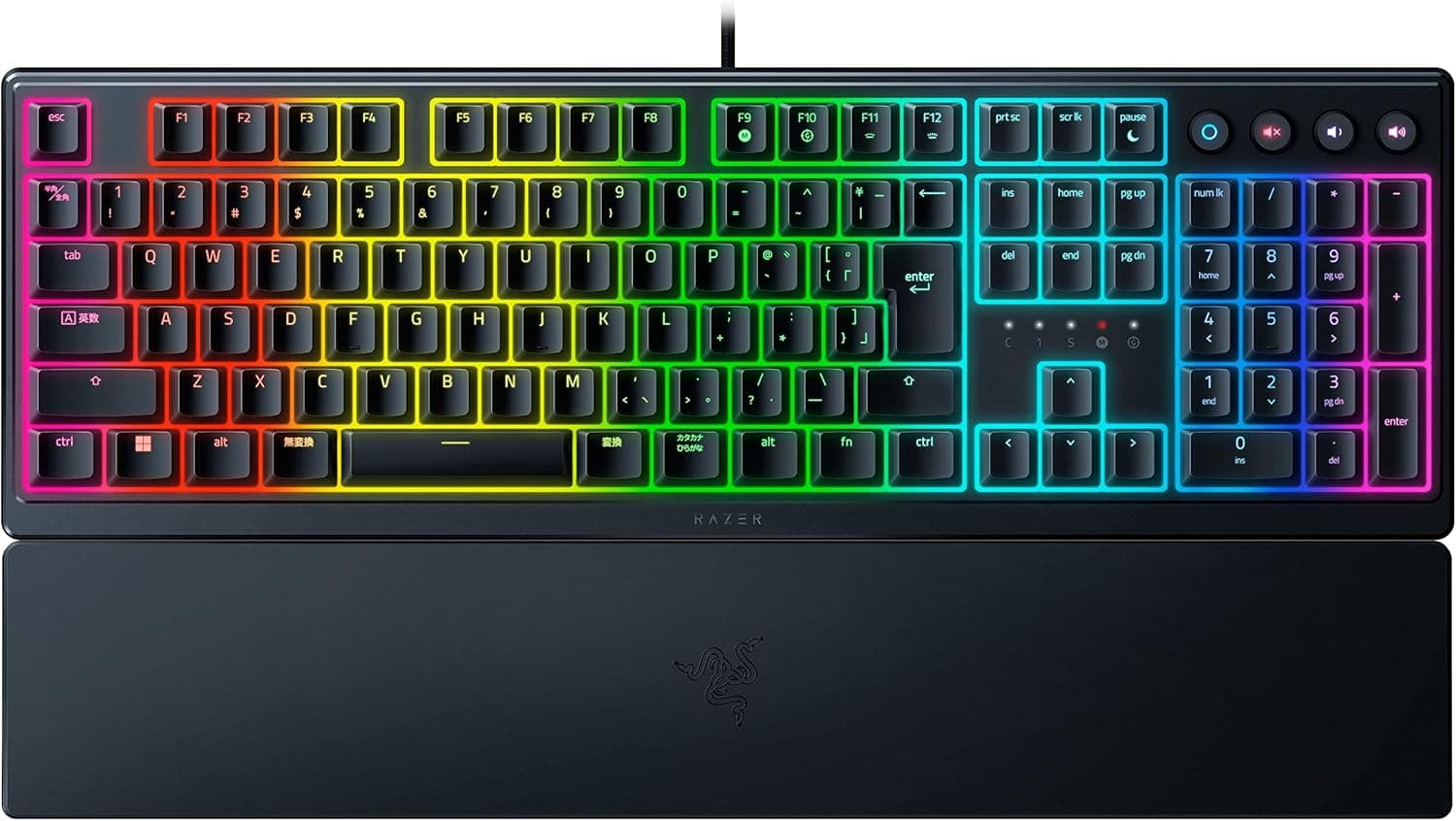
バックライトは仕様表に「Chroma RGB」とだけ記載があり、ゾーン数は明記されていません。Ornata 系はモデルによって単一ゾーンのアンダーグロー寄りのものから 8 ゾーン仕様のものまで差があるため、「キーごと・ゾーンごとに色を分けたい」という目的がはっきりしているなら、購入前に製品ページのライティング仕様を確認してください。ここは記事として断定できない部分です。
価格について、率直に書いておきます。この記事に紐づいた価格データには、エントリークラスの静音メンブレンキーボードとしては明らかに桁が合わない金額が入っています(取得時点は 2026 年 7 月と 9 月)。データ収集側が別商品や並行輸入・転売価格を掴んでいる可能性が高いため、本文では金額を書きません。価格は変動が大きいので、必ず商品ページで最新の価格を確認してください。判断材料としては、同クラスのメンブレン/メカメンブレン機の実売帯を複数店で見比べるのが確実です。
保証はメーカー標準の 2 年間です。入手経路は主要 EC サイト、家電量販店、Razer 公式ストアなどです。
競合製品との比較
同じ Razer 内で迷うなら、比較対象は 3 つです。第一に Ornata V3 TKL — テンキーを落として横幅を詰めたモデルで、デスクが狭い人や低感度マウス派はこちらのほうが素直に幸せになれます。第二に Cynosa シリーズ — 同じメンブレン系ですが、ロープロファイルではないため、キーストロークの深さが欲しい人向けです。第三に BlackWidow シリーズ — 完全なメカニカルで、打鍵感と音を引き換えにする選択です。
他社まで広げるなら、判断軸は「静かさを取るか、打鍵感を取るか」ではなく「静かさを取るか、静音メカニカルにお金を払うか」になります。近年は静音赤軸や静音リニアのホットスワップ機がエントリー帯まで降りてきており、メンブレンでなくても打鍵音を抑える選択肢は増えました。Ornata V3 X の優位性は、純粋な静かさそのものより、「Razer 製品を既に使っていて、Synapse と Chroma の設定を一元管理できる」という点にあると考えるのが実態に近いです。逆に言えば、Razer エコシステムを使っていない人にとっては、この一点の価値はゼロになります。
おすすめユーザー
- 夜間や共有スペースで遊ぶ人 — 静音メンブレン + ロープロファイルの組み合わせは、打鍵音の面では現行のキーボードでもかなり静かな部類です。通話中のマイクに拾われる打鍵音を減らしたい人にも向きます。
- すでに Razer 製のマウスやヘッドセットを使っている人 — Synapse の設定画面と Chroma の同期がそのまま流用できます。デバイスごとに別のユーティリティを常駐させたくない人にとっては、地味に効く利点です。
- ノートPC のキーボードに慣れている人 — ロープロファイルなので移行の違和感が小さく、デスクトップ用の背の高いキーボードで指が疲れた経験がある人には合います。
- 仕事とゲームを同じ机で兼用する人 — テンキー付きで数値入力をこなしつつ、RGB とマクロも使えます。1 台で両方を賄いたい場合の妥当な落としどころです。
購入前の注意点
打鍵感を最優先する人には向きません。 メンブレンである以上、作動点の明確さやキーの戻りの気持ちよさは、メカニカルに構造的に勝てません。「安いメカニカルより静かで打ちやすい」と期待して買うと、ほぼ確実に落胆します。タイピング体験そのものを買いたいなら、予算を足して静音メカニカルに行ったほうが満足度は高いです。
キーキャップは交換できないと考えてください。 ロープロファイル専用設計のため、市販の Cherry MX 互換キーキャップは基本的に取り付けられません。キーキャップを換えて見た目を作り込むのが目的なら、この製品は出発点として不適切です。同じ理由でスイッチのホットスワップもできず、「使いながら育てる」種類のキーボードではありません。
** フルサイズなので当然ではあるのですが、購入後に「マウスを振るスペースが足りない」と気づくのがこのサイズ帯で最も多い後悔です。テンキーを月に数回しか使わないなら、TKL を選んだほうが結果的に満足度は高くなります。
macOS では「ただの USB キーボード」になります。 RGB もキー割り当ても触れません。Windows と Mac を行き来する環境で使うつもりなら、この時点で候補から外すのが妥当です。
商品ページの掲載情報には食い違いが起きます。 この記事に紐づいたデータでも、価格の出どころラベルが実際の販売サイトと一致しておらず、金額自体もこの製品クラスとして不自然な水準でした。加えて、Amazon の販売元・出荷元はメーカーや Amazon 本体ではなくマーケットプレイスの第三者業者になっています。第三者出品それ自体は珍しいことではありませんが、保証の窓口や国内正規品かどうかの扱いが変わることがあるため、注文前に販売元の表記、商品画像、タイトルの三点で対象製品を自分の目で確認してください。ページの登録情報が誤っていることは実際にあります。
こぼれ防止は「防水」ではありません。 少量の液体がかかった程度を想定した設計であり、飲み物をまるごとこぼしても平気という意味ではありません。こぼしたら即座に電源を抜き、伏せて乾かすのが鉄則です。
よくある質問
Q: Mac で使えますか? A: 文字入力用の USB キーボードとしては認識されることが多いですが、公式対応は Windows 7 以降のみです。Razer Synapse が macOS 非対応のため、キー割り当ての変更、マクロ、Chroma RGB のカスタマイズはできません。
Q: メカニカルと比べて打鍵音はどれくらい静かですか?
A: 数値としての騒音値はメーカーから示されていないため断言はできませんが、構造上、青軸のようなクリッキー軸とは比較にならないほど静かです。静音赤軸などの静音メカニカルと比べると差は縮まります。
Q: キーキャップやスイッチを交換できますか?
A: どちらもできないと考えてください。ロープロファイル専用キーキャップのため Cherry MX 互換品は使えず、メンブレン構造なのでスイッチ交換の概念もありません。
Q: PS5 や Xbox で使えますか?
A: 本体が USB キーボードとして認識するので、チャット入力やブラウザ操作には使えます。ただしゲーム内の操作をキーボードで行えるかはタイトル側の対応次第です。Synapse はゲーム機では動きません。
Q: レビュー評価はどれくらい信用できますか?
母数としては十分で、極端な外れ製品ではないと判断できます。低評価の多くは打鍵感の好みとサイズに関するもので、本記事の注意点と重なります。
Q: キーボード単体で光り方を変えられますか?
A: Synapse を使えば Windows 上で変更できます。仕様表には「Chroma RGB」とのみ記載されており、ゾーン分割の粒度は明記されていないため、細かく色分けしたい場合は製品ページで確認してください。
販売情報
(Amazon参照)
- メーカー名: Razer(レイザー)
- 販売元: 海亀商通
- 出荷元: 海亀商通
- ASIN: B09X5YLT91
- 注記: 本記事はメーカー製造品をAmazon掲載情報に基づいて紹介しています。