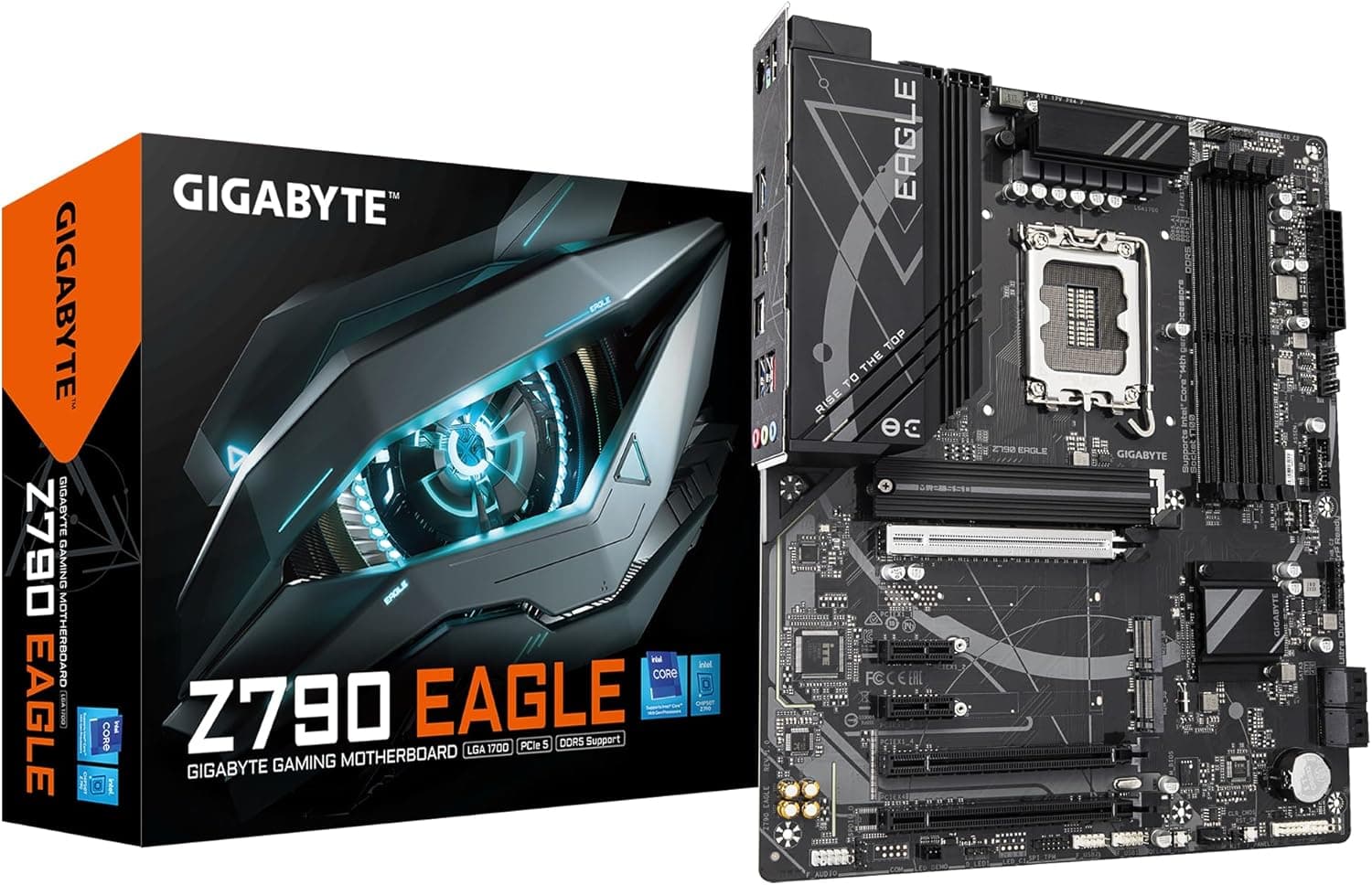
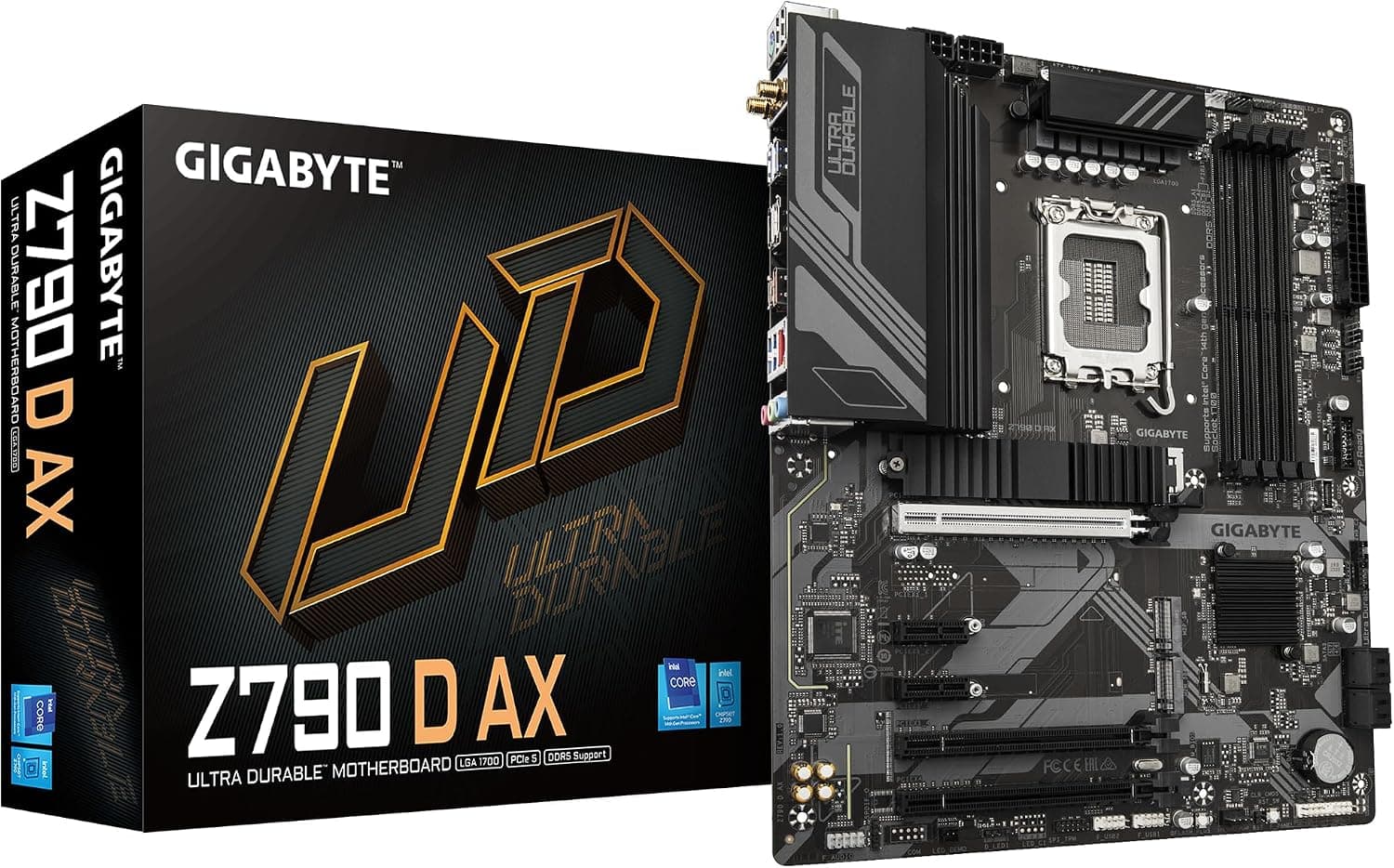
概要
この記事では「Gigabyte Z790 AORUS PRO X WIFI7マザーボード - Intel Core 第14世代CPU」を扱います。LGA1700 ソケットと Intel Z790 チップセットを載せた ATX マザーボードです。結論から言うと、次の3つに当てはまる人には、ほかに買い足すものがほとんど要らない一枚です。Core i7/i9 の K 付きモデルを載せる人、M.2 SSD を何枚も使う人、Wi-Fi 7 や 5GbE の有線を活かせる人です。逆に Core i5 以下の構成や、SSD が1〜2枚で済む用途では性能が余ります。その場合、B760 マザーボードとの価格差に見合うほどの違いは感じにくいでしょう。
Gigabyte Z790 AORUS PRO X WIFI7 は 18+1+2 相のデジタル VRM を採用しています。高い負荷が続いても、CPU への電力供給に余裕を持たせた設計です。メモリは DDR5 専用で、オーバークロック時の最大クロックは 8266MHz です。拡張面では PCIe 5.0 x16 スロット、M.2 スロット5基(PCIe 5.0 x4 が1基、PCIe 4.0 x4 が4基)、SATA 6Gbps 4ポートを備えています。
さらに Wi-Fi 7(802.11be)と 5GbE LAN を最初から載せています。拡張カードを足さなくても「新しい規格の無線」「速い有線」「SSD 5枚」がそろう点が、この板のいちばん分かりやすい価値です。以下では、買ってから気づきやすい PCIe レーンの共有、メモリ容量の表記の食い違い、BIOS 更新の必要性まで順に整理します。
結論:この板を選ぶ価値がある構成
| 構成・用途 | 相性 | 理由 |
|---|---|---|
| Core i9-14900K/i7-14700K で長時間高い負荷をかける | ◎ | VRM の余裕が活きる |
| M.2 SSD を3枚以上使う動画編集・配信 | ◎ | M.2 が5基あり、増設カードが要らない |
| Wi-Fi 7 ルーターや 5GbE 対応 NAS がある | ○ | どちらも最初から使える |
| Core i5-14400F など K の付かない CPU でゲーム中心 | △ | CPU のオーバークロックができず、価格差を取り戻しにくい |
| 近いうちに CPU だけ新しい世代へ載せ替えたい | × | LGA1700 は完成したプラットフォームで、先が無い |
「×」は性能が悪いという意味ではありません。Intel の新しいデスクトップ向け Core Ultra 200S シリーズは、LGA1851 という別のソケットに移っています。そのため、この板に今後の新世代 CPU を載せ替えることは基本的に期待できません。今の CPU で数年使い切るつもりなら問題ありませんが、途中で CPU だけ替えたい人は最初から別のプラットフォームを検討したほうが後悔が少ないでしょう。
互換性ガイド
CPU
ソケットは LGA1700 です。Z790 チップセットは Intel 第12・13・14世代の Core プロセッサに対応し、Core i9-14900K から Core i3-14100 まで載ります。ただし第13・14世代の一部の CPU では、2024年に不安定になる問題が報告されました。Intel はその対策を入れたマイクロコードを配布しています。組み立てたら、まず最新の BIOS に更新するのが安全です。
メモリ
対応は DDR5 だけで、DDR4 のメモリは挿さりません。スロットは4基・デュアルチャネルで、XMP 3.0 に対応しています。8266MHz は、メモリを2枚だけ挿し、CPU とメモリの相性が良い場合の上限と考えるのが目安です。DDR5 は4枚全部を埋めると、到達できるクロックが大きく下がるのが一般的な傾向です。容量とクロックの両方がほしいなら、大容量のメモリ2枚(例: 48GB×2)で容量を確保するほうが安定しやすくなります。
電源
必要なのは、24ピン ATX と CPU 補助電源の 8ピン EPS×2(うち1本は4ピンでも可)です。推奨電源容量は 750W 以上が目安です。Core i9 を高い負荷で回し、ハイエンド GPU と組み合わせるなら、EPS を2本とも挿せる電源を選ぶのが無難です。ミドルクラスの電源には EPS が1本しかない製品もあるので、電源の仕様表で本数を確認してください。
ケースと物理的な干渉
フォームファクタは ATX で、標準的なミドルタワー以上のケースに収まります。気を付けたいのは、1基目の M.2 ヒートシンクが大きいことです。厚みのある3スロット級のグラフィックボードを挿すと、M.2 やヒートシンクに手が届きにくくなったり、干渉したりすることがあります。GPU を先に挿すと M.2 の作業がしにくくなるので、SSD を先に取り付けておくと手戻りがありません。
| 確認項目 | 本機 | 買う前に見ること |
|---|---|---|
| CPU | LGA1700(第12〜14世代) | 手持ちの CPU の世代・K 付きかどうか |
| メモリ | DDR5×4、OC 時最大 8266MHz | DDR4 を流用しようとしていないか |
| 電源 | 24ピン+EPS 8ピン×2、750W 以上目安 | EPS コネクタの本数 |
| ケース | ATX | ケースの対応規格と CPU クーラーの高さ |
| GPU | PCIe 5.0 x16 | GPU の厚みと M.2 ヒートシンクの位置 |
PCIe レーンと M.2 の使い方(買ってから気づきやすいところ)
LGA1700 の CPU が直接出している PCIe 5.0 のレーンは、合計16本です。そのため Z790 マザーボードの多くは、PCIe 5.0 の M.2 スロットを使うとグラフィックボード用スロットが x16 から x8 に下がる設計になっています。この板がどの組み合わせで帯域を分けるのかは、購入前にマニュアルのブロック図で確認してください。PCIe 4.0 世代の GPU を x8 で動かしたときの性能低下は多くのゲームで小さいとされますが、ゼロではありません。
残りの PCIe 4.0 x4 の M.2 スロットは、CPU から直接つながるものと、チップセットを経由するものに分かれるのが一般的です。チップセット経由の SSD 同士で同時に大量のデータを転送すると、CPU とチップセットの間の帯域を分け合います。また、一部の M.2 スロットを使うと SATA ポートが使えなくなる設計の Z790 もあるので、SATA の HDD を併用する人はここも確認が必要です。
実用的な割り当ての目安は次のとおりです。OS 用の SSD は CPU 直結の PCIe 4.0 スロットに入れます。PCIe 5.0 SSD は、その速さが本当に必要な作業用ディスクがある場合だけ使います。GPU を x16 のまま使いたいなら、PCIe 5.0 の M.2 は空けておくのも一つの判断です。M.2 が5基あるからといって全部埋めるのではなく、帯域を分け合う関係を理解したうえで配置すると、「思ったより速くない」という事態を避けられます。
商品情報
| 項目 | 内容 |
|---|---|
| チップセット | Intel Z790 |
| ソケット | LGA1700 |
| メモリスロット | 4(デュアルチャネル)、DDR5 |
| 最大メモリクロック(OC) | 8266MHz |
| PCIe x16 スロット | PCIe 5.0 x16×1、PCIe 4.0 x16(x4 動作)×1 |
| M.2 スロット | 5基(PCIe 5.0 x4×1、PCIe 4.0 x4×4) |
| SATA 6Gbps | 4ポート |
| LAN | 5GbE |
| Wi-Fi | Wi-Fi 7(802.11be) |
| フォームファクタ | ATX |
発売は2024年の初めで、Z790 の中では上位にあたるモデルです。他の製品との違いは、18+1+2 相の VRM、Wi-Fi 7 と 5GbE を最初から載せていること、M.2 を工具なしで着脱できる Gigabyte 独自の EZ-Latch 機能の3点です。メモリのオーバークロック耐性も高く、条件がそろえば DDR5-8000 を超える設定も視野に入る設計です。
最新の価格は販売ページの表示でご確認ください。Z790 の上位モデルとしては妥当な価格帯ですが、価格は変わりやすく、セールや在庫によって大きく動きます。購入前に商品ページで最新の価格を確認してください。最新のユーザー評価は販売ページの表示でご確認ください。件数はまだ多くないので、個々の不具合報告が全体の傾向を表しているとは限りません。
登録データには注意点が2つあります。1つ目は、最大メモリ容量が 256GB と 192GB の2通り載っていることです(詳しくは下の「よくある質問」)。2つ目は、LAN のコントローラ名の記載があいまいなことです。5GbE という点は一致しているものの、チップ名は2種類が混在していました。ドライバを手動で入れるときは、Gigabyte のサポートページで本機用のものを選んでください。
競合製品との比較
同じ価格帯の競合としては、ASUS ROG STRIX Z790-F GAMING WIFI II や MSI MPG Z790 CARBON WIFI がよく比べられます。ASUS はユーティリティソフトとオーディオ周りの作り込みに定評があります。MSI の上位 Z790 は M.2 まわりの拡張性で競います。Gigabyte Z790 AORUS PRO X WIFI7 の強みは、VRM に余裕を持たせた設計と、EZ-Latch による組み立てやすさです。SSD の入れ替えや GPU の抜き差しを頻繁にする人ほど、この差を実感しやすくなります。
注意したいのは、競合のリフレッシュ版の一部も Wi-Fi 7 を載せていることです。Wi-Fi 7 だけで決定的な差が付くわけではありません。型番の末尾に II や MAX などが付くかどうかで仕様が大きく変わるので、比べるときは世代をそろえて見てください。
予算を抑えたい場合は、同じ Gigabyte の下位 Z790(Z790 D や Z790 UD など)や、B760 マザーボードも候補になります。CPU のオーバークロックをしないなら、B760 でもゲームの体感性能はほとんど変わりません。削られるのは主に M.2 の数、VRM の余裕、無線の規格です。自分の構成でこの3つが本当に必要かどうかが、上位モデルを選ぶかどうかの分かれ目になります。
おすすめユーザー
Core i9-14900K/13900K などのフラッグシップ CPU を使うゲーマー。 VRM に余裕があるので、長時間のゲームや配信を同時に行う高い負荷でも安定しやすくなります。
動画編集や3DCG レンダリングをするクリエイター。 素材用・キャッシュ用・書き出し用と SSD を分けたい人には、M.2 が5基あることがそのまま効きます。
ネットワーク環境を先に整えている人。 Wi-Fi 7 ルーターや 5GbE/10GbE 対応の NAS を持っていれば、大きなファイルの転送やゲームのダウンロードでネットワークが足を引っ張りにくくなります。
組み立てやメンテナンスを自分で頻繁にする人。 EZ-Latch のおかげで、M.2 の交換にネジ回しがほぼ要りません。
向かない人
- Core i5 以下の CPU、または K の付かない CPU で組む人。 Z790 の強みである CPU のオーバークロックが使えず、VRM も性能が余ります。
- SSD が1〜2枚で足りる人。 M.2 の5基を持て余し、価格差の多くが無駄になります。
- 有線 LAN が 1GbE、ルーターが Wi-Fi 6 以前の人。 Wi-Fi 7 と 5GbE の価値は、周りの機器がそろって初めて出ます。
- 数年以内に CPU だけ載せ替えたい人。 LGA1700 はこれ以上の世代交代を見込みにくいプラットフォームです。
購入前の注意点
BIOS は最初に更新する。 DDR5 を高いクロックで安定させるにも、第13・14世代 CPU の不安定化対策を入れるにも、最新の BIOS が前提になります。出荷時の BIOS のままオーバークロックを詰めて「メモリの相性が悪い」と判断するのは早すぎます。更新が終わったら、XMP を読み込んでから安定性を確認する順番にしてください。
PCIe 5.0 M.2 と GPU の関係を先に決める。 前の節で書いたとおり、PCIe 5.0 の M.2 を使うと GPU スロットの帯域が変わる可能性があります。さらに、厚い GPU とヒートシンクが物理的に干渉することもあります。帯域の面でも物理的な面でも、組む前に配置を決めておくのが一番の対策です。
Wi-Fi 7 と 5GbE は、つなぐ先の機器しだい。 Wi-Fi 7 の速さを引き出すには Wi-Fi 7 対応のルーターが必要で、OS 側も比較的新しい Windows 11 が前提になります。また、アンテナを付け忘れると無線が極端に弱くなります。5GbE も、つなぐ先のスイッチや NAS が 1GbE/2.5GbE ならその速度でしかつながりません。
販売元と登録情報を確かめる。 取得時点の Amazon の出品は、マーケットプレイスの販売業者が出荷するものでした。初期不良のときの窓口や保証の扱いは、販売元によって変わることがあります。また、この商品の登録データには、最大メモリ容量の食い違いや LAN チップ名のあいまいな記載がありました。商品ページの記載をそのまま信じず、画像・型番・メーカーの仕様ページで、対象が Z790 AORUS PRO X WIFI7 本体であることを確認してから購入してください。
よくある質問
Q. Core i5-14400F で使っても問題ありませんか? A.
動作には問題ありません。ただし K の付かない CPU ではオーバークロックができず、VRM の余裕も活かせません。M.2 を多く使う予定が無ければ、B760 マザーボードのほうが費用に見合った選択になりやすいです。
Q. 手持ちの DDR4 メモリは使えますか?
A. 使えません。本機は DDR5 専用で、DDR4 とは切り欠きの位置が違うため、物理的に挿さりません。
Q. PCIe 5.0 SSD を付けるとグラフィックボードは遅くなりますか? A.
LGA1700 の Z790 マザーでは、PCIe 5.0 M.2 を使うと GPU スロットが x8 に下がる設計が一般的です。本機での挙動はマニュアルで確認してください。PCIe 4.0 世代の GPU であれば、多くのゲームでの影響は小さいとされています。
Q. 最大メモリ容量は 192GB と 256GB のどちらですか? A.
登録データに両方の値が載っています。48GB のメモリ4枚なら 192GB、64GB のメモリ4枚なら 256GB です。64GB のメモリへの対応は BIOS のバージョンや CPU の世代に左右されるので、メーカーの対応メモリ一覧で確認するのが確実です。
Q. Wi-Fi 7 ルーターを持っていなくても使えますか?
A. 使えます。Wi-Fi 7 は従来の Wi-Fi 6/6E/5 のルーターともつながります。ただし速度はルーター側の規格で頭打ちになります。
販売情報
(Amazon参照)
- メーカー名: GIGABYTE
- 販売元: N+W cloud(インボイス登録済)
- ASIN: B0CSNG15GZ
- 注記: 本記事はメーカー製造品をAmazon掲載情報に基づいて紹介しています。