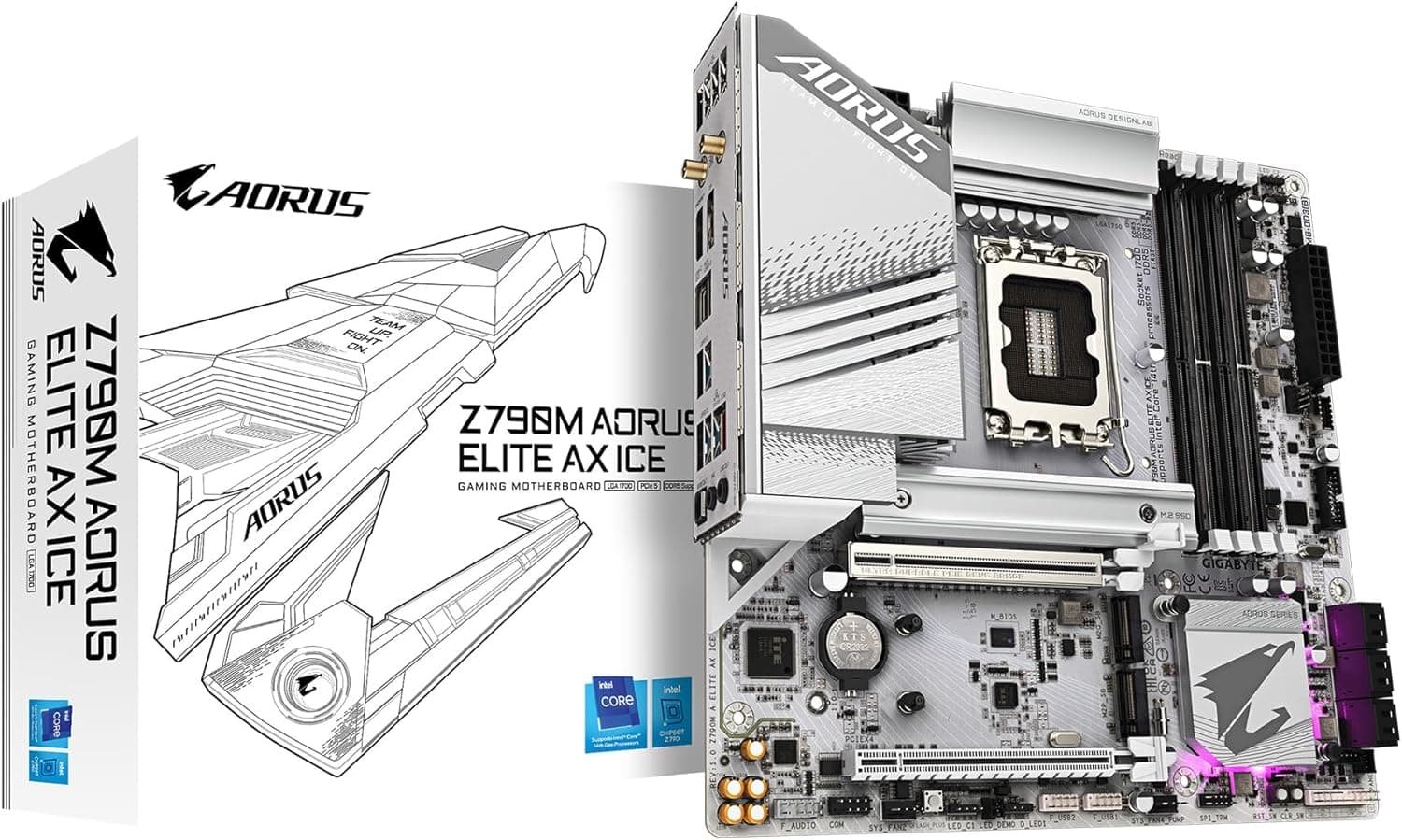
この記事では、GIGABYTE Z790 AORUS ELITE AX ICE ホワイト基板採用 intel 第14・13・12世代 Coreプロセッサ対応 LGA1700 DDR5 ATX マザーボード Z790 A ELITE AX ICE MB6512 について、白いPCを組みたい人が買う前に知っておきたい点まで掘り下げます。
概要
結論から言うと、GIGABYTE Z790 AORUS ELITE AX ICE は「PC全体を白で揃えたいが、最上位モデルほどの予算はかけたくない」人に向けた Z790 マザーボードです。白い基板に加えて、ヒートシンクや Wi-Fi アンテナまでホワイトで統一されています。見た目をまとめやすいことが一番の特徴です。
中身は Intel Z790 チップセット、LGA1700 ソケット、DDR5 専用の4スロット、PCIe 5.0 x16 のメインスロット、M.2 スロット4基、Wi-Fi 6E と 2.5GbE という構成です。現行の Intel 自作で必要な機能はひと通りそろっています。VRM は 16+1+2 フェーズ(90A SPS)と掲載されており、Core i9 クラスの CPU を載せても電源回路の余裕を気にしなくてよいクラスです。
一方で、M.2 スロットはすべて PCIe 4.0 x4 なので、PCIe 5.0 SSD を M.2 に挿して性能を出し切る用途には向きません。また LGA1700 は第12〜14世代で区切りとなるプラットフォームで、今後の CPU 載せ替えの幅は限られます。「今の世代で長く使う白いメイン機」を組むなら有力な候補です。「次の世代の CPU まで同じ板で使い続けたい」なら、別の選択肢を検討すべき製品です。
互換性ガイド
CPU:ソケットは LGA1700 で、Intel 第12・13・14世代の Core i3/i5/i7/i9 に対応します。Core Ultra 200S シリーズなど LGA1851 の CPU は物理的に載りません。「Intel の新しい CPU なら何でも載る」わけではないので、CPU を先に決めている人はソケット名で確認してください。流通在庫の BIOS 版は製造時期によって違うため、第14世代を載せる前に GIGABYTE のサポートページで BIOS の対応状況を確認しておくと安心です。
メモリ:DDR5 専用で、スロットは4本、最大 192GB まで対応します。DDR4 のメモリは切り欠きの位置が違うため、物理的に挿さりません。XMP 3.0 に対応しているので、オーバークロックメモリも BIOS からプロファイルを選ぶだけで設定できます。ただし DDR5 は、4枚挿しにすると2枚挿しより動作クロックを下げないと安定しないことが一般的です。速度を重視するなら2枚挿しで容量を確保するのが定石です。192GB は 48GB×4枚で届く上限で、その構成では高クロック動作を期待しないほうがよいでしょう。
ケース:フォームファクタは ATX(305×244mm)です。ミドルタワー以上の一般的な ATX 対応ケースに収まります。白いマザーボードを活かすなら、サイドパネルがガラスのホワイトケースと組み合わせるのが定番です。
電源:マザーボード側で必要なのは 24ピン ATX と CPU 用 8ピン×2 です。容量の小さい電源の中には CPU 用コネクタが1本しか出ていないものがあります。Core i7/i9 クラスで高負荷をかけるなら、8ピンを2本とも接続できる電源を選んでください。
CPU クーラー:LGA1700 はそれ以前の LGA1200/115x とマウント穴の間隔が違います。手持ちのクーラーを流用するなら、LGA1700 用のブラケットが付属しているか、メーカーから入手できるかを確認してください。
ストレージ:M.2(PCIe 4.0 x4)が4基、SATA 3.0 が6ポートあります。M.2 と SATA、あるいは下段の PCIe スロットの間で帯域を共有する組み合わせがあるかどうかは、マニュアルのブロック図で確認してください。ドライブを多く挿す構成ほど、この確認が効いてきます。
商品情報
主な仕様は次のとおりです(Amazon の掲載情報に基づく)。
| 項目 | 内容 |
|---|---|
| チップセット | Intel Z790 |
| CPU ソケット | LGA1700(第12・13・14世代 Core) |
| メモリ | DDR5 / 4スロット / 最大 192GB |
| VRM | 16+1+2 フェーズ(90A SPS) |
| 拡張スロット | PCIe 5.0 x16 ×1、PCIe 4.0 x4 ×1、PCIe 3.0 x4 ×1 |
| M.2 | 4基(すべて PCIe 4.0 x4) |
| SATA | 6ポート |
| ネットワーク | 2.5GbE 有線 / Wi-Fi 6E |
| リア USB Type-C | USB 3.2 Gen2x2(20Gbps) |
| フォームファクタ | ATX |
表から分かるのは、グラフィックボード用の x16 だけが PCIe 5.0 で、ストレージ側は PCIe 4.0 でそろえた構成だということです。PCIe 4.0 x4 の SSD でもゲームや一般的な制作作業では体感差が出にくいため、多くの人にとっては割り切りやすい部分です。リアの USB Type-C は 20Gbps の USB 3.2 Gen2x2 で、外付け SSD の読み書きを速くしたい人には利点になります。ただし Thunderbolt や USB4 とは別の規格なので、そちらを前提とした機器の全機能が使えるわけではありません。
本製品は2023年に発売されたミドルハイクラスのモデルです。最新の価格は販売ページの表示でご確認ください。セールや在庫の状況で大きく変わるため、購入前に商品ページで最新の価格を確認してください。最新のユーザー評価は販売ページの表示でご確認ください。件数は多くありませんが、評価は高めにまとまっています。国内正規代理店品であれば保証が付きますが、期間や窓口は販売ページで確認してください。
競合製品との比較
同じ Z790 で白を基調にした ATX マザーボードとしては、MSI MPG Z790 EDGE WIFI や ASUS ROG STRIX Z790-A GAMING WIFI がよく比べられます。いずれも白を中心に組みたい層を狙った製品で、機能の方向性は近いです。I/O の数やオーディオ回路、ヒートシンクの意匠が異なり、そのうえ価格の上下は時期によって入れ替わります。比べるときは同じ日の価格で見比べ、自分が使う端子の数で判断するのが確実です。
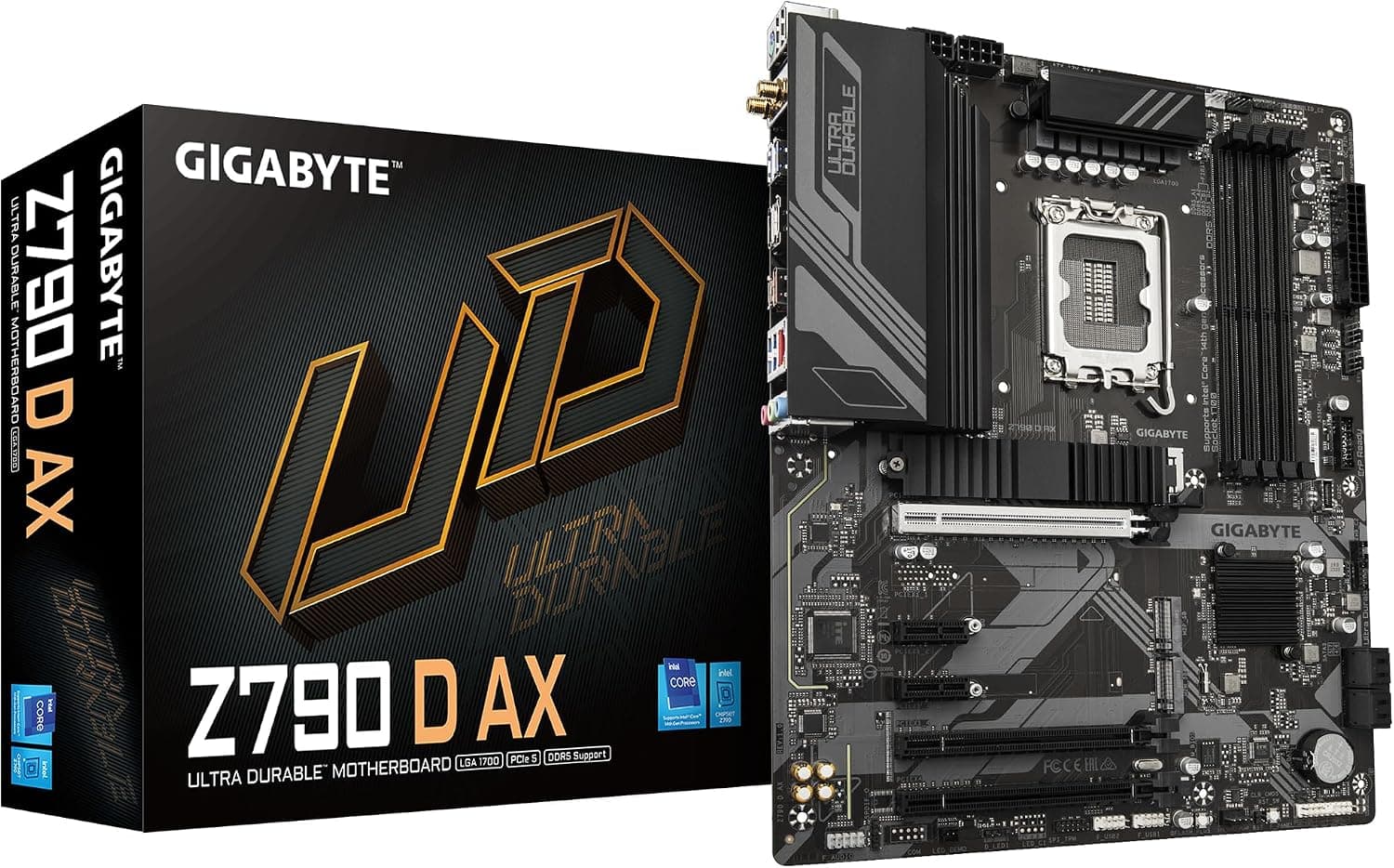
色にこだわらないなら、同じ GIGABYTE の Z790 D や Z790 UD のような、装飾を抑えたモデルも選択肢に入ります。チップセットは同じ Z790 なので、CPU のオーバークロックに対応しているという根本の部分は変わりません。
CPU のオーバークロックをしないなら、B760 チップセットのマザーボード(例:GIGABYTE B760 GAMING X GEN5)まで候補を広げられます。B760 は K 付き CPU の倍率変更に対応しませんが、定格で使うなら困る場面は少ないはずです。Z790 を選ぶ意味があるのは、CPU の設定を詰めたい人、M.2 や拡張スロットの数が欲しい人、そして白で統一した外観に価値を感じる人です。
組み立て時のチェックポイント
- 最初に BIOS を最新にする:第13・14世代 Core では、Intel が不安定動作への対策としてマイクロコードを更新しています。OS を入れる前に、対策を含む BIOS へ更新しておくのが安全です。
- メモリはマニュアルの推奨スロットに挿す:2枚挿しでは、CPU から遠い側の決められた2本を使うのが一般的です。挿し間違えると XMP が安定しない原因になります。
- M.2 ヒートシンクの保護フィルムを剥がす:サーマルパッドの保護フィルムを剥がし忘れると、SSD が冷えずに速度が落ちます。組み立てでよくある見落としです。
- Wi-Fi 6E の 6GHz 帯は Windows 11 が前提:Windows 10 では 6GHz 帯が使えず、ルーター側の対応も必要です。
- 2.5GbE はルーターかハブ側の対応が要る:相手が 1GbE なら通信速度も 1GbE に留まります。
おすすめユーザー
- ケースや GPU、クーラーまで白でそろえ、マザーボードだけ黒く浮くのを避けたい人
- 第13・14世代の Core i7/i9 を載せ、Z790 で CPU の設定を詰めたい人
- M.2 SSD を複数枚使い、ゲームやデータを分けて管理したい人
- 無線 LAN を内蔵で済ませ、Wi-Fi 6E と 2.5GbE の両方を使いたい人
白い外観を最優先しつつ、機能面でも Z790 として不足のない一台が欲しい人に最も合います。反対に、見た目にこだわらず費用を抑えたいだけなら、ここまでのモデルは要りません。
購入前の注意点
M.2 で PCIe 5.0 SSD は使えません。 掲載仕様では M.2 は4基すべて PCIe 4.0 x4 です。Gen5 SSD を買う予定があるなら、この時点で候補から外れます。
2番目以降の PCIe スロットは x4 です。 下段の2本は PCIe 4.0 x4 と PCIe 3.0 x4 なので、グラフィックボードの2枚挿しは想定されていません。キャプチャーボードや増設 LAN カードなど、帯域の小さいカード向けと考えてください。
DDR4 からの乗り換えはメモリの買い直しが必要です。 DDR4 のメモリは流用できません。同じ Z790 でも DDR4 対応の別モデルがあるので、DDR4 を使い続けたい人は型番を取り違えないでください。
電源は 750W 以上が目安です。 Core i9 クラスと上位のグラフィックボードを組み合わせる場合の目安です。実際に必要な容量は GPU の消費電力で大きく変わるので、GPU メーカーの推奨値も確認してください。
LGA1700 はこれ以上 CPU の選択肢が増えないプラットフォームです。 数年後に新しい世代の Intel CPU へ載せ替えるなら、マザーボードごと交換になります。「今の CPU で長く使う」前提で選ぶ製品です。
白い基板はホコリが目立ちます。 黒い基板より汚れが見えやすいので、ケースのフィルターとこまめな掃除が前提になります。
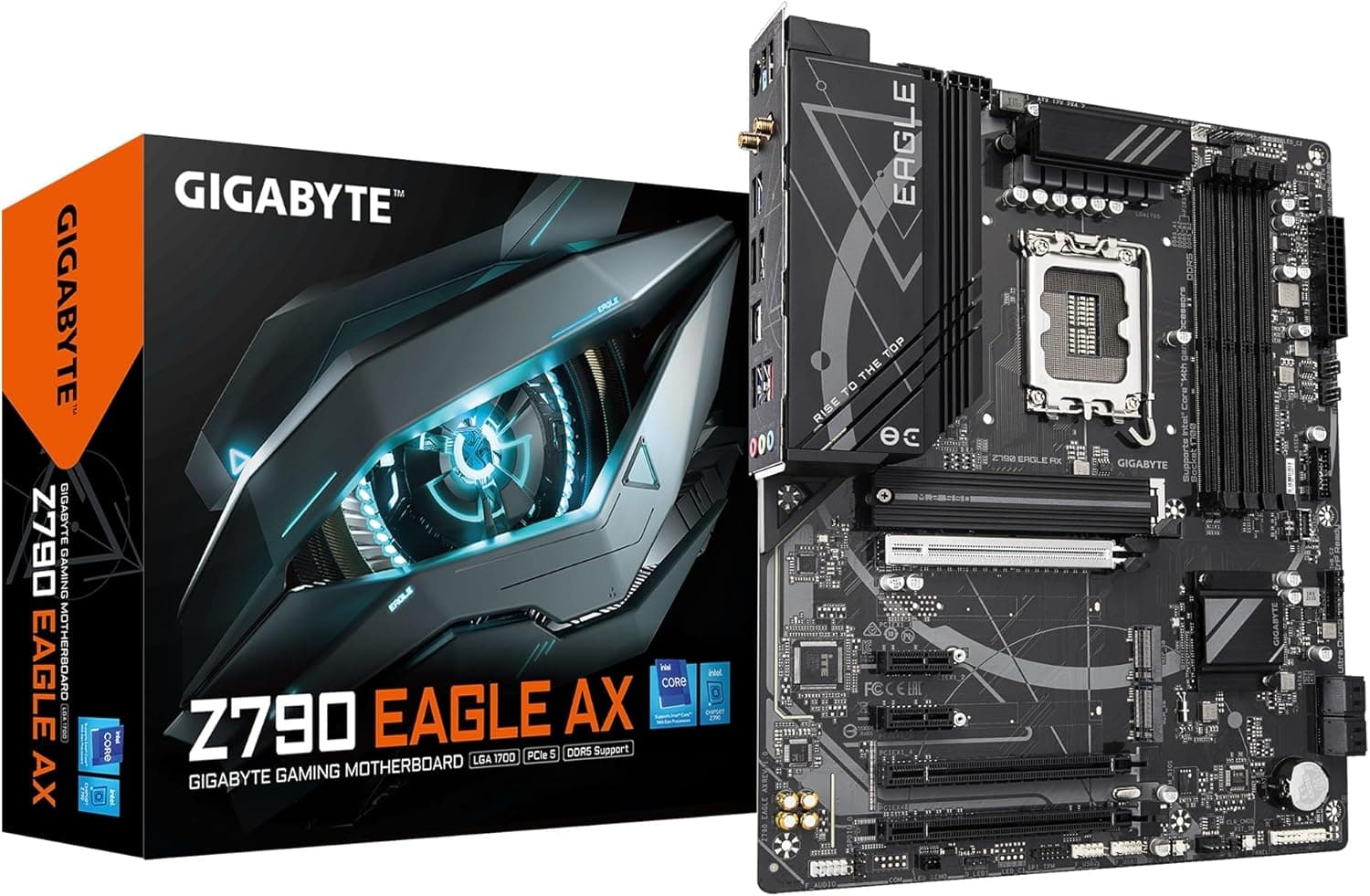
似た名前のモデルに注意してください。 通常版の黒い Z790 AORUS ELITE AX など、名前の近いモデルがあります。商品ページのタイトルに ICE とあるか、画像が白い基板になっているかを確認してください。
価格データの食い違いについて。 この記事の元データでは、eBay の出品に $1,419.00 という、マザーボード1枚としては明らかに不自然な金額が付いていました。さらに「Amazon US」と表示された価格のリンク先が Amazon.co.jp でした。別の商品や別の条件を拾った可能性が高いため、この記事ではそれらの金額を参考にしていません。通販サイトの登録情報に誤りが混じることは実際にあります。購入時は画像と商品名で対象製品かどうかを確かめてください。
よくある質問
Q. Core i9-14900K は使えますか?
A. ソケットと世代の面では対応しています。16+1+2 フェーズ(90A SPS)の VRM も上位 CPU を想定した構成です。まずは BIOS を最新にし、CPU クーラーの冷却能力を十分に確保してください。
Q. DDR4 メモリは使えますか?
A. 使えません。DDR5 専用です。DDR4 を流用したい場合は、DDR4 対応の別モデルを選ぶ必要があります。
Q. PCIe 5.0 SSD は使えますか?
A. M.2 スロットはすべて PCIe 4.0 x4 です。PCIe 5.0 SSD を挿しても PCIe 4.0 の速度で動くため、性能を出し切れません。
Q. Core Ultra(LGA1851)の CPU は載りますか?
A. 載りません。対応するのは LGA1700 の第12・13・14世代 Core です。
Q. 無線 LAN カードを別に買う必要はありますか?
A. Wi-Fi 6E を内蔵しているので不要です。6GHz 帯を使うには、Windows 11 と Wi-Fi 6E 対応のルーターが必要です。
販売情報
(Amazon参照)
- メーカー名: GIGABYTE
- ASIN: B0CKS6BMH7
- 注記: 本記事はメーカー製造品をAmazon掲載情報に基づいて紹介しています。