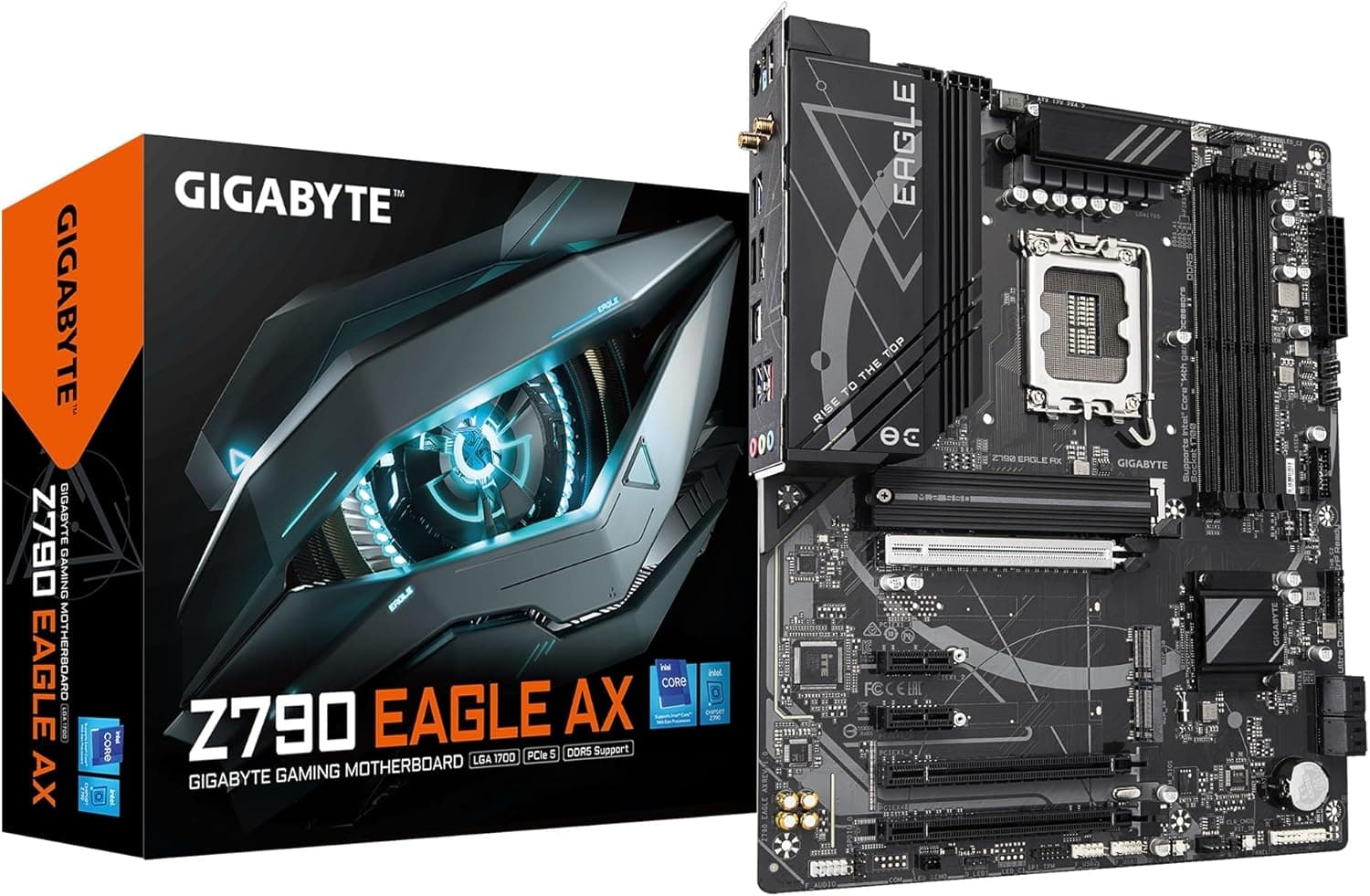
この記事ではGIGABYTE Z690 AORUS XTREME Rev. 1.0 マザーボード E-ATX [Intel Z690チップセット搭載] MB5567を詳しく紹介します。
概要
GIGABYTE Z690 AORUS XTREME Rev. 1.0は、Intel Z690チップセットを搭載したAORUSブランドの最上位E-ATXマザーボードです。LGA1700ソケットとDDR5メモリに対応し、20+1+2フェーズのダイレクト駆動デジタル電源回路とナノカーボン加工のFins-Array IIIヒートシンクを備えます。さらに10GbE+2.5GbEのデュアル有線LAN、Intel Wi-Fi 6E、Thunderbolt 4 Type-C×2を1枚にまとめています。
結論から言うと、この板が向くのは「10GbEとThunderbolt 4を拡張カード無しで使いたい」「M.2 SSDを何枚も並べたい」という人です。そうした人には今でも筋の通った選択肢です。一方、ゲームを快適に遊びたいだけなら明らかに過剰で、同じソケットのもっと安い板で性能はほとんど変わりません。
2021年11月の発売から時間が経ち、同じLGA1700向けの後継であるZ790や、新しいソケットのプラットフォームも出ています。そこでこの記事では、スペックを並べるだけでなく「今この板を選ぶ意味があるのは誰か」と「どこでつまずきやすいか」に重点を置いて解説します。
互換性ガイド
CPU
ソケットはLGA1700で、第12世代Intel Coreプロセッサ(Alder Lake)に標準で対応します。Z690チップセットは第13世代(Raptor Lake)と第14世代にもBIOS更新で対応が案内されています。ただし出荷時期の古い個体は初期BIOSのままのことがあり、新しい世代のCPUを挿しても起動しない場合があります。対応CPUと必要なBIOSバージョンは、GIGABYTEのCPUサポートリストで必ず確認してください。なお、Core Ultra 200SシリーズなどLGA1851のCPUは物理的に装着できません。
メモリ
メモリはDDR5専用で、DDR4モジュールは切り欠きの位置が違うため挿さりません。スロットは4本のデュアルチャネル構成です。最大容量は、仕様データに128GBと192GBの2つの値が載っています。発売当初の仕様とその後の大容量モジュール対応の情報が混在している可能性があるため、128GBを超える構成を考えている場合はメーカーのメモリサポートリストとBIOSの更新履歴で確認してください。一般論として、DDR5は4枚挿しにすると2枚挿しより到達できるクロックが下がりやすく、高クロックを狙うなら2枚構成が無難です。
ケースと寸法
フォームファクターはE-ATX(305mm×284mm)です。一般的なATX(305mm×244mm)より幅が約40 mm広く、ミドルタワーではケーブル穴やグロメットをふさいでしまったり、そもそも固定できなかったりします。ケースの仕様表で「E-ATX対応」と明記されているかに加え、対応するマザーボード幅の上限も確認してください。「E-ATX対応」とうたっていても、実際には幅の上限が小さく設定されているケースは珍しくありません。
電源
電源コネクタは24ピンメインに加え、CPU補助電源として8ピン+4ピンの2系統が必要です。推奨電源容量は850W以上とされています。Core i9クラスのCPUとハイエンドGPUを組み合わせるなら、容量だけでなく、CPU補助電源のケーブルを2本出せる電源ユニットかどうかも確認してください。実機のコネクタ構成は、念のためマニュアルでも照らし合わせておくと安心です。
拡張スロットとストレージ
x16形状のPCIeスロットは3本(PCIe 5.0 x16×1、PCIe 4.0 x16×2)です。ただし物理形状がx16でも電気的なレーン数はそれより少ないことがあり、M.2スロットと帯域を共有する組み合わせもあり得ます。GPUに加えてキャプチャカードやネットワークカードを挿す予定があるなら、マニュアルのレーン配分表を事前に読んでおいてください。M.2はPCIe 4.0 x4対応が5基、SATA 6Gbpsが6ポートで、ストレージの拡張性はこのクラスでも上位です。仕様上M.2はPCIe 4.0 x4なので、PCIe 5.0 SSDを使いたい場合は付属品や変換カードの有無を製品ページで確認してください。
商品情報
| 項目 | 内容 |
|---|---|
| チップセット | Intel Z690 |
| ソケット | LGA1700 |
| フォームファクター | E-ATX |
| メモリ | DDR5、4スロット(デュアルチャネル) |
| PCIe x16形状スロット | 3本(PCIe 5.0 x16×1、PCIe 4.0 x16×2) |
| M.2 | 5基(PCIe 4.0 x4) |
| SATA | 6ポート(6Gbps) |
| 有線LAN | AQtion AQC113C 10GbE + Intel 2.5GbE |
| 無線LAN | Intel Wi-Fi 6E(802.11ax) |
| リアUSB | Thunderbolt 4 Type-C×2、USB 3.2 Gen2×4、USB 2.0×2 |
GIGABYTE Z690 AORUS XTREME Rev. 1.0は、2021年11月に発売されたZ690搭載マザーボードのフラッグシップモデルです。オーバークロック耐性、拡張性、ネットワーク機能に重点を置いた構成で、DDR5 XTREMEメモリ設計(SMD DIMMとシールド付きメモリ配線)により、メモリを高クロックで動かしたときの信号品質を高めています。前面パネル用にUSB 3.2 Gen2x2 Type-Cのヘッダーも備えます。
最新の価格は販売ページの表示でご確認ください。セールや在庫の状況で大きく変わるため、購入前に最新の価格を確認してください。最新のユーザー評価は販売ページの表示でご確認ください。高価格帯のマザーボードは初期不良やBIOS更新まわりの不満が評価に表れやすいので、星の数だけでなく低評価レビューの中身が自分の使い方に関係するかを見て判断することをおすすめします。
2026年にZ690フラッグシップを選ぶ意味
| 観点 | Z690 AORUS XTREME | 同ソケットのZ790中位モデル | B660のDDR4対応モデル |
|---|---|---|---|
| 第13・14世代への対応 | BIOS更新が前提 | 最初から対応 | BIOS更新が前提 |
| 10GbE / Thunderbolt 4 | 標準搭載 | 非搭載のモデルが多い | 非搭載のモデルが多い |
| M.2の数 | 5基 | 多くは3〜4基程度 | 少なめ |
| メモリ | DDR5のみ | モデルによる | DDR4を流用可 |
| ケースの選択肢 | E-ATX対応が必要 | ATXで済む | ATX/Micro-ATX |
LGA1700は第14世代で世代交代を迎えたソケットで、この板に載せられるCPUの上限は第14世代までです。つまり、将来CPUだけを新しい世代に載せ替える余地はほとんどありません。この板の価値はCPUの性能ではなく、10GbE、Thunderbolt 4、M.2×5といった入出力の充実度にあります。
Z790の中位モデルは、第13・14世代に最初から対応していてBIOSの心配が少なく、ATXケースに収まり、価格も抑えやすい傾向があります。一方で10GbEやThunderbolt 4を両方載せたモデルは上位機種に限られます。入出力が要らないならZ790中位、DDR4を使い回したいならB660のDDR4対応モデル、入出力を妥協したくないならこの板、という分け方がわかりやすいでしょう。
おすすめユーザー
- 10GbEのNASやサーバーと大容量ファイルをやり取りする人。 動画素材やRAWデータをネットワーク越しに扱う場合、2.5GbEとの差は体感できます。拡張カードでスロットを使わずに済むのも利点です。
- Thunderbolt 4の外付けSSDやドック、オーディオインターフェースを使う人。 後から追加カードで対応するより確実です。
- M.2 SSDを多数並べてOSやゲーム、作業データを分けたい人。 5基のM.2と6基のSATAがあれば、ストレージの増設で困ることはまずありません。
- 第12〜14世代のCore i9やCore i7をすでに持っていて、プラットフォームの入出力を強化したい人。 CPUを買い替えずに板だけ上位へ移るという使い方なら、LGA1700の打ち止めもあまり問題になりません。
逆に、ゲーム専用機を組む人、ミドルタワーを使いたい人、DDR4を流用したい人にはおすすめしません。
購入前の注意点
ゲーム用途だけなら過剰です。 ゲームのフレームレートを決めるのはCPUとGPUで、マザーボードの電源回路や10GbEはほとんど影響しません。その予算をGPUに回したほうが、ゲームでの満足度は確実に上がります。
第13・14世代を載せるならBIOSの確認が先です。 初期BIOSのままだと新しい世代のCPUを認識しないことがあります。Intelが第13・14世代デスクトップCPUの一部で動作が不安定になる問題を認め、マイクロコードの更新を配布した経緯もあるため、どの世代を載せる場合でも最新のBIOSを適用しておくのが安全です。
10GbEは相手側の機器がそろって初めて活きます。 スイッチ、NAS、ケーブルが10GbEに対応していなければ、速度は相手側に合わせて下がります。10GbE用の機器をまだ持っていないなら、その費用も含めて考えてください。
Wi-Fi 6Eの6GHz帯はOSとルーターを選びます。 Windows 10ではWi-Fi 6Eの6GHz帯を使えず、Windows 11と6E対応ルーターが必要です。
出品者と保証の扱いを確認してください。 取得時点のAmazonの商品ページでは、販売・出荷とも「Reg shop」というマーケットプレイス出品者でした。GIGABYTE公式ストアではないため、新品か中古・開封品か、正規代理店品の保証書や購入証明がどう扱われるかを購入前に確かめておくと安心です。
仕様データに食い違いがあります。 最大メモリ容量が128GBと192GBの2通り載っているほか、商品ページの登録情報が実物と違っていることもあります。数値が重要な項目はGIGABYTEの製品ページとマニュアルで確認し、商品ページでは画像とタイトルで対象がZ690 AORUS XTREME Rev.
1.0であることも確かめてください。
導入手順のポイント
ケースの確認。 E-ATX対応と、マザーボード幅の上限を確認します。
BIOSのバージョン確認。 載せるCPUに必要なBIOSをサポートリストで確認します。CPUを挿さずにBIOSを更新する機能の有無と手順はマニュアルで確かめてください。
メモリの配置。 2枚構成なら、マニュアルが指定するスロットに挿します。
XMPの設定。 DDR5はXMPを有効にしないと定格より低いクロックで動くことが多いので、BIOSで設定します。
ドライバーの導入。 10GbE(AQtion)、Wi-Fi 6E、Thunderbolt、チップセットのドライバーをGIGABYTEのサポートページから入れます。
よくある質問
Q. 第14世代のCoreプロセッサは使えますか?
A. Z690はBIOS更新で第13・14世代への対応が案内されています。必要なBIOSバージョンはGIGABYTEのCPUサポートリストで確認し、取り付ける前に更新してください。
Q. 手持ちのDDR4メモリは使えますか?
A. 使えません。DDR5専用です。DDR4を流用したい場合は、B660やZ690のDDR4対応モデルを選んでください。
Q. ミドルタワーのケースに入りますか?
A. 多くのミドルタワーには入りません。「E-ATX対応」と明記されたケースを選び、マザーボード幅の上限も確認してください。
Q. ゲームだけに使う場合も買う価値はありますか?
A. ゲームのフレームレートはほとんど変わらないため、費用に見合いにくいです。10GbEやThunderbolt 4、多数のM.2を使う予定があって初めて価値が出る板です。
Q. 10GbEを活かすには何が必要ですか?
A. 10GbE対応のスイッチまたはNAS、それに対応するLANケーブルが必要です。相手側が2.5GbEや1GbEなら、速度はそちらに揃います。
販売情報
(Amazon参照)
- メーカー名: GIGABYTE
- 販売元: Reg shop
- 出荷元: Reg shop
- ASIN: B09LC1G721
- 注記: 本記事はメーカー製造品をAmazon掲載情報に基づいて紹介しています。