概要
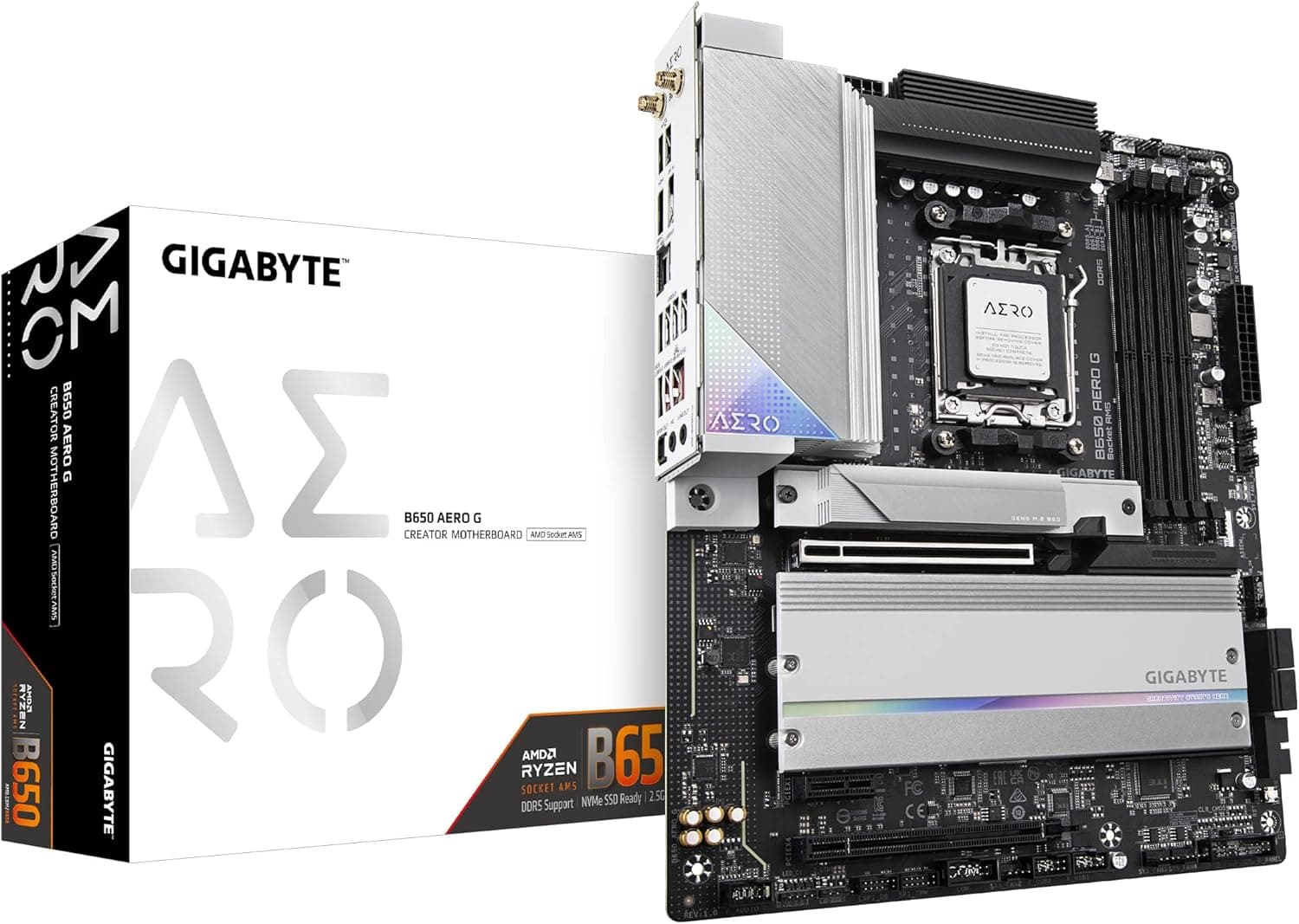
この記事ではGIGABYTE B650 AERO G [AMD B650 チップセット搭載 ATX マザーボード] MB5897を詳しく紹介します。結論から言うと、本製品は「液晶ペンタブレット(液タブ)にグラフィックボードの映像を届けたいクリエイター」に向いています。B650クラスでは珍しく、ここに実用的な機能を持っている製品です。一方、ゲーム専用機を組むだけなら、DisplayPort In機能のぶん割高になりやすい製品です。その場合はゲーミング向けのB650と比べてから決めるのがおすすめです。
GIGABYTE B650 AERO Gは、AMD B650チップセットを採用したATXフォームファクターのマザーボードで、CPUソケットはSocket AM5です。電源回路は16(SPS)+2+1の計19フェーズで、大型VRMヒートシンクと組み合わせて、長時間の高負荷作業でも安定して動くよう設計されています。Ryzen 9のような多コアCPUで動画の書き出しや3Dレンダリングを回し続ける使い方を想定したクラスです。
最大の特徴は、背面のUSB Type-C(DP In対応)を使ったDisplayPort In(パススルー)機能です。外部グラフィックボードの映像をマザーボード経由でType-C端子から出せるので、USB Type-Cケーブル1本で映像とUSB信号を受け取る液タブや外部ディスプレイに、GPUの描画性能をそのまま届けられます。メモリはDDR5(4スロット・最大192GB)です。ストレージはM.2スロット3基(Gen5×1、Gen4×2)とSATA 3.0×4基、ネットワークはIntel 2.5GbE有線LANとAMD Wi-Fi 6E無線LANを備えています。
互換性ガイド
組み立てで失敗しやすい点を先に表にまとめます。
| 項目 | 対応 | 注意点 |
|---|---|---|
| CPUソケット | Socket AM5 | AM4用のRyzen(5000シリーズ以前)は物理的に載らない |
| メモリ | DDR5のみ・4スロット・最大192GB | DDR4は挿さらない。定格は5200MHzで、それ以上はオーバークロック扱い |
| フォームファクタ | ATX(305mm×244mm) | Micro ATX専用やMini-ITX専用のケースには入らない |
| 拡張スロット | PCIe 4.0 x16×1、PCIe 4.0 x4×1、PCIe 3.0 x1×1 | 長いx16スロットは1本だけ |
| ストレージ | M.2(Gen5×1、Gen4×2)、SATA 3.0×4 | PCIe 5.0で動くM.2は1基だけ |
| 電源コネクタ | 24ピンATX、8ピンEPS、4ピンEPS | CPU補助電源を2系統出せる電源ユニットが望ましい |
| 推奨電源容量 | 650W | GPUの構成に応じて増やす |
CPU: 記事データの互換性情報では、対応CPUはAMD Ryzen 7000シリーズ(Ryzen 5 / 7 / 9)です。AM5ソケットには後から発売されたRyzenもありますが、動くかどうかはBIOSのバージョンによって変わります。新しい世代のCPUと組み合わせるときは、GIGABYTE公式のCPUサポートリストで必要なBIOSを確認してください。CPUを載せずにBIOSを更新できる機能があるかどうかも、購入前に製品ページで確認しておくと安心です。
メモリ: DDR5専用で、DDR4からの流用はできません。DDR5では一般に、4枚挿しにすると2枚挿しより到達できる速度が下がりやすくなります。最大の192GBを狙う場合は「速度より容量を優先する構成」と割り切ってください。また、AM5では初回起動時のメモリトレーニングに時間がかかり、数分間画面が映らないことがあります。すぐに故障と判断せず、しばらく待つのが基本です。
電源: 24ピンATXに加えて、CPU補助電源として8ピンEPSと4ピンEPSを備えています。高TDPのRyzen 9で長時間の全コア負荷をかけるなら、両方をつなげる電源ユニットを選ぶと安心です。記事データ上の推奨容量は650Wです。ただし、ハイエンドのグラフィックボードを載せる場合は、GPUメーカーが示す推奨電源容量を優先してください。
物理的な干渉: ATX(305mm×244mm)の一般的な寸法なので、ATX対応ケースであれば取り付け穴の位置は合います。注意したいのは、大型の空冷CPUクーラーと背の高いメモリの干渉です。もう1つは、3スロット厚級のグラフィックボードが下のPCIe x4やx1スロットを塞いでしまうケースです。拡張カードを追加する予定があるなら、GPUの厚みとスロットの位置関係を先に確認しておきましょう。
帯域の共有: B650マザーボードでは、M.2スロットとPCIeスロット、SATAポートの帯域が共有される設計がよくあります。M.2を3基とも埋めたうえでSATAや拡張カードも使うなら、マニュアルの共有表で「どれを挿すとどれが無効になるか」を確認してください。
商品情報
最新の価格は販売ページの表示でご確認ください。マザーボードの価格はセールや在庫状況で大きく動くため、購入前には商品ページで最新の価格を確認してください。最新のユーザー評価は販売ページの表示でご確認ください。件数は多くないので、評判の傾向をつかむ参考程度に見るのが妥当です。
主な仕様は次のとおりです。
| 項目 | 内容 |
|---|---|
| チップセット | AMD B650 |
| CPUソケット | AM5 |
| フォームファクタ | ATX |
| 電源フェーズ | 16(SPS)+2+1(計19フェーズ) |
| メモリ | DDR5、4×DIMM(デュアルチャネル)、最大192GB、定格5200MHz(OC対応) |
| PCIeスロット | PCIe 4.0 x16×1、PCIe 4.0 x4×1、PCIe 3.0 x1×1 |
| M.2 | 3基(Gen5×1、Gen4×2) |
| SATA | SATA 3.0×4 |
オーディオコーデックはRealtek ALC1220です。背面I/Oには、USB 3.2 Gen 2 Type-C(DP In対応)×1、USB 3.2 Gen 2 Type-A×3、USB 3.2 Gen 1×4、USB 2.0×2があります。USB-Aが計9基あるので、液タブ、キーボード、左手デバイス、オーディオインターフェース、外付けストレージを同時につないでも足りなくなりにくい構成です。
B650チップセットは2022年後半に登場したAM5向けのミドルレンジチップセットで、AEROシリーズはGIGABYTEがクリエイター向けに展開しているラインです。ただしマーケットプレイスの出品では条件が異なる場合もあるため、保証の内容と窓口は出品ページで確認してください。
DisplayPort Inの仕組みと使いどころ
DisplayPort In(パススルー)は、グラフィックボードが出す映像をマザーボード背面のUSB Type-C端子から出し直す機能です。一般的には、GPUのDisplayPort出力を短いケーブルでマザーボード背面のDP入力へ戻して使います。具体的な配線方法は製品マニュアルで確認してください。
この機能が活きるのは、USB Type-C(DP Alt Mode)1本で映像・USB・電源をまとめて受け取れる液タブや携帯モニターを使う場合です。近年のグラフィックボードはUSB Type-Cの映像出力をほとんど備えていないため、本来はHDMIやDisplayPortとUSBのケーブルを別々に引くか、変換ボックスを挟む必要があります。GIGABYTE B650 AERO Gなら、その配線を1本にまとめられる可能性があります。
一方で、液タブがType-C 1本での接続に対応していなければ、この機能の恩恵はありません。また、Type-C 1本で動かすには給電量が足りるかどうかも関わり、ここは液タブ側の仕様次第です。対応状況は液タブメーカーの仕様ページで事前に確かめてください。「DP Inがあるから、どの液タブでも1本でつながる」と考えるのはよくある勘違いです。
競合製品との比較
チップセットのクラスごとの一般的な違いを整理すると、本製品の立ち位置は次のようになります。
| 比較軸 | B650 AERO G | 一般的なゲーミング向けB650 | X670E クラス | A620 クラス |
|---|---|---|---|---|
| 液タブ向けDP In | あり | 基本的になし | 製品による | 基本的になし |
| CPUオーバークロック | 対応 | 対応 | 対応 | 非対応が一般的 |
| PCIe 5.0 | M.2 1基 | 製品による | GPU・M.2とも対応が多い | 基本的になし |
| 拡張性(レーン・USB) | 中〜やや多い | 中 | 多い | 少ない |
| 価格帯 | ミドルハイ | 幅広い | 高い | 安い |
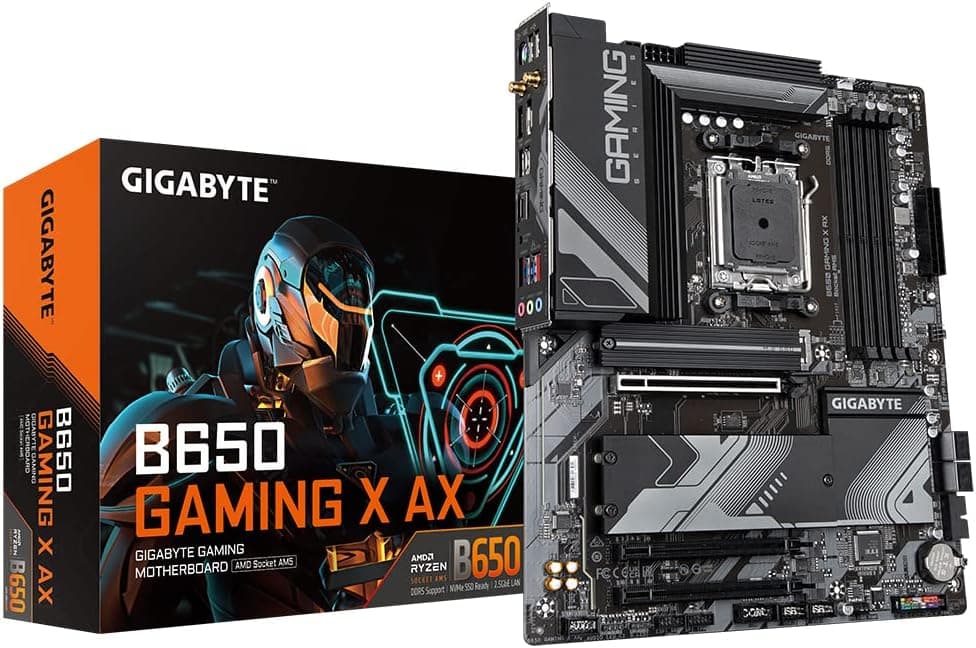
ゲーム用途が中心なら、同じAM5・B650・ATXのMSI MPG B650 Edge WiFiのようなゲーミング向けの製品と比べるのが近道です。DP Inが要らないなら、同じ予算でVRMやM.2の構成が近い製品を探せる余地があります。反対に、Gen5 SSDを複数枚使いたい場合や、グラフィックボードもPCIe 5.0で動かしたい場合は、X670E搭載ボードを検討すべきです。
DDR4メモリを使い続けたい、あるいは予算を大きく抑えたい場合は、AM4プラットフォーム(X570やA520)という選択肢もあります。ただしAM4からAM5へは後からCPUだけを載せ替えることはできないため、将来の更新まで含めて判断してください。
おすすめユーザー
- 液タブを使うイラストレーター・デザイナー: Type-C 1本での接続に対応した液タブなら、DP In機能で配線をまとめつつ、GPUの描画性能をそのまま使えます。本製品を選ぶいちばんの理由になる層です。
- 動画編集や3D制作でRyzen 9を長時間回す人: 19フェーズの電源回路と大型VRMヒートシンクは、書き出しやレンダリングのような持続的な全コア負荷で活きます。
- 大容量メモリが必要な制作者: 最大192GBまで搭載できるので、大きなプロジェクトや多数のレイヤーを扱う作業環境を組めます。
- 配信・大容量データのやり取りが多い人: Intel 2.5GbE有線LANとWi-Fi 6Eの両方を備えており、素材のアップロードやNASとの転送が多い作業に向きます。
購入前の注意点
ゲーム専用なら割高になりやすい。 DP Inはクリエイター向けの機能です。液タブを使わない人にとっては、ほかのB650より高い価格に見合う理由が薄くなります。ゲーム用途だけなら、ゲーミング向けのB650と価格・VRM・M.2構成を比べてから決めてください。
PCIe 5.0はM.2の1基だけ。 記事データ上、グラフィックボード用のx16スロットはPCIe 4.0です。現行のGPUを使うぶんには大きな問題にはなりにくいものの、「全部PCIe 5.0」を期待している人には向きません。また、Gen5 SSDは発熱が大きい製品が多いため、ヒートシンクとケース内のエアフローを確保してください。
DP Inは液タブ側の対応が前提。 前の節で書いたとおり、液タブがType-C 1本での接続に対応していないと、この機能は活きません。買ってから「つながらない」と気づく失敗が最も起きやすい部分です。
新しい世代のRyzenを使うならBIOSを確認。 記事データ上の対応CPUはRyzen 7000シリーズです。後から出たAM5のCPUと組み合わせる場合は、サポートリストと必要なBIOSバージョンを先に確認してください。
Wi-Fi 6Eの6GHz帯はルーター次第。 6GHz帯を使うにはルーター側も6Eに対応している必要があります。対応ルーターが無ければ、通信は従来の2.4GHz/5GHz帯になります。
商品ページの表記に注意。 メーカーの製品名は「B650 AERO G」です。題名末尾の「MB5897」は販売ページ側の表記で、メーカー型番として検索しても見つからない場合があります。マーケットプレイスでは出品情報が後から差し替わることもあるので、購入前に商品画像と題名で対象製品が本製品であることを確認してください。
よくある質問
Q. Ryzen 5000シリーズ(AM4)は使えますか?
A. 使えません。本製品はSocket AM5専用で、AM4のCPUはソケットの形状が異なるため取り付けられません。
Q. 手持ちのDDR4メモリは流用できますか?
A. できません。DDR5専用で、DDR4とは切り欠きの位置も異なります。
Q. 電源ユニットは何Wあればよいですか?
A. 記事データ上の推奨は650Wです。ハイエンドGPUを組み合わせるなら、GPUメーカーの推奨容量を優先し、8ピン+4ピンのCPU補助電源を出せるモデルを選ぶと安心です。
Q. Gen5のSSDを2枚使えますか?
A. Gen5で動くM.2スロットは1基だけです。2枚目以降はGen4スロットで動作します。
Q. 液タブを使わない人が買う意味はありますか?
A. 電源回路やUSBの数、2.5GbE+Wi-Fi 6Eの構成に魅力を感じるなら選択肢になります。ただし、同じ価格帯のゲーミング向けB650と比べてから決めるのがおすすめです。
販売情報
(Amazon参照)
- メーカー名: GIGABYTE
- 販売元: ジュリア本店
- 出荷元: ジュリア本店
- ASIN: B0BH79FMW3
- 注記: 本記事はメーカー製造品をAmazon掲載情報に基づいて紹介しています。