概要
GEEKOM Mini PC Air12は、手のひらに載るほどの筐体にWindows 11 Proを入れた、事務作業と動画視聴向けの小型デスクトップPCです。静かで場所を取らず、2〜3画面で使えるオフィス用PCを探している人には有力な候補です。一方で、最新の3Dゲームや本格的な動画編集を考えている人には向きません。販売ページでは型番が「Air12 PT7505」、プロセッサが「Intel PT7505(最大3.5GHz)」と書かれています。
標準構成は8GBのDDR4メモリと512GBのNVMe SSDです。メモリは最大32GBまで増設できます。ストレージはM.2 2280のNVMe SSDに加えて、2.5インチのSATAベイもあります。買った後に手を入れて長く使えるのが、同じクラスの小型機と比べたときの強みです。無線はWiFi 6とBluetooth 5.2、有線はギガビットLANに対応し、メーカー保証は3年間付きます。
主な特徴
- 最大3.5GHzのIntel製プロセッサ:オフィスアプリ、Webブラウジング、4K動画の再生といった日常の作業を想定した性能です。重い処理を長時間続ける用途ではなく、普段の作業を待たされずに進めるための構成と考えるのが妥当です。
- 8GB DDR4(最大32GB)+512GB NVMe SSD:標準の8GBでも事務作業はできます。ただ、ブラウザのタブを多く開いたり、Web会議を同時に動かしたりすると余裕は少なくなります。増設する前提で考えると満足度が上がります。
- 最大3画面の同時出力:HDMI、Mini DisplayPort、USB-Cの3系統から、最大3台のモニターへ出力できます。仕様では8K出力にも対応するとされています。どの端子で8Kが出せるかは、後の互換性ガイドで説明します。
- 静音設計の大型ファン:アイドル時はほぼ無音で、負荷がかかっても静かさを保つ設計とされています。リビングや寝室、静かなオフィスに置くときに効いてきます。
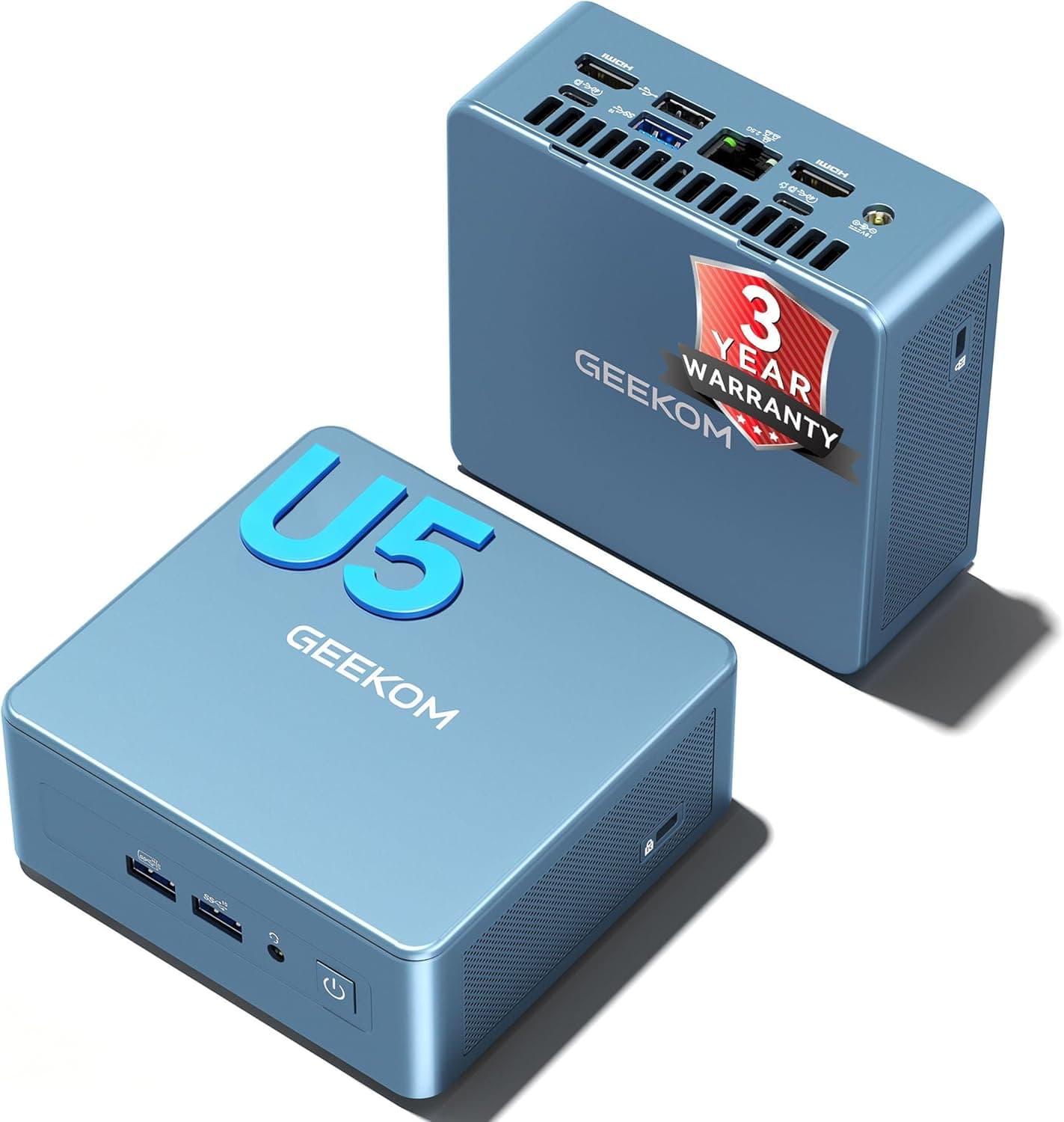
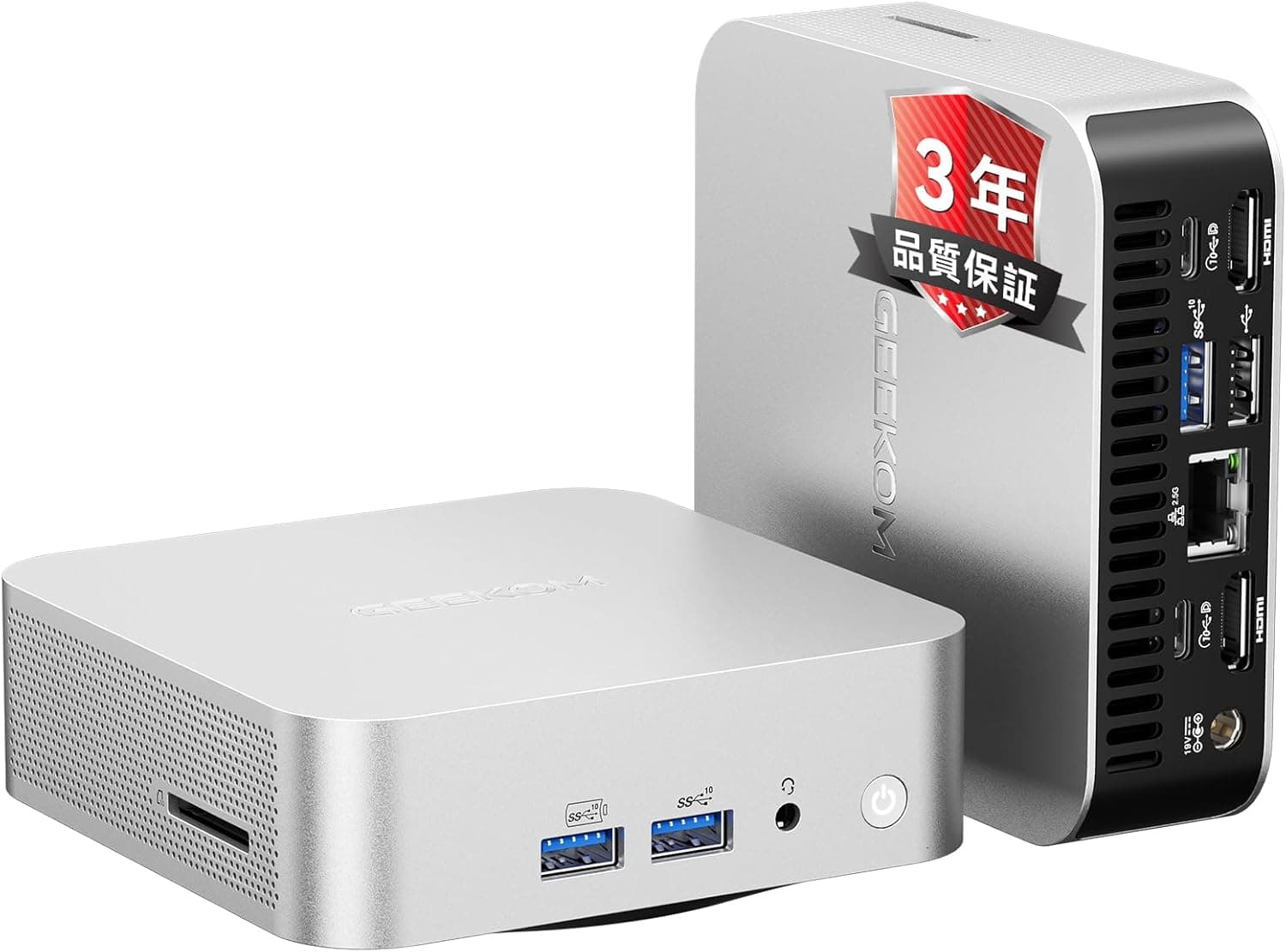
- コンパクトなメタルフレーム筐体:大きさは約125 x 112 x 44 mmです。付属のVESAマウントプレートを使えば、モニターの背面に取り付けて机の上を空けられます。
互換性ガイド
ミニPCはCPUやグラフィックスを交換できません。そのため互換性で気にするべきなのは、増設するパーツとつなぐ周辺機器です。失敗しやすい点を表にまとめます。
| 項目 | 仕様 | 失敗しやすい点 |
|---|---|---|
| メモリ | DDR4 SO-DIMM×2スロット、最大32GB | DDR5やデスクトップ用のDIMMは物理的に入らない |
| ストレージ1 | M.2 2280 NVMe SSD | 2242や2230など長さの違うSSDは固定に工夫が要る |
| ストレージ2 | 2.5インチ SATA SSD/HDD | 対応する厚みは製品ページで確認 |
| 映像出力 | HDMI 2.0b、Mini DP、USB-C | 8K出力はHDMI 2.0bの規格の範囲外 |
| 電源 | DC 19V(目安65W) | 付属のACアダプター以外は使わない |
| 無線 | WiFi 6、Bluetooth 5.2 | ルーターがWiFi 6に非対応だと速度は旧規格なみ |
メモリはノートPCと同じDDR4 SO-DIMM規格です。手持ちのデスクトップ用メモリやDDR5のSO-DIMMは使えません。増設用に買うときは「DDR4」と「SO-DIMM」の2点を必ず確かめてください。スロットは2本あります。標準の8GBが1枚で入っているのか2枚なのかを裏蓋を開けて確認してから、追加するか差し替えるかを決めるのが確実です。
映像出力でいちばん誤解されやすいのが「8K対応」という表記です。HDMI 2.0bの規格上の上限は4K/60Hzです。8K出力ができるとしても、それはHDMI以外の端子(USB-CかMini DisplayPort)を使う場合だと考えるのが自然です。8Kや高リフレッシュレートのモニターを使いたい人は、どの端子でどの解像度とリフレッシュレートが出るかを、製品ページやマニュアルで確かめてください。また、USB-Cからモニターへ出力するには、映像出力(DisplayPort Alternate Mode)に対応したケーブルが必要です。充電専用のUSB-Cケーブルでは映りません。
電源はDC 19V入力で、電源容量の目安は65Wです。USB-Cから給電して動かす設計ではないため、付属のACアダプターを使うことが前提になります。
接続端子と使い分け
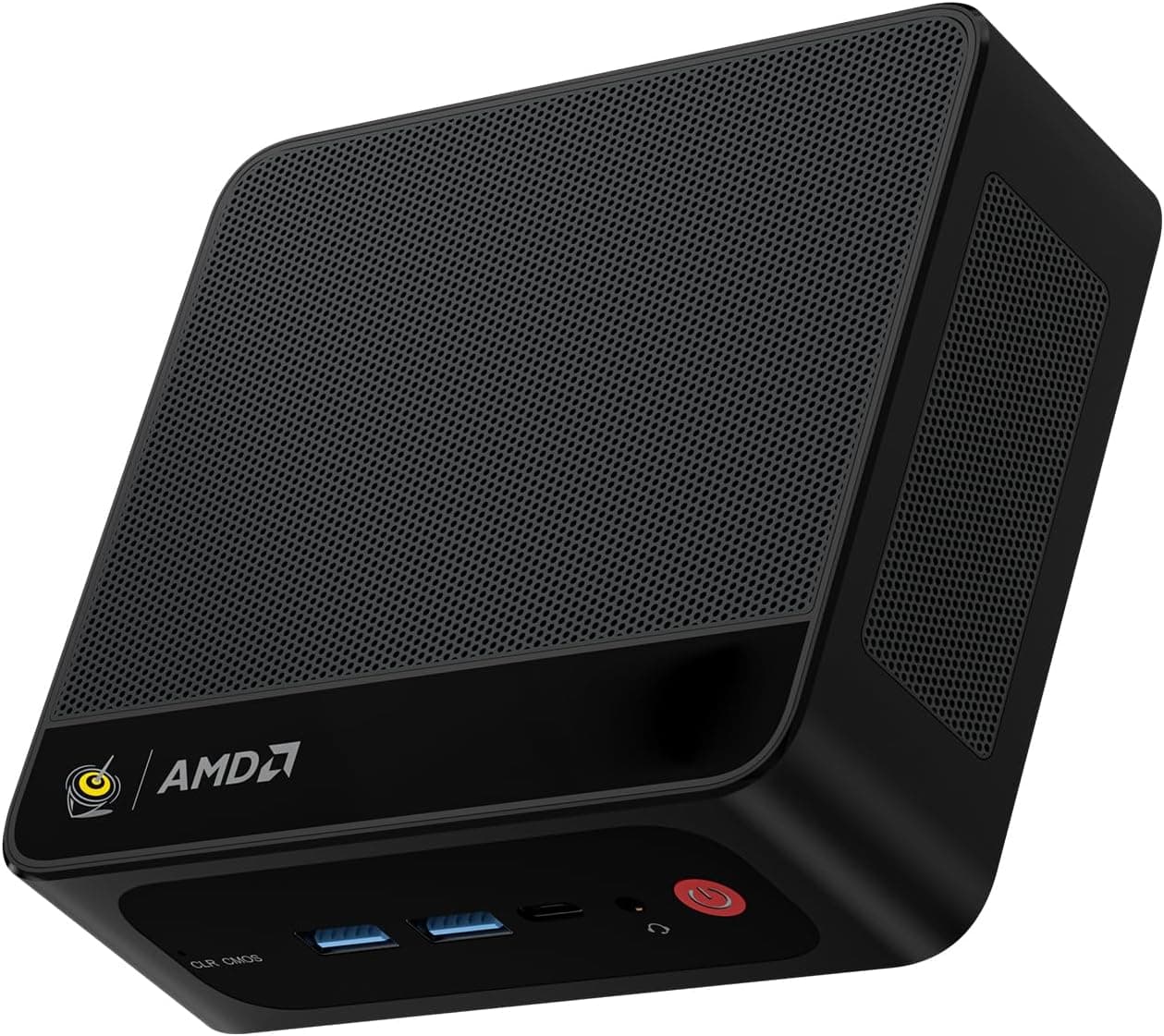
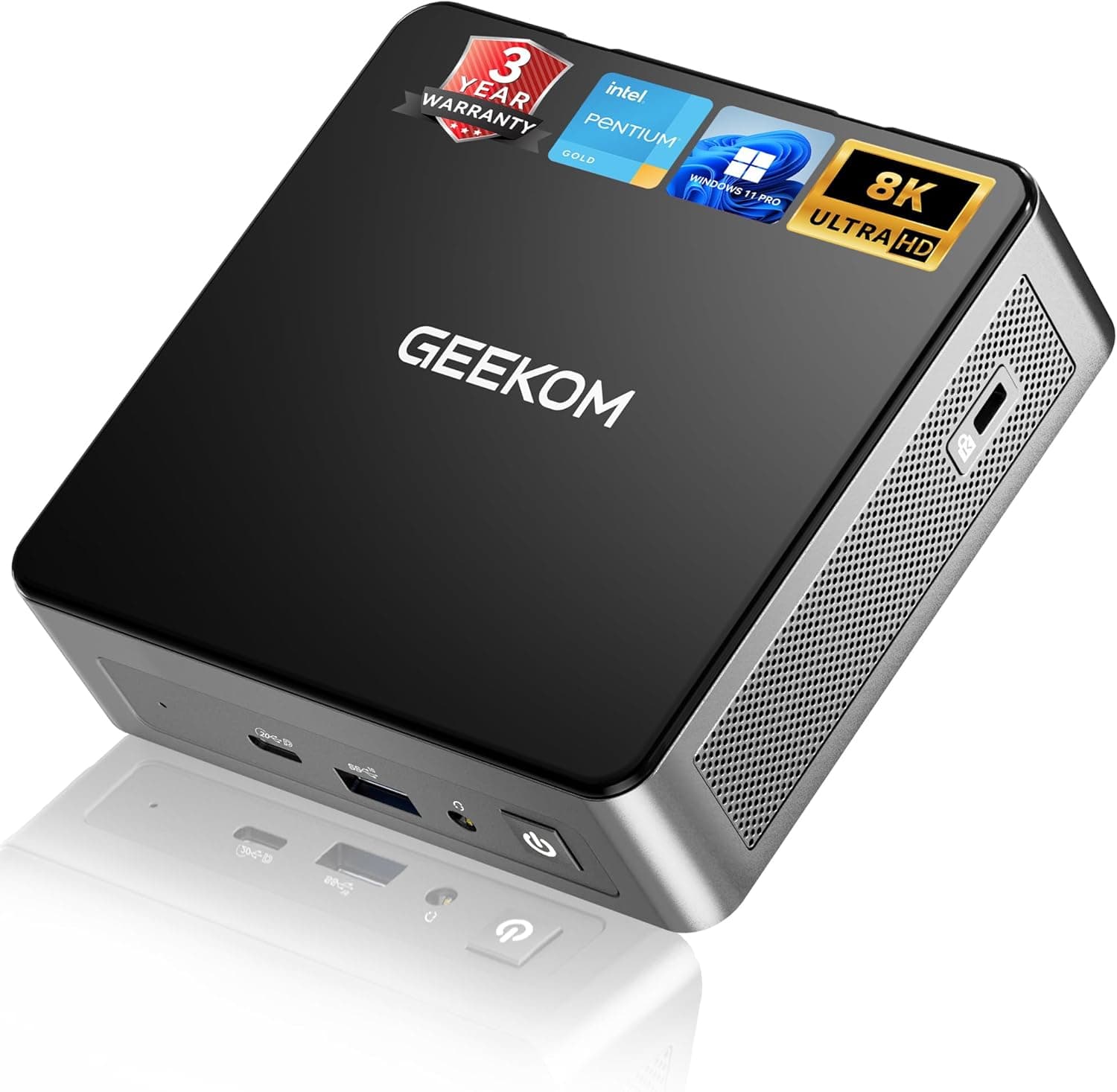
前面にはUSB 3.2 Gen2 Type-A、USB-C、ヘッドフォンジャックがあります。背面にはUSB 2.0×2、HDMI 2.0b、Mini DisplayPort、ギガビットLAN、DC電源入力が並びます。高速なUSBは前面に集まっているので、外付けSSDやUSBメモリは前面に挿してください。キーボードやマウスのレシーバーを背面のUSB 2.0に挿せば、速いポートを無駄にせずに済みます。
USB-Aは前面1つと背面2つの計3つで、多くはありません。Webカメラ、ヘッドセット、プリンターまで有線でつなぐ人は、USBハブを用意しておくと安心です。テレワークで安定した通信が欲しい場合は、無線より背面のギガビットLANを使うほうがWeb会議の途切れを減らせます。
商品情報
| 項目 | 内容 |
|---|---|
| プロセッサ | Intel PT7505(最大3.5GHz) |
| メモリ | 8GB DDR4(最大32GB対応) |
| ストレージ | 512GB NVMe SSD |
| OS | Windows 11 Pro |
| 無線通信 | WiFi 6、Bluetooth 5.2 |
| ビデオ出力 | HDMI 2.0b、Mini DP、USB-C(8K対応) |
| 保証期間 | 3年間 |
最新の価格は販売ページの表示でご確認ください。セールやポイント還元で実際に払う額は大きく変わるので、購入するときは商品ページで最新の価格を確かめてください。なお、Amazonの商品ページで取得した価格は、この構成のミニPCとしては不自然に高い値でした。そのため本記事には載せていません(理由は「購入前の注意点」で説明します)。
最新のユーザー評価は販売ページの表示でご確認ください。評価はとても高いものの、件数はまだ多くありません。長く使ったときの耐久性や、ファンの音が年数とともにどう変わるかまで判断するには材料が足りません。発売時期は2024年後半とされています。付属品はACアダプター、HDMIケーブル、VESAマウントプレート、マニュアル類で、3年間のメーカー保証が付きます。
競合製品との比較
ミニPCは、どこまでの処理を任せるかで候補が大きく変わります。GEEKOM Mini PC Air12は、Windows 11 Proが最初から入っていて、メモリとストレージを後から足せる事務用途寄りの機種です。
動作音がまったく無いことを最優先するなら、ファンレス設計のMeLE Cyber X1のような機種が比較の相手になります。Air12は静音設計とはいえファンを持っています。録音をする部屋や寝室で動作音ゼロを求める人は、ファンレス機も検討してください。
逆に、写真編集や軽い動画編集をしたい人、重いアプリを同時にいくつも動かしたい人には、上位CPUの機種のほうが余裕があります。Ryzen 5 7640HSを積んだMINISFORUM UM760や、Core i5-12600Hを積んだMINISFORUM NAB6 Liteがその例です。Air12はそれらより処理性能をあきらめる代わりに、静かさと扱いやすさを取る機種です。
おすすめユーザー
- 在宅勤務やオフィスで使う事務用PCを探している人:場所を取らず静かで、2〜3画面のマルチモニター環境を作れます。資料作成、表計算、Web会議が中心ならちょうどよい規模です。Windows 11 Proなので、BitLockerやリモートデスクトップのホスト機能など、Pro版の機能を仕事で使う人にも合います。
- リビングのテレビにつなぐメディアPCが欲しい人:4K動画の再生や配信サービスの視聴、カジュアルなゲームなら十分です。VESAマウントを使えば、テレビやモニターの背面に隠せます。
- 教室やデジタルサイネージ用の端末を用意したい人:小さくて静かなので、教室の端末や店頭の表示用PCにも使いやすい構成です。
- 買った後に自分で手を入れたい人:メモリを増やしたり2.5インチのドライブを足したりして、用途が変わっても長く使えます。
購入前の注意点
最新の3Dゲームには向きません。 単体のグラフィックスカードを持たない構成なので、Steamの重い3Dタイトルを快適に遊ぶことは想定されていません。遊べるのはブラウザゲーム、2Dのインディーゲーム、古めの軽いタイトルまでと割り切ってください。ゲームが主な目的なら、最初から上位のCPUと内蔵GPUを持つ機種を選ぶほうが後悔しません。
8GBのままだと、使い方によっては早めに窮屈になります。 Windows 11の上でブラウザとWeb会議アプリを同時に動かすと、8GBでは余裕が少なくなります。長く使うつもりなら、16GB以上への増設を最初から予算に入れておくのがおすすめです。増設するときは、前に書いたとおりDDR4 SO-DIMMを選んでください。
**「8K対応」をHDMIで8Kが出せるという意味に取らないでください。8KテレビにHDMIでつなげば8Kで映ると思って買うと、期待外れになります。
プロセッサ名は購入前に確認してください。 販売ページには「Intel PT7505」とありますが、これはIntelの普通のCPU名(Core iシリーズやNシリーズなど)とは違う表記です。性能を他の機種と比べたい場合は、メーカーの製品ページやWindowsのシステム情報で実際のCPU名を確かめてください。
**販売ページによって価格が大きく違います。Amazonでの販売元と出荷元は、GEEKOM本体ではなく「ingサービス」と表示されています。また、価格の取得元が「Amazon US」と書かれているのにリンク先は日本のAmazonになっているなど、登録情報にも食い違いがあります。購入前に販売元、構成(メモリとSSDの容量)、価格を見比べてください。そのうえで、商品ページの画像とタイトルから対象の製品であることを確かめてください。
2.5インチドライブを足す前に手順を確認してください。 ベイがあっても、入るドライブの厚みや接続ケーブルが付いているかどうかは製品によって違います。分解の手順はマニュアルで確かめてください。分解が保証にどう影響するかも、事前にメーカーへ問い合わせておくと安心です。
よくある質問
Q. GEEKOM Mini PC Air12でゲームはできますか?
A. ブラウザゲーム、軽い2Dゲーム、カジュアルなタイトルなら動く範囲です。最新の3Dゲームを快適に遊ぶ用途には向きません。
Q. 増設するにはどのメモリを買えばいいですか?
A. DDR4 SO-DIMM規格のメモリです。スロットは2本で、合計で最大32GBまで対応します。DDR5やデスクトップ用のメモリは使えません。
Q. モニターは何台までつなげますか?
A. HDMI、Mini DisplayPort、USB-Cの3系統で最大3台です。USB-Cで出力するには、映像出力に対応したケーブルが必要です。
Q. SSDを増やせますか?
A. M.2 2280 NVMe SSDスロットのほかに、2.5インチのSATA SSD/HDDベイがあります。データ用に2台目のドライブを追加できます。
Q. 保証はどのくらいですか?
A. メーカー保証は3年間です。どこで買ったかによって問い合わせ先が変わることがあるので、購入するときに確かめておくと安心です。
販売情報
(Amazon参照)
- メーカー名: GEEKOM
- 販売元: ingサービス
- 出荷元: ingサービス
- ASIN: B0GQH2CV3R
- 注記: 本記事はメーカー製造品をAmazon掲載情報に基づいて紹介しています。