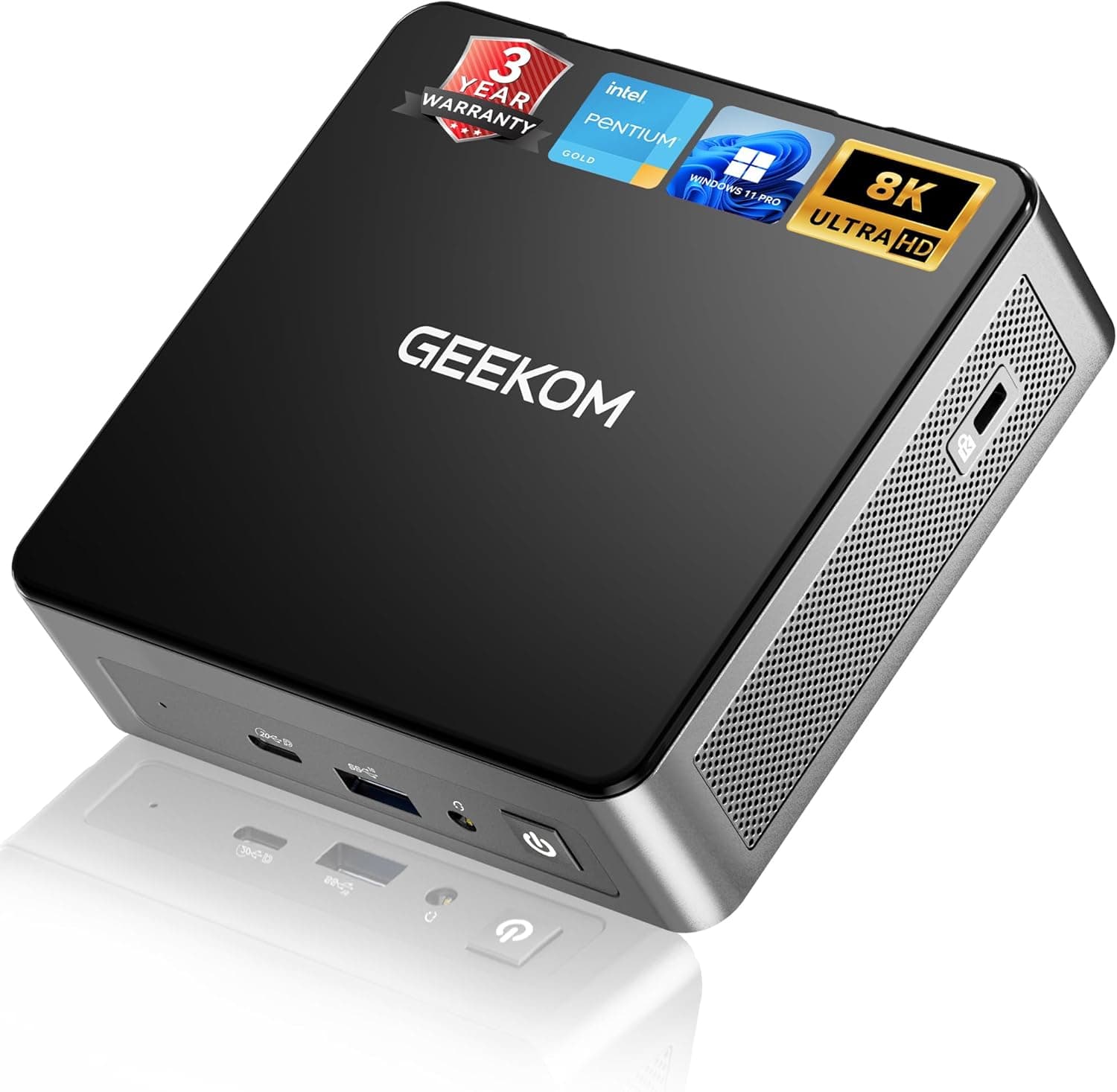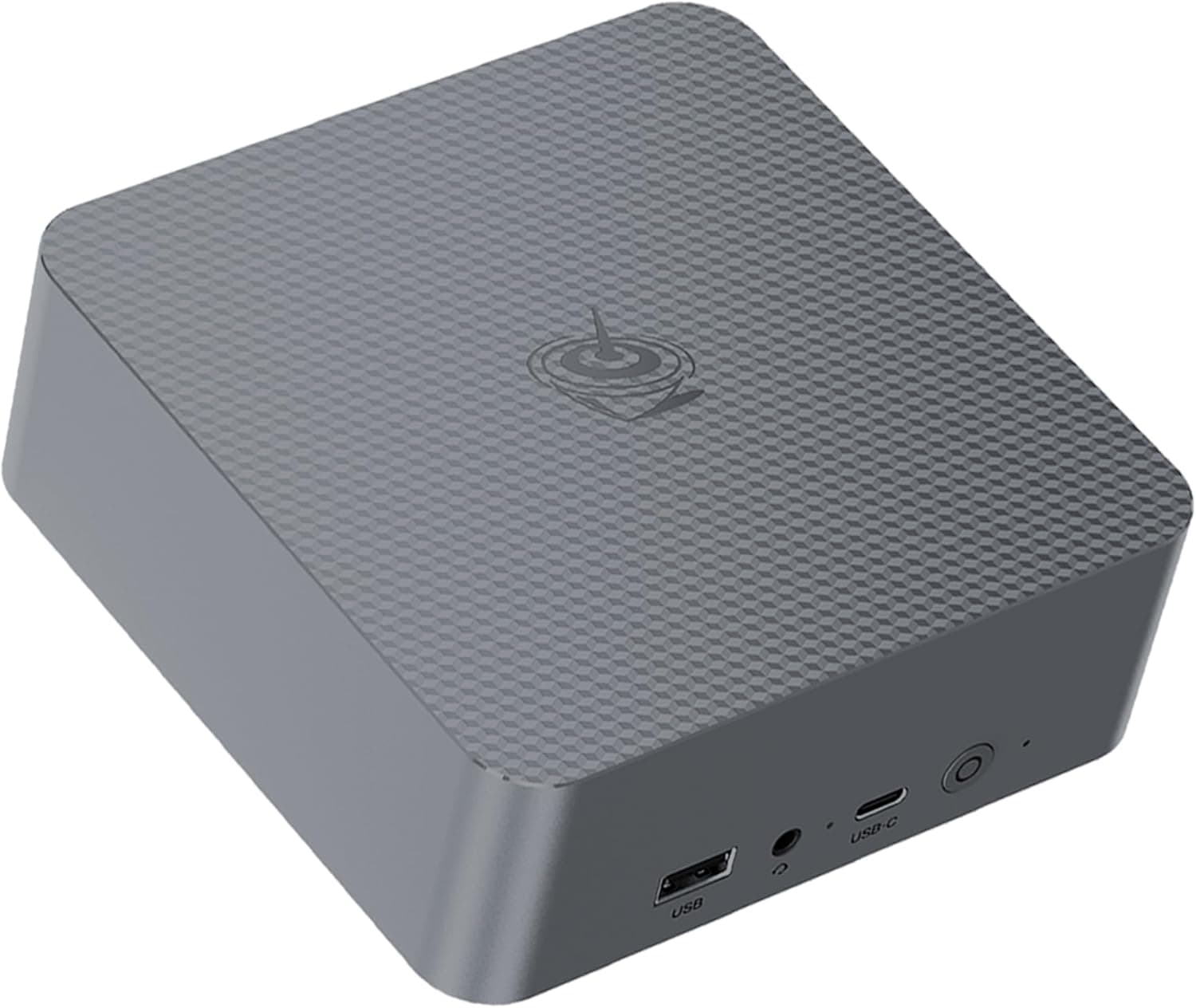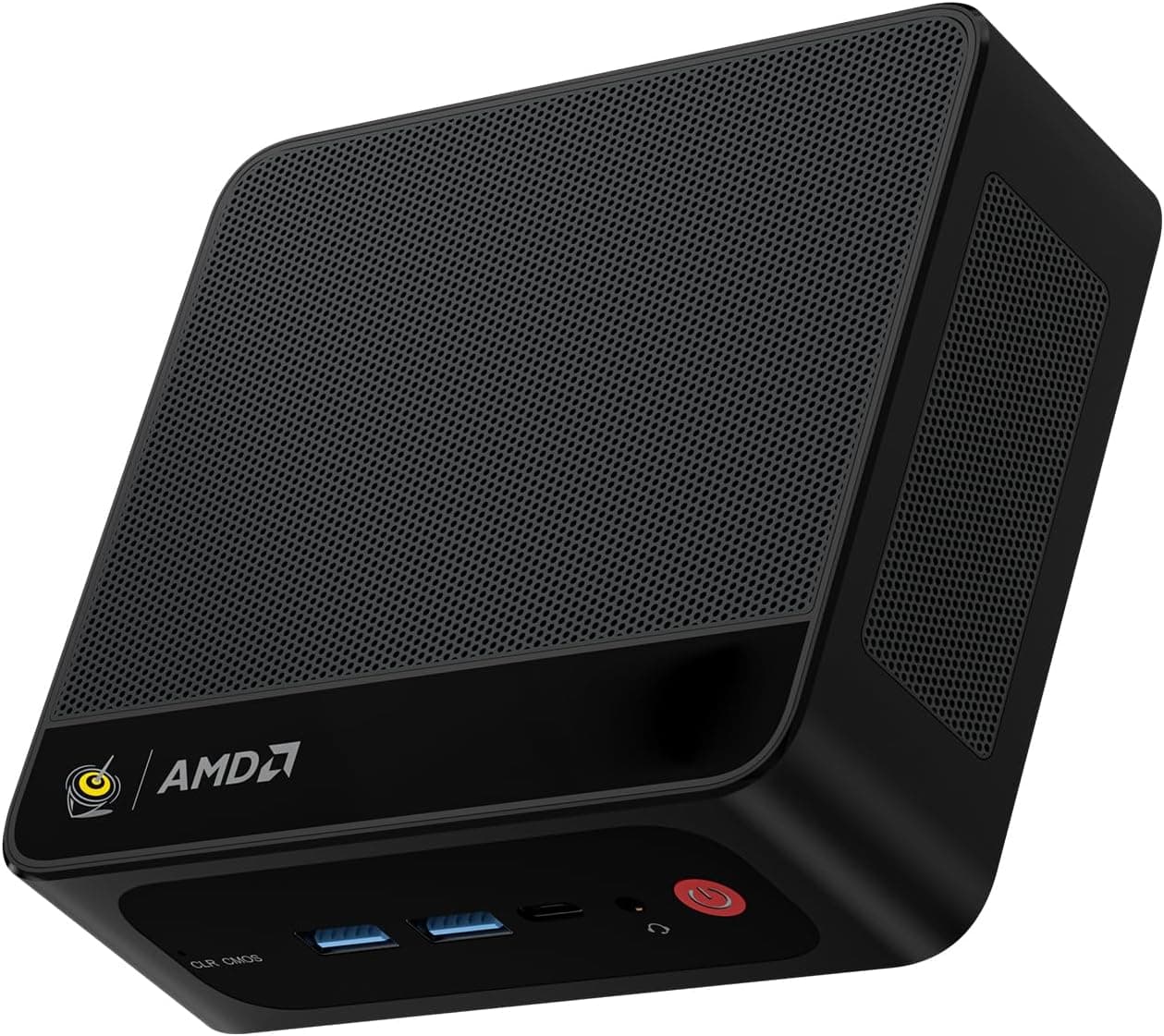
Beelink SER5 PRO Mini PC W11 Proは、AMD Ryzen 7 5625Uを積んだ手のひらサイズのデスクトップPCです。この記事では、仕様の数字を「実際に何ができるか」「どこで困るか」に置き換えて解説します。
概要
Beelink SER5 PRO Mini PCは、AMD Ryzen 7 5625Uプロセッサを搭載したコンパクトなデスクトップPCです。CPUは6コア12スレッドで、最大4.3GHzで動きます。メモリは16GB DDR4、ストレージは500GB NVMe SSDです。Windows 11 Proがあらかじめ入っています。筐体は手のひらに収まるほど小さく、デスク周りをすっきりまとめたい人に向いています。
結論から言うと、向いているのは事務作業、Web会議、ブラウジング、3画面で情報を並べる作業を、省スペースでこなしたい人です。一方、最新の3Dゲームや本格的な動画編集を考えている人には向きません。グラフィックスはCPU内蔵のAMD Radeon Graphics(7コア、1800MHz)で、独立したGPUは載っていないためです。
最新のユーザー評価は販売ページの表示でご確認ください。おおむね好評ですが、件数が少ないので、個体差や初期不良の傾向まで読み取れる量ではありません。この点は割り引いて見てください。
主な仕様の早見表
| 項目 | 内容 |
|---|---|
| CPU | AMD Ryzen 7 5625U(6コア/12スレッド、最大4.3GHz) |
| メモリ | 16GB DDR4(SO-DIMM、最大32GB) |
| ストレージ | 500GB NVMe M.2 SSD |
| グラフィックス | AMD Radeon Graphics(7コア、1800MHz) |
| 映像出力 | HDMI 2.0×2、DisplayPort×1(最大3画面) |
| 無線 | WiFi 6(802.11ax)、Bluetooth 5.2 |
| 有線LAN | ギガビットイーサネット(RJ-45) |
| USB | USB 3.0×2、USB 2.0×2、USB-C×1 |
| 電源 | DC 19V(ACアダプター付属) |
| 寸法 / 重量 | 約126×126×45mm(推定値)/ 約0.6kg(本体のみ) |
表の寸法は推定値です。設置場所の幅や奥行きがぎりぎりの場合は、製品ページの公称値を必ず確認してください。
互換性ガイド
映像出力とモニター
3画面出力は、HDMI 2.0×2とDisplayPort×1の組み合わせで実現します。HDMI 2.0は一般に4K/60Hzまでが目安の規格です。そのため、4Kモニター1枚とフルHDモニター2枚、あるいはフルHD 3枚といった構成が現実的です。一方、4K 3枚では内蔵GPUの負荷が大きくなります。表示はできても、ウィンドウ操作が重くなる可能性があります。高リフレッシュレートのゲーミングモニターを全画面で活かす用途にも向きません。
USB-Cポートが映像出力や給電に対応しているかは、手元のデータでは確認できません。USB-C接続のモバイルモニターを使う予定があるなら、購入前に製品ページで対応可否を確かめてください。
メモリの増設
メモリスロットはSO-DIMM DDR4×2で、最大32GBまで増やせます。ノートPC用の小型モジュール(SO-DIMM)が必要で、デスクトップ用の長いDIMMやDDR5のモジュールは物理的に挿さりません。Ryzen 7 5625UはDDR4-3200に対応するCPUなので、増設するならDDR4-3200のSO-DIMMを選ぶのが目安です。
標準の16GBが「8GB×2」なのか「16GB×1」なのかで、増設の方法が変わります。8GB×2なら両方を16GBに差し替える必要があり、16GB×1なら空きスロットに1枚足すだけで済みます。購入後に裏蓋を開けて確認するか、Windows上の情報ツールでスロットの使用状況を見てから、追加のメモリを買うと無駄がありません。
ストレージの増設
ストレージはNVMe M.2 SSD(2280サイズ)のみです。2.5インチのSATA SSDやHDDを入れる場所はありません。容量を増やすには、内蔵のSSDを大容量品に交換するか、USB接続の外付けドライブを使うことになります。SSDを交換する場合は、Windows 11 Proの環境をクローンしてから移すのが手間の少ない方法です。
ポート配置と周辺機器
本体前面には、USB 3.0ポート×2、USB-Cポート×1、オーディオジャックがあります。背面には、USB 2.0ポート×2、HDMI 2.0ポート×2、DisplayPort×1、ギガビットLANポート×1、DC電源入力が並びます。背面のUSB 2.0は転送速度が遅いので、キーボードやマウスなどの常時つなぐ機器に使ってください。外付けSSDのように速度が要るものは、前面のUSB 3.0につなぐのがおすすめです。
無線はWiFi 6(802.11ax)とBluetooth 5.2に対応しています。ワイヤレスキーボード、マウス、ヘッドセットをケーブル無しで使えます。有線LANもギガビット対応なので、Web会議やファイル共有で安定した回線が欲しい場合は有線にすると安心です。
電源
電源はDC 19VのACアダプター方式です。アダプターを紛失したり故障したりしたときは、電圧とコネクタ形状が一致するものを選んでください。合わないものを流用すると故障の原因になります。
性能の目安:どこまでできるか
Ryzen 7 5625Uは2022年に登場した、Zen 3世代のモバイル向けCPUです。TDP 15Wの省電力設計ながら、6コア12スレッドの処理能力があります。Office、ブラウザのタブを多数開いた作業、Web会議、写真の軽い補正程度であれば、待たされる場面は少ないはずです。一方、動画の書き出しや大規模なコンパイルのように全コアを長時間回す処理は、デスクトップ向けCPUに比べて時間がかかります。
内蔵のRadeon Graphics(7コア、1800MHz)は、動画の再生や画面表示には十分です。ゲームは、軽めのタイトルや古めのタイトルを低い解像度と画質で動かす程度が目安です。最新の3Dタイトルを快適に遊ぶ性能はありません。ゲームがメインの用途なら、後述する上位CPUのミニPCか、独立GPUを積んだPCを検討してください。
メモリ16GBは、事務作業やブラウジングでは足ります。ただし、仮想マシンを動かす、ブラウザのタブを数十枚開いたまま画像編集もする、といった使い方では32GBへの増設を考えてもよいでしょう。
商品情報
Beelink SER5 PRO Mini PCは、2023年頃から流通しているミドルレンジ向けのミニPCです。Ryzen 7 5625Uは6コア12スレッド、最大ブーストクロック4.3GHzで、TDP 15Wの省電力設計ながら高い処理性能を発揮します。市場ではエントリーからミドルクラスに位置づけられる製品です。
価格は取得した時点によって動いています。Amazon.co.jpでは、2026年8月19日の取得時点で¥115,998、2026年7月17日の取得時点で¥118,064でした。eBayの出品では、2026年8月16日の取得時点で$390という値が付いていました。ただしeBayは構成、新品・中古の別、送料が異なる可能性があるので、単純には比べられません。価格はセールや在庫状況で頻繁に変わるため、購入前に商品ページで最新の値を確認してください。
Amazonの出品は、Beelink公式ではなく「ARCUSストア」の販売・出荷です。付属品は、ACアダプター、HDMIケーブル、VESAマウントプレート、ネジ類などです。保証の窓口や付属品の内容は販売元によって違うことがあるので、出品ページの記載もあわせて確認してください。
競合製品との比較
同じミニPCでも、CPUの世代とクラスで向く用途が大きく変わります。手元で記事にしている製品と、大まかな違いを整理します。
| 比較対象 | 違いの要点 |
|---|---|
| BOSGAME P4 Plus(Ryzen 7 7730U、16GB DDR4、1TB SSD) | 同じDDR4世代のUシリーズで、性格はかなり近い。製品名どおりならSSDが1TBで、標準容量に余裕がある |
| Getorli ミニPC(Ryzen 7 6800H)/ MINISFORUM UM760(Ryzen 5 7640HS) | Hシリーズ・HSシリーズのCPUで、消費電力は上がるが内蔵GPUが新しい世代。軽いゲームもしたいならこちらが候補 |
| MeLE Cyber X1 | ファンレス機。性能より静かさを最優先する用途向け |
| Beelink MINI S12 | 同じBeelinkの小型機。用途が軽いなら比較対象になる |
比べるときの考え方は単純です。事務用途で3画面が欲しく、DDR4で足りるならSER5 PROやP4 Plusのクラスで十分です。ゲームや画像処理に少しでも重心があるなら、新しい世代のCPUを積んだ機種のほうが満足しやすいはずです。価格差が小さいときは、新しい世代を選ぶほうが長く使えます。
おすすめユーザー
- リモートワークやオフィス作業が中心の人:Word、Excel、Web会議などの一般的な業務なら十分な性能です。小型なので、自宅の狭いデスクにも置きやすいです。
- マルチモニター環境を作りたい人:3画面出力に対応しているので、株式トレードやプログラミングなど、情報量の多い作業に向いています。
- 省スペースでPCを導入したい人:小さな筐体に高い処理能力を詰め込んでおり、ワンルームやリビングでの使用に向いています。付属のVESAマウントプレートを使えば、モニターの裏に取り付けて机の上から消すこともできます。
- 業務でWindows 11 Proが必要な人:最初からPro版が入っているので、Home版からアップグレードする手間がかかりません。
逆に向かないのは、本格的なゲーミングPCを求める人と、内蔵GPUでは追いつかない3DCGや4K動画編集をする人です。
購入前の注意点
**価格は必ず比較してから買ってください。最新の価格は販売ページの表示でご確認ください。これは、Ryzen 7 5000番台を積んだDDR4世代のミニPCとしては高めの水準に見えます。より新しい世代のCPUを積んだミニPCが近い価格で売られていることもあります。出品はサードパーティーの販売店なので、他の販売店や公式ストアの価格も見てから判断するのが安全です。
2.5インチドライブは入りません。 HDDを内蔵して大容量の倉庫にする、という使い方はできません。データを多く置くなら、最初から内蔵SSDの交換か外付けストレージを前提に予算を組んでください。
外付けGPU(eGPU)は現実的ではありません。 仕様にThunderbolt・USB4の記載は無く、USB-Cの対応内容も不明です。「後からグラフィックボードをつないでゲーム機にする」という計画は立てないほうがよいでしょう。
4K 3画面や高リフレッシュレートでの使用には限界があります。 3画面出力ができることと、3画面で快適に動くことは別です。高解像度のモニターを並べるほど、内蔵GPUの余裕はなくなります。
負荷をかけたときのファン音は想定しておきましょう。 小型の筐体に冷却ファンを収めたミニPCは、全コアを使う処理ではファンの回転が上がりやすい作りです。寝室に置く、完全な無音が必要、といった条件ならファンレス機も比較に入れてください。
寸法は推定値です。 記事で示した約126×126×45mmは推定値なので、棚やモニター裏の狭い場所に収める場合は、公称値で必ず確認してください。
CPUの世代は新しくありません。 Ryzen 7 5625Uは2022年登場の世代です。事務用途なら数年は問題なく使えますが、長く使う前提なら新しい世代との価格差を確認する価値があります。
よくある質問
Q. メモリは32GB以上に増やせますか?
A. 仕様上の上限は32GBです。SO-DIMM DDR4のスロットが2本あり、DDR4-3200のモジュールが目安です。
Q. 2台目のSSDやHDDを内蔵できますか?
A. できません。内蔵できるストレージは、M.2 NVMe SSD(2280)1枚のみです。容量を増やすなら、SSDを交換するか外付けストレージを使います。
Q. ゲームはできますか?
A. 軽めのタイトルや古めのタイトルを、低い画質で遊ぶ程度が目安です。最新の3Dゲームを快適に遊ぶ用途には向きません。
Q. 3画面に同時出力するには、何が必要ですか?
A. HDMI 2.0×2とDisplayPort×1をそれぞれモニターにつなぎます。モニター側の入力端子に合わせたケーブル、または変換アダプターを用意してください。
Q. モニターの裏に取り付けられますか?
A. VESAマウントプレートが付属するとされているので、VESA規格のネジ穴があるモニターなら取り付けられます。付属品は販売元の出品ページでも確認してください。
販売情報
(Amazon参照)
- メーカー名: Beelink
- 販売元: ARCUSストア
- 出荷元: ARCUSストア
- ASIN: B0C4GWPYMB
- 注記: 本記事はメーカー製造品をAmazon掲載情報に基づいて紹介しています。