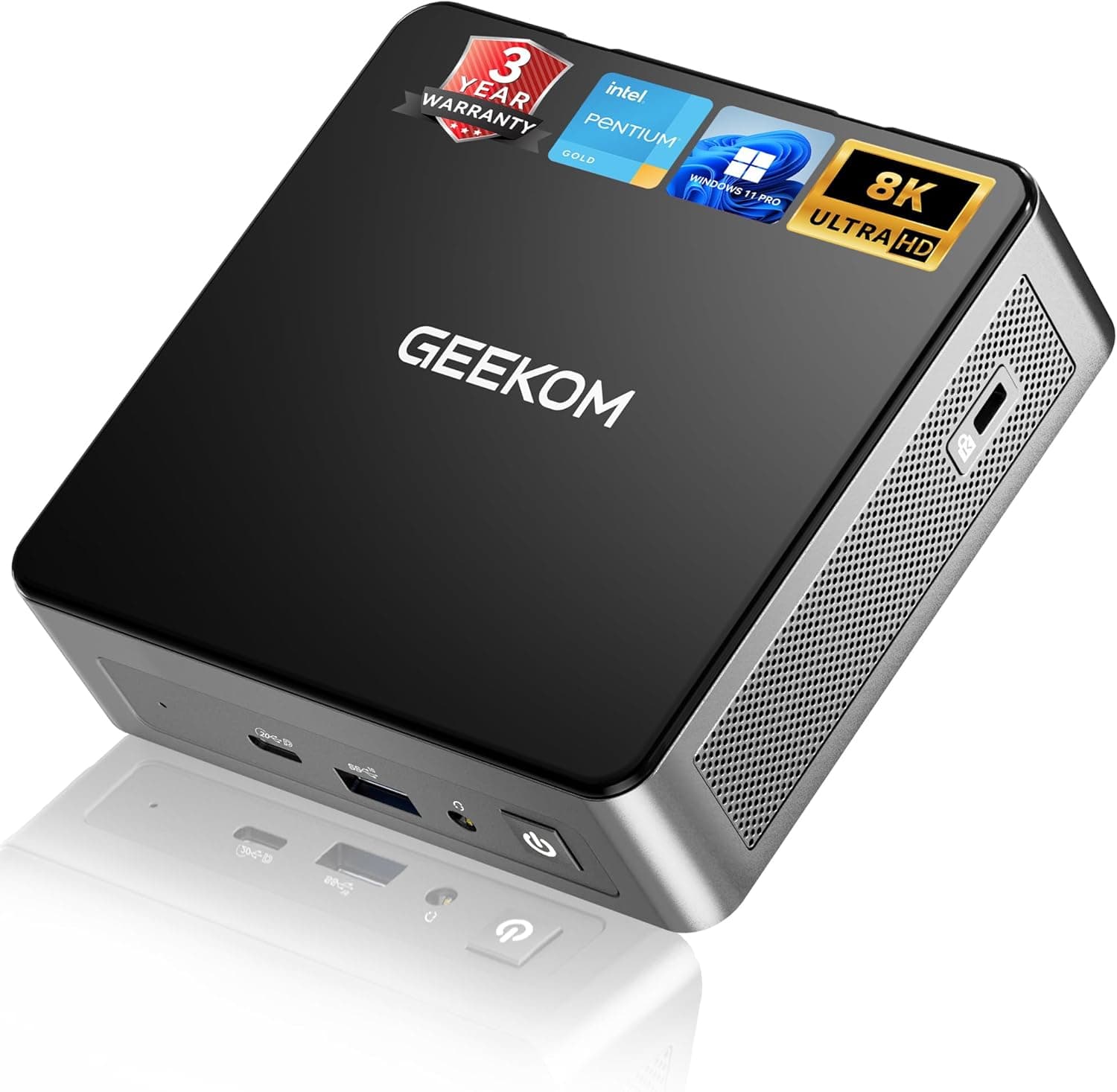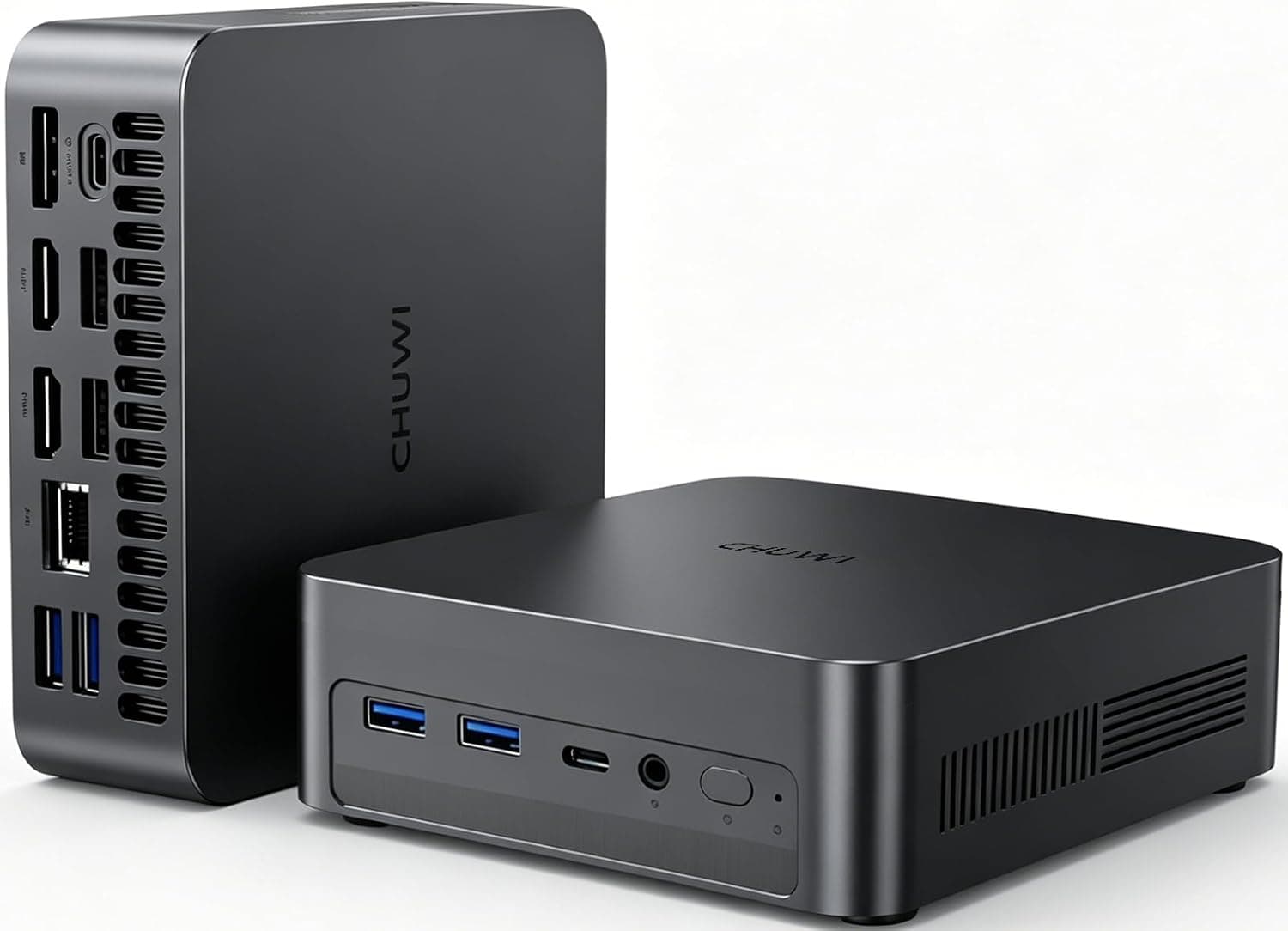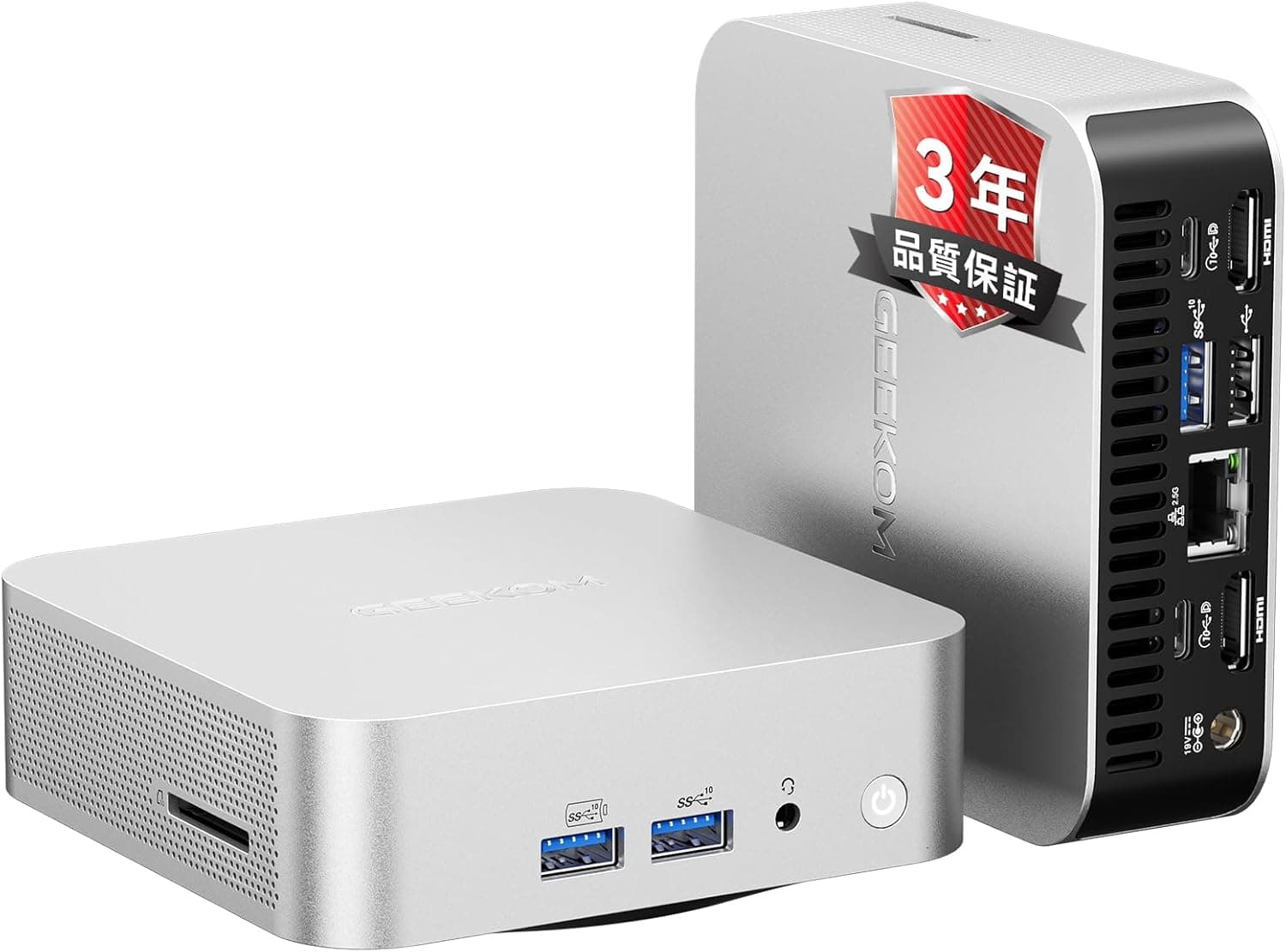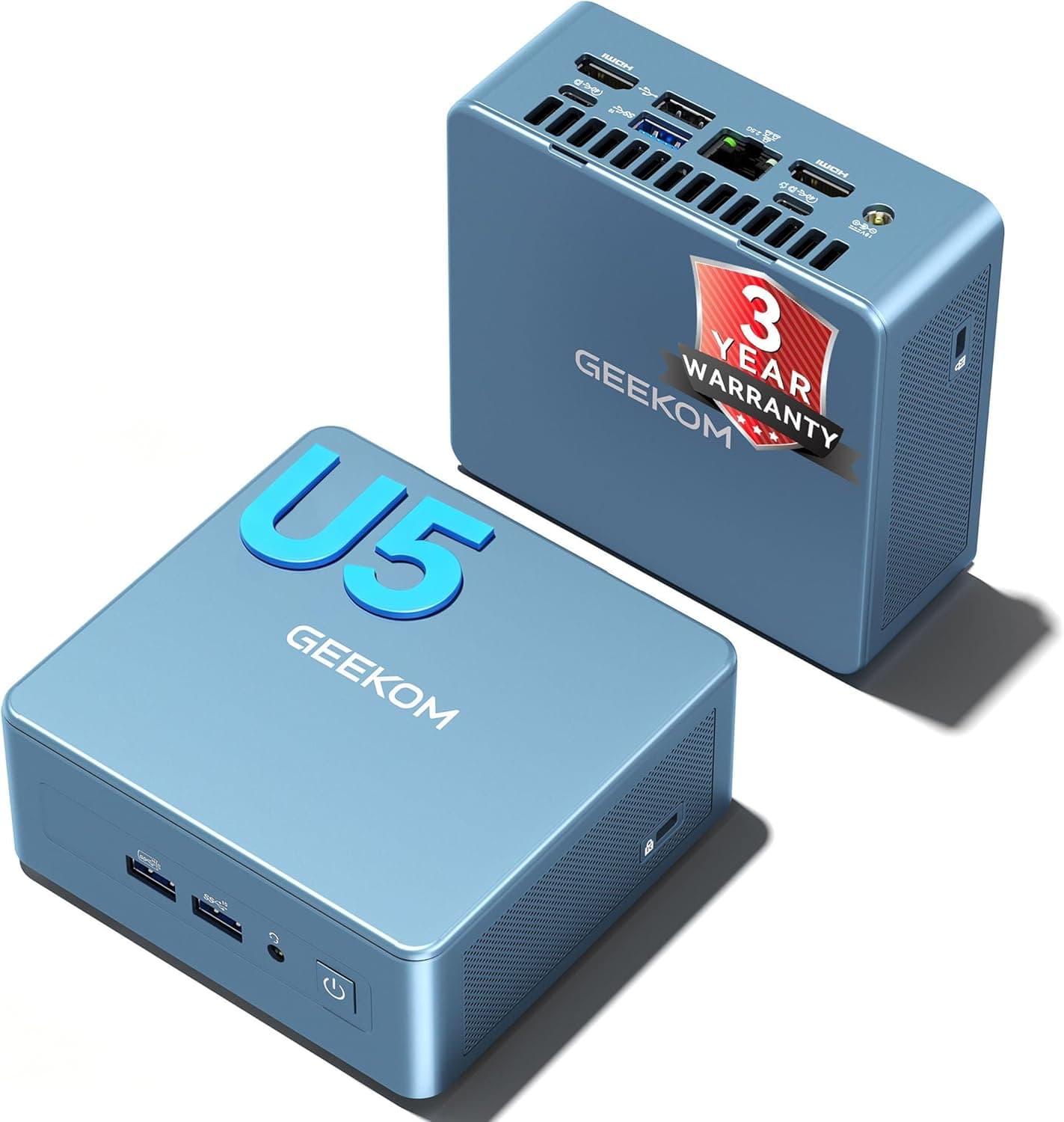
概要
GEEKOM Mini PC IT12 [最高のインテル NUC12 代替品]は、第12世代 Intel Core i7-1280P(14コア20スレッド、最大4.80GHz、キャッシュ24MB)を小型の筐体に収めたミニPCです。結論から言うと、事務作業・在宅勤務・プログラミング・多画面作業に使う「静かで場所を取らない普段使いの機械」としては有力です。一方で、ゲーム目的の人や価格を最優先する人は、ほかの機種を先に比べたほうがよい一台です。
標準構成は16GB DDR4-3200(デュアルチャネル)と512GB NVMe PCIe 4.0 SSDです。Windows 11 Proがプリインストールされ、ドライバも導入済みなので、箱から出してすぐ使えます。用途としては、ビジネス用途、在宅勤務、軽いゲーム、家庭内サーバー、デジタルサイネージなどが想定されています。
製品名の「NUC12 代替品」は、Intel NUC 12 と同じ世代のCPUを同じジャンルの小型筐体に載せた製品という意味です。Intel 純正の NUC そのものではありません。電源は90WのACアダプターで、メーカーは一般的なデスクトップの約4分の1の消費電力とうたっています。常時つけっぱなしにする用途では、この省電力性がそのまま電気代の差になります。
主な特徴
と仕様の読み方
| 項目 | 仕様 | 読み方 |
|---|---|---|
| CPU | Intel Core i7-1280P(14コア/20スレッド、最大4.80GHz、24MB) | 高性能コアと高効率コアを組み合わせた構成。マルチタスクに強い |
| メモリ | 16GB DDR4-3200(増設可) | DDR5 ではなく DDR4。新しい世代の機種との違いになる点 |
| ストレージ | 512GB NVMe PCIe 4.0 SSD(最大4TB) | PCIe 4.0 対応で読み書きは速い。容量は早めに足りなくなりやすい |
| グラフィックス | Intel Iris Xe Graphics | 4K動画の再生や事務用途には十分。3Dゲームには限界がある |
| 映像出力 | USB4×2(8K)、HDMI 2.0×2(4K@120Hz) | 合わせて最大4画面 |
| ネットワーク | 2.5GbE、WiFi 6E、Bluetooth 5.2 | 有線・無線とも、同じ価格帯のミニPCの中では上位の構成 |
CPU: Core i7-1280P は14コア20スレッドで、ブラウザのタブを大量に開く、Web会議をしながら資料を作る、といった並行作業で余裕があります。モバイル向けのPシリーズなので、デスクトップ向けCPUと同じ性能を長時間出し続けるものではありません。ただ、ミニPCの筐体としては十分に高い処理能力です。
冷却: 冷却は全銅モジュールを使ったIceBlast冷却システムです。メーカー公称では冷却効率52%向上、騒音40%低減とされています。これは比較対象をメーカーが選んだ数値です。実際のファン音は設置場所や負荷のかけ方で変わります。
映像出力: USB4ポートは最大40Gbpsで、DisplayPort 1.4 による8K出力に対応します。データ・映像・電源を1本のケーブルでまとめられ、ホットスワップにも対応しています。HDMI 2.0 の2系統と合わせて4画面を同時に出せるので、株価ボードや監視画面、多画面の開発環境を小さな本体でまかなえます。
互換性ガイド
増設や周辺機器の購入で失敗しやすい点を、与えられた仕様をもとに整理します。
メモリ
対応するのは DDR4-3200 の SO-DIMM(ノートPC用の小さいモジュール) です。デスクトップ用の長いDIMMやDDR5のメモリは物理的に入りません。中古で余っているDDR5メモリを流用できないので注意してください。
最大容量の表記には食い違いがあります。仕様では「最大96GB」と書かれている一方、互換性の注記では「最大96GB(32GB×2)」となっています。32GB×2は64GBなので、計算が合いません。96GBにするには48GB×2が必要ですが、DDR4のSO-DIMMで48GBのモジュールは流通が限られます。確実に狙える上限は32GB×2の64GBと考え、それを超える構成は製品ページやメーカーの動作確認情報を見てから買うのが安全です。
増設するときは、同じ容量・同じ規格のモジュールを2枚組で使ってください。Iris Xe Graphics はデュアルチャネル構成でないと本来の性能を出せません。1枚だけ挿した状態では、表示上も性能面でも格下の内蔵グラフィックスとして動作します。
ストレージ
ストレージは2台まで載せられます。
- M.2 NVMe(2280サイズ、PCIe 4.0): 標準のSSDが入っているスロットです。容量を増やすときは交換になります。
- 2.5インチ SATA SSD/HDD: 追加用の場所があります。ただし接続ケーブルは付属しないため、別途用意が必要です。
最大4TBまでとされています。2.5インチのドライブを選ぶときは、厚みが筐体に収まるかを製品ページで確認してください。
電源
電源は 専用のDCジャック(90W ACアダプター) です。汎用のノートPC用アダプターや、USB-Cからの給電で動かせるという記載はありません。付属アダプターを使う前提で考えてください。アダプターを紛失・故障したときに代わりが手に入りにくい点は、ほかの機種と比べたときの短所です。
ディスプレイ
HDMI 2.0 は「4K@120Hz」と書かれています。ただし HDMI 2.0 の帯域では、4Kは60Hzが一般的な上限です。120Hzはケーブルやモニターの組み合わせ、色の設定によっては出ないことがあります。4Kを高いリフレッシュレートで使いたいなら、USB4(DisplayPort)側に接続し、モニターがDisplayPort入力やUSB-C映像入力に対応しているか確認するのが確実です。
USB4 と外付けGPU
USB4はThunderbolt 4互換で、Thunderbolt 4対応の機器や高速な外付けストレージ、外付けGPU(eGPU)ボックスを使えます。ただしeGPUは、ケース本体・電源・グラフィックボードを別途そろえる必要があり、総額が大きくなります。さらに接続帯域がデスクトップPCのスロットより狭いため、同じグラフィックボードでもデスクトップに直接挿したときより性能が落ちます。「後からeGPUで本格的なゲーム機にする」計画は、費用対効果をよく検討してください。
ネットワーク
- 2.5GbE: 速度を活かすには、ルーターやスイッチ、NAS 側も2.5GbEに対応している必要があります。1Gbpsの機器につなぐと1Gbpsで動作します。
- WiFi 6E: 6GHz帯を使うには、対応ルーターが必要です。WiFi 6までのルーターでは、従来の2.4GHz帯・5GHz帯で接続されます。
設置
VESAマウントプレートが付属するとされており、モニターの背面に取り付けて机の上から本体を消せます。取り付けにはモニター側がVESAマウントに対応している必要があるので、手持ちのモニターの背面を確認してください。
端子構成
前面: USB 3.2 Gen2 Type-A、USB4 Type-C、3.5mmオーディオジャック
背面: USB 3.2 Gen2 Type-A×2、USB4 Type-C、HDMI 2.0×2、2.5GbE(RJ-45)、DC電源入力
前面にUSB4があるので、外付けSSDや高速なカードリーダーを抜き差しする人には便利です。一方で、USB Type-A は合計3つです。キーボード・マウス・Webカメラ・USBメモリなどを常時つなぐと足りなくなりやすいので、USB4につなぐドックやハブを合わせて考えておくと安心です。
商品情報
価格は取得時点ごとに次のとおりです。いずれもセールや在庫状況で変わるため、購入前に商品ページで最新の価格を確認してください。
| 販売先 | 価格 | 取得時点 |
|---|---|---|
| Amazon | ¥153,220 | 2026年9月6日時点 |
| Amazon JP | ¥152,632 | 2026年5月19日時点 |
| eBay US | $816.79 | 2026年6月1日時点 |
Amazonでは2026年5月から9月までほぼ同じ水準で推移しており、この期間に大きな値下がりはありませんでした。eBay はドル建てで、出品者によっては構成や付属品、保証の扱いが国内向けと異なる場合があります。
最新のユーザー評価は販売ページの表示でご確認ください。初期不良率やファン音の評判を判断する材料としては十分ではないので、低い評価のレビューに何が書かれているかまで目を通すことをおすすめします。
販売ページでは3年間の製品保証と、米国拠点のテクニカルサポートが案内されています。付属品としては、90W ACアダプター、VESAマウントプレート、HDMIケーブル、クイックスタートガイドなどが挙げられています。保証の条件や付属品は販売先や時期で変わることがあるので、購入時に確認してください。
競合・世代違いの機種との比較
IT12 を検討する人が迷いやすいのは、同じ第12世代の機種と、より新しい世代の機種のどちらにするかです。各世代の一般的な傾向を整理します(個々の機種の仕様はそれぞれの製品ページで確認してください)。
| 比較の観点 | GEEKOM Mini PC IT12 | 新しい世代のIntel機(Core Ultra系) | AMD Ryzen 7040/8040系の機種 |
|---|---|---|---|
| メモリ規格 | DDR4-3200 | DDR5が主流 | DDR5が主流 |
| 内蔵GPU | Iris Xe | Arc系の内蔵GPU | Radeon 700M系の内蔵GPU |
| 内蔵GPUでのゲーム | 軽いタイトルを低い設定で | IT12より余裕がある | IT12より余裕がある |
| IT12の強み | USB4×2・2.5GbE・4画面出力・DDR4の安い増設メモリ | — | — |
この比較から言えるのは、IT12の強みは事務作業や多画面作業での安定性と端子の多さで、内蔵GPUの性能では新しい世代に分が悪いということです。内蔵GPUで軽いゲームもしたいなら、Radeon内蔵のAMD機や、Core Ultra搭載機を先に見たほうが満足しやすいです。逆に、手持ちのDDR4 SO-DIMMを流用できる人にとっては、DDR4であることは長所になります。
用途別の向き・不向き
| 用途 | 向き不向き | ひとこと |
|---|---|---|
| Office・Web会議・ブラウザ | ◎ | 14コア20スレッドで並行作業に余裕がある |
| プログラミング・仮想マシン | ○ | 仮想マシンを複数動かすならメモリ増設が前提 |
| 写真の現像・軽い動画編集 | ○ | Intelのハードウェアエンコード(Quick Sync Video)が使える |
| 4K動画の本格的な編集 | △ | 書き出しはできるが、専用GPU搭載機より遅い |
| 最新の3Dゲーム(AAAタイトル) | × | 内蔵GPUでは高い設定は無理。eGPUを使えば可能だが高くつく |
| 軽いゲーム・eスポーツ系 | △ | 解像度と画質設定をかなり下げる前提 |
| 家庭内サーバー・NASのクライアント | ○ | 2.5GbEと省電力が活きる |
| デジタルサイネージ・多画面表示 | ◎ | 4画面出力とVESAマウントが便利 |
おすすめユーザー
- 在宅勤務・オフィスで使う人: Core i7と16GBメモリで、Officeアプリ、Web会議、仮想デスクトップ環境を快適に使えます。机の上を広く使いたい人や、モニターの裏に本体を隠したい人に向いています。
- 複数のモニターを使う人: USB4×2とHDMI×2で4画面を出せます。トレーディング、監視画面、開発環境など、画面数が作業効率に直結する用途に合います。
- 小型PCを自分で手入れしたい人: メモリ2枚、M.2 SSD、2.5インチドライブを自分で入れ替え・追加でき、NUCの代わりとして長く使えます。
- 常時つけっぱなしで使う人: 90Wのアダプターで動く省電力機なので、家庭内サーバーやホームオートメーションの母艦にも向きます。
向かない人: 3Dゲームが主な目的の人、DDR5などの新しい規格で長く使いたい人、価格を最優先する人です。
購入前の注意点
最新の価格は販売ページの表示でご確認ください。第12世代のCPUにDDR4メモリという構成を考えると、より新しい世代のミニPCと比べて割高に感じる可能性があります。同じ予算でDDR5や新しい内蔵GPUを積んだ機種が買えないか、購入前に一度比べてください。セールで値下がりしたときが買いどきです。
グラフィックス性能の限界: Iris Xe Graphics は4K出力や動画再生には十分です。しかし最新のAAAゲームを高い設定で遊ぶには外付けGPUが必要で、その場合は総額が大きく膨らみます。「Core i7搭載だからゲームもできるだろう」という期待で選ぶと後悔しやすい点です。
メモリの最大容量表記: 互換性ガイドで書いたとおり、「最大96GB」と「32GB×2」が食い違っています。64GBを超える増設を考えている人は、動作確認済みの構成を確認するまで大容量メモリを買わないでください。
2.5インチドライブの増設には部品が別途必要: SATAの接続ケーブルが付属しません。ドライブだけ買っても取り付けられないので、対応するケーブルを同時に入手してください。
電源は専用アダプターのみ: 90WのACアダプターしか使えず、汎用のアダプターでは動かせません。持ち運んで使う予定がある人や、予備の電源を用意したい人は、この点を覚えておいてください。
分解の手間: メモリやSSDの交換には底面のネジを外す必要があります。初めての人は静電気対策をし、ネジの長さを取り違えないよう注意してください。分解が保証の扱いに影響するかどうかも、事前に確認しておくと安心です。
WiFi 6Eと2.5GbE: どちらも、つなぐ相手側が対応していないと最大の速度は出ません。「買ったのに速くならない」という不満の多くはここが原因です。
商品ページの表記について: 商品名に入っている「最高の」「代替品」といった言葉は販売側の宣伝文句で、性能比較の結果ではありません。またeBayなど海外の販売先では、出品者によって構成や電源プラグの形状、保証の扱いが異なることがあります。商品ページを開いたら、画像・型番・構成(メモリ容量やSSD容量)がこの記事の対象製品と一致しているかを確かめてから購入してください。
よくある質問
Q. Intel NUC 12 と同じ製品ですか?
A. いいえ。GEEKOM が自社で作っているミニPCで、NUC 12 と同じ第12世代のIntel CPUを使った代わりの選択肢という位置づけです。
Q. メモリは何GBまで増やせますか?
A. 仕様上は最大96GBとされていますが、注記の「32GB×2」と計算が合いません。確実なのは32GB×2の64GBです。それを超える場合は製品ページで動作確認情報を確認してください。
Q. ゲームはできますか?
A. 軽いタイトルを低い設定で遊ぶ程度なら可能です。最新の3Dゲームを快適に遊ぶには、USB4経由の外付けGPUが必要で、別途の費用がかかります。
Q. 4画面にするには何が必要ですか?
A. USB4×2とHDMI×2を使います。USB4側はUSB-C映像入力対応のモニターか、USB-C→DisplayPortなどの変換ケーブルが必要です。
Q. 2.5インチのSSDを追加するには?
A. 底面を開けて取り付けますが、SATAの接続ケーブルが付属しないので別途用意してください。