概要
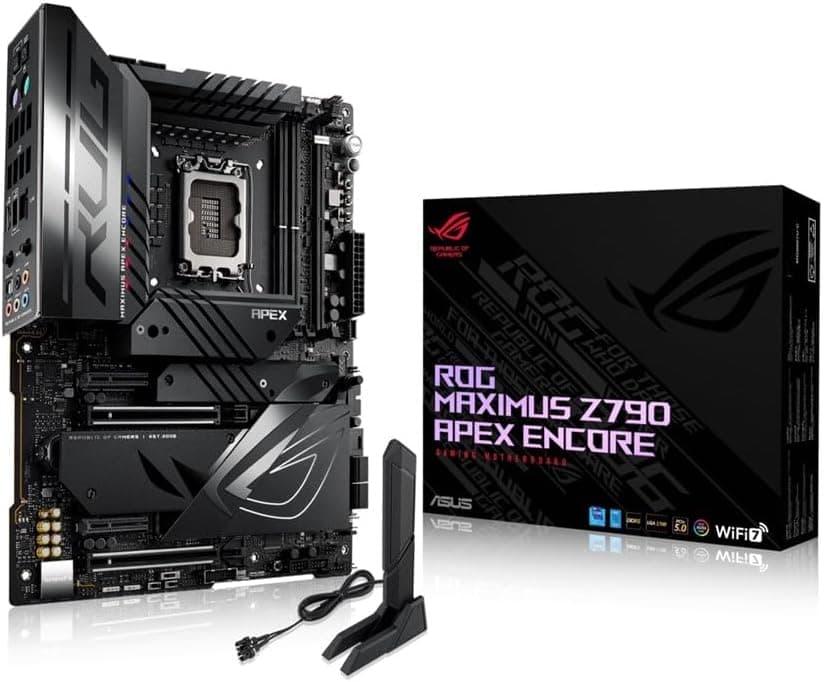
ASUS ROG MAXIMUS Z790 APEX ENCORE intel 第14・13・12世代 CPU対応 LGA1700 Z790 搭載 DDR5 ATX マザーボードは、Intel LGA1700ソケット向けのATXマザーボードで、Z790チップセットを搭載しています。対応CPUは第12世代(Alder Lake)から第14世代(Raptor Lake Refresh)までのCoreプロセッサ、メモリはDDR5専用です。結論から言えば、これは「速いPCを組むためのボード」ではなく「メモリを限界まで詰めるためのボード」であり、DDR5のクロックやサブタイミングを自分で追い込む予定がないなら、この価格帯を選ぶ理由はほとんどありません。
APEXという名前が意味するのは、メモリスロットを2本に絞った専用設計です。一般的なATXマザーボードがDIMMスロットを4本持つのに対し、本機は2スロット(デュアルチャネル)構成で、最大容量は48GB×2=96GBに制限されます。スロットを減らすと基板上の配線の分岐と長さが減り、メモリ信号の品質が上がるため、DDR5-8400以上という高クロックを狙いやすくなります。容量を捨てて速度を取る、という割り切りがこのボードの本質です。
装備そのものはフラッグシップ相応です。電源回路は24+2フェーズ(CPU側24、SoC側2)、CPU補助電源はEPS 8ピン×2(ProCool II)。PCIe 5.0 x16スロットを2基、M.2スロットを5基(1基がPCIe 5.0 x4、4基がPCIe 4.0 x4)、SATA 6Gb/sを4ポート、有線LANにIntel 2.5GbEを備えます。最新のユーザー評価は販売ページの表示でご確認ください。母数が少ないため統計としては弱いものの、極端な低評価が目立つ製品ではありません。
互換性ガイド
| 項目 | 仕様 | 実際に引っかかりやすい点 |
|---|---|---|
| CPUソケット | LGA1700 | 第12/13/14世代Core。個体によってはBIOS更新が前提 |
| メモリ | DDR5のみ・2スロット | DDR4は物理的に挿さらない。最大96GB(48GB×2) |
| メモリ速度 | DDR5-8400+(OC) | 到達できるかはCPU側メモリコントローラの個体差次第 |
| フォームファクタ | ATX(305 x 244 mm) | 標準的なATX対応ケースに収まる |
| PCIe | PCIe 5.0 x16×2(x16 または x8/x8)+PCIe 4.0 x4 | 2本目を使うと1本目がx8動作に落ちる |
| ストレージ | M.2×5(1×PCIe 5.0 x4、4×PCIe 4.0 x4)+SATA 6Gb/s×4 | レーン共有の有無はマニュアルの割り当て表で確認 |
| 電源 | 24ピンATX+EPS 8ピン×2 | 推奨電源容量は850W以上 |
CPUについては、LGA1700世代であれば第12〜14世代のCoreプロセッサが動作対象です。ただし、店頭在庫が古い個体は出荷時BIOSが新しい世代に対応していないことがあり、その場合はBIOS更新が必要になります。ROGの上位モデルはCPUを載せずにUSBメモリからBIOSを書き換えられる機構(BIOS FlashBack)を備えている系譜ですが、手順と対応の有無は必ず製品マニュアルとASUSのサポートページで確認してください。「買ってきて組んだが画面が出ない」の原因は、このボードに限らずBIOS世代であることが非常に多いです。
メモリはDDR5専用で、DDR4モジュールは切り欠きの位置が違うため物理的に挿さりません。スロットが2本しかないので、4枚組のキットを買っても半分しか使えず、必ず2枚1組(2×24GB、2×32GB、2×48GBなど)で揃える必要があります。DDR5-8400+という表記はあくまでOC時の到達目標であり、定格動作の保証ではありません。CPU側メモリコントローラの当たり外れで到達クロックは変わるため、高クロックキットを買う前にQVL(動作確認済みメモリリスト)を見ておくと安全です。
物理的な取り回しでは、ATX(305 x 244 mm)なので標準的なATXケースであれば収まります。ただしVRMヒートシンクとM.2ヒートシンクが大柄なため、大型空冷クーラーとの干渉や、フロント側のケーブルマネジメント用スペースの余裕は事前に測っておいた方が確実です。PCIe 5.0 x16スロットは2基ありますが、2本目を使うと帯域はx8/x8に分割されます。3スロット以上を占有する大型GPUを2枚載せると、下側カードの吸気が上側カードの背面に塞がれるため、エアフロー設計は別途考える必要があります。
電源まわりはEPS 8ピンを2本要求します。手持ちの電源ユニットにCPU用8ピンケーブルが1本しか付属していない、あるいは1本のケーブルを分岐して2本に見せている構成だと、OC時に電圧が落ち込む原因になります。推奨容量は850W以上(ハイエンドGPUを組み合わせる場合)ですが、容量よりも「独立したEPSケーブルが2系統あるか」を先に確認してください。ここを見落とすと、ボードは動くのに高負荷時だけ不安定という、原因の分かりにくい症状になります。
商品情報
海外マーケットプレイスでは eBay US で $670.00(2026年7月9日取得時点)という値が確認できます。いずれも取得時点の価格であり、為替と在庫状況で頻繁に変動しますので、購入前に必ず商品ページで最新価格を確認してください。Z790世代のマザーボードとしては最上位クラスの価格帯で、ミドルレンジのZ790ボードのおおむね3〜4倍にあたります。
主要な仕様は、Z790チップセット、LGA1700ソケット、DDR5×2スロット(最大96GB)、24+2フェーズ電源、PCIe 5.0 x16×2、M.2×5、SATA 6Gb/s×4、Intel 2.5GbE有線LANです。
海外マーケットプレイス経由の個体は、価格が国内より安く見えても並行輸入品で国内保証が付かない場合があります。OC前提で使うボードは初期不良や長期使用時の交換対応の価値が相対的に高いため、差額だけで判断せず、保証の扱いを販売ページで確認することをおすすめします。
他のZ790ボードとどう違うか
| タイプ | DIMMスロット | 得意なこと | 向く人 |
|---|---|---|---|
| 本機(APEX系・2DIMM) | 2本・最大96GB | メモリ高クロック、電源回路の余裕 | メモリOCを目的にする人 |
| 上位4DIMMボード(STRIX等) | 4本 | 容量と機能のバランス | 128GB以上や拡張性が要る人 |
| ミドルレンジZ790 | 4本 | 価格あたりの実用性能 | 定格運用でCPU/GPUに予算を回したい人 |
ゲームや動画編集の「実際のフレームレート・書き出し時間」という尺度で見ると、同じCPUとGPUを載せた場合、本機とミドルレンジのZ790ボードの差は多くの場面で誤差の範囲に収まります。差が出るのは、メモリクロックを大きく引き上げたときと、CPUに高い電流を長時間流し続けたときです。つまりこのボードの価格差は「性能」ではなく「限界を上げるための余地」に対して払うものだと理解しておくと、判断を誤りません。
おすすめユーザー
- メモリOCを目的にする人:2DIMM設計の恩恵は、4スロットのボードでは設計上どうやっても埋められません。DDR5-8000を超える領域を日常的に触るなら、この一点だけで選ぶ価値があります。
- Core i9クラスを長時間高負荷で回す人:24+2フェーズ電源とEPS 8ピン×2は、レンダリングやエンコードのように負荷が長く続く用途で電源回路の温度余裕につながります。
- PCIe 5.0世代のストレージを主役にしたい人:M.2を5基(うち1基がPCIe 5.0 x4)備えるため、高速SSDを複数台運用する構成を組みやすい設計です。
- ベンチマークのスコアを詰める人:OC向けの補助機能が揃っており、設定の追い込みそのものを目的にできます。
購入前の注意点
最大の割り切りはメモリ容量です。 スロットが2本しかないため、最大96GB(48GB×2)で頭打ちになります。128GB以上を必要とする3Dレンダリング、大規模な仮想化、巨大なデータセットを扱う作業は、このボードでは最初から選択肢に入りません。「あとでメモリを足す」という増設の逃げ道もなく、容量を増やしたければ今のモジュールを丸ごと入れ替えるしかない点も、4スロット機とは違う前提です。
OCをしないなら、この価格は正当化しにくいです。 定格+XMPで運用するだけなら、同じCPUとGPUを載せたときの実性能はもっと安いZ790ボードとほぼ変わりません。BIOSの項目数も多く、どこを触れば何が変わるのかを把握していないと、設定を変えたこと自体が不安定の原因になります。自作に慣れていない段階では、ROG STRIXシリーズのような扱いやすい上位ボードを選び、差額をCPUやGPU、電源ユニットに回すほうが体感は良くなります。
LGA1700は世代としてすでに折り返しを過ぎています。 Intelはその後のCore Ultra(Series 2)世代でLGA1851へ移行しているため、このボードを買って将来より新しい世代のCPUに載せ替える、という使い方は見込めません。第14世代までのCPUで完結させる前提で買うべきボードです。長期的な載せ替えを想定しているなら、そもそもプラットフォームの選択から考え直す必要があります。
物理干渉と電源ケーブルは組む前に確認してください。 大柄なヒートシンクとCPUクーラーの干渉、2枚差ししたときのGPU間クリアランス、EPS 8ピンが独立2系統あるか。この3点はいずれも、組み上げてから気づくと部品の買い直しになります。
商品ページの登録情報が実物と食い違っていることがあります。 メーカー名・型番・付属品の記載が別商品のものになっている例は珍しくありません。特に並行輸入品と国内正規代理店品が同じページ上に混在していることがあるため、購入前に商品画像とタイトル、そして保証の記載を自分の目で照合してください。価格も取得時点の値であり、セールや為替で動きます。
よくある質問
Q. DDR4メモリは使えますか?
A. 使えません。本機はDDR5専用で、DDR4は切り欠きの位置が違うため物理的に挿さりません。DDR4資産を活かしたい場合は、DDR4対応のLGA1700ボードを選ぶ必要があります。
Q. メモリを128GB積めますか?
A. 積めません。2スロット構成で最大96GB(48GB×2)です。それ以上が必要なら4スロットのボードを選んでください。
Q. 第12世代のCPUをそのまま載せて動きますか?
A. LGA1700対応なので対象ではありますが、個体の出荷時BIOSによっては更新が必要です。組む前にASUSのサポート情報でCPUとBIOSバージョンの対応を確認してください。
Q. 電源ユニットは何Wあればいいですか?
A. ハイエンドGPUを組み合わせる構成で850W以上が目安です。ただし容量よりも、CPU用のEPS 8ピンケーブルが独立して2本出せる電源かどうかを先に確認してください。
Q. ゲームしかしません。買う意味はありますか?
A. 正直なところ薄いです。同じCPUとGPUなら、フレームレートの差は多くのタイトルで誤差の範囲に収まります。メモリを詰める趣味がないなら、差額をGPUに回すほうが体感は確実に良くなります。
Q. M.2を5基すべて埋めても大丈夫ですか?
A. スロット数としては可能ですが、PCIeレーンを他のスロットと共有する構成になっている場合があります。全基を埋める前に、マニュアルのレーン割り当て表で何が無効化されるかを確認してください。