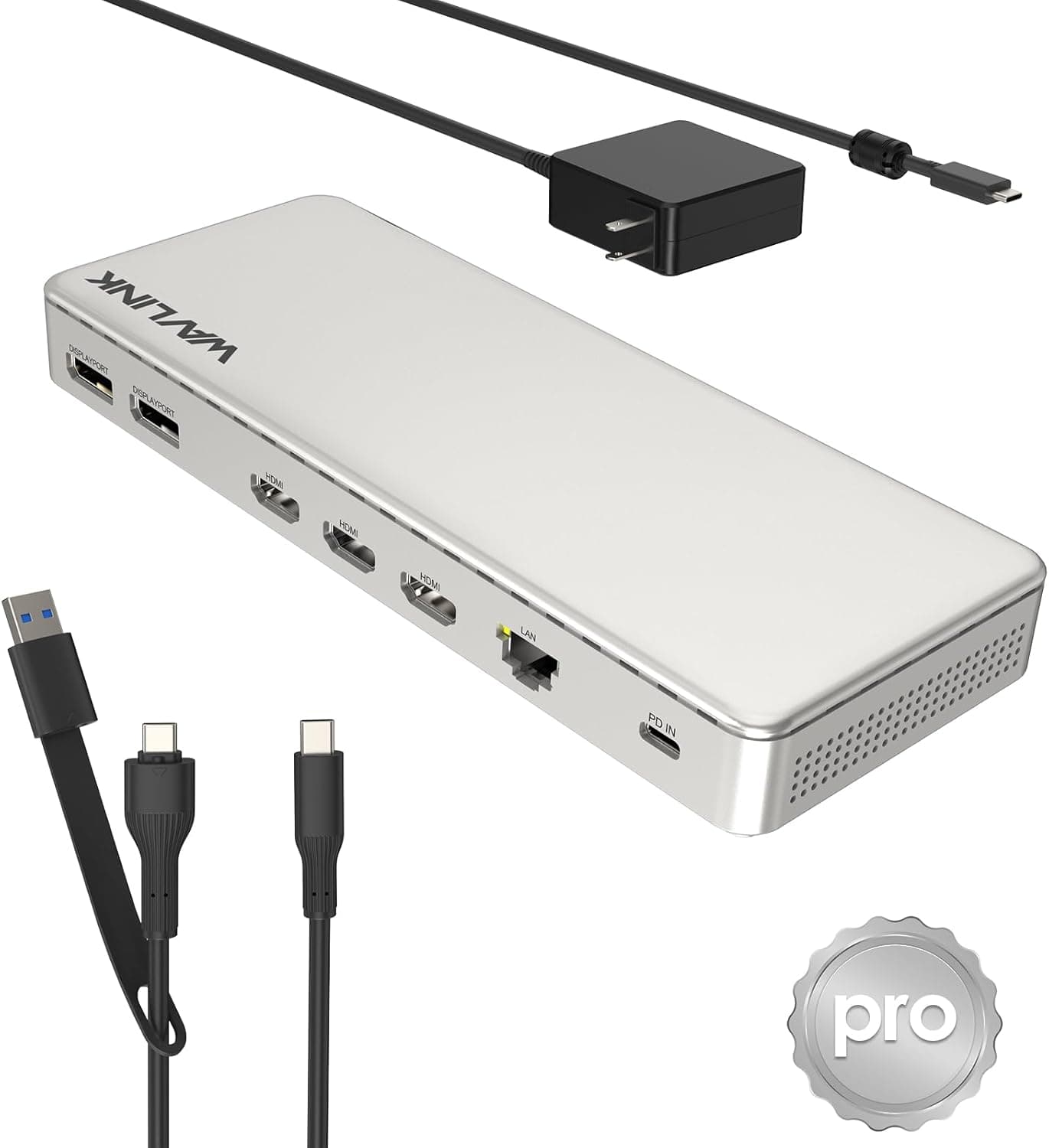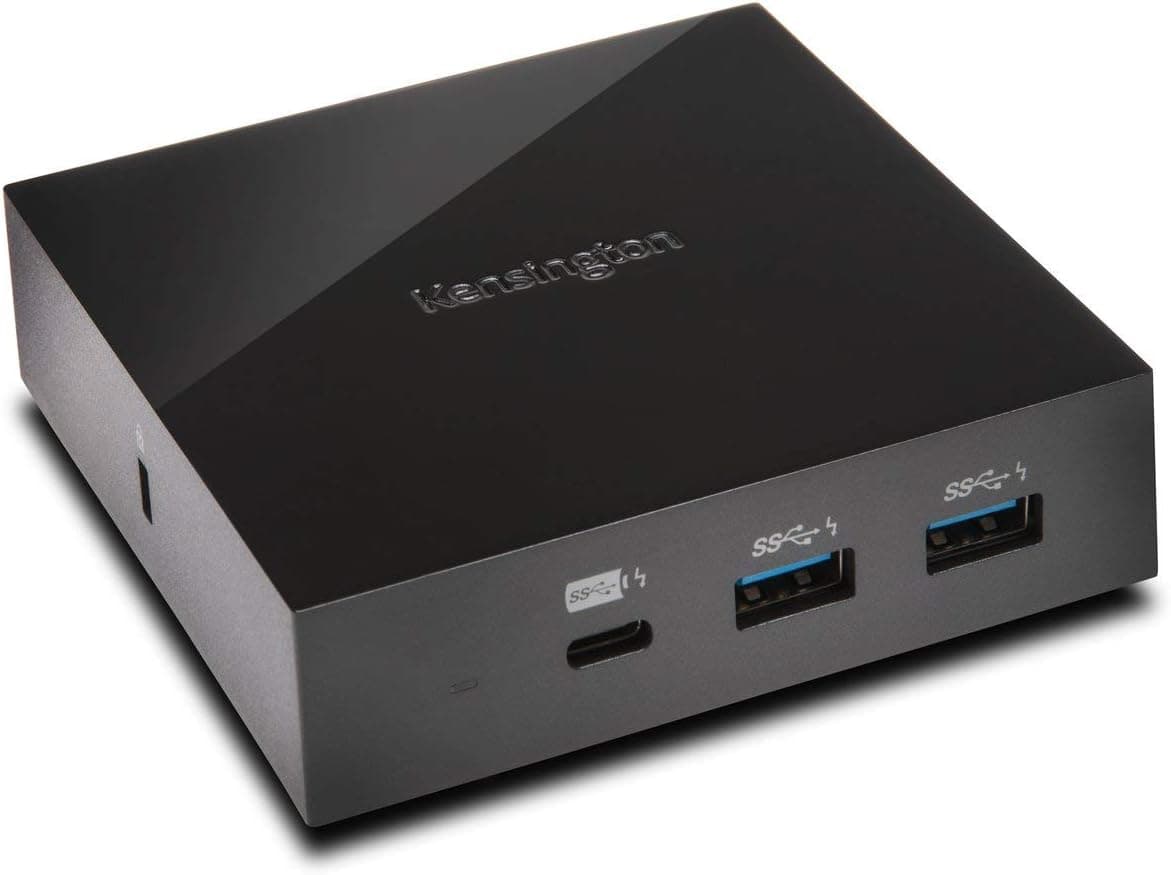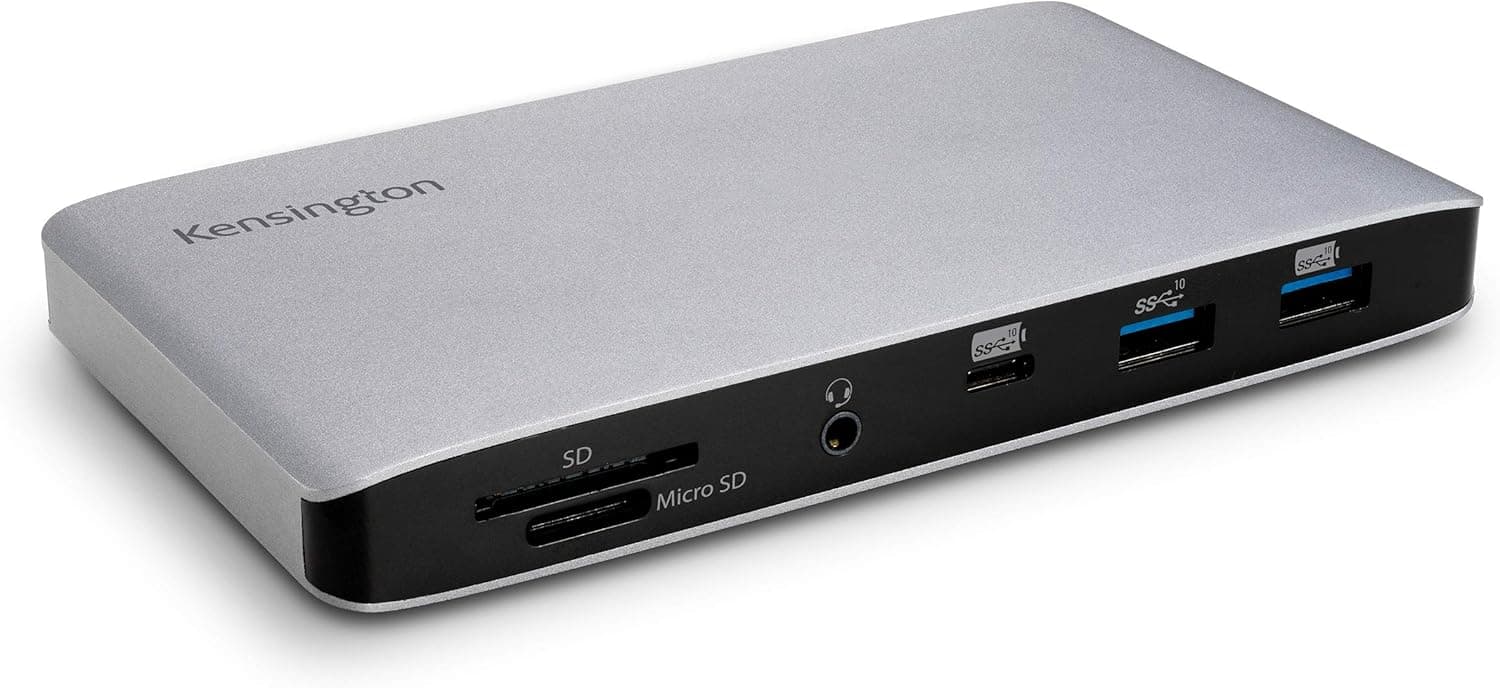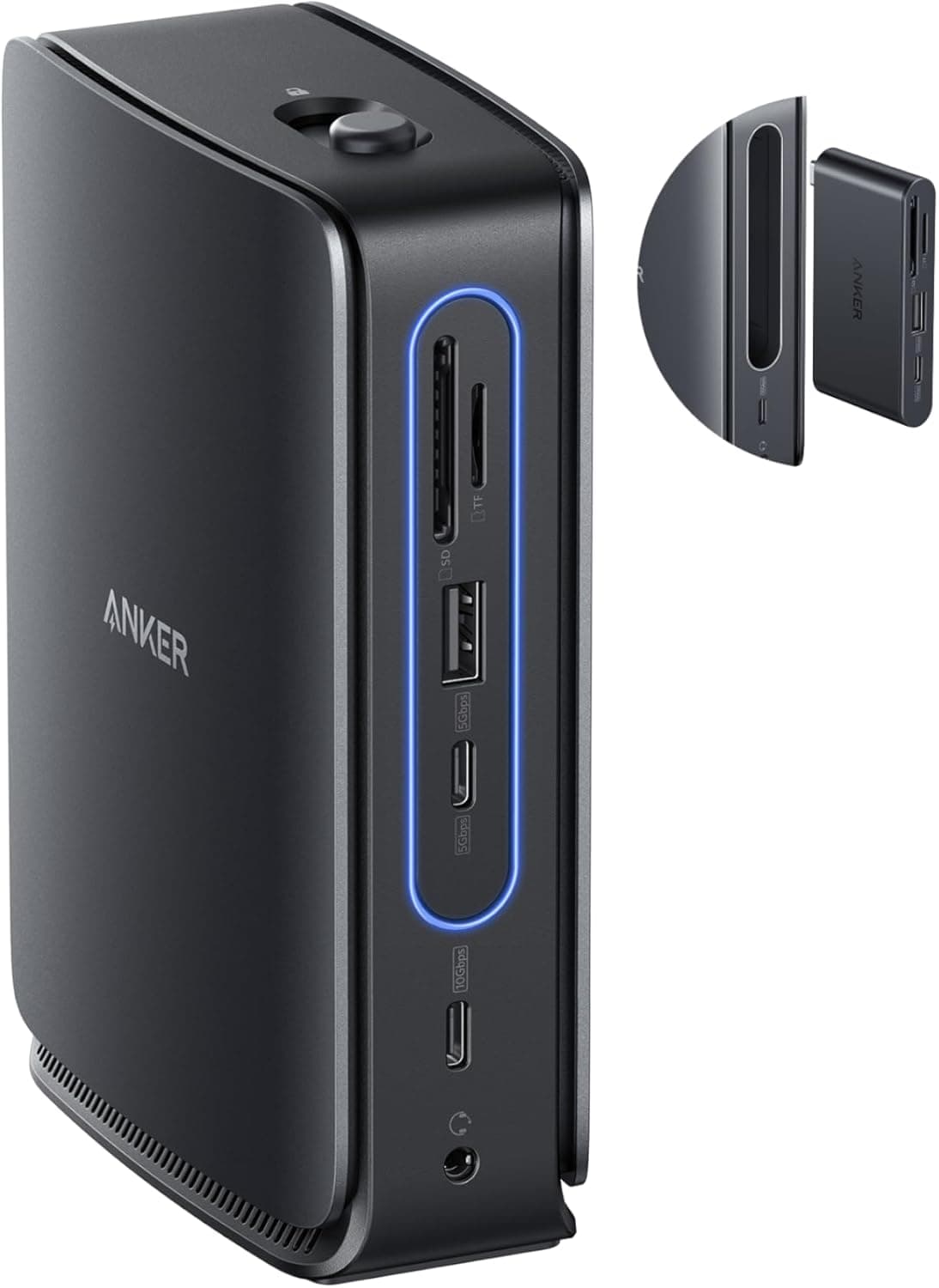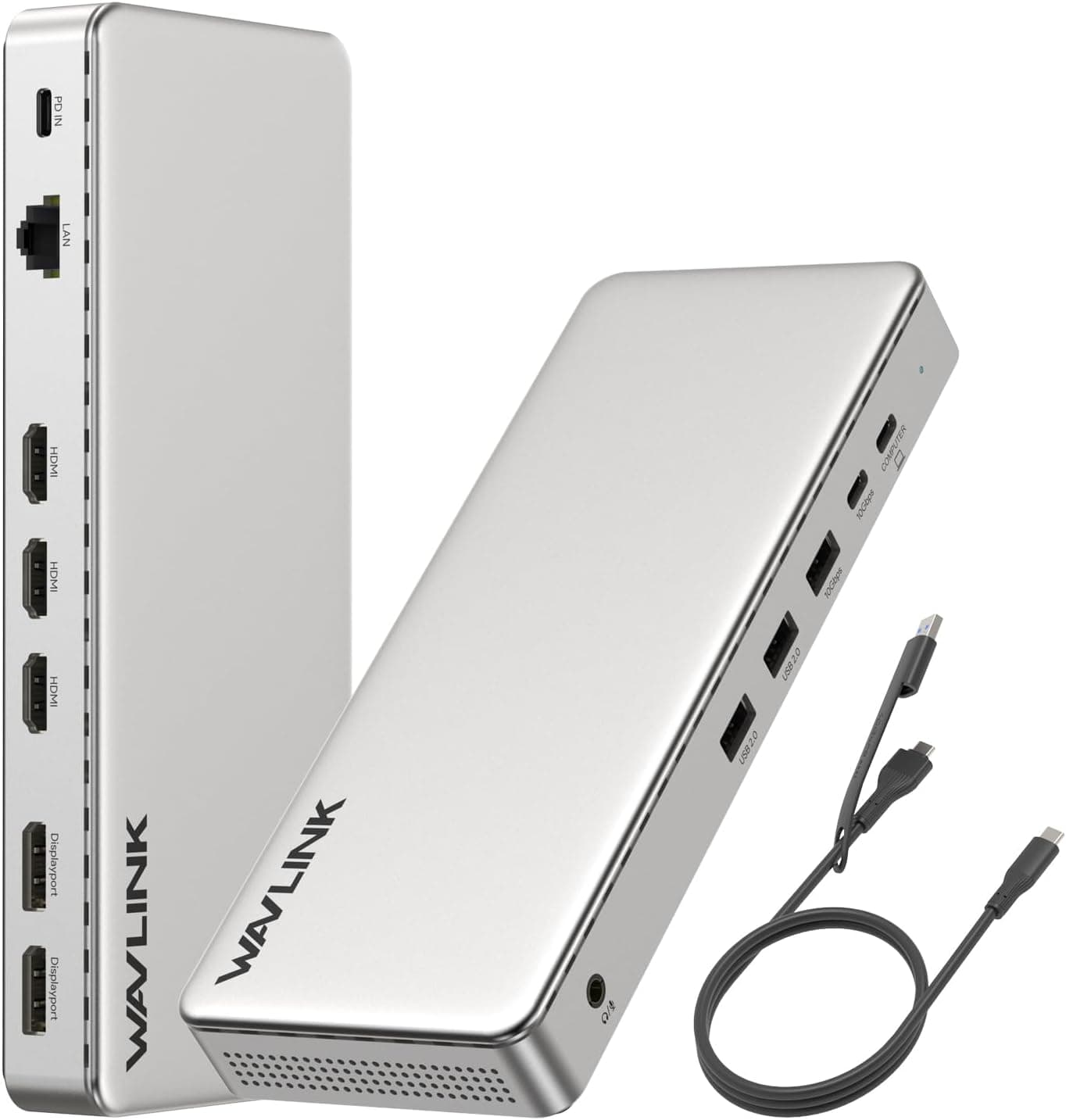
ASUS ROG Bulwark Dock DG300 ブラック HDMI USBポート USB3.2(本記事では以下「DG300」と表記します)は、ノートPCと周辺機器をUSB Type-Cケーブル1本でまとめるためのドッキングステーションです。
概要
DG300の役割は単純で、ノートPCのType-Cポート1つを、HDMI出力1基・USB3.2 Gen2 Type-C 2基・USB3.2 Gen2 Type-A 3基・1000BASE-T対応の有線LANへ分岐させることです。Type-C 2基のうち1基はホスト(PC)接続用で、残る1基がデータ転送と給電に使えます。最大入力140W、最大出力100Wのパススルー給電に対応するため、映像・データ・電源を1本のケーブルで往復させられます。本体は160×74×25.5mm・335gで、A5用紙より小さく、デスクに常設しても持ち出しても扱える大きさです。
結論を先に書くと、この製品が噛み合うのは「ゲーミングノートを自宅デスクに据え置きし、ディスプレイ1枚・有線LAN・USB機器をまとめたい人」です。逆に「ディスプレイを2枚以上つなぎたい」「Thunderbolt級の帯域が要る」「SDカードを直接読みたい」という要件があるなら、この製品では満たせません。この線引きが、本記事で一番伝えたい点です。
| 項目 | 値 |
|---|---|
| 最大解像度 | 7680×4320 |
| HDMI | 1基 |
| USB3.2 Gen2 Type-C | 2基(うち1基はホスト接続用) |
| USB3.2 Gen2 Type-A | 3基 |
| LAN | 10/100/1000BASE-T(RJ-45) |
| 最大入力/最大出力 | 140W/100W |
| 付属ケーブル長 | 250mm |
| 本体サイズ/質量 | 160×74×25.5mm/335g |
| 保証期間 | 12ヶ月 |
表の数字で注目すべきは2点です。ひとつは入力140Wに対して出力が100Wであること、もうひとつは付属ケーブルが250mmしかないこと。前者は給電の余裕に、後者は設置の自由度に直結します。どちらも後の節で具体的に掘り下げます。
互換性ガイド
対応OSはWindows 11(24H2以降)、macOS 12.3以降、Android 14以降です。ここで注意したいのは、「OSが対応していること」と「そのPCで全機能が使えること」はまったく別だという点です。DG300が本来の働きをするには、ホスト側のType-Cポートがデータ転送・映像出力(DisplayPort Alt Mode)・給電(USB Power Delivery)の3つを同時に満たしている必要があります。
実際に一番つまずくのがここです。ノートPCのType-Cポートには、(1) 充電しかできないもの、(2) データ転送だけのもの、(3) 映像出力にも対応するもの、が混在しています。側面に複数のType-Cがあっても、映像を出せるのはそのうち1つだけ、というケースは珍しくありません。ポートの脇にディスプレイのアイコンやDPの刻印があれば映像対応、雷マークならThunderbolt対応という表示が一般的なので、購入前に自分の機種の仕様表で「DisplayPort Alt Mode」の記載を確認してください。ここを確認せずに買うと、「電源は入るのに画面が出ない」という一番分かりにくい形で失敗します。
有線LANは10/100/1000BASE-Tに対応します。1Gbpsという数字はWi-Fi 6以降の瞬間最大速度より見劣りしますが、遅延の安定性という点では依然として有線が有利です。対戦ゲームでping変動を嫌う人なら、この1ポートのためだけでも導入する価値があります。
物理的な制約も見落とせません。付属のUSB-C to USB-Cケーブルは約250mm(25cm)です。ノートPCのすぐ脇にドックを置く前提の長さで、ディスプレイの裏やデスク下に隠す運用にはまったく足りません。延長する場合は、映像・100W給電・10Gbps転送のすべてに対応した規格品を選ぶ必要があります。充電専用ケーブルを流用すると、給電だけ通って映像とデータが出ないという症状になります。
給電100Wをどう読むか
仕様上、DG300は最大140Wの入力を受け、ホストへ最大100Wをパススルーします。差分の約40Wは、ドック自身の動作と接続したUSB機器への供給に充てられる計算です。この配分自体は妥当で、USB機器を数台ぶら下げても破綻しにくい設計と言えます。
問題は、ゲーミングノートの消費電力が100Wで収まらないことが多い点です。CPUとGPUを同時に回すクラスの機種では、純正ACアダプタが200Wを超える例が一般的で、USB-C給電だけでゲーム中の消費を賄うのは構造的に困難です。実用上の期待値は「ブラウジングや事務作業中は充電が進み、ゲーム中はバッテリーが横ばいかゆっくり減る」あたりに置いてください。ゲームをするときは純正アダプタを併用する、という割り切りが要ります。
もう一点、機種によってはUSB-CからのPD給電自体に上限が設けられていたり、高負荷時に自動で純正アダプタ側へ切り替わったりします。ここは機種ごとの差が非常に大きい部分なので、自分のノートPCの取扱説明書で「USB-C充電の可否」と「受け付ける最大W数」を確認しておくと失敗がありません。
8K出力は「上限値」であって保証値ではない
スペック表の最大解像度7680×4320は、あくまで到達しうる上限です。実際に何が映るかは、リフレッシュレート・色深度・映像圧縮(DSC)の対応状況・ディスプレイ側の入力仕様の組み合わせで決まります。DisplayPort Alt Modeで送れる帯域はThunderbolt 4やUSB4より狭く、8Kクラスの信号を通すには圧縮の助けが前提になるのが一般的です。
したがって「8K対応」と書かれているからといって、8Kの高リフレッシュレート表示が無条件にできると考えないでください。現実的な期待値は、4Kディスプレイを1枚、実用的なリフレッシュレートで安定して使うことです。この用途であれば余裕があります。8Kモニターを既に持っていて常用したいのであれば、ドック側ではなくホストPCとディスプレイの組み合わせから検討すべき話になります。
HDMIケーブルの選択も効いてきます。8Kや4Kの高リフレッシュレートを狙うなら、ケーブル側がHDMI 2.1(48Gbps)相当に対応している必要があります。手持ちの古いケーブルを流用すると、解像度は出てもリフレッシュレートが上がらない、画面が断続的に消える(信号の再ネゴシエーション)といった症状が出ます。ドック本体を疑う前にケーブルを疑うべき場面は多いので、認証品を1本用意しておくと切り分けが速く済みます。
商品情報
最新の価格は販売ページの表示でご確認ください。価格は頻繁に変動し、セール時にはさらに下がることがあるため、購入時は必ず商品ページで最新の金額を確認してください。eBay側は検索リンクのみで、記事作成時点では具体的な出品価格を確認できていません。海外個人輸入と比較する場合は、送料と保証の扱いを含めて判断してください。
最新のユーザー評価は販売ページの表示でご確認ください。星の平均だけで判断せず、個々のレビュー本文で「自分と同じ系統のノートPCで動いたか」を読むほうが、この種の製品では実用的です。
保証期間は購入日から12ヶ月です。ドック類はポートの接触やケーブル根元にトラブルが出やすいカテゴリなので、購入証明は保管しておいてください。本体は160×74×25.5mm・335gで、ケーブル込みでもカバンに放り込める重さです。価格帯としてはミドルクラスで、ゲーミング向けの作りと十分なポート数を備えつつ、Thunderbolt系ドックより手前の予算に収まる位置づけです。
Thunderbolt/USB4ドックとの比較
同じ「USB-Cで挿すドック」でも、DG300のようなDisplayPort Alt Mode方式と、Thunderbolt 4/USB4方式では性質が異なります。
| 観点 | DG300(USB3.2 Gen2+DP Alt Mode) | Thunderbolt 4/USB4ドック |
|---|---|---|
| データ帯域 | 10Gbps級を全ポートで共有 | 40Gbps級、映像と併用しやすい |
| ディスプレイ | HDMI 1基=1枚 | 2枚出力に対応する製品が多い |
| 外付けGPU | 非対応 | 対応製品がある |
| ホスト側の要件 | DP Alt Mode対応で可 | Thunderbolt/USB4搭載機が必要 |
DG300を選ぶ合理性は、ディスプレイ1枚で足りる人にとってThunderboltの帯域が過剰投資になる、という一点に集約されます。逆に、すでにThunderbolt搭載機を持っていて、将来2枚目のディスプレイを足す予定があるなら、最初からそちら側を選んだほうが結果的に安くつきます。「今は1枚、当面増やす気はない」なら、この製品は素直な選択です。
同価格帯の汎用USB-Cハブと比べた場合の差は、ギガビットLANを内蔵していることと、筐体に余裕があることです。一般に、極薄のハブは高負荷時に熱がこもって転送が不安定になりやすく、軽すぎてケーブルに引っ張られる問題もあります。160×74×25.5mm・335gという数値は、その点では有利な形状です。ただし温度の実測値はメーカーの公表値にも本記事のデータにも含まれていないため、放熱性能を断定はできません。
導入時につまずきやすい手順
最初の接続は、順番を守ると切り分けが楽になります。まずDG300に電源(PD対応のACアダプタ)を挿し、次にHDMIでディスプレイ、最後に付属ケーブルでノートPCを接続します。いきなり全部挿してから電源を入れると、映らなかったときに原因がドック・ケーブル・ポートのどれか分からなくなります。
映像が出ない場合の確認順は、(1) ノートPCの別のType-Cポートに挿し替える、(2) HDMIケーブルを別の1本に替える、(3) ディスプレイの入力を手動で切り替える、(4) OSの画面設定で検出を実行する、の順です。有線LANが認識されない場合は、OS側のネットワークアダプタ一覧に新しいデバイスが増えているかを確認してください。基本機能はOS標準のドライバで動くのが一般的ですが、LANについては機種やOSのバージョンによってドライバ更新が必要になることがあります。
おすすめユーザー
- ゲーミングノートを自宅で据え置き運用する人:ディスプレイ1枚・有線LAN・マウス・コントローラーをまとめ、帰宅したらケーブル1本挿すだけ、という運用が作れます。ROGブランドで見た目も揃います。
- 写真・動画編集で高解像度ディスプレイを使う人:HDMI 1基で大画面を1枚、Type-A 3基で外付けSSDやカードリーダーを同時に接続できます。ただし10Gbps帯域は全ポート共有なので、大容量転送を並列で走らせる使い方には向きません。
- 出張や外出先での作業が多い人:335gで持ち運べ、ホテルのテレビにHDMIで繋いでサブディスプレイ化できます。有線LANが使える宿なら、不安定な共用Wi-Fiを避けられるのも実利です。
- 配線を減らしたい人:デスク上のケーブルを1本にまとめること自体が目的なら、それだけで価格に見合う価値があります。
購入前の注意点
ディスプレイは1枚までです。 HDMIが1基しかないため、マルチディスプレイ環境は作れません。ここを勘違いして買うと取り返しがつかないので、2枚以上つなぐ予定があるなら最初から別製品を選んでください。
ゲーム中の充電は期待しないでください。 100Wのパススルー給電は、高性能ゲーミングノートのフルロード時には足りないのが普通です。「ドックを買えば純正アダプタが不要になる」と考えていると失望します。軽作業時の充電と、ゲーム時の純正アダプタ併用、という二段構えで考えるのが現実的です。
SDカードスロットとThunderboltは非搭載です。 カメラのデータを頻繁に取り込む人は、別途カードリーダーが要ります。外付けGPUを将来使いたい人も対象外です。
ホスト側のポート仕様が最大の前提条件です。 DisplayPort Alt Mode非対応のType-Cに挿しても映像は出ません。これは製品の不良ではなくPC側の仕様なので、返品理由にもなりにくい部分です。買う前に必ず確認してください。
付属ケーブルは25cmです。 ドックをディスプレイの裏や引き出しの中に隠したい人は、別途対応ケーブルの購入費用を見込んでおいてください。ここで安価な充電専用ケーブルを選ぶと、原因の分かりにくい不具合を自分で作り込むことになります。
商品ページの登録情報は鵜呑みにしないでください。 通販サイトの掲載情報やカテゴリ分類は、実物と食い違っていることがあります。本製品もHDMIケーブル関連のカテゴリに分類されていることがありますが、実際にはHDMI出力を備えたドッキングステーションであり、単体のHDMIケーブルではありません。注文前に商品画像とタイトル、ASINで対象製品を確認してください。価格も取得時点のもので、掲載価格と実売価格がずれている場合があります。
** 好評率92%という数字は現時点の集計であり、長期使用時の耐久性を保証するものではありません。
よくある質問
Q: MacBook Proで使えますか? A: macOS 12.3以降に対応しています。MacBook側のUSB-Cポートは映像出力と給電に対応しているため、基本的には接続できます。ただしAppleシリコン搭載機は機種によって外部ディスプレイの接続可能枚数に制限があるので、複数画面を前提にしないでください。本製品はHDMI 1基なので、いずれにせよ1枚接続です。
Q: 外部ディスプレイを2枚つなげますか?
A: つなげません。HDMIは1基のみです。2枚以上が必要なら、映像出力を複数持つThunderbolt対応ドックを検討してください。
Q: ゲームコントローラーや外付けSSDも同時に使えますか? A: 使えます。USB3.2 Gen2のType-Aが3基、データ用のType-Cが1基あります。ただし帯域は全ポートで共有されるため、外付けSSDへの大容量コピーと高ビットレートのキャプチャを同時に走らせるような使い方では速度低下が出ます。ゲームパッドやキーボード、マウス程度の同時接続であれば問題になりません。
Q: ドライバのインストールは必要ですか? A: 映像・USB・給電といった基本機能は、対応OSであれば標準ドライバで動作するのが一般的です。有線LANについては、機種やOSのバージョンによってはネットワークドライバの更新が必要になる場合があります。認識しないときは、まずOS側のネットワーク設定でアダプタが追加されているかを確認してください。
Q: Androidスマートフォンやタブレットでも使えますか? A: Android 14以降に対応しています。ただし、映像出力が機能するかは端末側がDisplayPort Alt Modeに対応しているかどうかで決まり、Android端末はこの点で対応・非対応の差が大きい部分です。端末メーカーの仕様表で確認してください。
販売情報
(Amazon参照)
- メーカー名: ASUS
- 販売元: Amazon.co.jp
- 出荷元: Amazon.co.jp
- ASIN: B0FRMDPR42
- 注記: 本記事はメーカー製造品をAmazon掲載情報に基づいて紹介しています。