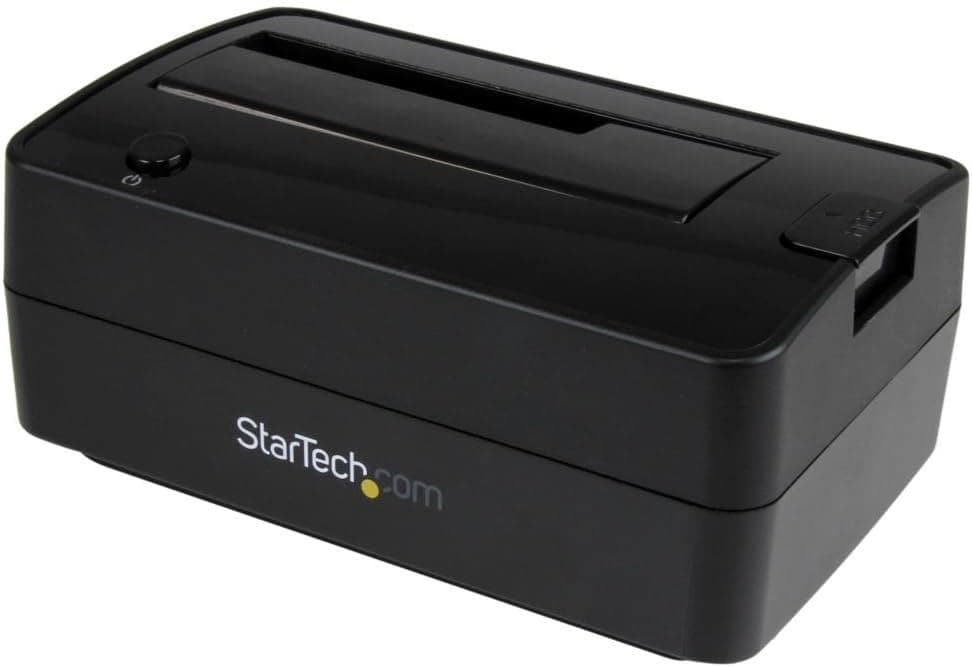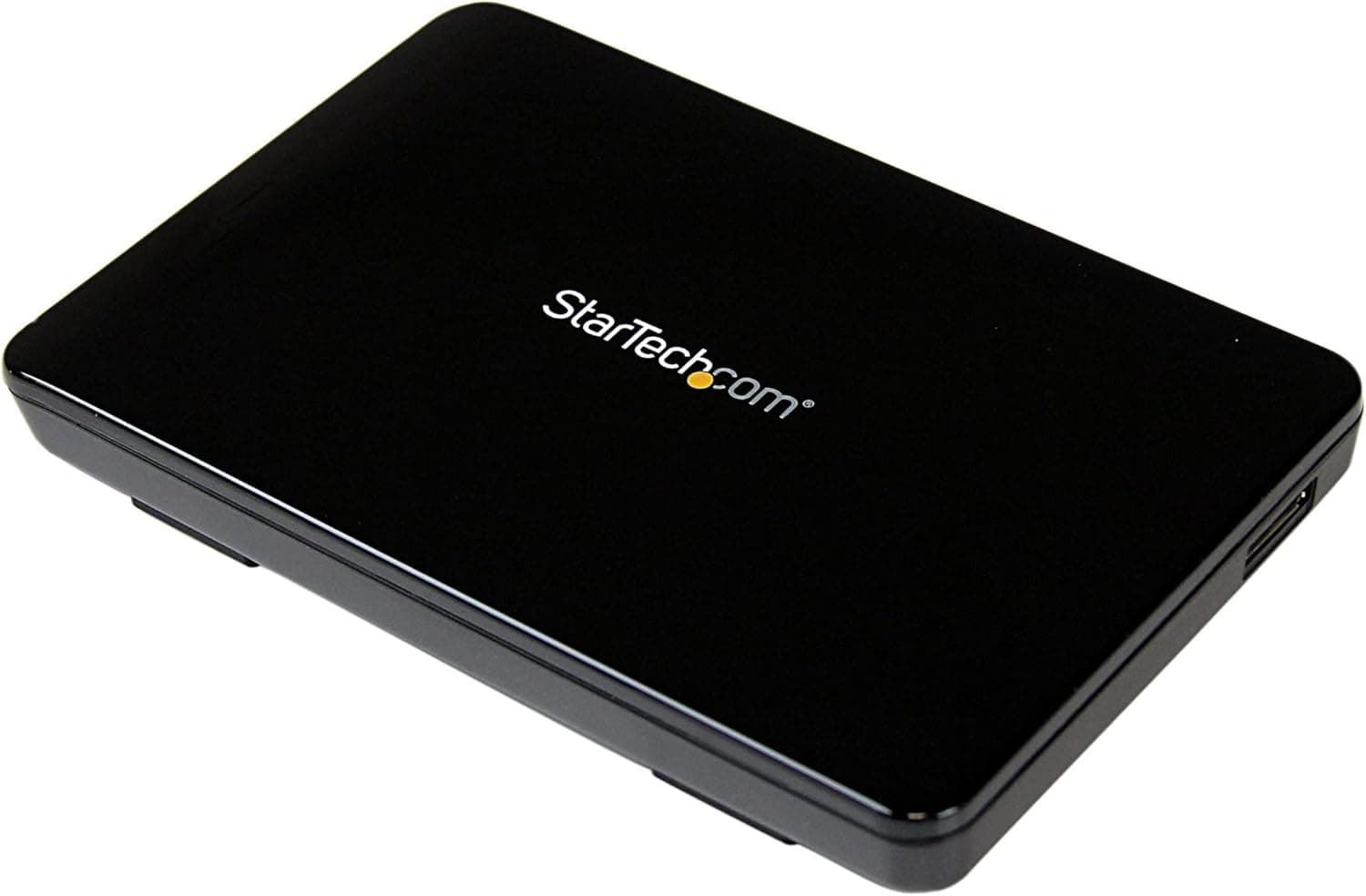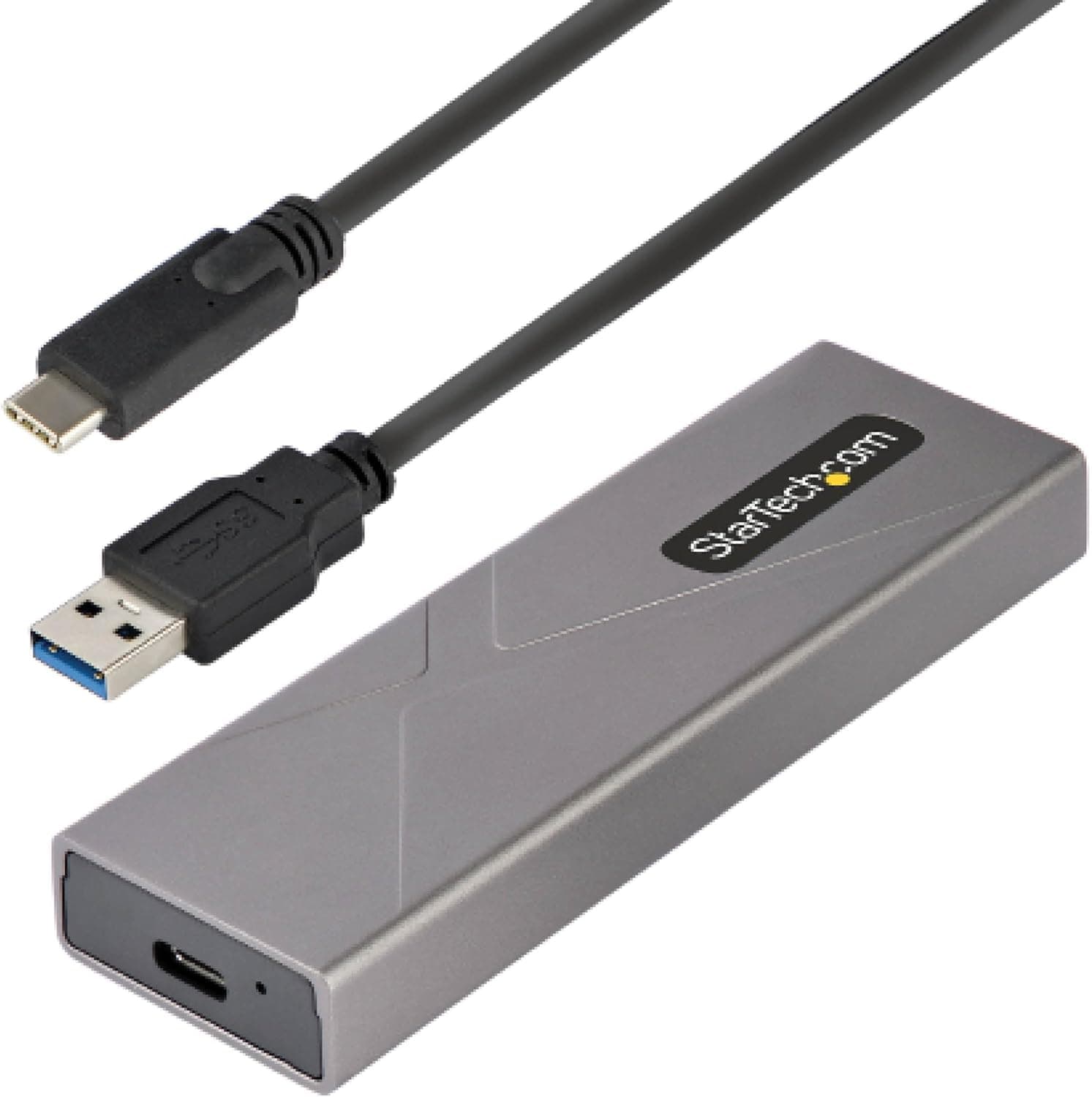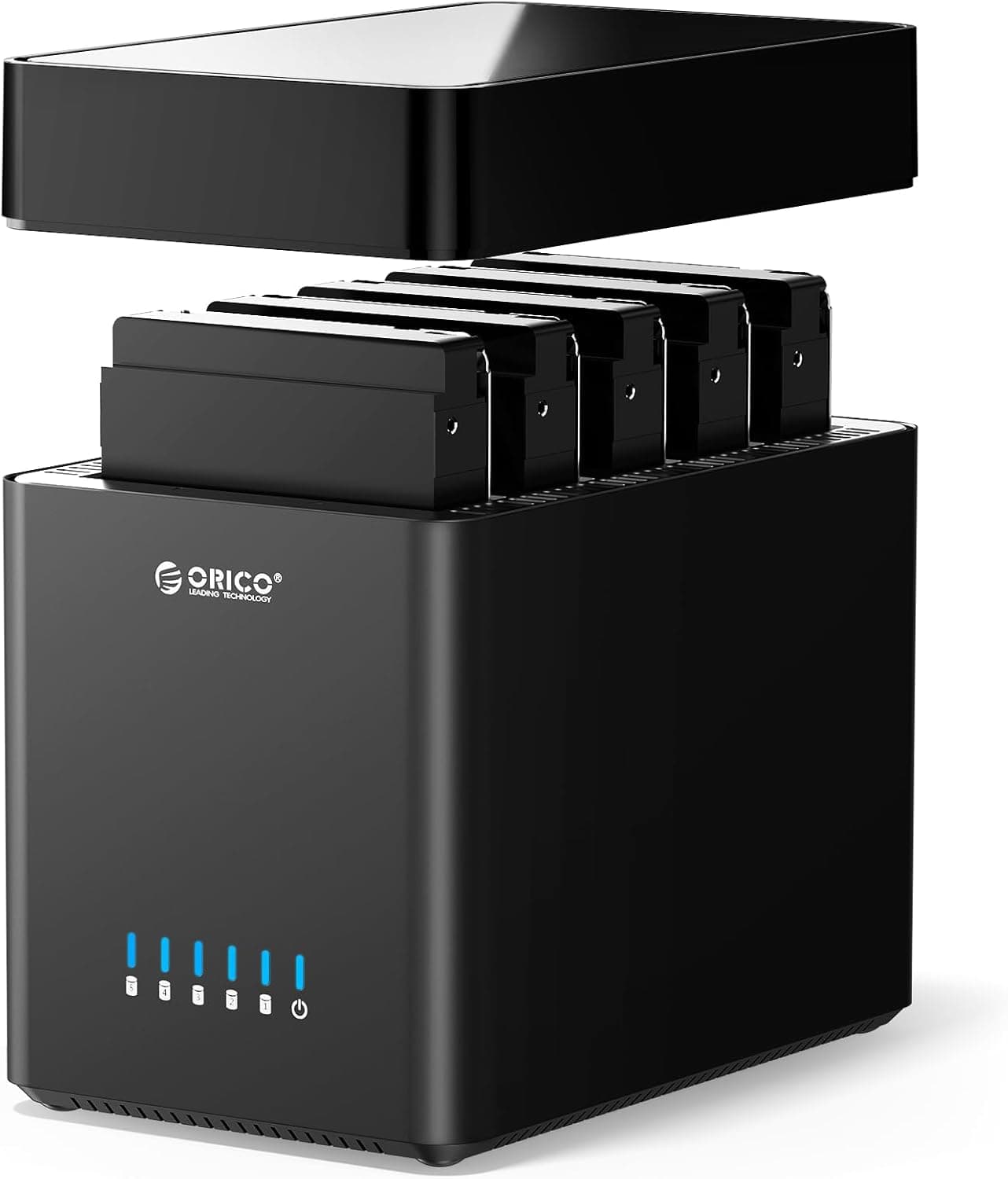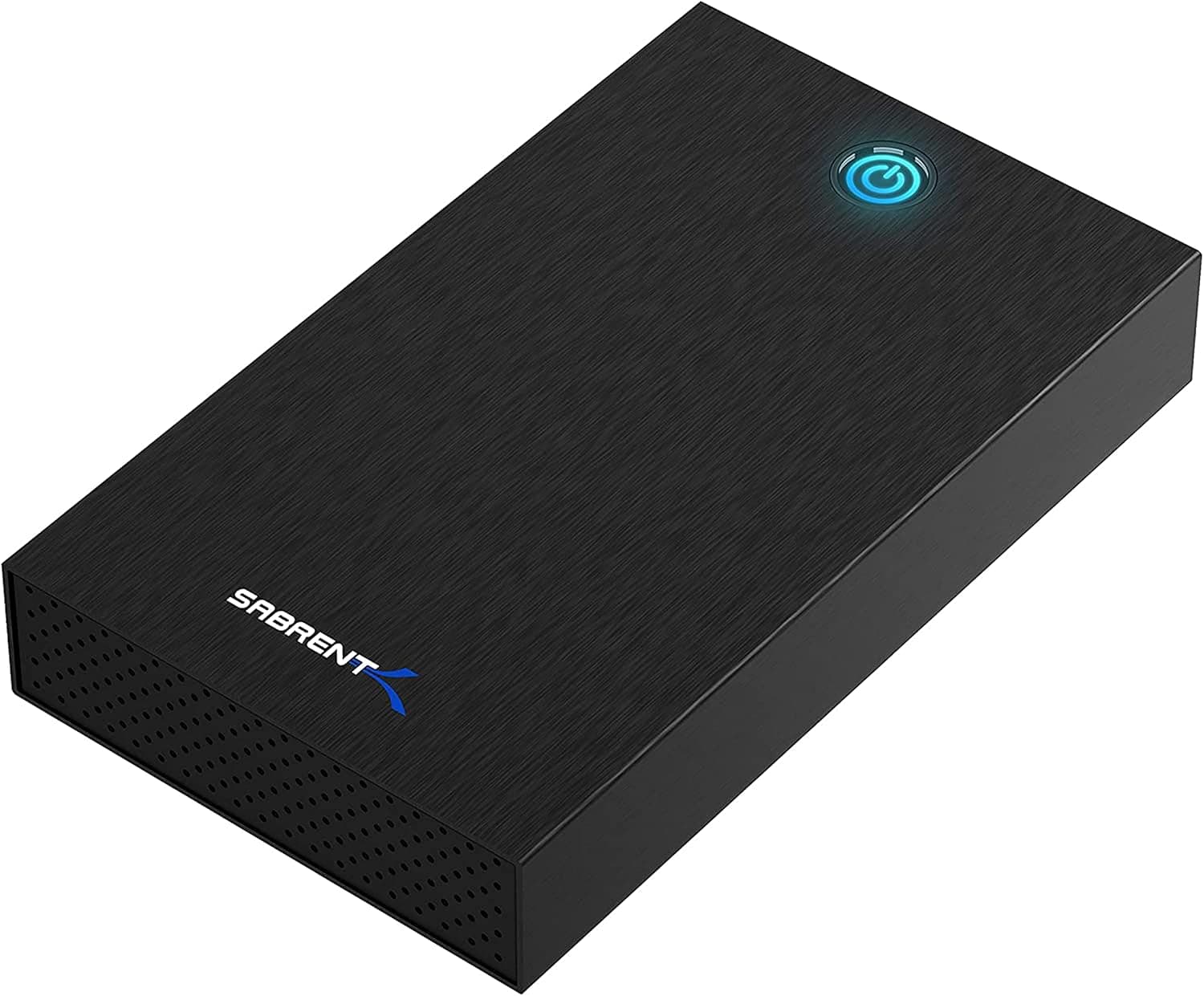
SABRENT HDD・SSD外付けケース 3.5(型番 EC-KSL3)は、手元に余った内蔵ドライブを外付けストレージへ作り替えるための道具です。この記事では、何が載って何が載らないのか、速度はどこで頭打ちになるのか、そして買ってから気づきやすい落とし穴までを順に整理します。
概要
SABRENT EC-KSL3 は、2.5インチおよび3.5インチのSATA内蔵ドライブをUSB 3.0接続の外付けドライブへ変換する据え置き型のケースです。アルミニウム筐体に衝撃吸収性のあるABSディスクトレイを組み合わせ、ドライブの着脱はボタン式開閉の工具不要。ドライバのインストールも不要で、Windows・macOS・LinuxなどUSBマスストレージクラスに対応する環境ならつなぐだけで認識されます。
位置づけははっきりしています。これは新品のポータブルSSDを買う代わりではなく、すでに持っているドライブを活かすための製品です。Amazon.co.jp では2026年5月27日取得時点で ¥2,477。価格はセールや在庫状況で動くため、購入前に商品ページで現在の価格を確認してください。
用途別の結論を先に出しておきます。
| 使い方 | 向き | 理由 |
|---|---|---|
| 取り外した内蔵HDDからのデータ吸い出し | ◎ | ケース代だけで完結する |
| 週次・月次のバックアップ | ◎ | 使うときだけ通電すればよい |
| SATA SSDを本来の速度で使う | △ | USB 3.0側が先に頭打ちになる |
| 24時間稼働の共有ストレージ | × | 冷却もネットワーク共有も想定外 |
| M.2 NVMe SSDの外付け化 | × | 対応するのはSATA接続のみ |
表のとおり、この製品の価値は「速さ」ではなく「安く1台ぶんの受け皿を増やせること」にあります。そこを取り違えなければ、価格に対する満足度は高い部類です。
互換性ガイド
対応するのは2.5インチと3.5インチのSATA III内蔵ドライブで、SATA I/IIの古いドライブも下位互換で動作します。最大対応容量は20TB。接続はUSB 3.0 SuperSpeedで、USB 2.0/1.1のポートでも認識はしますが速度は大きく落ちます(USB 2.0は理論値でも毎秒60MB前後で、USB 3.0の10分の1以下です)。
物理面で最初に確認すべきは電源です。3.5インチドライブはモーターを回すのに12V系の電力が要るため、付属のACアダプタが必須です。2.5インチドライブはUSBバスパワーで動作するのが一般的ですが、消費電力の大きい個体やハブ・延長ケーブル経由では電力不足で認識が不安定になることがあります。そのときはPC本体のポートに直挿しするか、アダプタを併用してください。
ドライブ側の相性で見落としやすいのは次の3点です。
- 2TBを超えるドライブはGPTで初期化する。 MBR形式のままだと容量が2TBで頭打ちになり、残りが未割り当てのまま使えません。Windowsのディスクの管理で初期化するとき、パーティション形式の選択を間違えないでください。
- 2.5インチの15mm厚ドライブは収まらない可能性がある。 2.5インチHDDには7mm・9.5mm・15mmの厚みがあり、大容量品に多い15mm厚はトレイに入らないことがあります。手持ちのドライブの厚みを測ってから判断してください。
- 外付けHDDから取り出した白ラベルのドライブは注意。 一部の製品はSATA電源コネクタの3番ピン(3.3V)の扱いが特殊で、汎用ケースでは通電しても回転しないことが知られています。該当しそうな個体は事前に調べておくと無駄がありません。
OS側は、Windows・macOS・Linuxのいずれもドライバ不要で使えます。ただしファイルシステムの選択は用途で変わります。Windows専用ならNTFS、Mac専用ならAPFSまたはHFS+、両方で読み書きするならexFATです。macOSは標準ではNTFSを読み取り専用としてしか扱えないため、WindowsでフォーマットしたドライブをMacへ持っていくと書き込めずに戸惑うことになります。
商品情報
主な仕様は、インターフェースがUSB 3.0 SuperSpeed(USB 2.0/1.1互換)、最大転送速度は毎秒625MB(使用するドライブに依存)、対応サイズは2.5インチ/3.5インチのSATA HDD/SSD、最大対応容量20TB、材質はアルミニウム筐体とABSディスクトレイ、ドライブ取り付けは工具不要のボタン式、対応OSはWindows・Linux・macOSでドライバ不要、という構成です。付属品はUSBケーブル、3.5インチ運用に使う電源アダプター、取扱説明書です。
最新の価格は販売ページの表示でご確認ください。ドライブ代を別にすれば追加投資はこの金額だけで、同容量のポータブルSSDや完成品の外付けHDDを新規に買うのとは支出の桁が違います。この価格帯の周辺機器としてはレビュー件数が多く、極端な当たり外れというより、用途が合っているかどうかで評価が分かれるタイプの製品だと読み取れます。保証条件は販売時期や販売元で変わるため、商品ページの記載を確認してください。
なお海外マーケットプレイス側には、国内価格と桁の合わない金額が登録されていることがあります。同じ型番に見えても別の商品やセット品を指している可能性が高いので、価格は国内の商品ページを基準に判断してください。
速度はどこで頭打ちになるか
仕様上の最大625MB/秒は、USB 3.0(5Gbps)の理論上限をバイト換算した値です。実際にはプロトコルのオーバーヘッドがあるため、この数字がそのまま出ることはありません。重要なのは、多くの場合ボトルネックがUSBではなくドライブ側にあるという点です。
3.5インチHDDの連続読み書きは、外周でも毎秒150〜250MB程度が一般的です。つまりHDDを入れる限り、USB 3.0の帯域が足を引っ張る場面はほとんどありません。逆にSATA SSD(公称毎秒550MB前後)を入れると、USB側が先に天井に当たり、内蔵接続時ほどの数字は出ません。SSDを入れること自体は無意味ではなく、ランダムアクセスの速さ・静音・耐衝撃では明確に有利ですが、「SSDだから速いはず」という期待値のまま買うと肩透かしになります。
もうひとつ体感に効くのがファイル構成です。数十万個の小さなファイルをHDDへコピーすると、シーク待ちで転送速度は毎秒数MBまで落ちます。写真や書類のバックアップが進まないと感じるときはたいていこれが原因で、あらかじめzipなどにまとめてから転送すると所要時間が大きく変わります。
競合との比較と選び分け
- 完成品のポータブルSSD — 持ち運び前提で、耐衝撃性・保証・ケーブル込みの完成度を求めるならこちらです。価格は上がりますが、ドライブとの相性を考えなくて済みます。
- M.2 NVMe用の外付けケース — 手持ちがM.2のSSDなら、本製品では物理的に使えません。NVMe対応の別のケースが必要です。
- NASおよびNAS用拡張ユニット — 常時稼働・複数台・冗長構成が要件なら、外付けケースの延長線上では解決しません。最初からNASを選んだほうが安全で、結局は安く付きます。
- 2ベイのドッキングステーション — ドライブ2台を同時に挿してクローンを取りたいなら上位のドッキング型が適します。本製品は1台用です。
導入手順
中身のあるドライブなら、先に取り出したいデータの所在を確認します。初期化の操作を誤ると戻せません。
トレイを開け、ドライブのSATAコネクタを奥まで確実に差し込みます。斜めに掛かったまま押し込まないこと。
3.5インチなら付属ACアダプタを接続し、USBケーブルをPCへ。PC側はUSB 3.0ポート(青い端子や SS の表記が目印)を選びます。
新品ドライブはWindowsならディスクの管理でオンラインにし、GPTで初期化してからパーティションを作成します。macOSならディスクユーティリティです。
取り外すときは必ずハードウェアの安全な取り外し、またはアンマウントを行ってから電源を切ります。書き込み中の電源断はファイルシステム破損に直結します。
おすすめユーザー
- 余った内蔵HDD・SSDを再利用したい人 — ケース代だけで外付けストレージが1台増えます。PCを買い替えたあとの旧ドライブの処遇として、もっとも費用対効果が高い選択肢です。
- 週次・月次でバックアップを取りたい人 — 使うときだけ通電する運用は、常時つなぎっぱなしの外付けドライブよりランサムウェアやPC側の障害に巻き込まれにくいという実利もあります。
- 複数のドライブを入れ替えて使いたい人 — 工具不要のボタン式開閉なので、検証や整理のために何台も差し替える使い方に向きます。
- 引き取った古いPCのデータを吸い出す必要がある人 — 一度きりの作業でも、2026年5月27日取得時点で ¥2,477 の投資で済みます。
購入前の注意点
常時稼働のストレージとして使わないでください。 ファンを持たず、アルミ筐体の自然放熱に頼る構造です。7200rpmの大容量HDDを入れて夏場に通電しっぱなしにすると、内蔵時より高い温度のまま長時間回り続けることになります。バックアップ用途なら、使うときだけ電源を入れる運用が製品の設計に合っています。
SMARTやTRIMがUSB越しに通らないことがあります。 USB-SATAブリッジの実装によっては、健康状態の確認ソフトでドライブの温度や電源投入回数が読めません。SSDのTRIMも同様で、長期的な書き込み性能の維持まで厳密に管理したいなら、内蔵接続か、TRIM対応を明記したケースを選ぶべきです。この製品でどこまで通るかは公開仕様からは判断できないため、確約はできません。
ACアダプタは事実上の命綱です。 3.5インチ運用ではアダプタを失うとケースごと使えなくなります。汎用アダプタでの代替は電圧・極性・容量を誤るとドライブを壊すため、純正が使えなくなった場合は必ず仕様を確認してから選んでください。
このケース1台ではバックアップになりません。 元データとコピーが同じ家の同じ棚にあるだけでは、火災や盗難、落下でまとめて失います。重要なデータは別の媒体かクラウドにもう1系統持ってください。また長期保管したドライブは、年に数回は通電して読み出せることを確かめる習慣をつけると安全です。
商品ページの登録情報が食い違うことがあります。 販売ページのメーカー欄や型番、海外マーケットプレイス側の価格が実際の製品と一致しない例は珍しくありません。注文前に商品画像とタイトル、そして対応サイズ(2.5/3.5インチ)の記載を自分の目で確認してください。特に3.5インチ専用のモデルと2.5/3.5インチ両対応のモデルでは別物なので、ここは必ず見てください。
よくある質問
Q. M.2 NVMe SSDを入れられますか。
A. いいえ。対応するのはSATA接続の2.5インチ/3.5インチドライブのみです。M.2のSSDにはNVMe対応の別のケースが必要です。
Q. 3.5インチのHDDをUSBケーブルだけで動かせますか。
A. 動きません。3.5インチは付属のACアダプタが必須です。2.5インチはUSBバスパワーで動作するのが一般的です。
Q. Macでも使えますか。
A. 使えます。ドライバは不要です。ただしmacOSは標準ではNTFSに書き込めないため、Macでも書き込むならexFAT、Mac専用ならAPFSまたはHFS+でフォーマットしてください。
Q. 8TBや16TBの大容量HDDも認識しますか。
A. 仕様上は最大20TBまで対応します。2TBを超えるドライブはGPTで初期化してください。MBRのままだと2TB分しか使えません。
Q. 中のドライブを取り出して内蔵に戻せますか。
A. ハードウェア暗号化を伴わない通常のフォーマットであれば、SATAドライブとしてそのままPCに接続して読めます。ケースが故障してもデータを救出できるのは、この方式の利点です。
販売情報
(Amazon参照)
- メーカー名: SABRENT
- ASIN: B08J5SLTJX
- 注記: 本記事はメーカー製造品をAmazon掲載情報に基づいて紹介しています。