概要
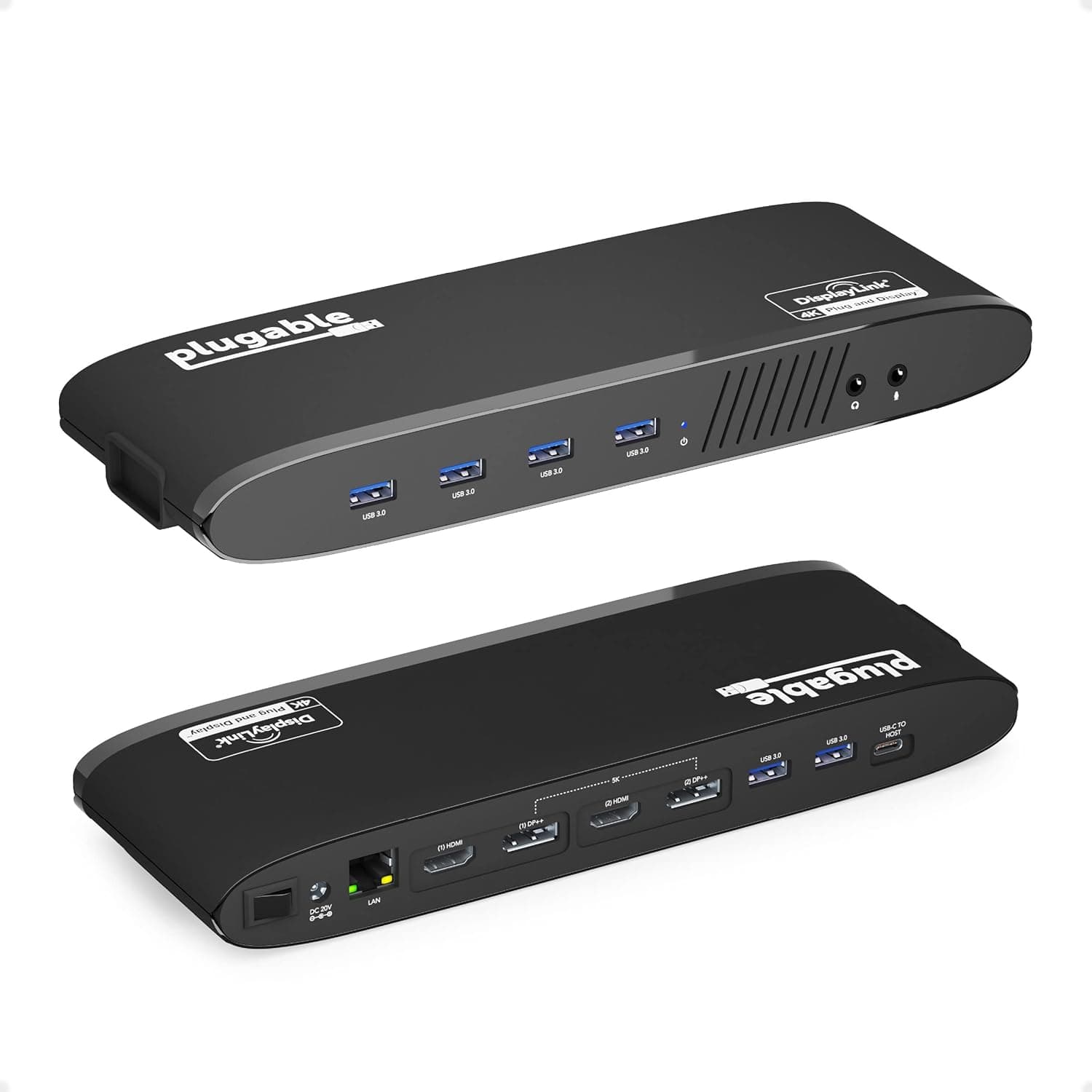
Plugable USB 3.0 デュアル 4K ディスプレイ水平ドッキングステーションは、ノートPCのUSB 3.0 Type-Aポート1つに、4Kモニタ2台、有線LAN、USB機器、ヘッドセットをまとめてつなぐためのドッキングステーションです。先に結論を書くと、Windowsノートで表計算、ブラウザ、コーディングなどの事務作業に2画面を使う人には、今も使いやすい選択肢です。一方、Mac、ゲーム、動画編集、ノートPCをケーブル1本で充電したい人には向きません。
映像出力にはDisplayLinkという方式を使います。PC側のGPUから映像を直接出すのではなく、ドライバが画面を圧縮してUSB経由で送り、ドック内のチップが映像に戻します。この仕組みのおかげで、USB-CやThunderboltを持たない古いノートPCでも、DisplayPortから2台の4K(3840×2160)を60Hzで出せます。ただし、そのぶんPC側のCPUに負荷がかかり、動きの激しい映像は苦手です。本製品の長所も短所も、ほとんどがこの方式から来ています。
本体は横置きで、大きさは241×83×32mm、重さは332gです。付属の20V DCアダプタから電源を取るので、ノートPCのUSBポートの給電能力に左右されずに周辺機器を動かせます。最新のユーザー評価は販売ページの表示でご確認ください。
互換性ガイド
購入前に確認することは、次の4つです。
| 確認項目 | 必要な条件 | 満たさないとどうなるか |
|---|---|---|
| PC側のポート | USB 3.0 Type-A(フルサイズ) | USB 2.0でも動くが、画面表示が大幅に遅くなる |
| OS | Windows 10 / 8.1 / 7(登録情報上) | macOS・Linux・ARM版Windowsは非対応 |
| ドライバ | DisplayLinkドライバのインストールが必須 | 入れないとモニタに何も映らない |
| PC性能の目安 | Core i3(Skylake以降)相当、GPUはIntel HD4000 / Radeon HD8650 / GeForce 7xxM以上、メモリ8GB以上 | 性能が足りないと描画のカクつきやCPU使用率の上昇が目立つ |
OSの条件が一番大事です。 macOS・Linux・ARM版Windows(Snapdragon搭載のノートPCなど)は対応OSに入っていません。登録情報に載っている対応OSはWindows 10/8.1/7までで、Windows 11で使えるかは、製品ページやDisplayLinkドライバの対応表で確認してください。DisplayLinkのドライバは初回に一度入れれば済みますが、Windowsの大型アップデートの後に表示がおかしくなったときは、最新版を入れ直すと直ることがあります。
映像出力はDisplayPort(DP++)が2つで、HDMI端子はありません。 DP++なので、パッシブ変換アダプタ(別売り)を使えばHDMI・シングルリンクDVI・VGAのモニタにもつなげます。ただし、HDMIで4K@60Hzを出したいなら、アダプタが4K@60Hzに対応しているかを必ず確かめてください。安い変換アダプタでは4Kが30Hzまでしか出ないことがあり、ドックではなくアダプタのせいで思った性能が出ない、というよくある失敗につながります。一番確実なのは、DisplayPort入力を持つモニタにDPケーブルで直結することです。
解像度は、4K@60Hzを2台、または5K(5120×2880)@60Hzを1台です。2560×1440や1920×1080のモニタでも問題なく使えます。5K出力は対応するモニタと接続方法が限られるので、5Kモニタを使いたい場合は、モニタ側の入力仕様とPlugableの案内を事前に照らし合わせてください。
USB 3.0の帯域(5Gbps)は、すべての接続で分け合います。 DisplayLinkは映像を圧縮して送るので2台の4Kでも動きますが、外付けSSDへの大きなファイルコピー、有線LANでの大容量ダウンロード、画面の大きな動きが重なると、どこかが遅くなることがあります。事務作業ならまず困りませんが、ドック経由でストレージを常用する人は覚えておいてください。
商品情報
| 項目 | 内容 |
|---|---|
| 映像出力 | DisplayPort DP++ ×2(各4K@60Hz) |
| 最大解像度 | デュアル 3840×2160@60Hz / シングル 5120×2880@60Hz |
| USB | USB 3.0 Type-A ×6(前面2・背面4) |
| ネットワーク | ギガビットイーサネット(RJ-45) |
| オーディオ | 3.5mm ヘッドホン/マイク兼用ジャック |
| 電源 | 20V DC(アダプタ付属) |
| 寸法・重量 | 241×83×32mm / 332g |
| 対応OS | Windows 10 / 8.1 / 7 |
| 保証 | 1年(メールでのテクニカルサポート付き) |
付属品は本体、USB 3.0ケーブル(A-Bタイプ)、電源アダプタ、クイックスタートガイドです。発売は2019年頃で、今もAmazonなどで買えます。
最新の価格は販売ページの表示でご確認ください。セールで大きく下がることもあります。
この価格を払う意味があるのは、USB-Cの映像出力(Alt Mode)やThunderboltを持たないノートPCで、2台の4Kを60Hzで使いたい場合です。PCがThunderbolt 3/4に対応しているなら、同じくらいの予算でPC側のGPUから直接映像を出せるドックも候補になり、そちらのほうが素直に動きます。
他のドックとの違い
ノートPC用のドックは、映像の出し方で大きく3種類に分かれます。どれを選ぶかは、PC側にどの端子があるかでほぼ決まります。
| 方式 | 例 | 映像の出し方 | 向く人 |
|---|---|---|---|
| USB 3.0 + DisplayLink | 本製品 | ドライバで圧縮してUSBで送る | USB-A端子しかない、またはUSB-Cが映像を出せないWindowsノート |
| USB-C(Alt Mode)ハブ | USB-Cハブ全般 | PCのGPUから直接出す | USB-Cの映像出力を持つPC。Macも使える |
| Thunderbolt 3/4ドック | Thunderboltドック全般 | PCのGPUから直接出す | Thunderbolt搭載PCで、動画やゲームも外部モニタで使う人 |
DisplayLinkの一番の長所は、PC側の端子をあまり選ばないことです。一方、USB-C Alt ModeやThunderboltはPCのGPUがそのまま描画するので、動画再生やゲームが得意で、CPUの負荷も上がりません。ただしUSB-Cハブの多くは、MacやPCの仕様によって、2台目のモニタにも同じ画面しか映せない(ミラー表示)ことがあります。Windowsで2台に別々の画面を出したいなら、本製品のようなDisplayLinkドックはわかりやすい答えです。
おすすめユーザー
- 古いWindowsノートを2画面の作業机にしたい人:USB-CやThunderboltが無い数年前のノートPCでも、USB 3.0 Type-Aポートさえあれば4Kを2台使えます。PCを買い替えずに画面を広げたいとき、効果のわりに安くつく方法です。
- 表計算・資料作り・メールを並べて作業する事務職:ExcelやブラウザやチャットツールをDisplayLinkで表示してもほとんど問題ありません。文字の多い画面で、2台の4Kの広さがそのまま役に立ちます。
- ITエンジニアやプログラマー:エディタ、ターミナル、ドキュメント、DB管理ツールなどを別々の画面に置けます。文字中心の画面は動きが少ないので、DisplayLinkの弱点が出にくい使い方です。
- 自宅の机に据え置いて、毎日ノートPCを抜き差しする人:モニタ、LAN、キーボード、マウス、Webカメラをドックにつないだままにしておけば、ノートPCはUSBケーブル1本で机の環境につながります。有線LANを使えるので、Web会議の通信も安定しやすくなります。
購入前の注意点
ゲーム・動画編集・3Dには向きません。 DisplayLinkはCPUで画面を圧縮して送るので、動きの激しい画面ではカクつき、遅延、CPU使用率の上昇が起きやすくなります。外部モニタでゲームをする、動画を編集する、3D CADを使う予定があるなら、Thunderboltドックや、PCのGPUから直接出すUSB-C接続を選んでください。フルスクリーンの動画も、長時間見ると粗が目立つことがあります。
著作権保護のかかった動画は注意が必要です。 DisplayLink経由の画面では、動画配信サービスや再生ソフトによって、保護された映像が映らなかったり画質が落ちたりすることがあります。外部モニタで配信動画を見るのが主な目的なら、使っているサービスがDisplayLink環境で再生できるか、先に確認してください。
ノートPCを充電できません。 USB PD(パワーデリバリー)には対応しておらず、ドックからノートPCへ給電はできません。ノートPCの純正ACアダプタは別に挿したままになるので、机の上は「USBケーブル1本」ではなく「USBケーブルと電源の2本」と考えてください。
Macや、Snapdragon搭載ノートでは使えません。 対応OSはWindowsだけで、ARM版Windowsも対象外です。会社支給のノートPCがWindowsでも、ドライバのインストールが禁止されている場合は使えません。業務用PCで使う人は、情報システム部門の許可が必要かを先に確認してください。
USB 2.0ポートにつなぐと、かなり遅くなります。 動くことは動きますが、画面表示が大幅に遅くなります。PC側のポートがUSB 3.0(青い端子や「SS」の印があることが多い)かを確かめてからつないでください。
商品ページの表示にも注意してください。 このデータでは、価格取得元の一つに「Amazon US」と表示されていますが、実際のリンク先はAmazon.co.jpでした。通販サイトの登録情報や販売元の表示は食い違っていることがあるので、購入時は商品画像、商品名、DisplayPort ×2・USB 3.0 Type-A接続という仕様で、この製品かどうかを確かめてください。よく似た名前のUSB-C版や、HDMI出力のモデルと間違えないようにしましょう。
よくある質問
Q. MacBookで使えますか?
A. 使えません。対応OSはWindows 10/8.1/7で、macOSは非対応です。Macで複数のモニタを使いたい場合は、Mac対応をはっきり書いている別の製品を探してください。
Q. HDMIのモニタにつなげますか?
A. DP++なので、パッシブ変換アダプタ(別売り)を使えばHDMIモニタにつなげます。4K@60Hzで使いたいなら、アダプタが4K@60Hzに対応しているかを確認してください。
Q. このドックでノートPCを充電できますか?
A. できません。USB PDに対応していないので、ノートPCは純正の充電器で給電してください。
Q. 外部モニタでゲームはできますか?
A. おすすめしません。DisplayLinkは動きの激しい画面が苦手で、カクつきや遅延が出やすくなります。ゲームをするならThunderboltドックや、GPUから直接出す接続を選んでください。
Q. USB-Cしかないノートでも使えますか? A.
登録情報では、PC側にUSB 3.0 Type-Aポートが必要とされています。USB-Cからの変換で動くことはありますが、公式に対応しているかは製品ページで確認してください。USB-CしかないPCなら、最初からUSB-C接続のドックを選ぶほうが確実です。
販売情報
(Amazon参照)
- メーカー名: Plugable
- ASIN: B07CRSH25X
- 注記: 本記事はメーカー製造品をAmazon掲載情報に基づいて紹介しています。