概要
Wavlink USBC デュアル5Kユニバーサルドッキングステーション USB C PCドック(Thunderbolt 3)4xDPは、DisplayLinkテクノロジーを採用した18in1のUSB-Cドックです。ノートPC 1台から3〜4枚のモニターを出したいのに、PCのUSB-C端子では映像出力が足りない人に向けた、机に置いて使うドックです。映像の滑らかさより、画面の枚数と端子の多さを優先した製品と言えます。
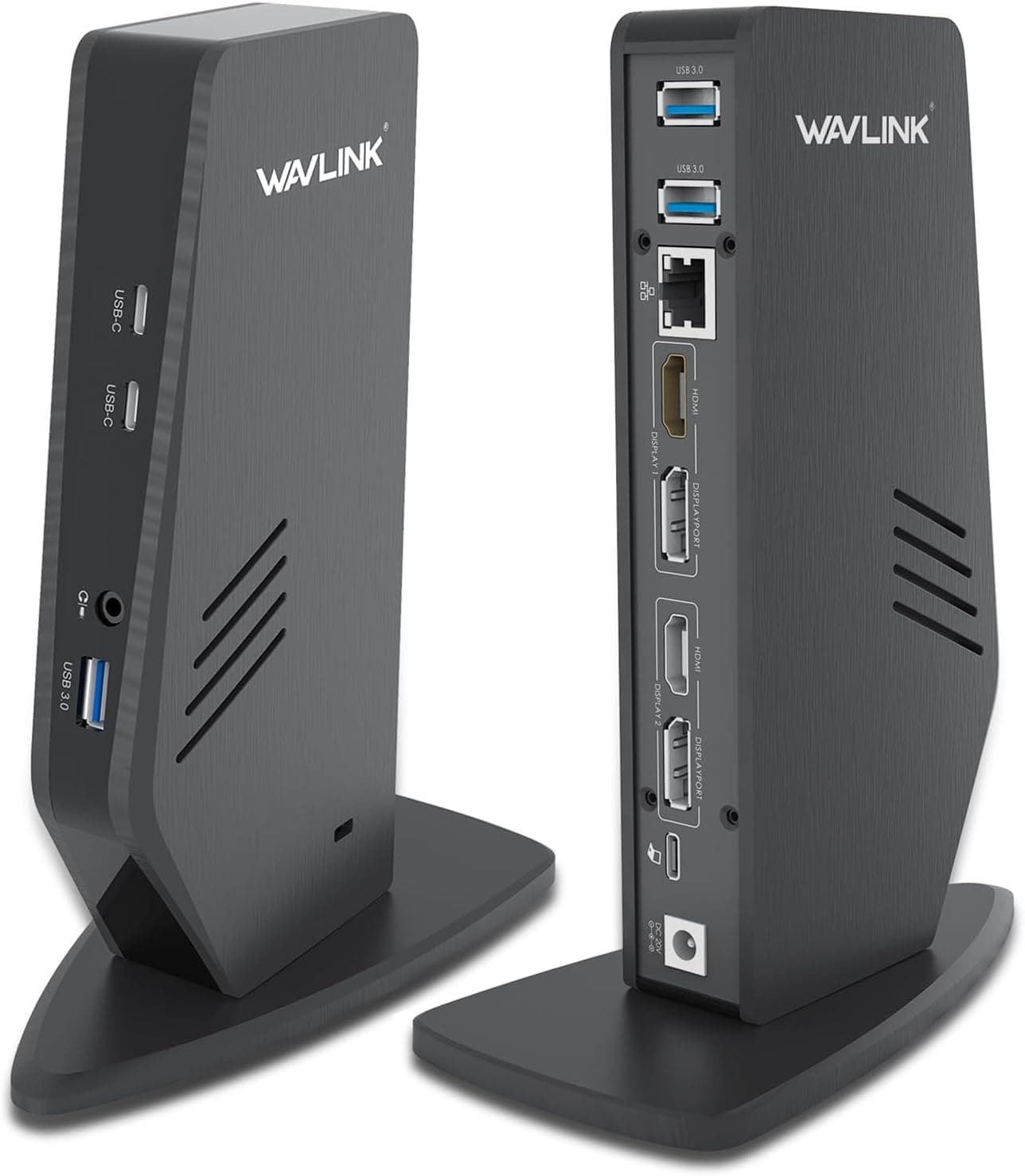
仕様では最大4系統の映像出力に対応し、1画面あたり最大5120×1440@60Hzまで出せるとされています。本体にはDisplayPort++とHDMIを4基ずつ搭載しています。ほかに2.5Gbps有線LAN、USB 3.0ポート3基、USB 3.1(10Gbps)ポート1基、SD/TFカードスロット、オーディオ/マイク端子、ホスト向け100W PD給電、前面の30W PD充電専用USB-Cポートがあります。180Wの電源アダプターが付属し、ノートPCへの給電と周辺機器の電源をUSB-Cケーブル1本でまかなえるのが大きな魅力です。
一方で、映像はDisplayLinkドライバーを介してUSBのデータ通信で送る方式です。そのためドライバーの導入が必須で、動きの激しい映像やゲームには向きません。本体重量は1350gとドックとしては重く、持ち運ばずに机に据え置く前提の製品です。
「5K」の中身を正しく読む
商品名の「デュアル5K」は誤解されやすい表現なので、最初に整理しておきます。仕様に書かれている最大解像度は5120×1440です。27インチWQHD(2560×1440)を2枚横に並べた幅にあたり、32:9のスーパーウルトラワイドモニターで使われる解像度です。5120×2880の高精細な「5K」と比べると画素数はちょうど半分で、別物です。
つまり「5K」の表記を見て、5120×2880の高精細モニターをつなぐつもりで買うと期待外れになります。スーパーウルトラワイドモニターや、4K以下のモニターを複数並べる用途と考えるのが正確です。
また、商品名は「デュアル5K」ですが、仕様には「最大4画面」とあります。5120×1440で出せるのは何画面までか、4画面を同時に使うとき各画面をどこまでの解像度で出せるかは、商品名と仕様だけでは読み切れません。4画面すべてを高解像度で使うつもりなら、商品ページとメーカーの仕様表で組み合わせを確認してから購入してください。
互換性ガイド
ホストとはUSB-C(Thunderbolt 3互換)で接続します。掲載されている対応OSはWindows 7/8/8.1/10/11、macOS 10.8〜12.x以降、Chrome OS、Android、Ubuntuです。映像出力を含むすべての機能を使うには、事前にDisplayLink公式ドライバーのインストールが必要です。掲載上は対応していても、古いOSは最新のDisplayLinkドライバーで対応が終わっていることがあります。Windows 7/8などで使う予定なら、ドライバーの配布ページで対応状況を確認してください。
| 確認ポイント | 内容 | 失敗しやすい点 |
|---|---|---|
| ホスト端子 | USB-C(Thunderbolt 3互換) | USB-Aしかないパソコンにはつなげない |
| 映像方式 | DisplayLink(ドライバー必須) | ドライバーを入れないと画面が映らない |
| 映像ポート | DP++×4、HDMI×4 | 同じグループのDPとHDMIは同時に使えない |
| ホスト給電 | 最大100W | 100Wを超える電力を使うノートPCでは給電が足りない |
| 前面USB-C | PD 30W充電専用 | データ転送はできない |
DisplayLink方式とは
一般的なUSB-Cハブは、PCのUSB-C端子が持つDisplayPort Alternate Mode(Alt Mode)で映像を出します。この方式では、PCのGPUと端子の仕様がそのまま上限になります。たとえばM1/M2の無印チップを積んだMacBookは、外部ディスプレイが原則1枚までです。DisplayLink方式は映像を圧縮してUSBのデータとして送り、ドック側のチップで映像信号に戻します。そのため、こうしたPC側の制限を超えて画面を増やせるのが強みです。
その代わり、映像の圧縮にPCのCPUやGPUを使うので、画面を増やすほどPCの負荷が上がります。事務作業やブラウザ、チャートの監視では問題になりにくい方式です。一方、動画編集のプレビューやゲームのように画面全体が速く動く用途では、コマ落ちや遅延が出ることがあります。
映像ポートのグループ制限
各ビデオストリームグループでは、「DP++」と「HDMI」のどちらか一方しか同時に使えません。ポートが8個あっても8画面出せるわけではなく、1グループにつき1画面です。各グループにDPとHDMIが1基ずつあるので、手持ちのモニターがHDMIだけ、DPだけという場合でも対応できます。ただし同じグループの両方に挿すと片方しか映らないので、注意してください。
macOSで使う場合
macOSでは、DisplayLink Managerアプリを入れて画面収録の許可を与えるのが一般的な手順です。また、DisplayLinkでつないだ画面では、著作権保護(HDCP)付きの動画が再生できないことがあります。macOSのバージョンによってはDisplayLinkの不具合が報告された例もあります。OSを大きく更新する前に、ドライバーが対応しているか確認しておくと安全です。
帯域と端子の選び方
映像も周辺機器のデータも、ホストとつなぐ1本のUSB-Cを共有します。高解像度の画面を複数出しながら、10Gbps USBの外付けSSDへ大容量をコピーし、2.5Gbps LANでも転送すると、どこかで速度が落ちる可能性があります。ホストPCのUSB-CはThunderbolt 3以上が推奨です。USB 3.2 Gen 1(5Gbps)の端子では、高解像度のマルチモニターで性能が落ちる可能性があります。
商品情報
| 項目 | 仕様 |
|---|---|
| ポート数 | 18 |
| 映像出力 | DisplayPort++×4、HDMI×4(最大4画面) |
| 最大解像度 | 5120×1440 @60Hz |
| 有線LAN | 2.5Gbps RJ45(10/100/1000Mbps互換) |
| USB-A | USB 3.0(5Gbps)×3、USB 3.1(10Gbps)×1 |
| USB-C | PD 100W(ホスト向け)×1、PD 30W(充電専用・データ非対応)×1 |
| カードリーダー | SD/TF、最大312MB/s |
| オーディオ | オーディオ/マイク兼用端子 |
| 電源 | 180Wアダプター付属 |
| 重量 | 1350g |
本製品は2022年頃から販売されている、中〜上位クラスのUSB-Cドックです。Amazonでの価格は、2026年8月の取得時点で¥35,808でした。価格はセールや在庫によって変わるので、購入時は商品ページで最新の価格を確認してください。付属品として180Wの電源アダプターが案内されています。ケーブルなどの同梱物や保証期間は、販売ページか同梱の書類で確認してください。
Amazonのレビューは、2026年6月の取得時点で5つ星のうち4.0でした。ただし件数は5件と少なく、評価の傾向を判断する材料としては足りません。星の数よりも、自分のPCとモニターの組み合わせで使えるかを仕様で確かめるほうが確実です。
カードリーダーの312MB/sは、UHS-II規格のSDカードで出る速度帯です。UHS-I規格のカードでは、カードが対応する速度までしか出ません。2.5Gbps LANも、ルーターやNASが2.5GbEに対応していなければ1Gbpsでつながります。スペック表の最大値は、つなぐ相手がそろって初めて出る数字です。
位置づけとしては、DisplayLinkを積まない普通のUSB-Cハブより映像出力が多く、Thunderbolt 4ドックよりは手頃な価格帯です。4画面以上のマルチモニターが必要な人には、コストパフォーマンスの良い選択肢になります。
競合製品との比較
| タイプ | 映像の出し方 | 向いている人 |
|---|---|---|
| 本製品(DisplayLinkドック) | USBのデータとして送る。PC側の制限を超えて画面を増やせる | 3〜4画面を使いたい人、無印M1/M2のMacで2画面以上を使いたい人 |
| Alt Mode型のUSB-Cハブ・ドック | PCのUSB-C映像出力をそのまま使う | 1〜2画面で足りる人、ドライバーを入れたくない人 |
| Thunderboltドック | Thunderboltの帯域で映像とデータを送る | Thunderbolt対応PCで、遅延の少なさや互換性を重視する人 |
画面が2枚までで足りるなら、ドライバーのいらないAlt Mode型のドックのほうが導入が簡単で、動画やゲームもそのまま表示できます。本製品を選ぶ理由になるのは、「3画面以上ほしい」か「PC側の外部ディスプレイ数の制限を超えたい」のどちらかがある場合です。同じWavlinkにも3画面向けのDisplayLinkドックや、デュアル4K出力のドックがあります。必要な画面数に合わせて選ぶと無駄がありません。
おすすめユーザー
- トレーダー・金融関係者:株価チャートやニュースを3〜4画面で常に見ておきたい方。動きの少ない画面はDisplayLinkが得意とするところです。
- リモートワーカー・事務作業が中心の方:ノートPC 1台で、自宅に3〜4画面の環境を作りたい方。100W PD給電でケーブルがまとまり、机の上がすっきりします。
- 無印のApple Silicon Macを使っている方:外部ディスプレイの枚数制限をDisplayLinkで回避したい方。
- 写真を扱うクリエイター:最大312MB/sのSD/TFカードスロットでRAWデータを取り込みながら、複数のモニターで閲覧や現像をしたい方。
向かない人
- ゲーマー:DisplayLinkは映像の圧縮と展開を挟むので、遅延やコマ落ちが起こりえます。特に対戦ゲームには不向きです。ゲームはPCやGPUの映像出力から直接モニターへ出してください。
- 動画編集のプレビューを滑らかに見たい人:編集ソフトの画面はDisplayLink側、再生プレビューはPCに直接つないだ画面、と分けて使うことになります。
- 持ち歩けるハブを探している人:1350gの本体と電源アダプターは、据え置きで使う前提です。
- 100Wを超える電力を使うゲーミングノートの人:ホストへの給電は最大100Wなので、高負荷時にバッテリーが減っていく可能性があります。純正のACアダプターを併用してください。
- ドライバーを入れられない環境の人:会社の管理PCなどでソフトの導入が制限されている場合は、先に情報システム部門へ確認が必要です。
購入前の注意点
DisplayLinkドライバーが必須であることを忘れないでください。初回のセットアップでは、公式サイトからドライバーをダウンロードする手間があります。OSの大型アップデートの後に、ドライバーの更新が必要になることもあります。macOSでは一部のバージョンで互換性の問題が報告されることがあるので、購入前にお使いのOSのバージョンを確認しましょう。
前面のUSB-Cポートは30W PDの充電専用です。USB-Cの外付けSSDやスマートフォンをつないでもデータはやり取りできません。データ転送には背面のUSB-Aポート(5Gbps×3、10Gbps×1)を使ってください。USB-C接続の機器でデータをやり取りしたいなら、USB-CをUSB-Aに変換するアダプターが必要です。
「5K」の表記は5120×1440のことで、5120×2880の5Kモニター向けの商品ではありません。また、商品名の「デュアル5K」と仕様の「最大4画面」では、何画面をどの解像度で同時に出せるかの読み方が違う可能性があります。組み合わせは商品ページで確認してください。
4画面以上を同時に出すつもりなら、ホストPCのUSB-Cポートに十分な帯域があるか確認してください(Thunderbolt 3以上を推奨)。USB 3.2 Gen 1(5Gbps)のポートでは、高解像度のマルチモニターで性能が落ちる可能性があります。画面が増えるほどPCのCPUやGPUの負荷も上がるため、非力なノートPCでは動作が重く感じることがあります。
この商品名は長いうえに型番が入っていないので、同じWavlinkの別のDisplayLinkドックと取り違えやすくなっています。購入時はASIN(B09ZQTJGQ9)と端子の構成(DP++×4・HDMI×4・前面USB-C)を、商品ページの画像と照らし合わせて確認してください。
よくある質問
Q. ドライバーを入れなくても使えますか?
A. 映像出力を含むすべての機能を使うには、DisplayLinkドライバーのインストールが必要です。導入できない環境では、この製品の本来の用途は果たせません。
Q. M1/M2のMacBook Airで3画面にできますか? A.
DisplayLink方式はPC側の外部ディスプレイ数の制限を受けないため、無印のApple Siliconで画面を増やす目的でよく使われます。ただし、macOSのバージョンとDisplayLink Managerの対応を確認してください。HDCP付きの動画が表示できない場合があることも理解しておきましょう。
Q. 5120×2880の5Kモニターは使えますか?
A. 仕様上の最大解像度は5120×1440@60Hzです。5120×2880のモニターをフル解像度で使う用途は想定されていません。
Q. ゲームに使えますか?
A. 映像を圧縮して送る方式なので、遅延やコマ落ちが起こりえます。ゲームはPCの映像出力からモニターへ直接つなぐのがおすすめです。
Q. ノートPCはフルに充電できますか?
A. ホストへの給電は最大100Wです。消費電力が100W以内のノートPCなら、ケーブル1本で給電しながら使えます。それを超える機種は、純正のアダプターを併用してください。
まとめ
Wavlink USBC デュアル5Kユニバーサルドッキングステーション USB C PCドック(Thunderbolt 3)4xDPは、PC側の外部ディスプレイ数の制限を超えて、最大4画面の作業環境をケーブル1本で組める据え置き型ドックです。「5K」の実体が5120×1440であること、DisplayLinkドライバーが必須なこと、ゲームや動画には向かないことを理解したうえで選べば、画面の多さと端子の豊富さに見合う製品です。
販売情報
(Amazon参照)
- メーカー名: WAVLINK
- 販売元: Wavlink direct store
- 出荷元: Amazon
- ASIN: B09ZQTJGQ9
- 注記: 本記事はメーカー製造品をAmazon掲載情報に基づいて紹介しています。