この記事では【NASキット】Synology RackStation RS822+ [4ベイ]について、導入前に確かめたい互換性と設置条件、向かない用途まで説明します。
概要
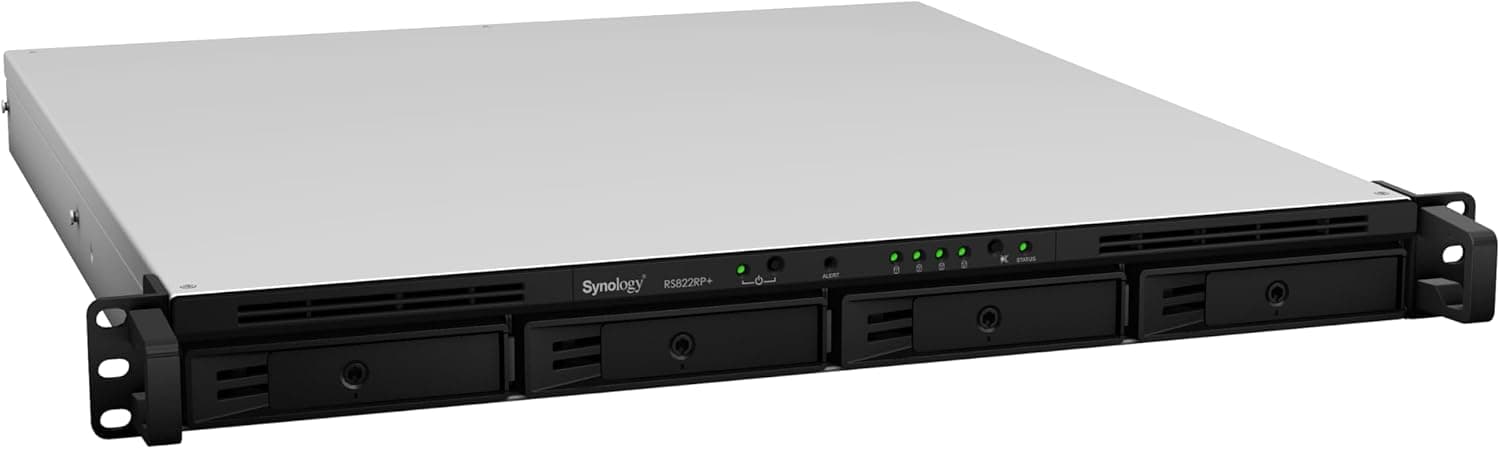
【NASキット】Synology RackStation RS822+ [4ベイ]は、19インチラックに収まる1U・4ベイのNASキットです。結論から言うと、ラックをすでに持っていて、DSMのスナップショットやバックアップ機能を小さな筐体で使いたい小規模オフィスやホームラボには有力な候補です。一方で、ラックの無い家庭や、動画のトランスコードを重視する人には向きません。
CPUはAMD Ryzen V1500(4コア 2.2GHz)で、メモリは2GBのDDR4 ECCを搭載し、最大32GBまで増やせます。HDDやSSDは付属しないキットなので、ドライブ代を含めた総額で予算を組む必要があります。OSはSynologyのDiskStation Manager(DSM)です。ファイル共有、スナップショット、PCやサーバーのバックアップをブラウザから管理できます。
最新のユーザー評価は販売ページの表示でご確認ください。件数は多くありませんが、業務用のラックマウント機としては安定した評価といえます。
互換性ガイド
ラック・設置スペース
外形寸法は高さ44mm×幅435mm×奥行492mm(1U)、重量は約5.1kgです。1Uなので高さの心配はほとんどありません。見落としやすいのは奥行です。背面のケーブルの取り回しまで含めると、さらに余裕が必要になります。奥行の浅い壁掛けラックや小型のネットワークラックには入らないことがあります。ラックへの固定方法(レールキットの有無、ラック支柱の形状への対応)は、購入前に付属品と別売品を確認してください。
ドライブ
対応ドライブは3.5インチと2.5インチのSATA HDD・SSDで、ホットスワップにも対応します。最大内部容量は72TB(18TB×4)とされています。注意したいのは、近年のSynologyのビジネス向けモデルが、メーカーの互換性リストに載ったドライブを前提にしている点です。リスト外のドライブでも動くことはありますが、DSM上で警告が出たり、サポートの対象外になったりすることがあります。業務で使うなら、Synology純正のHAT3310シリーズなど、互換性リストに載ったドライブを選ぶのが無難です。
メモリ
標準は2GB DDR4 ECCで、最大32GBまで増やせます。ECC対応メモリが前提なので、デスクトップPC用の非ECCメモリは使えないと考えてください。増設するときもSynologyの互換性リストに載ったモジュールを選ぶと、サポート面でのトラブルを避けられます。
拡張スロット・ネットワーク
PCIe Gen3 x8スロットが1基あり、10GbEネットワークカードや、M.2 NVMe SSDをキャッシュに使うためのアダプタカードを追加できます。ただしスロットは1基だけです。10GbE化とNVMeキャッシュを両方載せたいなら、両方の機能を1枚にまとめたカードがあるかを互換性リストで確認する必要があります。
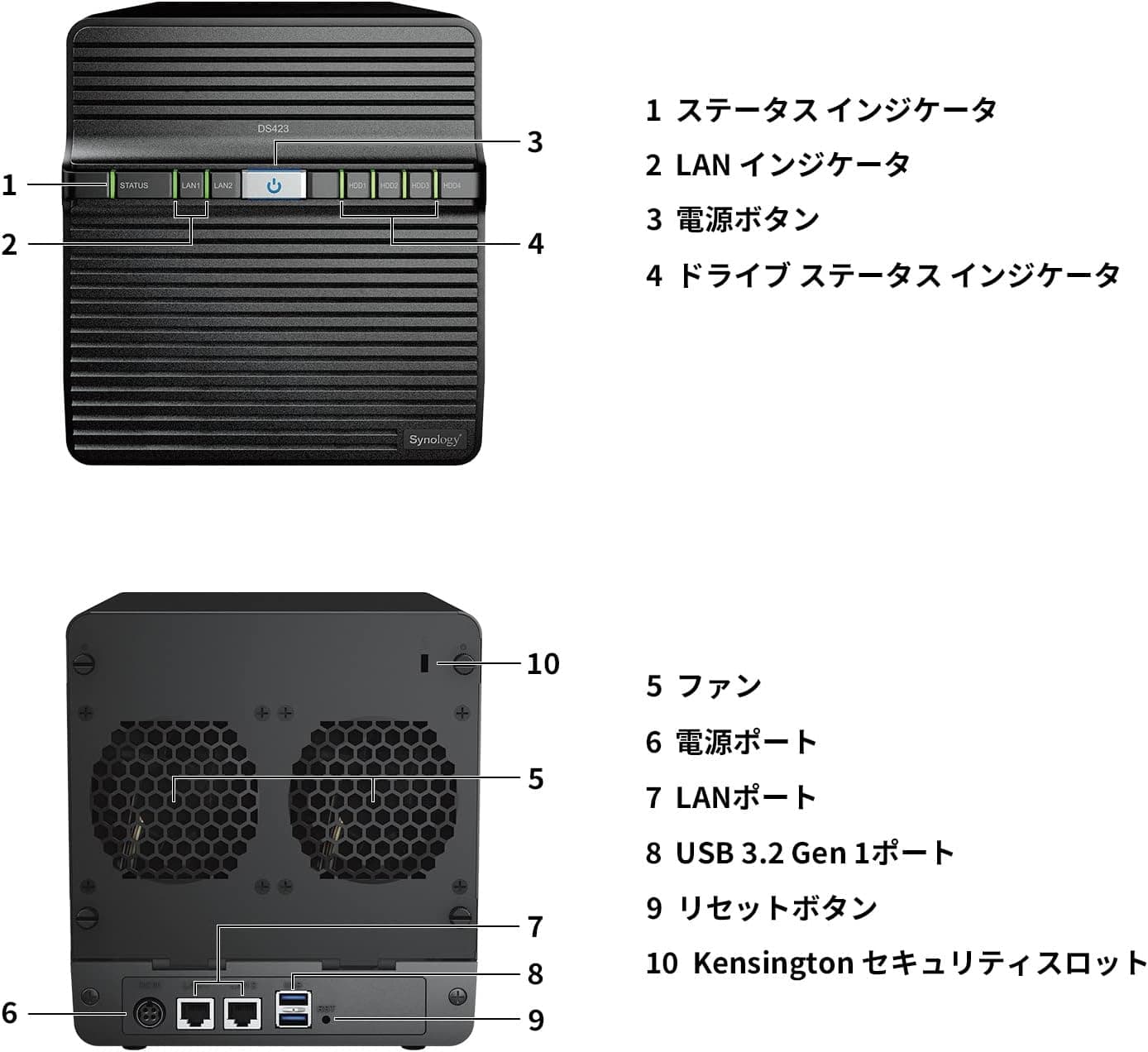
ネットワークは、記事データの仕様では1GbE RJ-45×2です。ただ、販売ページや資料によってポート数の書き方が違うことがあります。ネットワークを設計する人は、公式の仕様表で実際の数を確認してください。USBは3.2 Gen 1が2基あります。UPS(無停電電源装置)との連携はUSB経由で行うのが一般的です。
拡張ユニット
別売の拡張ユニットRX418を接続すると、本体の4ベイを超えてドライブを増やせます。記事データでは最大12ベイとされていますが、つなげるユニットの台数と最大ドライブ数はモデルごとに決まっています。将来の増設を前提にするなら、公式の仕様表で必ず確認してください。
ファイルシステム・RAID
Btrfsとext4に対応し、RAID 0/1/5/6/10とSynology Hybrid RAID(SHR)を組めます。スナップショットを使うならBtrfsを選びます。
| 構成(12TB×4台の例) | 使える容量の目安 | 何台の故障まで耐えるか |
|---|---|---|
| RAID 5 / SHR-1 | 約36TB | 1台まで |
| RAID 6 / SHR-2 | 約24TB | 2台まで |
| RAID 10 | 約24TB | 1台まで(壊れる組み合わせによっては2台) |
| RAID 0 | 約48TB | 耐えられない |
容量はフォーマット前の概算で、DSMで実際に使える容量はこれより少なくなります。4ベイで業務データを扱う場合、まずRAID 6/SHR-2の安心感とRAID 5/SHR-1の容量効率のどちらを優先するかを決めることになります。
商品情報
Synology RackStation RS822+は、2022年に発売されたラックマウント型NASです。主な仕様は次のとおりです。
| 項目 | 内容 |
|---|---|
| CPU | AMD Ryzen V1500 4-core 2.2GHz |
| メモリ | 2GB DDR4 ECC(最大32GB) |
| ドライブベイ | 4x 3.5/2.5インチ SATA HDD/SSD |
| 最大内部容量 | 72TB(18TB x4) |
| ネットワーク | 2x 1GbE RJ-45 |
| USBポート | 2x USB 3.2 Gen 1 |
| 拡張スロット | 1x PCIe Gen3 x8 |
| 外形寸法 | 44 x 435 x 492 mm(1U) |
| 重量 | 約5.1 kg |
| 保証 | 3年間 |
最新の価格は販売ページの表示でご確認ください。業務用機器は在庫や為替で価格が動きやすく、セールでも変わります。購入前に商品ページで最新の価格を確認してください。この金額は本体だけの価格です。ドライブ4台のほか、必要に応じてメモリ増設、10GbEカード、ラックに固定する部材の費用が別にかかります。
保証期間は3年間です。業務で使う場合、保証期間内でも修理の間は本体が手元に無くなります。その間に備えて、別のバックアップ先を用意しておくのが基本です。
デスクトップ型との比較
同じSynologyの4ベイNASでも、デスクトップ型とラックマウント型では向く環境がはっきり分かれます。
| 観点 | RS822+(1Uラック) | デスクトップ型4ベイ |
|---|---|---|
| 設置 | 19インチラックが必要 | 棚や机に置ける |
| 騒音 | 小径ファンのため大きくなりやすい | 比較的抑えやすい |
| 配線・管理 | スイッチやUPSと同じラックにまとめられる | 機器ごとに置き場所を決める |
| 向く場所 | サーバールーム、ラックのある事務所 | 居室、小さな事務所 |
ラックが無い環境なら、DS923+やDS425+のようなデスクトップ型の4ベイ機のほうが置き場所を選ばず、音の面でも扱いやすいでしょう。逆に、ネットワーク機器をすでにラックにまとめている職場なら、RS822+を入れることで配線と電源の管理を一か所に集められます。最初から8ベイ以上が必要なら、拡張ユニットを足していくより、DS1819+のような多ベイ機を選ぶほうが構成は単純になります。
導入の流れ
- ラックの奥行と空いているU数、コンセントの位置を確かめる 2.
互換性リストからドライブを選び、RAID構成と必要な容量を決める 3. ドライブをトレイに取り付けて本体に差し込み、本体をラックに固定する 4.
LANにつなぎ、ブラウザからDSMをインストールしてストレージプールを作る 5. 共有フォルダ、ユーザー権限、スナップショットの予定を設定する 6.
UPSをUSBでつなぎ、停電時に安全にシャットダウンする設定を入れる
UPSとの連携は後回しにされがちです。しかしRAIDを組んだNASにとって、停電による突然の電源断は大きなリスクです。導入した日のうちに設定しておくことをおすすめします。
おすすめユーザー
- ラックを運用している中小企業のIT担当者:ファイルサーバーやバックアップ先を、スイッチやUPSと同じラックにまとめたい場合に向きます。DSMのスナップショットを使えば、誤って消したファイルやランサムウェアに書き換えられたファイルを、以前の状態に戻しやすくなります。
- 自宅にラックを置いているホームラボ利用者:PCIeスロットで10GbE化やNVMeキャッシュの追加ができ、仮想化環境のストレージやバックアップ先として少しずつ強化していけます。ECCメモリに対応していることも、データを長く保管する用途では安心材料です。
- 複数のPCやサーバーのバックアップを1台にまとめたい事務所:DSMのActive Backup for Businessを使えば、Windows、macOS、Linux、仮想マシンのバックアップを1台に集められます。
購入前の注意点
- ラックが無いなら選ぶ理由は少ない:1Uのラックマウント機は、ラックに入れて初めて利点が出ます。棚や床に置くと、冷却や騒音の面でかえって不利になります。
- 1U特有の騒音:1Uの筐体は小径のファンで冷やす作りなので、デスクトップ型より風切り音が大きくなりやすい傾向があります。リビングや寝室、在宅勤務の机のそばに置く使い方には向きません。
- 動画のトランスコードは苦手:Ryzen V1500は内蔵グラフィックスを持たないCPUです。Plexなどで4K動画をハードウェアでトランスコードする用途には期待できません。メディアサーバーが主な目的なら、内蔵GPUのある別モデルを検討してください。
- 1GbEの上限:標準のネットワークは1GbEで、1本あたりの実効速度は100MB/s強が目安です。リンクアグリゲーションで複数のポートを束ねても、PC 1台との通信が速くなるわけではありません。大きな動画ファイルを頻繁に扱うなら、10GbEカードと対応するスイッチまで含めて予算を考えてください。
- 電源は二重化されていない:本機は電源ユニットが1基です。電源の二重化が欠かせない業務なら、冗長電源を備えたRP+系のモデルを検討してください。
- 標準の2GBメモリは余裕が無い:ファイル共有だけなら動きますが、複数のパッケージや仮想化、キャッシュを使うなら増設を前提にしたほうが快適です。
- ドライブの互換性リスト:前に書いたとおり、リスト外のドライブでは警告が出たり、サポートの対象外になったりすることがあります。手持ちのHDDを使い回すつもりなら、事前に互換性リストと照らし合わせてください。
- RAIDはバックアップの代わりにならない:RAIDはドライブの故障に備える仕組みで、誤削除、ランサムウェア、本体の故障には備えられません。別のNASやクラウドに複製を置いてください。
- 商品ページの登録情報に注意:集めた販売情報には、海外向けの欄に国内のAmazonのページが入っているなど、食い違いがありました。ポート数や最大ベイ数も資料によって書き方が違います。購入するときは商品画像とタイトルで型番がRS822+であることを確かめ、仕様は公式資料で確認してください。
よくある質問
Q. HDDは付属していますか?
A. 付属しません。NASキットなので、3.5インチか2.5インチのSATAドライブを別に用意します。
Q. 家庭で使っても問題ありませんか?
A. 動きはしますが、ラックが無いと置きにくく、1U特有のファンの音もあります。家庭で使うなら、デスクトップ型の4ベイ機のほうが扱いやすいでしょう。
Q. 10GbEにできますか?
A. 標準は1GbEですが、PCIe Gen3 x8スロットに対応する10GbEカードを追加すれば使えます。使えるカードは互換性リストで確認してください。
Q. メモリはどこまで増やせますか?
A. 最大32GBです。ECC対応のDDR4モジュールが前提です。
Q. 4ベイで足りなくなったらどうしますか?
A. 別売の拡張ユニットRX418で増やせます。つなげる台数は公式の仕様表で確認してください。
販売情報
(Amazon参照)
- メーカー名: Synology
- 販売元: Amazon US
- 出荷元: Amazon US
- ASIN: B0B4DGP86W
- 注記: 本記事はメーカー製造品をAmazon掲載情報に基づいて紹介しています。