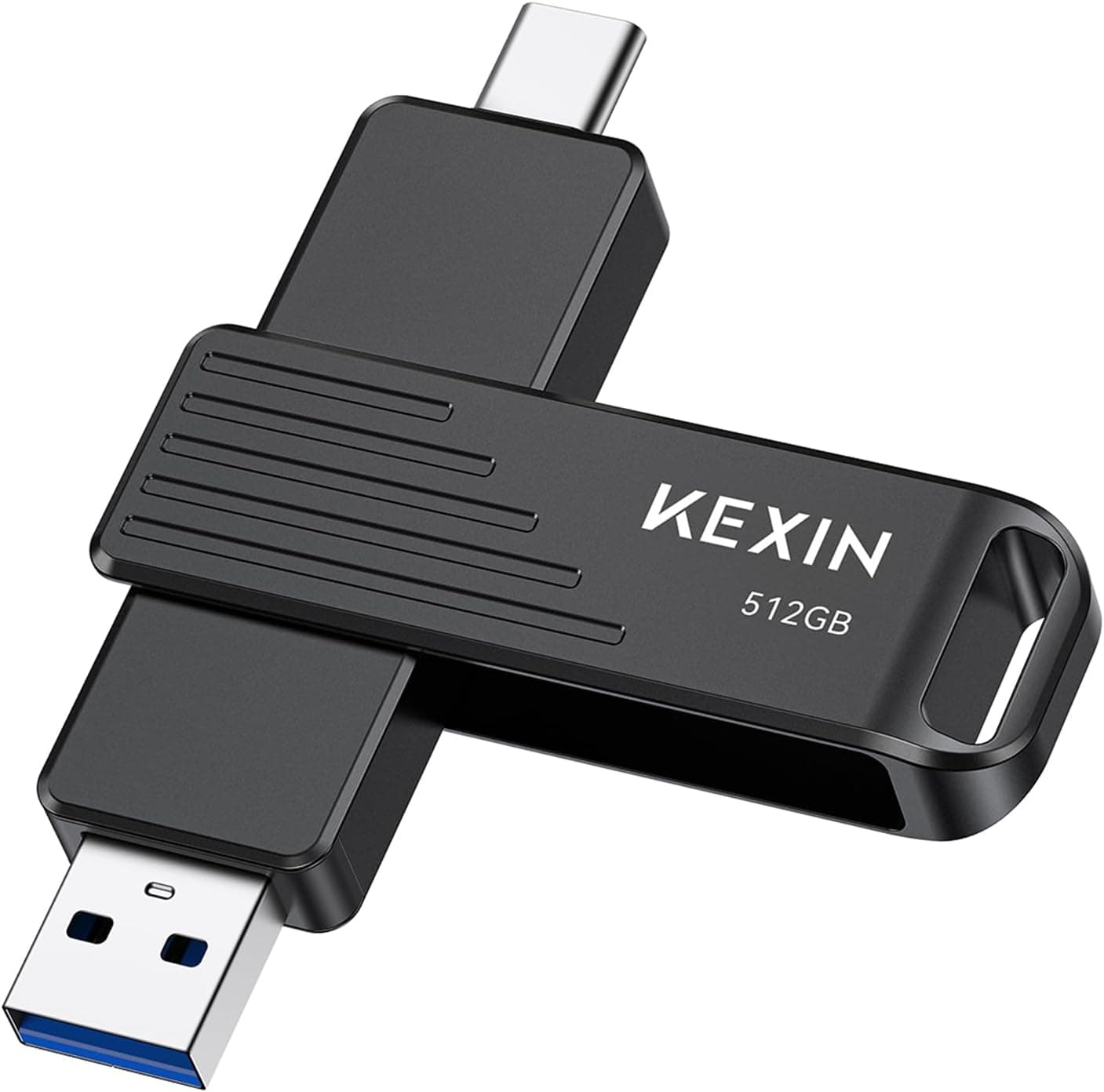
KEXIN 512GB USB Cフラッシュドライブ 最大1000MBは、USB Type-CとUSB Type-Aという2つのコネクタを1本の筐体に内蔵した512GBのポータブルストレージです。この記事では、公称1000MB/秒という数字をどう読むか、手持ちの端末で本当に速度が出るのか、そして買ってから気づきやすい落とし穴までを整理します。
概要
結論から言えば、この製品は「変換アダプタを持ち歩かずに、数十GB単位のファイルを機材の間で運びたい人」に向いた一本です。USB-C側は最近のノートPC・タブレット・USB-C版iPhoneへ、USB-A側は会議室に残る旧型デスクトップやテレビ、カーオーディオへ、どちらもケーブルなしで直接挿せます。容量は512GB、インターフェースはUSB 3.2 Gen 2、公称の読み書きはいずれも最大1000MB/秒です。
逆に、常時挿しっぱなしの作業用ドライブにする、ゲームのインストール先にする、唯一のバックアップ先にする、といった使い方には向きません。USBメモリはポータブルSSDに比べて筐体が小さく放熱の余裕がないため、連続書き込みが続くと速度が落ちやすいのが一般的だからです。Amazon.co.jpでは2026年6月の取得時点でレビュー673件・5つ星のうち4.3(好評率に直すと約86%)と、この価格帯のブランドとしては安定した評価が付いています。
互換性ガイド
本体にUSB Type-CとUSB Type-Aの両方のコネクタを持つため、変換アダプタやケーブルは要りません。規格はUSB 3.2 Gen 2(10Gbps)で、USB 3.1 / 3.0 / 2.0のポートにも下位互換で挿さります。対応OSはWindows、macOS、Linux、Androidと案内されています。ただし「挿さること」「速度が出ること」「そのまま読めること」は別の問題なので、用途別に整理します。
| 接続先 | 挿さるか | 実務上の注意 |
|---|---|---|
| USB 3.2 Gen 2対応PC | ○(C/Aどちらも) | 公称値に近い速度が出るのはこの条件のときだけ |
| USB 3.0 / 3.2 Gen 1のPC | ○ | 帯域が5Gbpsなので上限はおおむね半分 |
| USB 2.0ポート | ○ | 実効40MB/s前後。512GBを埋めるには非現実的 |
| USB-C版iPhone | ○ | 無印モデルはUSB 2.0相当に制限されることがある(後述) |
| Androidスマホ/タブレット | ○(OTG対応が前提) | 近年の端末はほぼ対応。ファイル管理アプリが必要な場合あり |
| PS5 / Xbox Series X・S | ○(USB-A側) | 保存はできるが最新世代タイトルをUSBから起動することはできない |
| テレビ・カーオーディオ | △ | ファイルシステムと容量上限の制約を受けやすい |
iPhoneについては注意が必要です。USB-Cコネクタを備えていても内部の転送速度はモデルによって差があり、iPhone 15・16の無印モデルはUSB 2.0相当(最大480Mbps=実効60MB/s前後)に抑えられています。Pro系はUSB 3(10Gbps)対応です。17世代のどのモデルがどちらに該当するかはApple公式の仕様ページで確認してください。つまり「iPhoneに挿せば1000MB/秒で吸い出せる」わけではなく、Pro系以外では本製品の性能は頭打ちになります。Lightning端子のiPhone(14以前)には物理的に挿さりません。
物理寸法は82.4×19×10.6mm、重量33gです。幅19mmは一般的なUSBメモリよりやや太く、ポート間隔の狭い薄型ノートでは隣のポートを塞ぐ可能性があります。厚みも10.6mmあるため、背の高いケースを付けたスマートフォンに直挿しすると、コネクタに角度の負荷がかかることがあります。デスクトップの前面ポートやモニターのハブ側に挿すか、短い延長ケーブルを併用すると安全です。
商品情報
仕様は容量512GB、インターフェースUSB 3.2 Gen 2、読み取り・書き込みともに最大1000MB/秒、コネクタはUSB Type-C+USB-A、寸法82.4×19×10.6mm、重量33g、筐体素材は亜鉛合金、対応OSはWindows / Linux / macOS / Androidです。亜鉛合金の筐体はプラスチックより剛性が高く、キーホルダーに付けて持ち歩く用途では安心材料になります。コネクタは360度回転するキャップで保護され、キーチェーン用の穴も備えています。ドライバやアプリのインストールは不要で、挿せば使えるプラグアンドプレイです。
NANDの種類やコントローラの型番はメーカーから公表されていません。保証についても「24時間サポート」という案内があるだけで、具体的な保証年数の記載が見当たりません。国内大手ブランドのように「5年保証」「無期限保証」と明示された製品と比べると、ここは弱点です。購入前に販売ページの返品・交換条件を確認しておくことをおすすめします。
価格については、読者に伝えておくべきことがあります。取得できた価格情報は512GBクラスのUSBメモリとしては桁が不自然で、別商品の値を拾っている可能性が高いと判断しました。価格情報側のASINと、掲載情報側のASINも一致していません。そのため本記事では具体的な金額を書きません。実売価格はセールや容量違いのバリエーションで大きく動くので、必ず商品ページで最新の価格を確認してください。
公称1000MB/秒をどう読むか
USB 3.2 Gen 2の帯域は10Gbpsで、プロトコルのオーバーヘッドを差し引いた実効上限はおおむね1,000MB/s前後です。つまりこの製品の公称値は規格の上限にほぼ張り付いた数字で、それを出すには「ホスト側もGen 2対応」「ケーブルを挟むならGen 2対応品」という条件が揃う必要があります。Gen 1(5Gbps)のポートに挿した時点で、上限は半分程度になります。
もう一つ、USBメモリで見落とされがちなのが「連続書き込みの後半」です。この種のドライブは高速に書ける領域を先に使い、そこを使い切ると速度が落ちるのが一般的です。数GBの書類やRAWのコピーなら公称値に近い体感が得られても、100GBの動画素材を一気に流し込むと後半で速度が下がる可能性があります。カタログ値は短時間のピーク、長時間の平均はそれより下と考えておくと、実機で失望しません。
競合製品との比較
同じ容量帯のデュアルコネクタ製品としては、SanDisk Ultra Dual Drive LuxeやSamsungのType-C USBフラッシュドライブが定番です。これらは公称読み取りが400MB/s前後の世代が多く、数字の上では本製品のほうが高い値を掲げています。一方、大手ブランドは保証年数が明記され、交換対応の窓口も整っています。「公称速度を取るか、保証と実績を取るか」が実質的な選択軸です。
日本メーカーの製品と比べる場合も同じ構図です。IODATAのType-A&Type-C両対応モデルのように、容量あたりの単価は上がっても国内サポートが受けられるものがあります。仕事のデータを運ぶ、紛失・故障時に日本語で問い合わせたい、という条件があるなら、速度の数字だけで選ばない方が無難です。
おすすめユーザー
- USB-C版iPhone(特にPro系)で写真・動画を吸い出したい人 — アダプタなしで直挿しでき、512GBあれば4K動画をまとめて退避できます。無印モデルでは速度が頭打ちになる点だけ理解しておいてください。
- USB-CのノートPCとUSB-Aの社内PCを行き来する人 — 会議室のPCが古いUSB-Aしか持っていない場面で、ドングルを探さずに済みます。資料の持ち出しが多いビジネス用途とは相性が良い一本です。
- 外出先で素材を中継したいクリエイター — カードリーダー経由で取り込んだRAWや4Kクリップを、ノートPCやタブレットへ渡す中継役として機能します。編集の作業ドライブではなく、あくまで運搬用と割り切るのが正解です。
- ゲーム機のキャプチャを退避したい人 — USB-A側でPS5やXbox Series X・Sに挿し、スクリーンショットや録画を取り出す用途には十分です。
- 逆に向かないのは、クラウド同期で完結している人、Lightning端子のiPhoneしか持っていない人、そして「バックアップの本体」として使おうとしている人です。
購入前の注意点
商品ページの登録情報が食い違っていることがあります。 今回参照したAmazon掲載情報では、メーカー名の欄が本製品のブランド(KEXIN)ではなく別のストレージメーカー名になっていました。ASINも価格情報側と一致していません。この種のページは出品者が流用したテンプレートをそのまま使っていることがあり、登録情報が実物と一致しない場合があります。必ず商品画像とタイトル、容量表記を見て、自分が買おうとしているものと同じかを確認してください。逆に、メーカー名の欄だけを見て「別ブランドの製品が届く」と決めつけるのも早計です。
「最大1000MB/秒」はホスト依存の数字です。 手持ちのPCやスマホがUSB 3.2 Gen 2に対応していなければ、この速度は原理的に出ません。買ってから「遅い」と感じるケースの大半は、ドライブではなく挿した側のポートが原因です。購入前にポートの規格を確認しておきましょう。
大容量USBメモリを単独のバックアップ先にしないでください。 USBメモリは前触れなく認識しなくなることがあり、しかも故障時のデータ復旧は現実的ではありません。「PC内+この製品」のように、必ず2箇所以上に残す運用にしてください。
購入直後に容量と速度を実測しておく。 第三者出品では、まれに実容量が表記より少ない製品が混ざります。到着したら大きめのファイルを実際に書き込み、読み戻して壊れていないかを確認するか、容量検証用のツールで一度チェックしておくと安心です。返品可能な期間内に確かめておくのが肝心です。
保証条件が不明瞭です。 前述のとおり保証年数の記載が確認できません。業務データを扱うなら、保証期間が明示された製品を選ぶ判断も十分に合理的です。
発熱します。 亜鉛合金の筐体は放熱に有利な反面、長時間の書き込み後は本体がかなり熱くなります。大量転送の直後は少し待ってから取り外してください。
よくある質問
Q. iPhoneで使えますか? A.
USB-Cコネクタを備えたiPhone(15以降)なら直接挿せます。ただし無印モデルは内部の転送規格がUSB 2.0相当に制限されていることがあり、その場合は公称速度は出ません。Lightning端子のiPhone(14以前)には物理的に接続できません。
Q. フォーマットはどうすればいいですか? A.
この容量帯は初期状態でexFATになっていることが多く、Windows・macOS・最近のAndroidで読み書きできます。4GBを超えるファイル(4K動画など)を扱うならexFATのままが安全です。逆にカーオーディオや一部のテレビはFAT32しか読めないことがありますが、FAT32では単一ファイル4GBの上限がかかります。用途に合わせて選んでください。
Q. PS5のゲームをインストールできますか? A.
PS5向けタイトルをUSBドライブから起動することはできません。PS4タイトルの保存・プレイやデータの退避、スクリーンショットや録画の持ち出しには使えます。Xbox Series X・Sも同様で、最新世代向けに最適化されたタイトルのプレイには専用の拡張カードが必要です。
Q. 本当に1000MB/秒出ますか? A.
USB 3.2 Gen 2(10Gbps)の実効上限がおおむね1,000MB/s前後なので、公称値は規格上限に近い数字です。ホスト側もGen 2対応であることが前提で、さらに長時間の連続書き込みでは速度が下がるのが一般的です。短時間のピーク値として受け取ってください。
Q. 常時挿したままドライブとして使えますか?
A. 可能ですが推奨しません。発熱と書き込み寿命の面でUSBメモリは常用に向かず、ノートPCに挿しっぱなしにすると物理的な破損リスクもあります。常設用途にはポータブルSSDのほうが適しています。