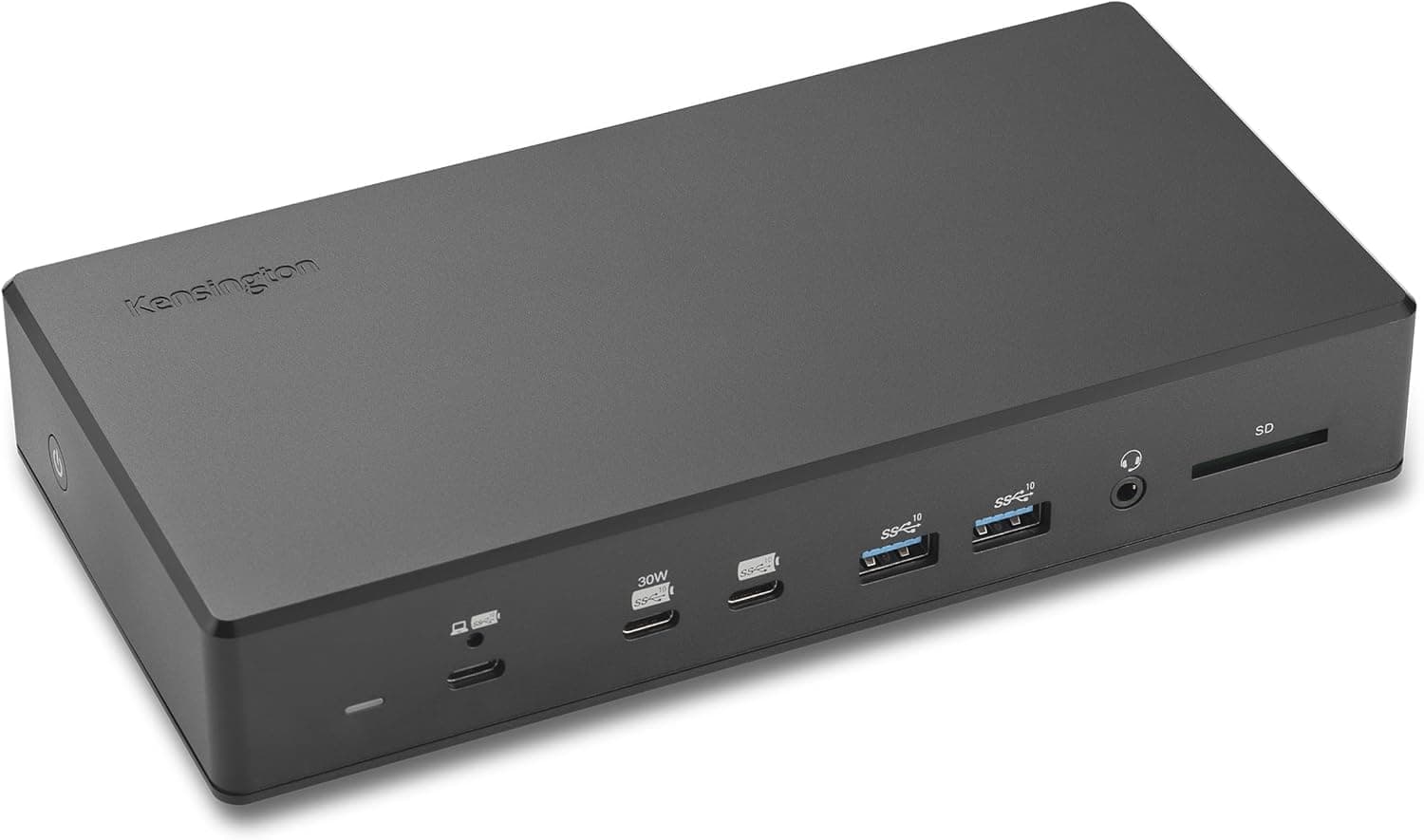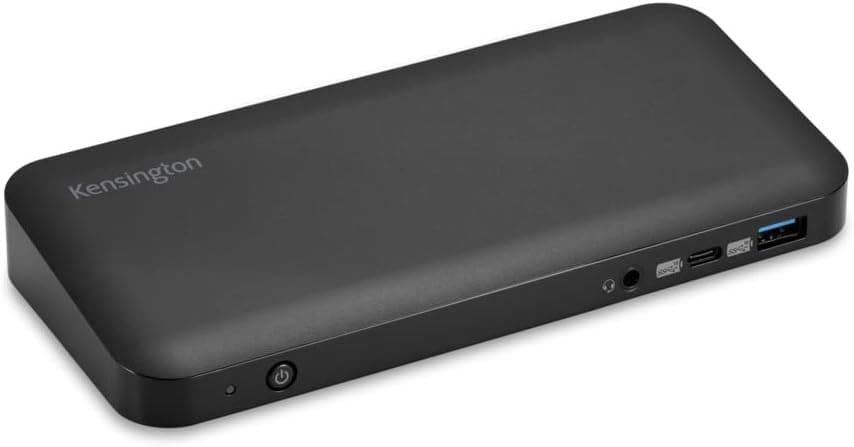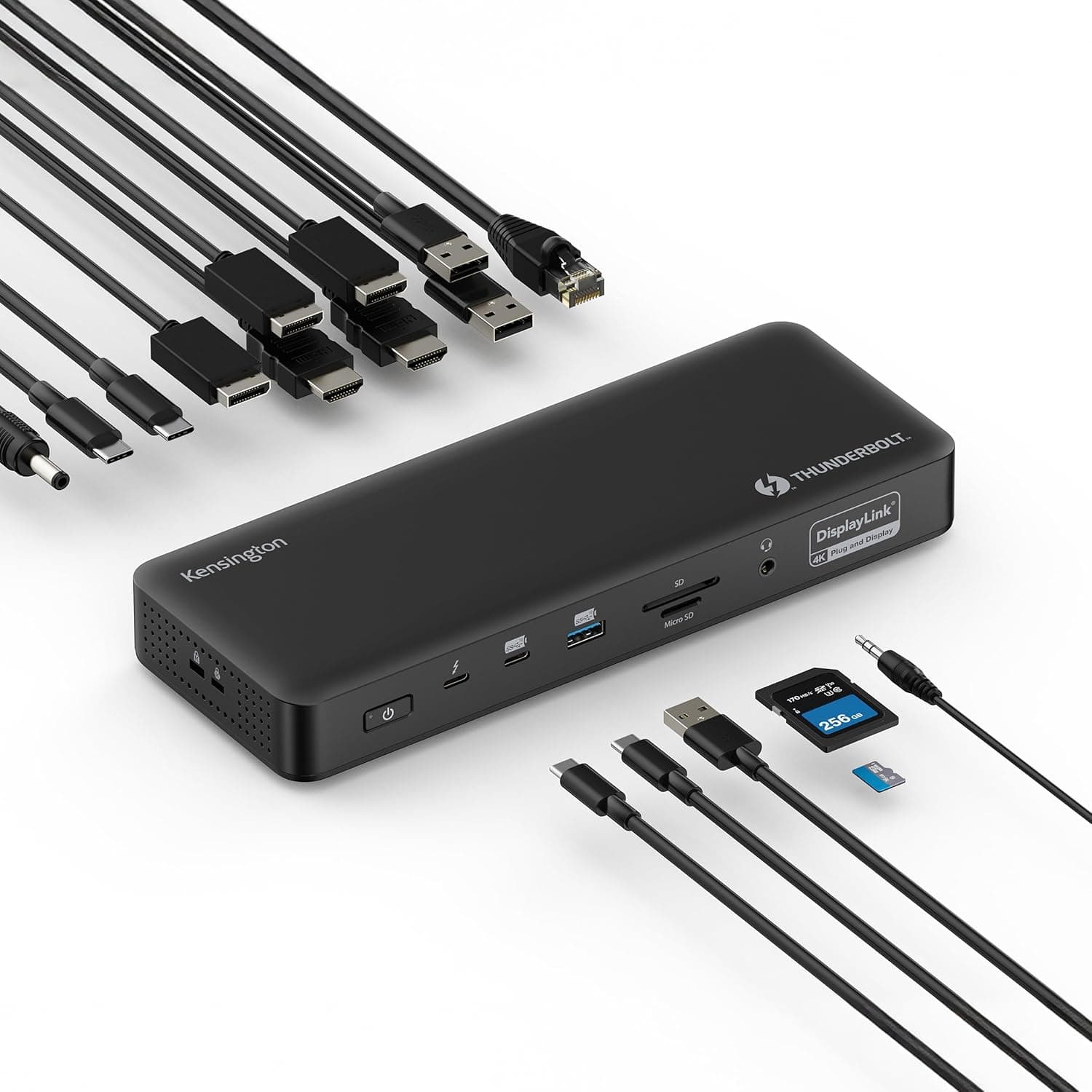
この記事では Kensington SD5910T DisplayLink ドッキングステーション Thunderbolt 4 Quad 4K MacBook Pro を、仕様の読み解き方と、買う前に知っておきたい落とし穴の両面から紹介します。
概要
結論から言うと、Kensington SD5910T は「Apple シリコンの MacBook や Thunderbolt 4 搭載のノートPCに、ケーブル 1 本で外部モニターを 3〜4 台つなぎたい人」向けのドックです。Thunderbolt 4 のネイティブ映像出力と DisplayLink 方式の映像出力を 1 台にまとめたハイブリッド構成です。仕様上は M1/M2/M3/M4 の Pro・Max チップ搭載機で最大 4 画面の 4K@60Hz、無印の M1/M2 チップ搭載機で 3 画面まで出せるとされています。ホストのノートPCへの給電は 100W(認証値は 96W)、ポートは全部で 16 個です。
一方で、DisplayLink 方式はドライバーを入れないと使えません。映像を圧縮して送る仕組みなので、ゲームや色の正確さが求められる作業にも向きません。つまり「画面の数を増やして、事務作業・開発・資料の閲覧をはかどらせたい人」には強い選択肢ですが、「外部モニターでゲームや映画を楽しむのが主な人」には高いわりに得るものが少ない製品です。本記事ではこの線引きを具体的に説明します。
セキュリティ面では Intel VT-d による DMA 保護に対応しています。ノートPCを外した状態でもつないだ機器に給電できるオフホスト充電にも対応します。メーカーの 3 年保証と生涯テクニカルサポートが付くので、据え置きで長く使うドックとしても安心できます。
「ハイブリッド」の意味:DisplayLink の仕組みを先に理解する
ふつうの Thunderbolt 4 ドックの映像出力は、ホスト側の GPU が直接信号を出す「ネイティブ出力」です。遅延が小さく画質も落ちませんが、何枚の画面をつなげるかはホストのチップが決めます。たとえば無印の M1/M2 を積んだ MacBook Air は、ネイティブでは外部ディスプレイ 1 枚までしか使えないことがよく知られています。
DisplayLink は、映像をデータとして圧縮し、USB の通信路でドック内のチップへ送ってからモニター用の信号に戻す方式です。ホストの画面数の制限とは別枠で画面を増やせるのが最大の利点です。SD5910T が無印の M1/M2 でも 3 画面に対応できるのは、この仕組みのおかげです。その代わり、ホスト側で常にドライバーが動き、圧縮処理のぶん CPU・GPU に負荷がかかります。
SD5910T は、この 2 つの方式を 1 台に同居させています。どの映像端子がネイティブで、どれが DisplayLink 経由なのかは、取扱説明書や製品ページの接続図で確認してください。そのうえで、動きの多い画面(動画編集のプレビューなど)はネイティブ側に、チャットや資料のような静的な画面は DisplayLink 側に割り当てるのがうまい使い方です。
互換性ガイド
掲載されている端子構成は次のとおりです。
| 区分 | 端子 | 仕様 |
|---|---|---|
| ホスト接続 | Thunderbolt 4 × 1 | 40Gbps、ホストへ最大 100W 給電(認証値 96W) |
| 下流 | Thunderbolt 4 × 2 | 40Gbps、各 5V/3A |
| 下流 | USB-C 3.2 Gen2 × 1 | 10Gbps、5V/3A |
| 下流 | USB-A 3.2 Gen2 × 2 | 10Gbps、5V/1.5A |
| 下流 | USB-A 3.2 Gen1 × 1 | 5Gbps、5V/0.9A |
| 映像 | HDMI 2.0 × 2、DisplayPort 1.4 × 2 | 1 画面あたり最大 4K@60Hz |
| ネットワーク | 有線 LAN × 1 | 2.5Gbps |
| その他 | 3.5mm コンボジャック、SD・microSD カードリーダー | — |
映像端子は合計 4 つですが、元の製品説明では DisplayPort の 1 基が HDMI と共用とされています。4 画面を HDMI と DisplayPort のどの組み合わせでつなげるかは、手持ちのモニターの入力端子と照らし合わせて事前に確認してください。変換アダプターを挟むと 4K@60Hz が出ないことがあるので、モニター側の端子に合わせたケーブルで直接つなぐのが確実です。
MacBook(Apple シリコン)の場合。 仕様では、M1/M2/M3/M4 の Pro・Max チップで 4 画面、無印の M1/M2 で 3 画面です。無印の M3 については、元の製品説明で「本体を閉じたクラムシェル状態なら 4 画面」とされていますが、macOS やドライバーのバージョンで変わる可能性があります。無印の M3・M4 で使う予定の人は、購入前にメーカーの最新の対応表を確認してください。
Windows ノートPCの場合。 Thunderbolt 4 または USB-C 搭載のノートPCで使えるとされています。ネイティブで出せる画面数はノートPC側の GPU と端子の仕様で決まり、残りを DisplayLink で補う形になります。USB-C 端子が Thunderbolt 非対応だったり、映像出力(DP Alt Mode)や PD 充電に対応していなかったりすると、ネイティブの画面や給電が使えないことがあります。ノートPCの仕様書で、その端子のアイコンや対応機能を確認してから選んでください。
そのほかの環境。 与えられた対応情報に記載があるのは macOS と Windows だけです。Linux などで使う予定の人は、DisplayLink ドライバーの対応状況を別途確認する必要があります。
設置サイズ。 掲載されている外形寸法は 254 x 102 x 127 mm です。梱包サイズを含む値の可能性もあるので、モニターアームの根元などに置く予定でスペースがぎりぎりなら、製品ページで本体寸法を確認してください。
商品情報
Kensington SD5910T(型番 K35233NA)は、2024 年後半に登場した中〜上位クラスのドッキングステーションです。いちばんの特徴は、Thunderbolt 4 ドックでありながら DisplayLink のチップを持ち、ホスト側の画面数の制限を超えて 4 画面まで広げられる点です。ポート数は 16 個で、USB は合計 6 基(Thunderbolt 4 × 2、USB-C 3.2 Gen2 × 1、USB-A × 3)あります。
価格は取得時点のもので、変動します。Amazon では 2026 年 6 月時点で ¥47,261、2026 年 8 月時点で ¥52,731 でした。最新の価格は販売ページの表示でご確認ください。eBay では 2026 年 7 月時点で $249.99 の出品がありましたが、海外からの出品は送料・関税・電源プラグの形状・保証の扱いが国内購入と異なる点に注意してください。
最新のユーザー評価は販売ページの表示でご確認ください。評価は高めですが件数が少ないため、評価だけで判断するのは避けたほうがよいでしょう。机の下などに取り付ける Kensington 純正のマウント(K34050WW・別売)にも対応しています。
他のドックとの比較:どれを選ぶべきか
| 種類 | 画面数の決まり方 | 向く人 | 弱点 |
|---|---|---|---|
| 一般的な Thunderbolt 4 ドック | ホストのチップ次第(無印 M1/M2 は外部 1 枚) | 画面は 1〜2 枚でよく、画質・遅延を優先したい人 | 画面数の上限を超えられない |
| DisplayLink 専用の USB ドック | ドライバーで画面を追加 | 安く画面を増やしたい人 | 帯域・データ転送・給電が控えめなものが多い |
| Kensington SD5910T | ネイティブ+DisplayLink の合計 | Thunderbolt 4 の速さと 4 画面を 1 台で両立したい人 | 価格が高く、DisplayLink の制約も引き継ぐ |
CalDigit TS4 のような一般的な Thunderbolt 4 ドックは、映像がネイティブ出力だけです。そのため無印の M1/M2 の MacBook Air では、外部モニターが 1 枚にとどまります。逆に、Pro・Max チップの MacBook で外部モニターが 2 枚あれば十分なら、DisplayLink を持たないドックのほうが、ドライバー不要の気楽さと画質の面で有利です。
SD5910T を選ぶ意味があるのは、「3 枚以上の画面」と「Thunderbolt 4 の 40Gbps・2.5GbE・100W 給電」の両方が要る場合です。画面数だけが目的なら安い DisplayLink ドックでも届きますし、高速な周辺機器だけが目的なら一般的な Thunderbolt 4 ドックで足ります。両方を 1 台にまとめたいかどうかが判断の分かれ目です。
おすすめユーザー
- 無印 M1/M2 の MacBook で、外部モニターを 2 枚以上使いたい人。 ネイティブでは 1 枚までという制限を DisplayLink で越えられるのが、このドックのいちばん分かりやすい価値です。
- Pro・Max チップの MacBook Pro で、3〜4 画面の据え置き環境を作りたい開発者・トレーダー・事務職の人。 コード・ドキュメント・チャット・監視画面を並べる用途は、DisplayLink の弱点が出にくい使い方です。
- 会社支給の Windows ノートと私物の Mac を、同じ机で差し替えて使う人。 Thunderbolt 4 と USB-C の両方に対応するので、ケーブル 1 本の差し替えでモニターと周辺機器をまとめて切り替えられます(Windows 側にドライバーを入れられることが前提です)。
- NAS や社内サーバーと大きなファイルをやり取りする人。 2.5GbE の有線 LAN は、2.5Gbps 対応のルーターやスイッチと組み合わせれば、1Gbps の有線 LAN より転送を短縮できます。
購入前の注意点
DisplayLink の画面にはドライバーが必須です。 Mac では DisplayLink Manager を入れ、画面収録の許可を与える必要があります。Windows でもドライバーを導入します。会社支給のPCで管理者権限がなく、ソフトを入れられない場合、DisplayLink 側の画面は使えません。IT 部門のルールを先に確認してください。
著作権保護のかかった動画は、DisplayLink の画面で再生できないことがあります。 動画配信サービスなどで HDCP による保護がかかった映像は、DisplayLink 経由の画面で黒く表示されたり再生できなかったりする場合があります。映像を見る画面はネイティブ出力側に割り当ててください。
ゲームや高リフレッシュレートのモニターには向きません。 仕様上の上限は 1 画面あたり 4K@60Hz で、DisplayLink 側は圧縮によるわずかな遅延や、動きの多い場面での画質の変化が起こりえます。144Hz などのゲーミングモニターを性能どおりに使いたいなら、ホストに直結するか、ネイティブ出力のドックを選ぶべきです。色を厳密に管理する写真・映像の仕上げ作業も、ネイティブ側の画面で行うのが無難です。
100W 給電はすべてのノートPCで十分とは限りません。 ホストへの給電は最大 100W(認証値 96W)です。純正の充電器がこれより大きいノートPC(大型の MacBook Pro や高性能な Windows ノートなど)では、高い負荷が長く続くと、充電が追いつかずにバッテリーが減っていくことがあります。書き出しやビルドなど重い処理が多い人は、純正の充電器の出力を確認しておいてください。
OS の大型アップデートの直後は要注意です。 DisplayLink はドライバーに頼る方式なので、macOS や Windows の大型アップデートの直後に、DisplayLink 側の画面が一時的に映らなくなることがあります。仕事で使う環境なら、OS を更新する前にドライバーの対応状況を確認する習慣をつけると安全です。
USB 端子ごとの給電量に差があります。 USB-A 3.2 Gen1 の端子は 5V/0.9A で、スマートフォンの急速充電には向きません。充電したい機器は、5V/3A の USB-C や Thunderbolt 4 の端子につないでください。
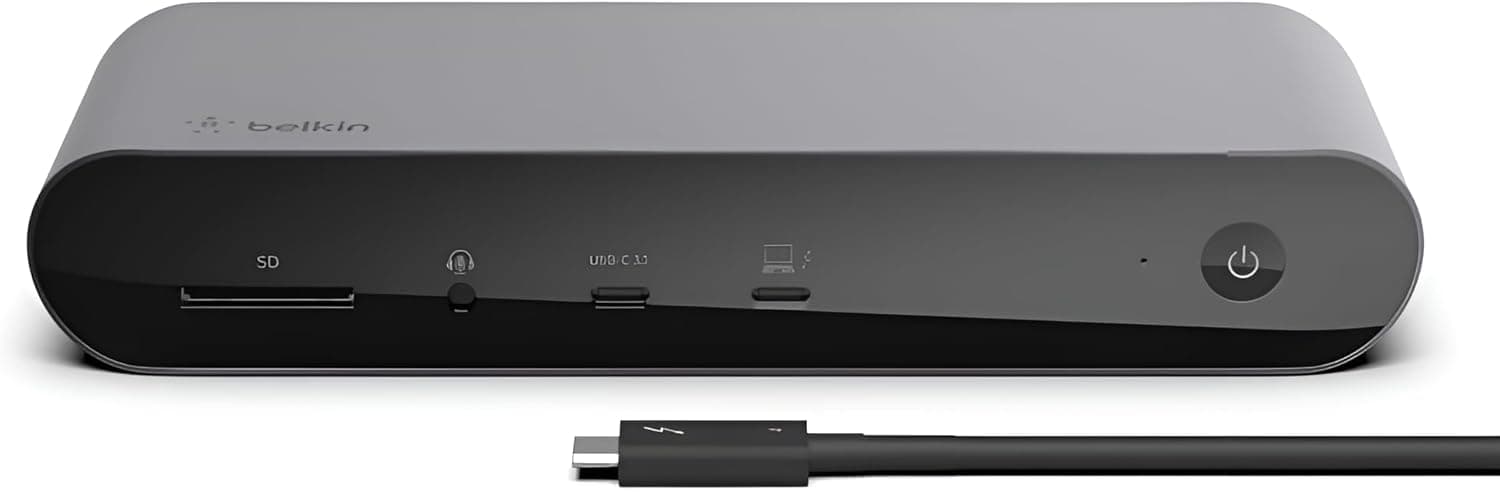
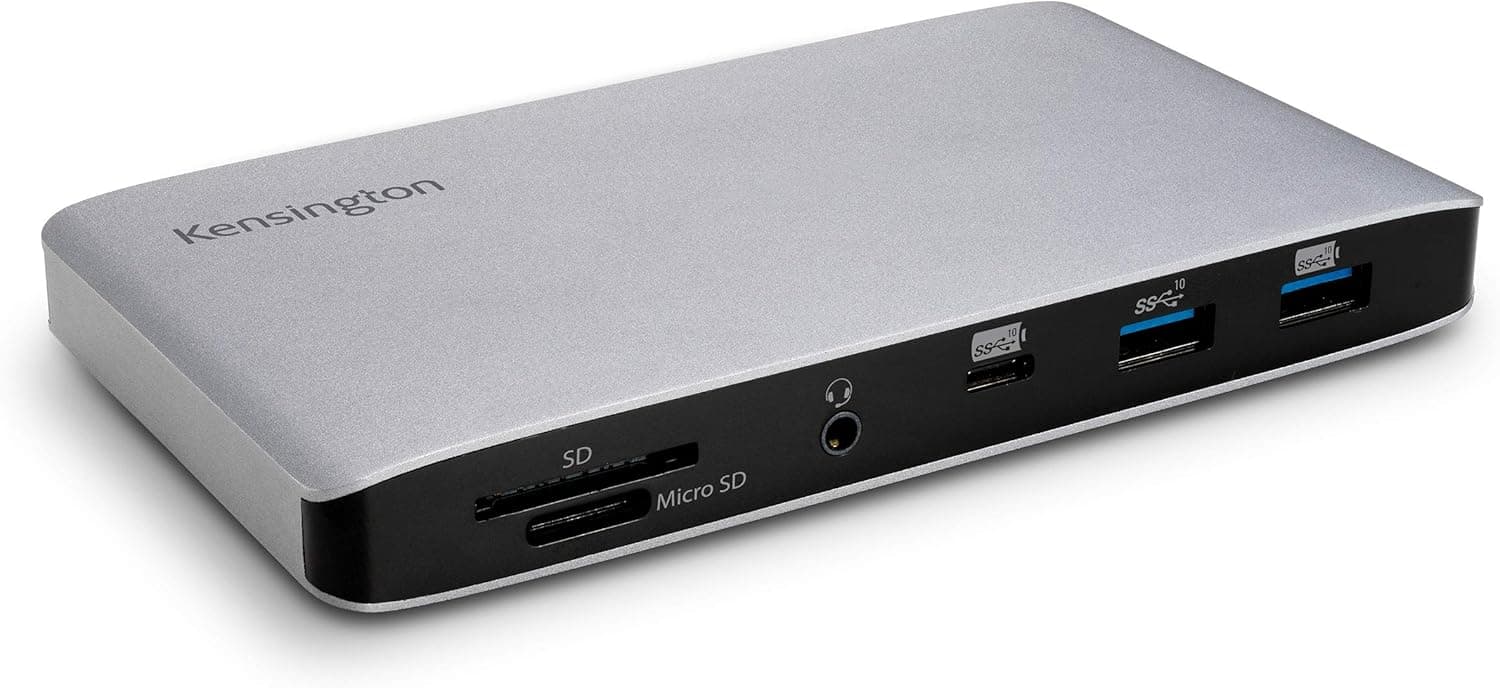
販売元の表記と型番を確認してください。 価格データの表記には「Amazon US」とありながら、リンク先は日本の Amazon でした。商品情報の欄にも販売元・出荷元が「Amazon US」と記載されています。型番の末尾「NA」は北米向けを示している可能性もあるため、購入時は、販売元、並行輸入品かどうか、電源アダプターの対応電圧とプラグの形状、国内で保証を受けられるかを商品ページで確認してください。商品ページの登録情報が実物と食い違っていることもあるので、画像とタイトルで対象製品を確かめることもおすすめします。
よくある質問
Q. 無印の M1 の MacBook Air で 3 画面にできますか? A.
仕様では、無印の M1/M2 チップで 3 画面まで対応とされています。ネイティブ出力の 1 枚に DisplayLink 側の画面を足す形になるので、DisplayLink のドライバーを入れることが前提です。
Q. ドライバーを入れなくても使えますか? A.
ネイティブ出力の画面、USB、LAN などはホストの Thunderbolt 4 の機能として使えますが、DisplayLink 経由の画面はドライバーがないと映りません。4 画面を使うならドライバーは必須と考えてください。
Q. ゲーム用のモニターをつないでも大丈夫ですか?
A. 映すことはできますが、上限は 1 画面あたり 4K@60Hz で、DisplayLink 側には遅延や画質の変化が出ることがあります。ゲームを重視するならおすすめしません。
Q. 16 インチの MacBook Pro も充電できますか?
A. 最大 100W(認証値 96W)での給電なので充電はできます。ただ、純正の充電器より出力が小さい場合、高い負荷が続く作業中はバッテリーが減っていくことがあります。
Q. ノートPCを外しているあいだも USB 機器に給電できますか?
A. オフホスト充電に対応しているので、ノートPCを外した状態でもスマートフォンなどに給電できるとされています。
販売情報
(Amazon参照)
- メーカー名: Kensington
- 販売元: Amazon US
- 出荷元: Amazon US
- ASIN: B0DLP38RZM
- 注記: 本記事はメーカー製造品をAmazon掲載情報に基づいて紹介しています。