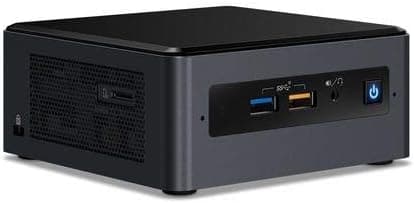
この記事では、Intel NUC 8 NUC8i3BEH Core i3搭載トール型ベアボーンキット(Intel NUC 8 メインストリームキット)を詳しく紹介します。2018年に発売された機種を2026年のいま選ぶ意味があるかという視点で、互換性と注意点を中心に整理しました。
概要
結論から言うと、Intel NUC 8 NUC8i3BEH は、静かで小さい事務・動画再生・自宅サーバー用のパソコンを、メモリやストレージを自分で選んで組みたい人に向いています。反対に、ゲーム性能や長期のメーカー保証を求める人、箱から出してすぐ使いたい人には、ほかの選択肢を先に検討してほしい機種です。
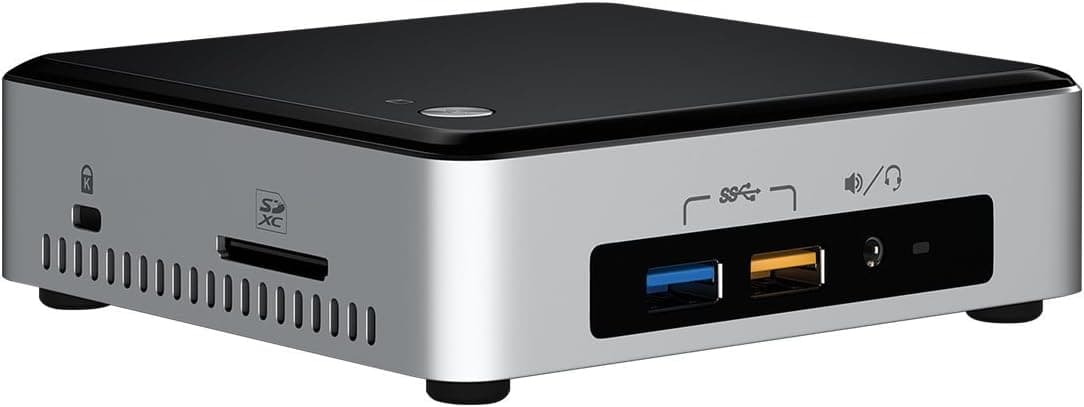
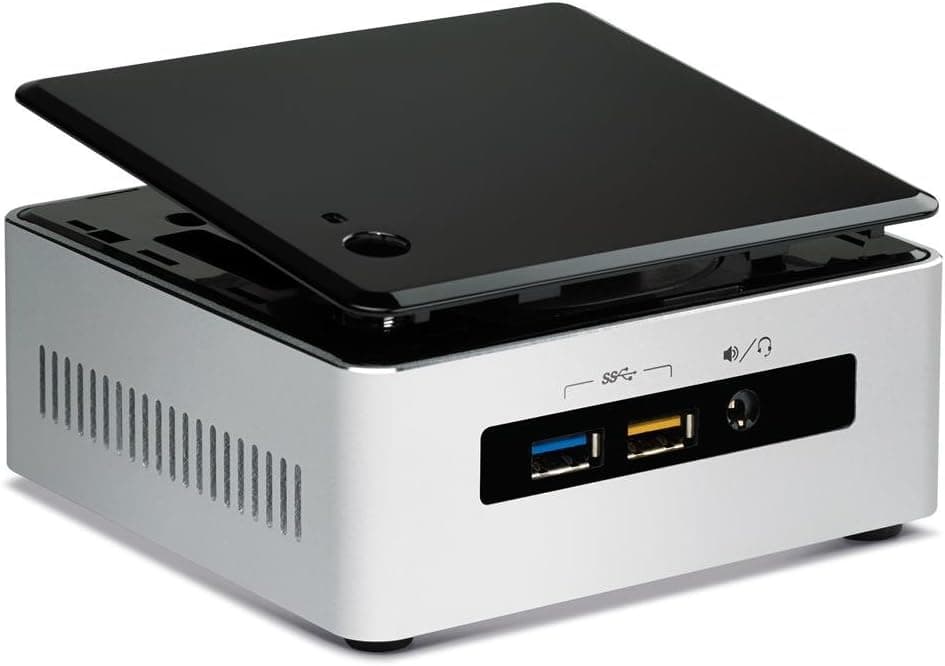
搭載CPUは第8世代の Core i3-8109U(2コア / 4スレッド、ベース3.0GHz、ブースト3.6GHz、L3キャッシュ4MB)で、グラフィックスは内蔵の Intel Iris Plus Graphics 655 です。本体サイズは117 × 112 × 51mm、重量は約0.6kgです。「トール」は2.5インチドライブを入れる高さを確保した背の高い筐体のことで、M.2 SSD と2.5インチドライブを両方載せられます。
VESAマウントにも対応しており、モニター背面やテレビ裏に固定できます。最新のユーザー評価は販売ページの表示でご確認ください。ただしこれは長年にわたって積み上がった評価なので、今の価格や在庫状況まで保証するものではない点に注意してください。
互換性ガイド
ベアボーンキットで失敗が多いのは、メモリとストレージの規格違いです。まずは次の表で、手持ちの部品や買う予定の部品が合うか確かめてください。
| 項目 | 対応 | 注意点 |
|---|---|---|
| CPU | Core i3-8109U(BGA実装) | 基板に直付けのため交換不可 |
| メモリ | DDR4-2400 SODIMM × 2、最大32GB | デスクトップ用DIMMは物理的に入らない |
| M.2 | 22×42 / 22×80(NVMe / SATA) | 長さ2230・2260は規定外 |
| 2.5インチ | SATA × 1 | HDDかSATA SSDを追加できる |
| 拡張規格 | PCIe 3.0 | PCIe 4.0 SSDも3.0の速度で動く |
| 電源 | 19V DCアダプター | 交換時は電圧とプラグ形状を合わせる |
| 無線 | Intel Wireless-AC 9560 | Wi-Fi 5 / Bluetooth 5.0 |
メモリはノートPC用の SODIMM です。DDR4-2666 や DDR4-3200 のモジュールも一般には DDR4-2400 に落として動作しますが、相性問題を避けたいなら DDR4-2400 品を選ぶのが無難です。また内蔵グラフィックスはメモリ帯域の影響を強く受けるため、16GB を積むなら16GB×1枚より8GB×2枚にしてデュアルチャネルで動かすほうが有利です。上限は32GBなので、16GB×2枚が最大構成になります。
M.2スロットは長さ42mmと80mmに対応しています。市販のM.2 SSDの多くは2280なので基本的には問題ありませんが、2230や2260の短いSSDはそのままでは固定できないと考えてください。NVMe と SATA の両方のM.2 SSDが使えますが、速度を重視するなら NVMe を選びます。PCIe 4.0 対応のSSDを入れても、この機種では PCIe 3.0 の速度が上限です。
2.5インチベイには SATA SSD か HDD を入れられます。OS は M.2 側の NVMe SSD に入れ、2.5インチ側を動画や写真の保存用にする使い分けが一般的です。HDD を入れると回転音が加わるので、静音性を重視する用途では SATA SSD を選んでください。
画面出力は HDMI 2.0a と Thunderbolt 3(USB-C)経由で行います。複数のモニターを同時に使えますが、同時出力の数や解像度・リフレッシュレートの組み合わせは、ケーブルや変換アダプタによっても変わります。3枚以上の構成を考えている場合は、Intel の製品仕様を確認してからアダプタを買ってください。
OS 面では、Windows 10 のサポートが2025年10月に終了している点が重要です。第8世代 Core は Windows 11 の対応CPUの範囲に入っているのが一般的ですが、正式な対応可否は Microsoft の対応CPUリストで確認してください。Linux 系のOSで自宅サーバーにする用途なら、この点は大きな問題になりません。
商品情報
| 項目 | 内容 |
|---|---|
| CPU | Intel Core i3-8109U(2コア / 4スレッド、3.0GHzベース、3.6GHzブースト) |
| キャッシュ | 4MB L3 |
| グラフィックス | Intel Iris Plus Graphics 655 |
| メモリ | DDR4-2400 SODIMM ×2、最大32GB |
| ストレージ | M.2 22×42/80(NVMe/SATA)+ 2.5インチ SATA |
| 本体サイズ | 117 × 112 × 51mm(トール) |
| 重量 | 約0.6kg |
| 無線 | Intel Wireless-AC 9560(Wi-Fi 5、Bluetooth 5.0) |
発売は2018年です。最新の価格は販売ページの表示でご確認ください。また eBay では同日時点で $110.00 の出品がありましたが、新品か中古かなど状態は出品ごとに異なります。いずれも取得時点の値で、セールや在庫状況によって大きく変わるため、購入前に商品ページで最新の価格を確認してください。
率直に言うと、Amazon での取得時点の価格は2018年発売の Core i3 ベアボーンとしては高めです。しかもメモリ・ストレージ・OSを別に用意する必要があるなら、総額はさらに上がります。同じ予算なら新しい世代のミニPCが視野に入るので、既存のNUC環境と揃えたいなど、この型番でなければならない理由がある場合に選ぶのが妥当です。
発売当時の Intel の標準保証は3年でしたが、2026年に購入する場合に有効な保証は販売元の条件次第です。付属品は電源アダプター、VESAマウントブラケット、電源コード、クイックスタートガイドなどですが、出品によっては欠品していることもあるので確認してください。
実際の使い道と性能の目安
Core i3-8109U は2コア / 4スレッドで、Office 作業、ブラウザ、ビデオ会議、資料作成といった日常的な作業なら十分にこなせます。タブを大量に開いたまま会議ソフトを動かすような使い方では、CPUよりもメモリ容量が先に足りなくなりやすいので、8GB以上、できれば16GBを積んでください。
Iris Plus Graphics 655 は、当時の内蔵グラフィックスとしては強めの部類で、4K動画の再生や軽い写真編集なら対応できます。一方で、最新の動画配信で増えている AV1 のハードウェアデコードには対応していません。AV1 の動画はCPUでの処理になり、高解像度ではコマ落ちや発熱・ファン音の増加につながることがあります。
ゲームは、ブラウザゲームや古い2Dタイトル程度にとどめるのが現実的です。3Dゲームを快適に遊ぶ目的で選ぶ機種ではありません。動画編集や3D CAD のような重い作業も、2コアの CPU と内蔵グラフィックスでは待ち時間が長くなります。
競合製品との比較
同じ小型ベアボーンでも、世代と設計思想でかなり性格が違います。
| 機種 | 特徴 | NUC8i3BEH との違い |
|---|---|---|
| Intel NUC 13 Pro NUC13ANHi3 | Core i3-1315U(6コア)搭載 | 世代が新しく、マルチスレッド性能に余裕がある |
| Intel NUC BOXNUC6i3SYK | Core i3、M.2 SSD対応 | 一世代以上古い。中古で安く探す選択肢 |
| Intel NUC BOXNUC5i5RYH | Core i5、2.5インチ / M.2対応 | さらに古い世代。予算優先の人向け |
| ASRock DESKMINI 310W | ソケット式のCPU | CPUを選べる・後から交換できる |
| ASRock DeskMini H470 | LGA1200、TDP65Wまで対応 | デスクトップ向けCPUで性能を伸ばせる |
NUC8i3BEH の強みは、本体の小ささと Thunderbolt 3 を備えている点です。一方で CPU を後から交換できないので、性能を伸ばしたい人は DeskMini のようなソケット式のほうが長く使えます。2026年に新規で買うなら、NUC 13 Pro のような新しい世代と価格を並べてから決めてください。
おすすめユーザー
在宅ワーカー・事務作業が中心の方:デスクのスペースを取らず、Office やブラウザでの作業を問題なくこなせます。アイドル時や軽い作業ではファンの音も控えめで、夜間の作業にも向いています。ビデオ会議や資料作成には十分ですが、ゲーム用途には向きません。
メディアセンター(HTPC)として使いたい方:HDMI 2.0a と Thunderbolt 3 を備え、ローカル動画や一般的な動画配信の再生に使えます。コンパクトなのでテレビ裏やAVラックにも収まります。ただし AV1 のハードウェアデコードには対応していないので、AV1 が中心の配信を高画質で見る用途には向きません。
デジタルサイネージ・自宅サーバー用途の方:VESAマウントでモニター背面に固定でき、ファイルサーバーやメディアサーバー、常時動かす表示端末に向いています。消費電力は軽負荷時で20〜30W程度が目安です。ただしメモリ上限が32GBなので、仮想マシンを何台も動かすような用途では先に頭打ちになります。
小型PCを自分で組んでみたい方:ベアボーンキットはメモリとSSDを挿してOSを入れるだけなので、自作PCの入門として手順が少なめです。底面のカバーを開ければメモリとストレージにすぐ手が届き、ドライバー1本で作業できます。
購入前の注意点
OS・メモリ・ストレージが付いているかを必ず確認してください。 仕様欄には「Windows 10(プリインストール)」とありますが、NUC の「キット(ベアボーン)」は一般にメモリ・ストレージ・OSが別売りです。出品によって構成が違う可能性があるので、商品ページで付属品と構成を確認してください。仮に Windows 10 が入っていても、2025年10月にサポートが終了しているため、Windows 11 か別のOSへの移行を前提に考える必要があります。
価格は割高になりやすいです。 上で触れたとおり、取得時点の Amazon の価格は発売から年数が経った Core i3 機としては高めです。メモリ・SSD・OS の費用を足した総額で、新しいミニPCと比べてから判断してください。
メーカーのサポート体制が変わっています。 Intel は2023年に NUC 事業から手を引き、後継機の展開とサポートは ASUS に移りました(対象は主に新しい世代です)。2018年発売の本機について、BIOS 更新や修理の窓口がどこになるかは購入前に確認しておくと安心です。
CPU は交換できず、2コアのままです。 将来的に重い作業をする可能性があるなら、最初から上位の CPU を積んだ機種か、ソケット式のベアボーンを選んでください。
中古・長期在庫品は状態を確認してください。 小さい筐体はファンや吸気口にほこりが溜まりやすく、冷却が落ちるとファン音や性能低下につながります。電源アダプターの欠品・社外品への交換の有無も確認ポイントです。
導入手順
底面のネジを緩めてカバーを外します。
DDR4 SODIMM を2枚挿します(デュアルチャネル推奨)。
M.2 SSD を挿してネジで固定します(2242 か 2280)。
必要なら2.5インチの SSD や HDD をカバー側のベイに取り付けます。
カバーを戻し、USB メモリからOSをインストールします。起動しない場合は BIOS 画面で起動順序とメモリ・SSD の認識状況を確認してください。
よくある質問
Q. メモリやSSDは最初から付いていますか?
A. ベアボーンキットでは一般に別売りです。ただし出品によって構成が異なることがあるので、商品ページで確認してください。
Q. Windows 11 は使えますか?
Q. 64GBのメモリは積めますか?
A. 仕様上の最大は32GB(16GB×2枚)です。それを超える構成は想定されていません。
Q. ゲームはできますか?
A. 軽いブラウザゲームや古い2Dタイトル程度が現実的です。3Dゲームが目的なら、専用のグラフィックスを持つ機種を選んでください。
Q. トール型とスリム型の違いは何ですか?
A. トール型は高さ51mmで、M.2 に加えて2.5インチドライブを1台入れられます。ストレージを2台構成にしたいならトール型を選びます。
販売情報
(Amazon参照)
- メーカー名: インテル
- 販売元: keiayuストア
- 出荷元: keiayuストア
- ASIN: B07GX4X4PW
- 注記: 本記事はメーカー製造品をAmazon掲載情報に基づいて紹介しています。