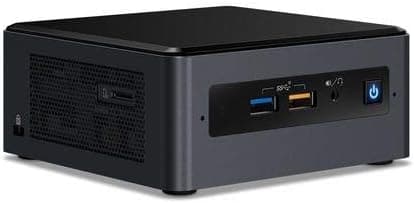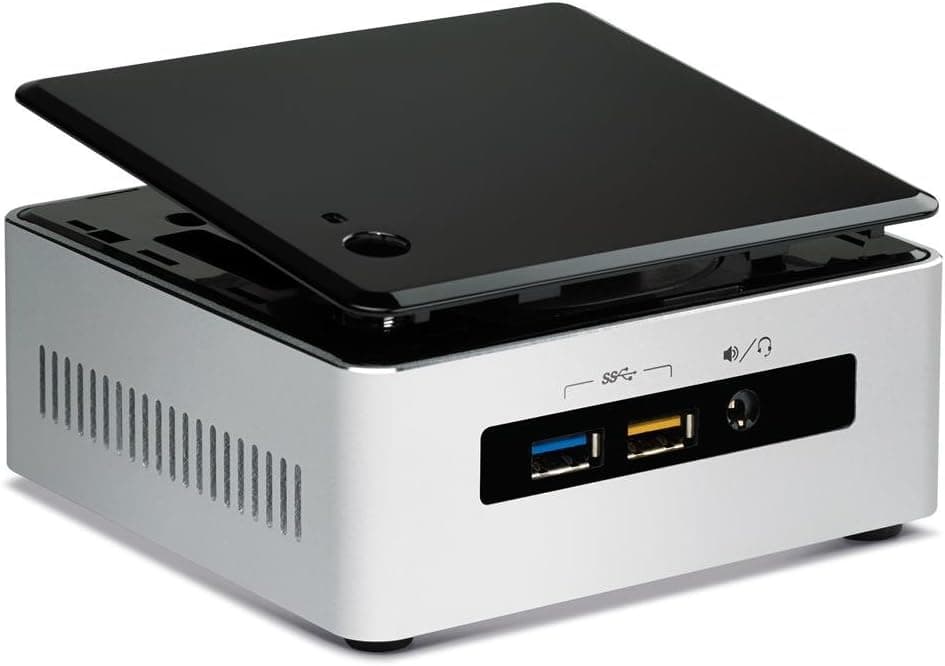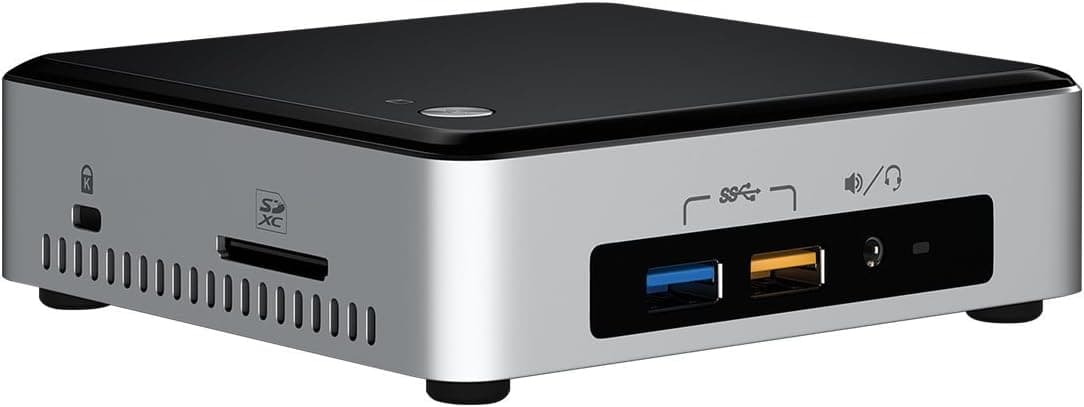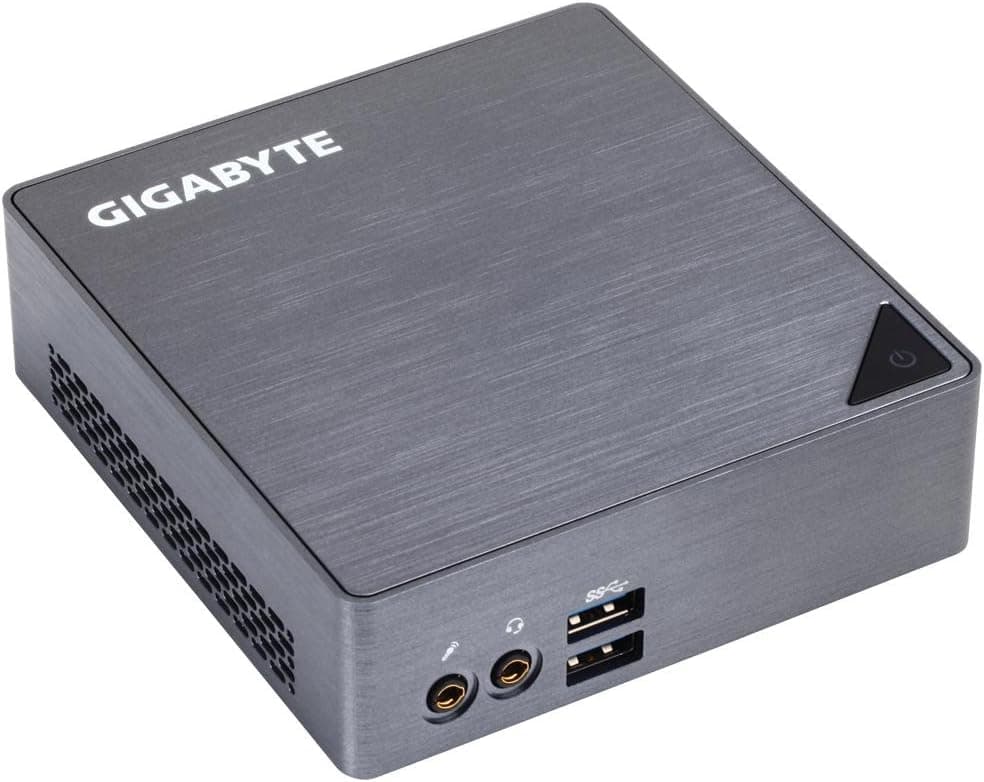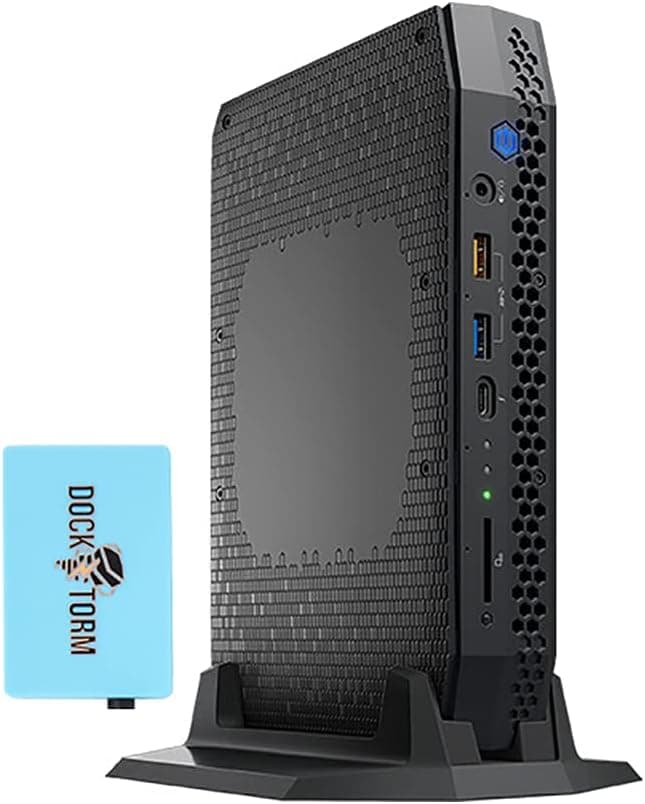
この記事では、Intel NUC 11 Enthusiast Kit NUC11PHKi7C ミニデスクトップ(ベアボーンシステム) Core i7-1165G7 GeForce RTX 2060搭載について、仕様の読み方、パーツの選び方、買う前に知っておきたい割り切りどころを解説します。
概要
Intel NUC 11 Enthusiast Kit NUC11PHKi7C は、第11世代 Core i7-1165G7 と NVIDIA GeForce RTX 2060(6GB GDDR6)をひとつの小さな筐体に収めたミニPCです。まず結論を書きます。**机の上に置ける大きさで、フルHD(1080p)のゲームを遊べるグラフィック性能が欲しい人には今でも有力な候補です。ただし2021年に出た世代の製品で、GPUもCPUも後から交換できません。**この2点を受け入れられるかどうかで、向き不向きがはっきり分かれます。
メモリ・ストレージ・OSは付属しないベアボーンキットです。自分で SO-DIMM メモリと M.2 SSD を用意して組み込みます。組み立てといってもマザーボードや電源を選ぶ必要はなく、メモリとSSDを差し込んで OS を入れるだけです。自作PCの経験が少ない人でも手を出しやすい部類に入ります。
Intel NUC シリーズの多くはCPU内蔵グラフィックスで動く事務用・小型サーバー向けの機種です。その中でこの製品は「Enthusiast」の名前どおり、専用GPUの RTX 2060 を積んでいる点が一番の違いです。Thunderbolt 4 を2基、2.5GbE の有線LAN、Wi-Fi 6 を備え、周辺機器や外部ディスプレイとのつなぎ方の自由度も高い構成です。
互換性ガイド
ベアボーンキットで失敗しやすいのは「買ったメモリやSSDが合わない」ことです。仕様データをもとに、選ぶときに確かめる点をまとめます。
| 項目 | 対応(仕様データ) | 失敗しやすい点 |
|---|---|---|
| メモリ | SO-DIMM DDR4-3200 ×2スロット(最大64GB) | デスクトップ用の長いDIMMやDDR5は差さらない |
| ストレージ | M.2 NVMe(PCIe Gen 3 x4)×2、2.5インチSATA ×1 | PCIe Gen4 SSDは一般に動くがGen3の速度で頭打ち |
| 電源 | 230W ACアダプター(付属) | 電源ユニットを別に選ぶ必要はない |
| 映像出力 | HDMI 2.0b、Mini DisplayPort 1.4、Thunderbolt 4(USB-C) | 高リフレッシュレートのモニターはDP側が無難 |
| OS | Windows 10/11、Linux | OSは別に用意する |
メモリはノートPC用の SO-DIMM 規格、DDR4-3200 です。デュアルチャネルで動かすため、同じ容量・同じ型番を2枚組で買うのが基本です。ゲーム用なら16GB(8GB×2)が最低ライン、余裕を持つなら32GB(16GB×2)が目安になります。上限は64GBなので、32GB×2までは載せられます。
ストレージは M.2 NVMe スロットが2つあります。仕様上は PCIe Gen 3 x4 なので、高価な Gen4 SSD を買っても速さは Gen3 相当で止まります。この機種に限っていえば、Gen3 か価格の手頃な Gen4 製品で十分です。M.2 SSD の長さ(2280 など)が入るかは、マニュアルで確認してから買ってください。仕様データには2.5インチSATAへの対応も書かれていますが、筐体はかなり薄いので、実際に2.5インチドライブを積めるかは製品ページかマニュアルで確かめることをおすすめします。
電源は外付けの230W ACアダプターです。recommendedPsuWatt が0になっているのはそのためで、電源ユニットを選ぶ必要はありません。逆に言えば、アダプターをなくしたり壊したりすると代わりが手に入りにくい点は覚えておいてください。
ディスプレイは、HDMI 2.0b・Mini DisplayPort 1.4・Thunderbolt 4(USB-C)から出力できます。144Hz以上のゲーミングモニターをつなぐなら、HDMI 2.0b より帯域に余裕のある Mini DisplayPort 1.4 を使うのが無難です。Mini DisplayPort 端子のモニターは少ないので、変換ケーブルが必要になることが多い点にも注意してください。
商品情報
| 項目 | 内容 |
|---|---|
| プロセッサ | Intel Core i7-1165G7(4コア/8スレッド、2.8GHz〜4.7GHz、12MB L3キャッシュ) |
| グラフィックス | NVIDIA GeForce RTX 2060(6GB GDDR6) |
| メモリスロット | SO-DIMM DDR4-3200 ×2(最大64GB) |
| ストレージスロット | M.2 NVMe(PCIe Gen 3 x4)×2、2.5インチSATA ×1 |
| 有線LAN | 2.5GbE(RJ-45) |
| 無線 | Wi-Fi 6(802.11ax)、Bluetooth 5.0 |
| USB | 前面 USB 3.2 Gen 2 Type-A ×2、背面 USB 3.2 Gen 2 Type-A ×4 |
| Thunderbolt 4 | USB-C ×2 |
| 電源 | 230W ACアダプター |
表の数値を読み解くと、この製品の性格が見えてきます。Core i7-1165G7 は Tiger Lake 世代のノートPC向けCPUです。4コア8スレッドで、ゲームや普段使いには十分ですが、デスクトップ向けの Core i7 と比べるとマルチスレッド性能では見劣りします。動画の書き出しや長時間のレンダリングのように、全コアを長く使い続ける作業は得意ではありません。
RTX 2060 は 6GB の GDDR6 メモリを持つGPUで、フルHDのゲームを中〜高設定で遊ぶのが得意です。一方、最近の重いタイトルでは高解像度テクスチャを使うと6GBのビデオメモリが足りなくなる場面があります。設定を少し下げる前提で考えておくと、買ってからがっかりしにくいでしょう。
前面には USB 3.2 Gen 2 Type-A ×2、ヘッドフォン/マイクのコンボジャック、SDカードリーダーがあります。背面には USB 3.2 Gen 2 Type-A ×4、HDMI 2.0b、Mini DisplayPort 1.4、Thunderbolt 4 ×2、2.5GbE の有線LAN、電源コネクタが並びます。小さな筐体としては端子が多く、USBハブを足さなくても困りにくい構成です。付属品は ACアダプター、電源ケーブル、VESAマウントブラケット、クイックスタートガイドなどですが、販売店によって中身が違うこともあるので、出品ページで確かめてください。
最新の価格は販売ページの表示でご確認ください。価格は頻繁に変わり、セールや在庫状況によって大きく動くので、購入前に商品ページで最新の値を確認してください。最新のユーザー評価は販売ページの表示でご確認ください。評価は高いものの件数は少なく、この数字だけで判断するのは早計です。
組み立てと初期設定の流れ
ベアボーンキットに慣れていない人向けに、届いてから使えるようになるまでの流れをまとめます。
メモリを取り付ける — SO-DIMM DDR4-3200 を2枚、同じ容量で差し込みます。斜めに差してから倒して固定するノートPCと同じ方式です。
M.2 SSDを取り付ける — OSを入れるSSDを1枚目のスロットへ。ネジで固定します。
OSを入れる — Windows 11 か Linux のインストールメディアをUSBメモリで作り、そこから起動します。
ドライバを入れる — チップセット・GPU・Wi-Fi・Thunderbolt のドライバを入れます。GPUドライバは NVIDIA のものを使います。
BIOS/ファームウェアを確かめる — 中古や流通在庫の場合、ファームウェアが古いことがあります。更新できるか確かめておくと安心です。
作業そのものは難しくありません。静電気対策をして、ネジをなくさないよう小皿を用意する程度で十分です。
競合製品との比較
小型PCを選ぶときに比べられやすい機種と並べてみます。どれも「小さいPC」ですが、得意分野はかなり違います。
| 製品 | 専用GPU | CPUの系統 | 向いている用途 |
|---|---|---|---|
| NUC11PHKi7C(本機) | RTX 2060 内蔵 | ノート向け(交換不可) | 小型でフルHDゲーム |
| Intel NUC 13 Pro NUC13ANHi3 | なし | ノート向け(交換不可) | 事務・軽作業・小型サーバー |
| ASRock DeskMini H470 | なし | デスクトップ向け(LGA1200、TDP65Wまで) | CPUを選びたい小型デスクトップ |
| ASRock DESKMEET X300 | 製品の対応条件による | デスクトップ向け(AMD) | 拡張性を重視する小型デスクトップ |
GPU性能を小さな箱で手に入れたいなら、この中では本機が一番わかりやすい選択肢です。NUC 13 Pro や DeskMini H470 はCPU内蔵グラフィックスが前提なので、ゲーム用途ではかないません。逆に、ゲームをしないなら、本機の高い価格の大半を占めるGPUは使われずに終わります。その場合は新しい世代のCPUを積んだ NUC 13 Pro のような機種のほうが、消費電力・価格・サポートの面で筋がよいでしょう。
DeskMini や DESKMEET のようなデスクトップ向けCPUを使う機種は、CPUを後から載せ替えられるのが強みです。本機はCPUもGPUも基板に固定されていて、性能が足りなくなったら丸ごと買い替えるしかありません。長く使い続けたい人ほど、この違いは重く効いてきます。
おすすめユーザー
- 机の上を広く使いたいゲーマー — タワー型PCを置く場所はないが、フルHDでゲームを遊びたい人。RTX 2060 は1080pで多くのタイトルを快適に動かせます。ただし4Kゲームやレイトレーシングを多用するタイトルは苦手です。
- クリエイティブ作業のサブマシンが欲しい人 — 写真の現像、軽めの動画編集、3Dモデリングの確認作業などには十分な性能です。Thunderbolt 4 で高速な外付けストレージやドックをつなげるのも利点です。長時間のレンダリングのようにCPUを使い続ける作業はメイン機に任せましょう。
- リビングに置くゲーム・メディア用PCを探している人 — VESAマウントでモニター裏にも付けられ、2.5GbE と Wi-Fi 6 で通信も速い構成です。ホームサーバーやHTPCとしても使えますが、内部のストレージ拡張には限りがあるので、大量のデータは外付けストレージに置く前提になります。
反対に、ゲームをしない人、CPUを酷使する作業が中心の人、5年以上同じPCを使い続けたい人には向きません。これらの用途なら、別の選び方のほうが満足しやすいはずです。
購入前の注意点
**価格と世代のバランスを冷静に見てください。**本機は2021年に登場した世代で、取得時点の価格は第三者の販売店による出品のものでした。この価格を出すなら、新しい世代のCPUやGPUを積んだ小型PCやノートPCも選択肢に入ります。「この大きさでRTX 2060クラスが欲しい」「NUC 11 Enthusiast そのものが欲しい」という明確な理由がないなら、他の機種と比べてから決めることをおすすめします。
**サポートの窓口を確かめてください。**Intel は2023年にNUC事業からの撤退を発表し、既存のNUC製品のサポートはASUSが引き継ぐことになりました。ドライバやファームウェアの入手先、保証を受ける窓口が購入時期によって変わっている可能性があります。第三者の販売店から買う場合は、販売店保証の有無と期間も出品ページで確かめておきましょう。
**GPUもCPUも交換できません。**RTX 2060 は基板に組み込まれていて、ビデオカードのように差し替えることはできません。数年後に性能が足りなくなったときの選択肢は「設定を下げる」か「買い替える」の2つだけです。
**負荷がかかるとファンの音は大きくなります。**小さな筐体にCPUとGPUの両方の熱を閉じ込めている以上、ゲーム中はファンが回る音が聞こえるのが普通です。アイドル時や軽作業では静かでも、静かな寝室で長時間ゲームをする使い方では気になるかもしれません。設置場所は吸排気口をふさがない向きにしてください。
**ビデオメモリ6GBは、最新タイトルでは余裕がありません。**フルHDで遊ぶ場合でも、テクスチャ品質を最高にすると足りなくなることがあります。遊びたいゲームの推奨スペックを、事前に確かめておくと安心です。
**メモリ・SSD・OSの費用を予算に入れてください。**ベアボーンなので本体だけでは起動しません。SO-DIMM メモリ2枚、M.2 SSD、Windows のライセンスを合わせると、本体価格にそれなりの金額が上乗せされます。
よくある質問
Q. メモリは何を買えばいいですか? A.
SO-DIMM 規格の DDR4-3200 を、同じ容量・同じ型番で2枚組にするのが基本です。ゲーム用なら16GB(8GB×2)以上、余裕を持つなら32GB(16GB×2)が目安です。デスクトップ用のメモリやDDR5は使えません。
Q. OSは付いていますか?
A. 付いていません。Windows 10/11 か Linux を別に用意してインストールします。Windows を使うならライセンスの費用も予算に入れてください。
Q. 4Kでゲームはできますか?
A. 4Kモニターに映すことはできますが、重いゲームを4Kで快適に遊ぶのは難しいです。RTX 2060 が得意なのはフルHD(1080p)です。
Q. 後からGPUを強いものに替えられますか?
A. できません。RTX 2060 は本体に組み込まれています。性能を上げたい場合は、本体ごと買い替えることになります。
Q. PCIe Gen4 のSSDは使えますか?
A. 一般的には動作しますが、M.2 スロットは PCIe Gen 3 x4 なので速度はGen3相当で止まります。価格差があるなら、Gen3の製品で十分です。
販売情報
(Amazon参照)
- メーカー名: インテル
- 販売元: Reg shop
- 出荷元: Reg shop
- ASIN: B09DDJFSNY
- 注記: 本記事はメーカー製造品をAmazon掲載情報に基づいて紹介しています。