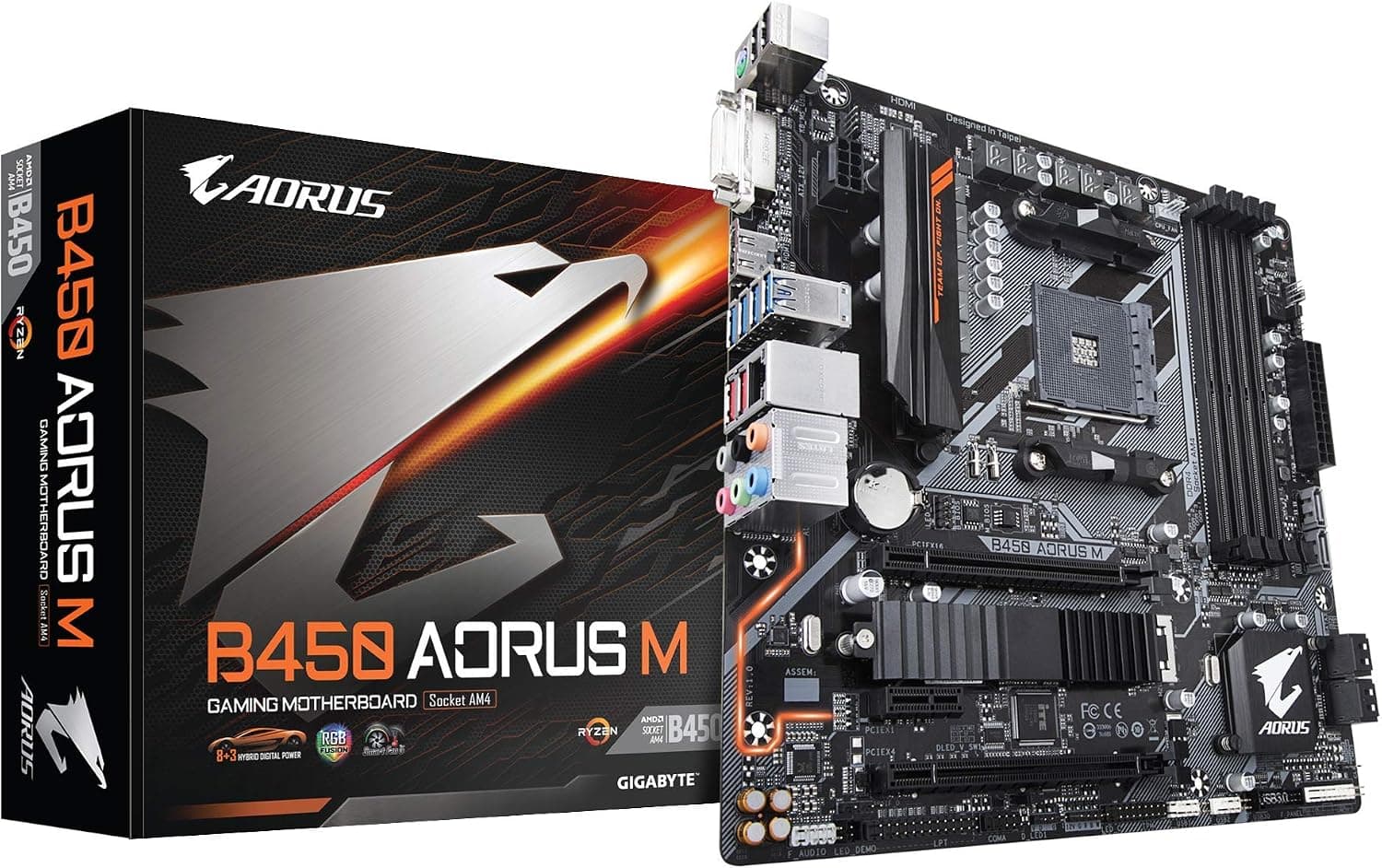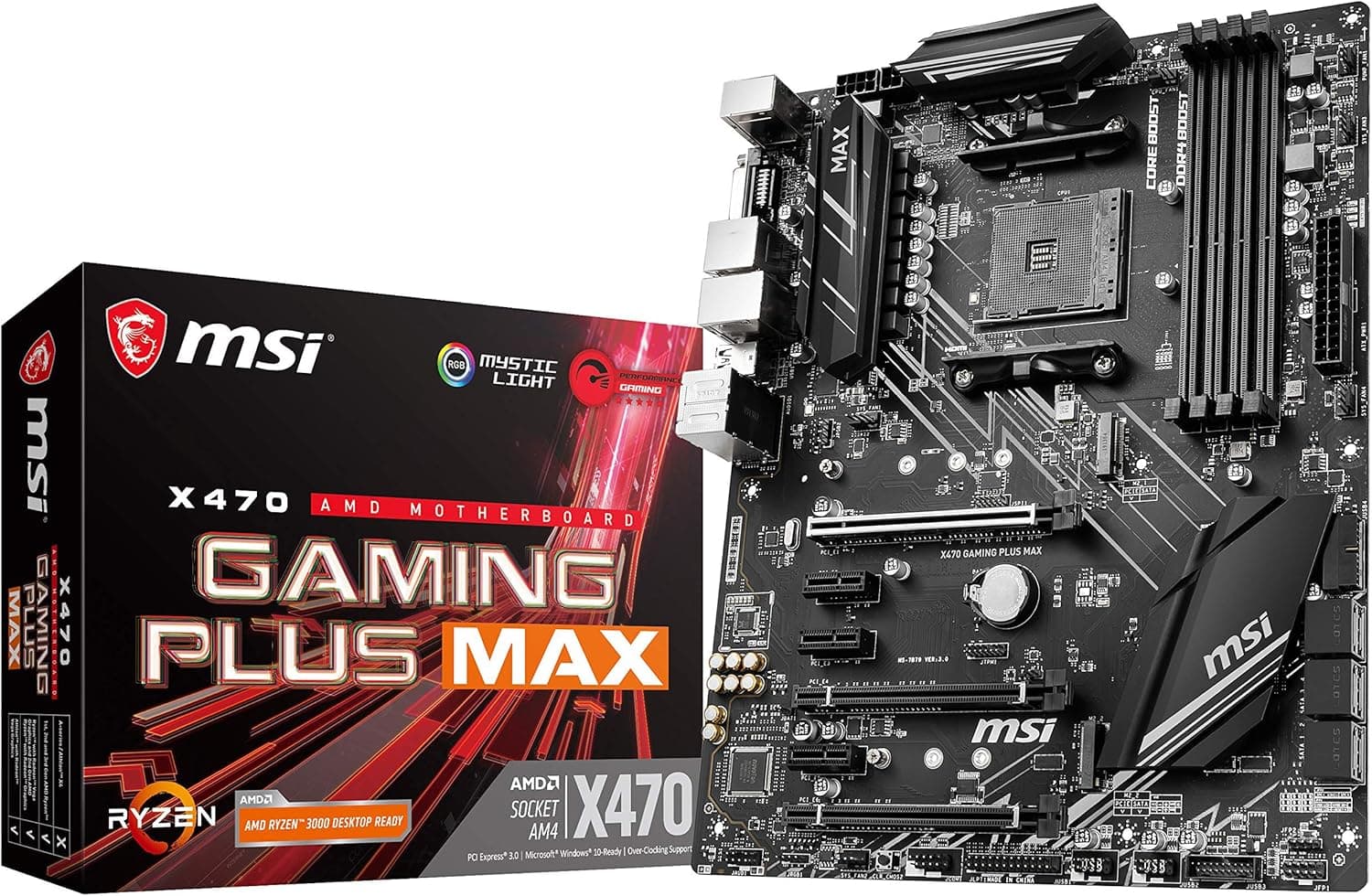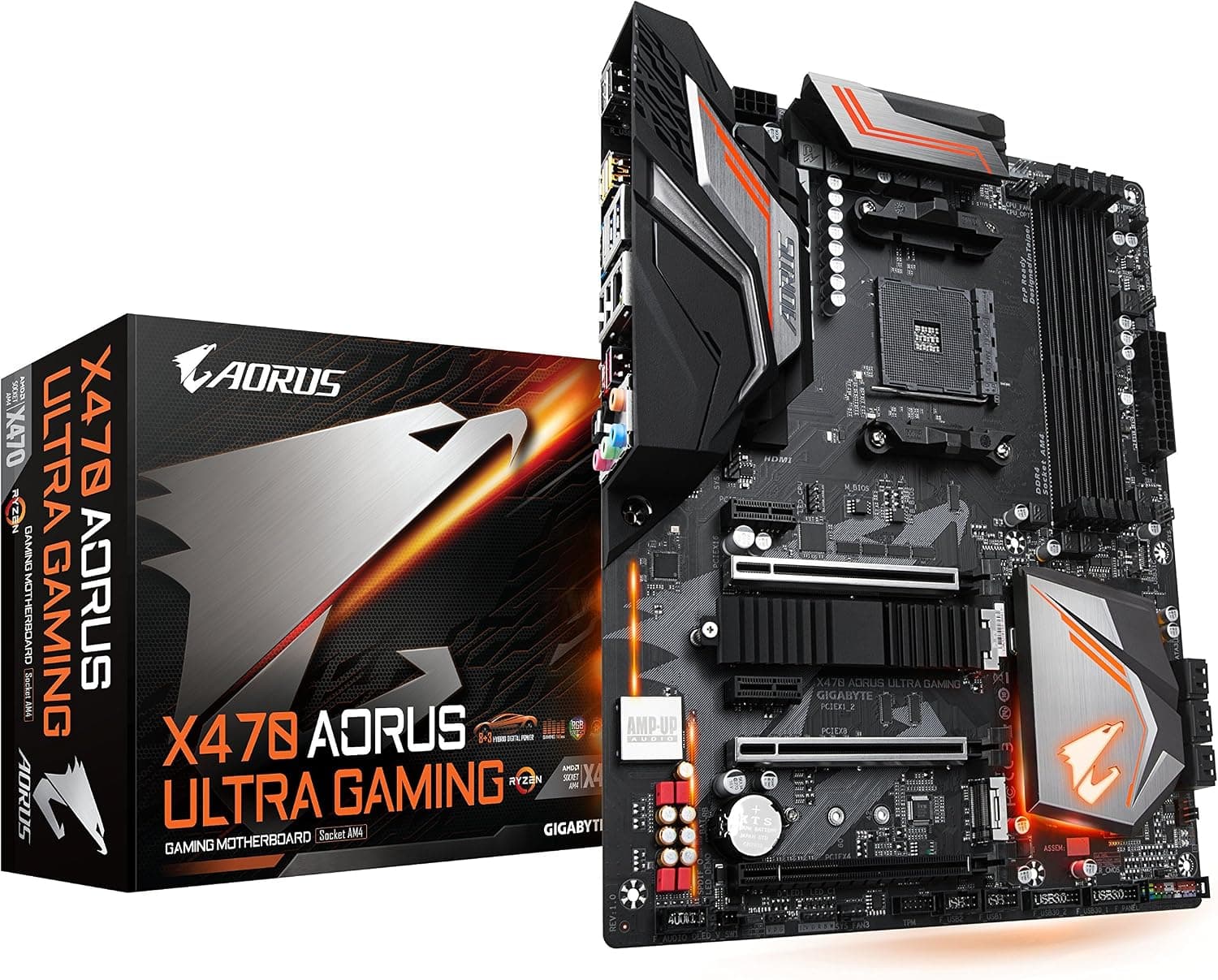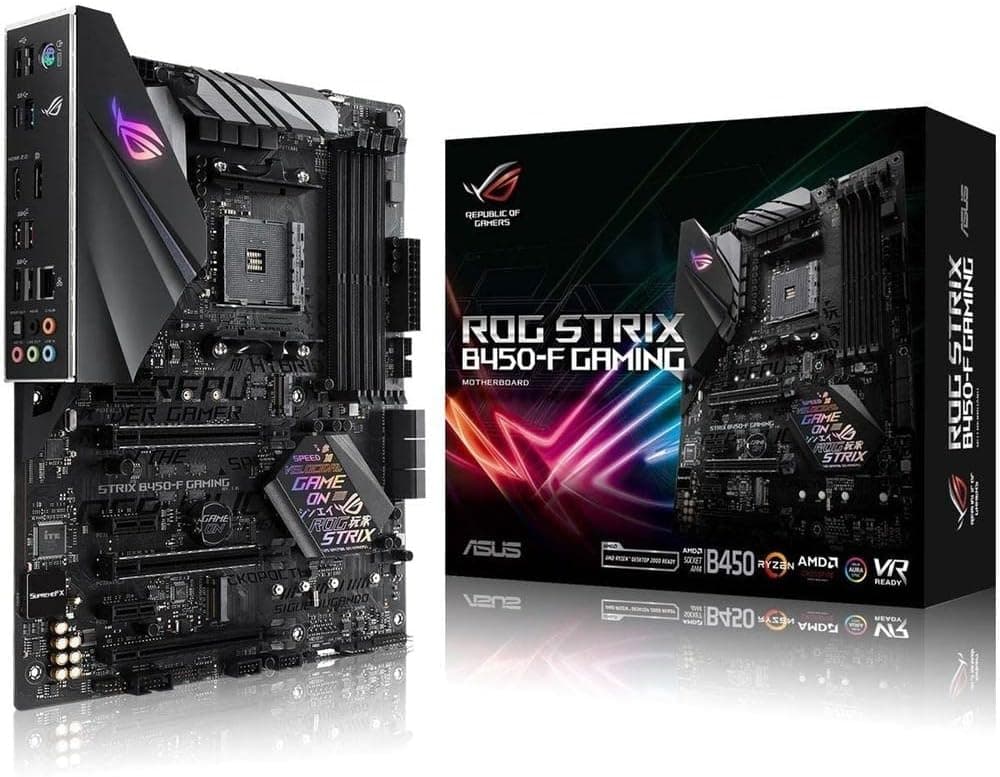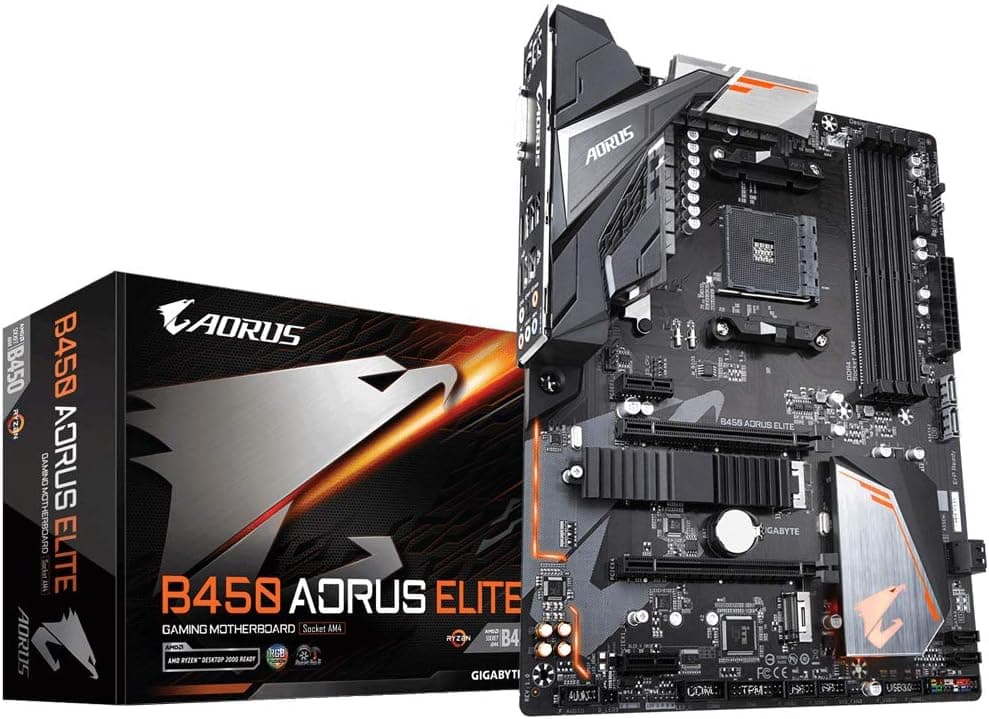
この記事では、Amazon で「Gigabyte B450 Aorus Elite Motherboard AMD B450 - Ryzen」の名前で販売されている、GIGABYTE の AM4 対応 ATX マザーボード B450 AORUS ELITE を詳しく見ていきます。すでに新しいプラットフォームが出ている今、あえて B450 を選ぶ意味はあるのか。どんな構成なら後悔しないのか。この2点を中心に整理しました。
概要
Gigabyte B450 Aorus Elite は、AMD B450 チップセットを積んだ AM4 ソケットの ATX マザーボードです。結論から言うと、Ryzen 5000 シリーズまでの AM4 CPU を安く動かしたい人や、手持ちの AM4 環境を長く使いたい人には、今でも筋の良い選択肢です。一方で、PCIe 4.0 を使いたい人や、将来 CPU を新しい世代へ載せ替えたい人には向きません。
M.2 スロット、RGB LED、DDR4 最大 64GB という構成です。ゲーム用のメイン機からサブ機・自宅サーバーまで一通りこなせます。
ただし発売から年数が経っているため、最初から入っている BIOS の版や販売元の状態によって、届いてすぐ使えるかどうかが変わります。この記事では、その「買ってから気づく」部分を重点的に扱います。
互換性ガイド
対応 CPU
ソケットは AM4 です。元の製品情報では、Ryzen 5000 シリーズ、Ryzen 5000 G シリーズ、第3世代・第2世代・第1世代 Ryzen、Radeon Vega グラフィックス内蔵の APU、Athlon シリーズに対応するとされています。ただし、実際にどの世代が動くかは BIOS の版で決まります。
| CPU の世代 | 目安 | 注意点 |
|---|---|---|
| Ryzen 5000 / 5000G | 対応(BIOS の更新が必要な場合あり) | 最初から入っている BIOS が古いと起動しない |
| 第3世代 Ryzen(3000 系) | 対応 | 古い BIOS では更新が必要な場合あり |
| 第2世代 Ryzen(2000 系) | 対応 | B450 が登場した当時の主な対象 |
| 第1世代 Ryzen / 一部の APU・Athlon | 対応とされる | 新しい BIOS で対象から外れることがあるので CPU サポートリストで確認 |
| Ryzen 7000 以降(AM5) | 非対応 | ソケットもメモリ規格(DDR5)も違う |
AM4 のマザーボードでは、BIOS の容量の都合で「新しい CPU に対応する代わりに、古い CPU のサポートを外す」更新が出ることがあります。第1世代 Ryzen や古い APU を使う予定なら、最新の BIOS に上げる前に、その版があなたの CPU に対応しているかをメーカーの CPU サポートリストで確かめてください。
メモリ
メモリは DDR4 で、デュアルチャネル構成、最大 64GB です。DDR5 は使えないので、AM5 用に買った DDR5 メモリを流用することはできません。実際に安定して動く速度は、CPU のメモリコントローラーとメモリモジュールの品質で変わります。高クロックのメモリを使うなら、メーカーのメモリ対応リスト(QVL)を確認するのが確実です。
ストレージ
M.2(NVMe)スロットと SATA 6Gbps ポートを備えています。B450 は PCIe 3.0 世代なので、PCIe 4.0 対応の NVMe SSD を挿しても速度は PCIe 3.0 までです(x4 接続なら理論上おおむね 4GB/s 弱)。ゲームの読み込みや普段使いで違いを感じる場面は多くありませんが、SSD の仕様表にある最大速度は出ません。
取得データ上の M.2 スロット数は 1 です。SSD を何枚も使う場合は、各スロットが CPU 直結かチップセット経由か、SATA ポートと帯域を分け合うかが効いてきます。2枚目以降を増やすつもりなら、メーカーのマニュアルで各スロットの仕様を確認してください。
電源・ケース
電源コネクタはメイン 24 ピンと CPU 用 8 ピンで、一般的な ATX 電源で動きます。取得データでの推奨電源容量は 550W です。ミドルレンジの CPU とグラフィックボードならこの容量で足りることが多いものの、消費電力の大きいグラフィックボードを載せるなら、グラフィックボード側の推奨電源容量を優先してください。
フォームファクタは ATX なので、ミドルタワー以上のケースが前提です。Micro ATX 専用の小型ケースには入りません。
商品情報
| 項目 | 内容 |
|---|---|
| チップセット | AMD B450 |
| ソケット | AM4 |
| メモリ規格 | DDR4(最大 64GB) |
| M.2 スロット | 1(取得データ上) |
| RGB LED | 対応 |
| フォームファクタ | ATX |
| PCIe 世代 | 3.0 |
| 電源コネクタ | 24 ピン + CPU 8 ピン |
| 推奨電源容量 | 550W |
最新の価格は販売ページの表示でご確認ください。価格はセールや在庫状況でよく変わるので、購入前に商品ページで最新の価格を確認してください。eBay は出品ごとに価格が違うため、検索結果を個別に見る必要があります。
取得時点の Amazon の販売元・出荷元は、メーカー直販ではなく「Reg shop」でした。販売店に残った在庫を独自の価格で売っている可能性があり、B450 のマザーボードとしては高めの水準です。同じくらいの予算で PCIe 4.0 対応の B550 マザーボードが買えることもあるので、比べてから決めることをおすすめします。
保証期間は、国内正規品か並行輸入品かといった販売経路で変わります。販売店を通して買う場合は、保証の窓口がどこになるかを先に確認しておくと安心です。
競合製品との比較
| 比較対象 | Gigabyte B450 Aorus Elite との違い |
|---|---|
| A520 マザーボード(例: MSI A520M-A PRO) | A520 も PCIe 3.0 だが、CPU のオーバークロックには非対応。B450 は対応 |
| B550 マザーボード | CPU 直結の PCIe 4.0 に対応。APU 以外の Ryzen 5000 の性能を出し切れる |
| 他社の B450(ASRock B450 Pro4、MSI B450 Tomahawk など) | チップセットが同じなので基本機能は近い。電源回路・M.2 ヒートシンク・背面端子の差で選ぶ |
同じ B450 同士では、元の記事でも触れているとおり、Gigabyte B450 Aorus Elite はオンボードの RGB LED と、このクラスとしてはしっかりした電源回路が特徴とされています。ただし VRM のフェーズ数、M.2 ヒートシンクの有無、USB ポートの数はモデルごとに違います。こだわる点があれば、各社の仕様表を並べて比べてください。
いちばん大きな分かれ目は、B450 にするか B550 にするかです。B550 は PCIe 4.0 に対応し、上位の Ryzen 5000 を最大限に活かせます。反対に、もともと PCIe 3.0 までしか使えない APU(Ryzen 5000G シリーズなど)を載せるなら、B550 にしても差は出ません。その場合は B450 のほうが無駄のない選び方です。
おすすめユーザー
- 手持ちの AM4 CPU を活かしたい人。 Ryzen 3000 や 5000 を持っていて、マザーボードだけ壊れた・替えたいという場合に、いちばん費用に見合います。
- 1080p で遊ぶバランスの良いゲーミング PC を組みたい人。 Ryzen 5 5600X などのミドルレンジ CPU と組み合わせれば、無理のない構成になります。
- APU の内蔵グラフィックスで組む人。 Ryzen 5000G シリーズはもともと PCIe 3.0 なので、B450 の制約が問題になりません。
- サブ PC・ファイルサーバー・ホームラボを作りたい人。 旧世代の Ryzen を流用して、安く常時稼働機を作るのに向いています。
- 軽めのクリエイティブ作業をしたい人。 M.2 の高速ストレージと最大 64GB のメモリがあれば、写真編集やフル HD の動画編集は十分こなせます。
反対に、次のような人には向きません。
- PCIe 4.0 の NVMe SSD やグラフィックボードの性能を出し切りたい人
- 将来 Ryzen 7000 以降(AM5)に載せ替える予定の人(マザーボードごと替える必要がある)
- 4K 動画編集や 3D レンダリングのように、上位 CPU で長時間の高負荷をかける人
購入前の注意点
BIOS が古いと Ryzen 5000 が起動しない
いちばん多い落とし穴です。Ryzen 5000 シリーズを使うには、Ryzen 5000 に対応した BIOS が入っていなければなりません。在庫の時期によっては古い BIOS のまま届くことがあり、その状態で Ryzen 5000 を載せても画面は映りません。
元の製品情報では、このマザーボードには BIOS フラッシュバック機能(CPU を載せずに BIOS を書き換える機能)が無いとされています。その場合、BIOS を更新するには 今入っている BIOS で動く CPU(Ryzen 2000・3000 など)を一時的に用意する 必要があります。古い AM4 CPU が手元に無い人は、BIOS 更新済みかどうかを販売店に問い合わせるか、更新サービスのある店を選んでください。
PCIe 3.0 の影響は、グラフィックボードの接続レーン数で変わる
B450 は PCIe 3.0 です。x16 で接続する一般的なグラフィックボードなら、PCIe 3.0 でも性能の落ち方は小さいことがほとんどです。ただし、PCIe 4.0 の x8 や x4 で接続する下位のグラフィックボード(例: Radeon RX 6500 XT は x4 接続)は、PCIe 3.0 だと帯域が足りずに影響を受けやすくなります。エントリー向けのグラフィックボードと組み合わせるなら、接続レーン数も確かめておくと安心です。
Windows 11 と第1世代 Ryzen
Windows 11 に必要な TPM 2.0 は、AMD CPU に内蔵された fTPM を BIOS で有効にすれば満たせます。ただし Windows 11 がサポートする CPU は第2世代 Ryzen(2000 系)以降で、第1世代 Ryzen(1000 系)は対象外です。マザーボードが対応していても、CPU によっては正式な要件を満たせない点に注意してください。
販売元と価格
取得時点の Amazon の販売元・出荷元は「Reg shop」で、メーカー直販ではありません。新品か開封品か、保証がどう扱われるかは商品ページで確認してください。先に書いたとおり B450 としては高めの価格なので、同じ予算の B550 と比べてから決めるのが無難です。
収集データの食い違い
収集データでは、海外向けの価格欄(Amazon US)に、日本の Amazon と同じ商品ページと円建ての価格が入っていました。米国の価格としては使えないため、この記事では扱っていません。また、M.2 スロットの数などの一部の仕様は、商品ページの登録情報とメーカーの仕様で表記が違うことがあります。画像と型番(B450 AORUS ELITE)で対象製品であることを確かめ、細かな仕様はメーカーのマニュアルで確認してください。
BIOS 更新の手順と注意
- メーカーのサポートページで、使う CPU に対応した BIOS の版を確認する 2.
今の BIOS で動く CPU を載せて起動し、BIOS 画面で現在の版を確認する 3. FAT32 で初期化した USB メモリに BIOS ファイルを入れ、BIOS に内蔵された更新ツール(Q-Flash)で更新する 4.
更新中は電源を切らない。停電の心配がある時間帯は避ける 5.
更新が終わったら BIOS の設定を初期化し、必要に応じてメモリの XMP や fTPM を設定し直す
何世代も飛ばして更新する場合、メーカーが途中の版を先に当てるよう指示していることがあります。リリースノートの注意書きは必ず読んでください。
よくある質問
Q: Ryzen 7 5800X3D は使えますか?
A: 対応する BIOS を入れれば使えるとされています。必要な BIOS の版はメーカーの CPU サポートリストで確認し、届いた BIOS が古ければ先に更新してください。
Q: メモリはどのくらいの速度まで使えますか?
A: DDR4-3200 あたりが目安です。それより速いメモリが動くかは、CPU のメモリコントローラーとメモリの品質次第です。メーカーのメモリ対応リスト(QVL)で確認するのが確実です。容量は最大 64GB です。
Q: Windows 11 は動きますか?
A: BIOS で TPM 2.0(fTPM)を有効にすれば、マザーボード側の要件は満たせます。ただし、第1世代 Ryzen は Windows 11 のサポート対象外です。
Q: Ryzen 7000 シリーズに載せ替えられますか?
A: できません。Ryzen 7000 以降は AM5 ソケットと DDR5 メモリを使うので、マザーボードとメモリを両方替える必要があります。
Q: PCIe 4.0 の SSD は使えますか?
A: 使えます。ただし、速度は PCIe 3.0 の上限までになります。
販売情報
(Amazon参照)
- メーカー名: GIGABYTE
- 販売元: Reg shop
- 出荷元: Reg shop
- ASIN: B07GYRW53K
- 注記: 本記事はメーカー製造品をAmazon掲載情報に基づいて紹介しています。