この記事ではDell OptiPlex 7020 MFF Mini Business Desktop Computerを詳しく紹介します。結論から言うと、事務作業やWeb会議、複数画面での業務を狭いデスクでこなしたい人には有力な候補です。一方で、グラフィックボードの増設やゲーム、長時間の重いレンダリングを考えている人には向きません。また、取得時点では出品価格が構成の割に非常に高く見える出品がありました。購入前の価格確認は欠かせません。
概要
Dell OptiPlex 7020 MFFは、超小型のマイクロフォームファクター(MFF)筐体に第14世代のIntel Core i5-14500Tを載せたビジネス向けデスクトップPCです。CPUは14コア(Pコア6基+Eコア8基)・20スレッドで、オフィスアプリの同時利用や多数のブラウザタブ、Web会議をしながらの資料作成といったマルチタスクを無理なくこなせます。この構成は32GBのDDR5メモリと1TBのPCIe NVMe SSDを内蔵していて、業務用PCとしてはメモリにかなり余裕があります。
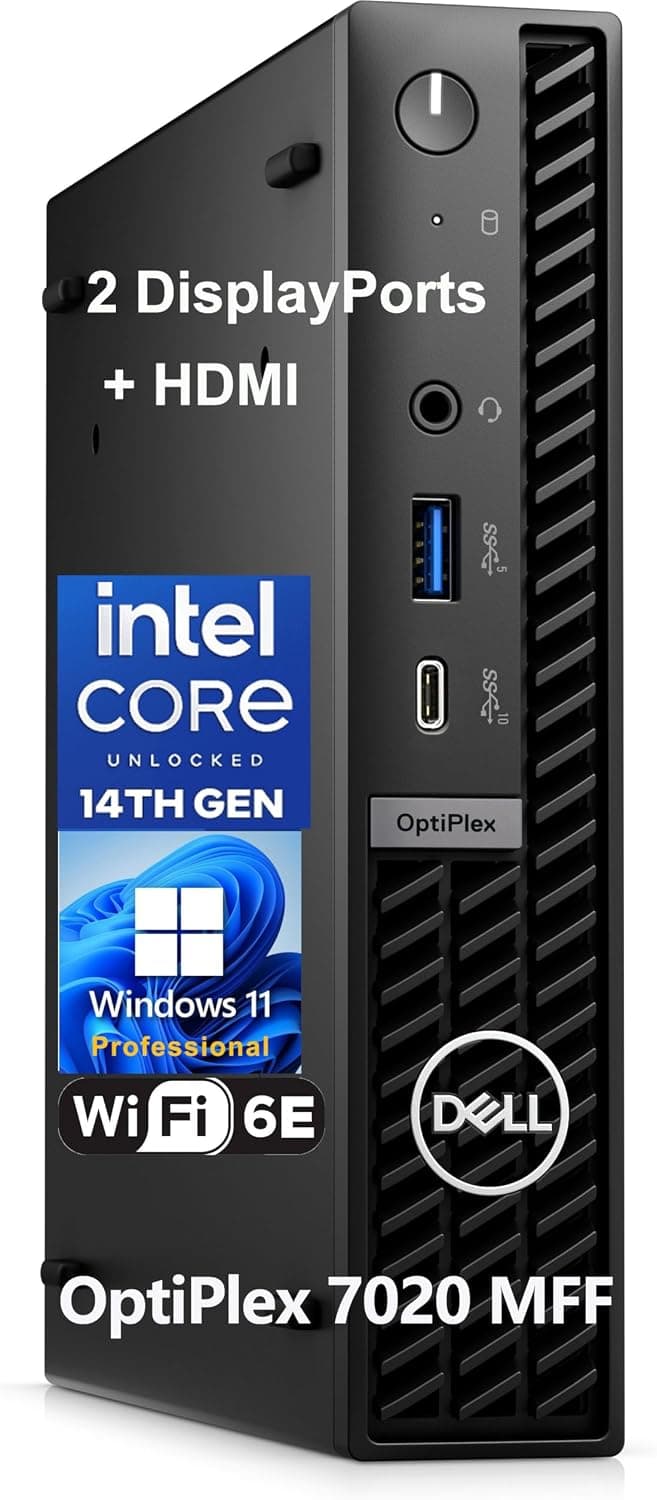
筐体の容積は1リットル強しかなく、デスクの隅やモニター背面にVESAマウントで取り付けて使えます。静音性を意識した設計で、インターフェースも業務用途に必要なものがそろっています。要するに、性能を最大まで求める機械ではありません。限られたスペースで安定して長く使える業務用の道具です。
性能の目安:i5-14500Tはどんな仕事に向くか
型番末尾の「T」は、Intelの省電力版デスクトップCPUを表します。i5-14500Tの基本消費電力は35Wで、同じコア構成の通常版i5-14500より電力の枠がかなり小さく作られています。Pコアの最大クロックは4.8GHzと高いので、短時間の負荷なら軽快に動きます。ただし全コアに長時間負荷をかけると、小さな筐体と電力の枠の中で処理を続けることになり、通常版のデスクトップより持続性能は控えめになります。
映像はCPU内蔵のIntel UHD Graphics 770が担当します。動画の再生、オンライン会議、複数画面への資料表示は得意です。一方、3Dゲームや本格的な3D CG、AIの推論処理には向きません。MFF筐体には拡張カードを挿すスロットが無いので、あとからグラフィックボードを足してこの弱点を補う方法もありません。
| 用途 | 快適さの目安 |
|---|---|
| Office・メール・ブラウザ | 余裕あり。32GBあればタブを大量に開いても困りにくい |
| Web会議+資料作成の同時進行 | 快適。業務の中心として想定されている使い方 |
| プログラミング・軽いビルド | 十分こなせる。長時間の全コア負荷では持続性能が下がる |
| 写真の現像・短い動画の編集 | 軽い作業なら可能。本格的な動画編集は専用機を推奨 |
| 3Dゲーム・3D CG制作 | 非推奨。内蔵GPUのみで増設もできない |
互換性ガイド
前面には、PowerShare(電源オフ時の給電)に対応したUSB 3.2 Gen 1 Type-A、USB 3.2 Gen 2x2 Type-C、ユニバーサルオーディオジャックが並びます。背面にはUSB 2.0×3、USB 3.2 Gen 1 Type-A、DisplayPort 1.4a×2、HDMI 1.4b、RJ-45ギガビットイーサネット、電源アダプタの端子があります。無線はWiFi 6E(AX211)とBluetooth 5.3を内蔵しています。
| 項目 | 内容 | 確認のポイント |
|---|---|---|
| メモリ | DDR5-4800、デュアルチャネル、最大64GB | 32GBが1枚か2枚かで増設方法が変わる |
| ストレージ | M.2 2280 NVMe SSD×1 | 2台目の内蔵SSDは追加できない |
| 映像出力 | DP 1.4a×2、HDMI 1.4b×1(最大3画面4K) | HDMI側は4Kで高いリフレッシュレートが出ない |
| 電源 | 外付けACアダプタ(65W) | 交換するときは出力と端子形状が同じものを使う |
| 光学ドライブ | 非搭載 | 必要なら外付けのUSBドライブを使う |
| OS | Windows 11 Pro 64ビット | BitLockerやリモートデスクトップのホスト機能が使える |
映像出力で一番間違えやすいのはHDMIの規格です。 HDMI 1.4bは、4K解像度では30Hzまでしか出せません。4K画面を3台つなぐ場合、60Hzで滑らかに表示したい2台はDisplayPortに、表やチャットのように動きの少ない画面をHDMIに回すのが現実的です。4Kモニターを1〜2台だけ使うなら、最初からDisplayPortを使えば問題はありません。
メモリとストレージは、増設の余地が限られます。 メモリはデュアルチャネル対応で最大64GBです。ただし、今の32GBがモジュール1枚なのか16GB×2枚なのかで、64GBにするときの手順が変わります(空きスロットに1枚足すか、2枚とも交換するか)。小型筐体ではノートPCと同じ小さなSO-DIMM形状のメモリを使うことが多いので、購入前にDellのサービスマニュアルで形状とスロット数を確認してください。SSDのM.2 2280スロットは1基だけなので、容量を増やすときは換装するか、外付けSSDやNASを使うことになります。
前面のUSB 3.2 Gen 2x2 Type-Cは規格上20Gbpsの高速ポートです。ただし、映像出力やPCへの給電に対応しているかは、ここに挙げた情報からは判断できません。Type-Cの1本でモニターにつなぐつもりなら、製品ページで対応を確認してください。電源は65Wの外付けアダプタなので、本体の小ささの代わりにACアダプタを置く場所が要ることも覚えておきましょう。
商品情報
| 項目 | 内容 |
|---|---|
| プロセッサ | Intel Core i5-14500T(14コア/20スレッド、Pコア1.7〜4.8GHz) |
| メモリ | 32GB DDR5-4800(最大64GB) |
| ストレージ | 1TB M.2 PCIe NVMe SSD |
| OS | Windows 11 Pro 64-bit |
| 無線通信 | WiFi 6E(AX211)、Bluetooth 5.3 |
| 映像出力 | DisplayPort 1.4a×2、HDMI 1.4b×1(最大3画面4K) |
第14世代Coreを積んだビジネス向け小型デスクトップの中では、中位の構成です。付属品は電源アダプタ、電源ケーブル、クイックスタートガイドが基本です。VESAマウント用の金具が同梱されるかどうかは出品によって違う可能性があるので、モニター背面に取り付けたい人は商品ページで確認してください。
最新のユーザー評価は販売ページの表示でご確認ください。
価格についてです。2026年8月の取得時点で、Amazon.co.jpの出品価格はこのクラスのビジネス向け小型PCとしては桁が大きく見える水準でした。海外マーケットプレイスの出品価格とも大きな開きがありました。価格は変動が大きいため、商品ページで最新の価格を確認してください。同等構成をDellの法人向け窓口や他の販売店でも見積もり、比べてから決めることを強くおすすめします。
競合製品との比較
同じクラスの業務用超小型PCには、HPのElite MiniやLenovoのThinkCentre M(Tinyタイプ)があります。どれも1リットル前後の筐体にノートPC寄りの部品を詰め、VESAマウントや法人向けの管理機能を備えた、よく似た製品です。選ぶ決め手は、細かな性能差よりも次の点になります。社内でどのメーカーの機種を管理しているか。保守契約をどこと結んでいるか。必要な映像端子の数と種類が足りるか。
| 比較の軸 | OptiPlex 7020 MFF | 一般的なコンシューマー向けミニPC | タワー型ビジネスPC |
|---|---|---|---|
| 設置性 | 1リットル強でVESAマウント可 | 同程度に小さい | 床かデスク横に場所が要る |
| 拡張性 | メモリとSSD1基の交換が中心 | 機種による | 拡張カードやドライブを追加しやすい |
| 管理・保守 | 法人向けの管理機能と保守を想定 | 個人向けの保証が中心 | 法人向けが多い |
| GPUの増設 | 不可 | ほぼ不可 | 可能な機種が多い |
なお、Dellは2025年から法人向けの製品名を「Dell Pro」系に切り替えています。OptiPlexの名を持つこのモデルは、その切り替え前の世代です。最新の後継機を検討したい人や、拡張性を重視してタワー型も比べたい人は、関連記事のDell Proシリーズも見てください。
おすすめユーザー
① 省スペースのデスクトップを求めるビジネスユーザー:書類作成、Web会議、表計算といった日常業務に向いています。超小型の筐体でデスクを広く使えて、VESAマウントでモニターの背面にも取り付けられます。受付カウンターやフリーアドレスの席など、本体を見せたくない場所に特に合います。
② 安定した在宅勤務用マシンが欲しい人:WiFi 6Eと有線LANの両方を備えているので、Web会議やVPN接続を安定させやすい構成です。Windows 11 ProなのでBitLockerによるドライブ暗号化も使え、会社のセキュリティ要件に合わせやすい点も利点です。
③ 複数画面で作業したいオフィスワーカー:DisplayPort×2とHDMIで、最大3画面の4K出力に対応しています。トレーダーやエンジニアのように、多くの情報を同時に表示したい人に向きます。前述のとおり、60Hzで使いたい4K画面はDisplayPortにつないでください。
④ 静かな環境で使いたい人:ファンレスではありませんが、低負荷時はかなり静かです。共有オフィスや静かな部屋でも使いやすいでしょう。ただし、高負荷が続くとファンの音が気になる場合があります。
導入・増設の手順
初回セットアップ:Windows 11 Proの初期設定が済んだら、まずWindows Updateを最後まで当てます。Dellの更新ツールでBIOSとドライバも最新にしておくと、スリープ復帰や複数画面まわりの不具合を避けやすくなります。
映像出力の割り当て:4K画面はDisplayPortから優先してつなぎ、HDMIはフルHDのモニターか動きの少ない用途の画面に回します。
BitLockerの回復キー:暗号化を有効にした場合は、回復キーをMicrosoftアカウントや社内の管理システムに必ず保存してください。BIOSの更新後などに入力を求められることがあります。
メモリ・SSDの増設:電源アダプタを抜いてから天板を開けます。作業前に、サービスマニュアルでメモリの形状、スロット数、M.2 SSDの長さ(2280)を照らし合わせてください。メーカーの保証や保守契約の条件で本体を開けてよいかどうかも、先に確認しておくと安全です。
購入前の注意点
価格は必ず複数の窓口で見比べてください。 2026年8月の取得時点で、Amazon.co.jpの出品価格はこの構成のビジネス向け小型PCとしては不自然に高い水準でした。海外の出品とも大きな開きがありました。同じ題名の出品でも、販売元によって価格が大きく違うことがあります。価格は変動が大きいため、商品ページで最新の価格を確認したうえで、Dellの法人向け窓口の見積もりとも比べてください。
販売元はDellではなく第三者の販売店です。 Amazonの掲載情報では、メーカーはDellですが、販売元と出荷元は第三者の販売店です。メーカー保証の期間や保守サービスの種類は、販売の経路や構成によって変わります。延長保守を前提にするなら、どの保証がどこまで付くのかを、購入前に販売店へ確認してください。
構成の表記を商品ページで突き合わせてください。 価格の収集データでは、海外向けとされた価格の参照先が日本のAmazonを指しているなど、掲載情報どうしで食い違いがありました。同じOptiPlex 7020 MFFでもCPU、メモリ、SSDの容量が違う構成がいくつもあります。商品ページの画像、タイトル、仕様欄で、i5-14500T・32GB・1TB・WiFi 6Eの構成かどうかを確かめてから注文してください。
向かない人もはっきりしています。 ゲームをしたい人、GPUを使う動画編集やAI処理をしたい人は、グラフィックボードを積めるタワー型を選ぶべきです。内蔵SSDは1基だけなので、大量のデータを本体に保存したい人にも窮屈です。4Kモニター3台をすべて60Hzで使いたい人は、HDMI 1.4bの制約に当たります。高負荷を長時間かけ続ける使い方では、ファンの音と持続性能の両方で妥協が必要です。
光学ドライブはありません。 社内のソフトウェアがディスクで配布されている環境では、外付けのUSBドライブを別に用意してください。
よくある質問
Q. ゲームはできますか?
A. ブラウザゲームや2Dの軽いタイトルなら動く可能性はあります。ただし内蔵GPUのみで増設もできないため、3Dゲーム目的なら別の製品を選んでください。
Q. メモリを64GBにできますか?
A. 仕様上は最大64GBまで対応しています。今の32GBが1枚か2枚かで必要な部品が変わるので、本体を開けて確認するか、サービスマニュアルで構成を調べてから買い足してください。
Q. 4Kモニター3台を60Hzで使えますか?
A. DisplayPortにつないだ2台は4K/60Hzで使えます。HDMI 1.4bは4Kでは30Hzまでなので、3台目は4K/30Hzかそれ以下の解像度での運用になります。
Q. SSDを2台にできますか?
A. 内蔵のM.2スロットは1基だけです。容量が足りないときは、大容量SSDに換装するか、USBの外付けSSDやNASを使ってください。
Q. Windows 11 ProではなくHomeでも困りませんか? A.
個人の在宅用途ならHomeで足りる場面も多いです。ただしBitLockerやリモートデスクトップのホスト機能、ドメイン参加はPro向けの機能です。会社の管理下で使うならProのままにしておくのが無難です。
販売情報
(Amazon参照)
- メーカー名: Dell
- 販売元: 安田屋堂
- 出荷元: 安田屋堂
- ASIN: B0DGGK6TVX
- 注記: 本記事はメーカー製造品をAmazon掲載情報に基づいて紹介しています。