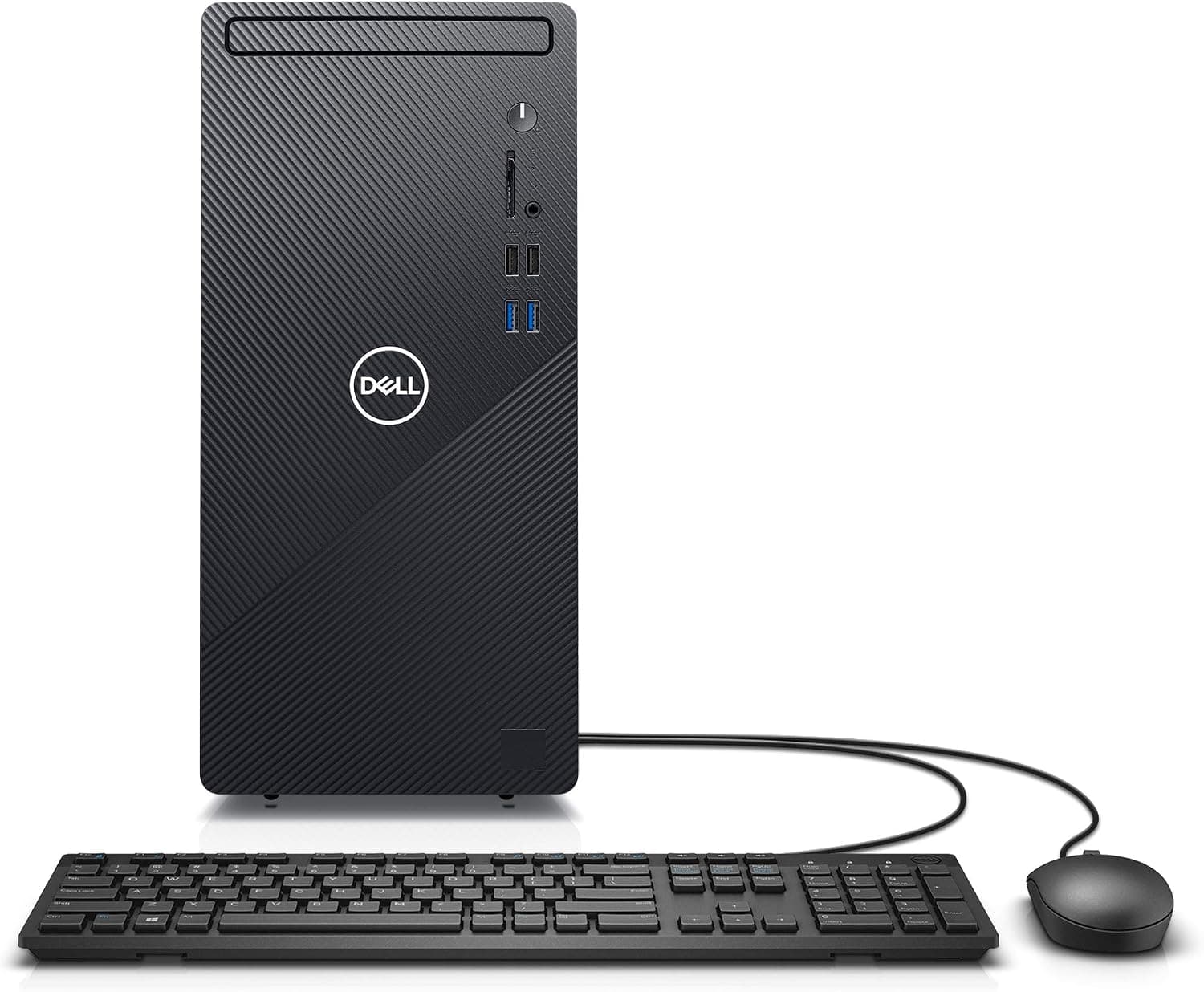
この記事では、Dell Inspiron 3880 デスクトップコンピュータ - Intel Core i5 第10世代 を「2026年の今、買う価値があるか」という視点で掘り下げます。スペックの読み方に加えて、Windows 10 のサポート終了への対処、増設できる範囲と限界、価格の見方まで整理しました。
概要
結論から言うと、Dell Inspiron 3880 は文書作成、表計算、Web 会議、動画視聴といった日常用途なら今でも十分に動くエントリークラスのデスクトップタワーです。ただし発売は2020年で、出荷時の OS は Windows 10 Pro です。届いたらすぐに Windows 11 へ移行する前提で考えてください。価格も込みで判断すると、無条件にはおすすめしにくいモデルです。
構成は第10世代の Intel Core i5(ターボブースト時 4.3GHz)、12GB の DDR4 メモリ、512GB の SSD、CPU 内蔵の Intel UHD Graphics 630 です。SSD を積んでいるので、起動やアプリの読み込みでストレスを感じる場面は少ないはずです。最新のユーザー評価は販売ページの表示でご確認ください。
一方で、グラフィックスは内蔵のみで、電源も 260W 程度と控えめです。後からゲーミング PC に育てる土台としては向きません。どこまで拡張できるかは、後半の互換性ガイドで詳しく説明します。
スペックから見る実力
| 項目 | 値 | 実用面での意味 |
|---|---|---|
| CPU | Intel Core i5(第10世代) | 事務作業や Web 会議に十分な処理能力 |
| 最大動作周波数 | 4.3GHz(ターボブースト) | 単発の重い処理も比較的きびきび動く |
| メモリ | 12GB DDR4 | ブラウザのタブを多めに開いても余裕がある容量 |
| ストレージ | 512GB SSD | 起動は速いが、写真や動画を貯めると不足しやすい |
| グラフィックス | Intel UHD Graphics 630(内蔵) | 動画再生は得意、3D ゲームは苦手 |
| OS | Windows 10 Pro | 現在はサポート終了済み。Windows 11 への移行が前提 |
第10世代のデスクトップ向け Core i5 は 6コア12スレッドの製品が中心です。Office、ブラウザ、Zoom や Teams を同時に動かしても破綻しにくい性能です。ターボ時 4.3GHz という値から i5-10400 系と推測できますが、正確な型番は商品ページで確認してください。
UHD Graphics 630 は動画のハードウェアデコードに対応しているので、YouTube や動画配信サービスの視聴は快適です。一方で、最近の 3D ゲームを遊べるほどの描画性能はありません。ブラウザゲームや 2D の軽いタイトルが限界と考えてください。
Windows 10 Pro 出荷と Windows 11 への移行
この製品で最も注意すべき点です。Windows 10 は 2025年10月14日に通常のサポートが終了しました。セキュリティ更新が届かない状態でインターネットにつないで使い続けるのはおすすめできません。
幸い、第10世代の Core プロセッサーは Windows 11 の対応 CPU リストに含まれています。BIOS で TPM 2.0(Intel PTT)が有効になっていれば、Windows 11 Pro へアップグレードできるのが一般的です。届いたら、まず Windows Update の画面で Windows 11 へのアップグレードが案内されるか確認してください。案内されない場合は、PC 正常性チェックで対応状況を確かめるとよいでしょう。
OS の入れ替えでデータが消えることは通常ありません。ただし、仕事のファイルを移す前に済ませておくほうが安心です。Pro 版なので、BitLocker やドメイン参加、リモートデスクトップのホストといった機能は Windows 11 Pro でもそのまま使えます。
互換性ガイド
与えられた互換性データをまとめると次のとおりです。
| 項目 | 内容 |
|---|---|
| CPU ソケット | LGA1200 |
| メモリ規格 | DDR4-2666 / DDR4-2933(最大 64GB) |
| 拡張スロット | PCIe 3.0 |
| ストレージ | SATA 6Gbps / M.2 NVMe |
| 電源 | 内蔵電源 260W 程度 |
| 筐体 | タワー型(データ上はミドルタワー) |
メモリ増設: 12GB という容量は、8GB と 4GB を組み合わせた構成になっていることが多いです。増やすなら空きスロットに足すより、同じ容量の 2 枚組(8GB×2 や 16GB×2)に入れ替えるほうが、容量と動作の安定性の両面で有利です。最大 64GB まで対応しています。CPU の対応速度が DDR4-2666 の場合、DDR4-2933 のメモリを挿しても 2666 で動作します。
ストレージ増設: M.2 NVMe スロットは PCIe 3.0 世代です。PCIe 4.0 対応の SSD も使えますが、速度は 3.0 相当に抑えられます。SATA の SSD や HDD を追加する場合、データ用ケーブルや電源コネクタが足りないことがあります。購入前に内部の空きベイとケーブルを確認し、必要ならケーブルも用意してください。
グラフィックボード: PCIe x16 スロットはありますが、電源は 260W 程度で、補助電源ケーブルも期待できません。高性能な GPU の追加は推奨しません。付けるとしても、スロットからの給電(75W 以下)だけで動く省電力カードに限られます。その場合もカードの長さや厚みが筐体に収まるかを先に確認してください。
電源・CPU の交換: メーカー製の PC は、電源ユニットやマザーボードが独自の形状になっていることがあります。汎用の ATX 電源にそのまま交換できるとは限りません。CPU も LGA1200 対応品なら物理的には載りますが、冷却や電源、BIOS の対応を考えると、現実的なアップグレードではありません。
無線 LAN: 構成によって Wi-Fi や Bluetooth の有無が異なります。必要なら商品ページで確認し、付いていなければ USB 接続の無線アダプタを足すか、有線 LAN でつないでください。
商品情報
Dell Inspiron 3880 は2020年に発売されたモデルです。最新の価格は販売ページの表示でご確認ください。価格はセールや在庫状況で大きく変わるので、購入時に最新の価格を確認してください。
販売元と出荷元はどちらも Reg shop というサードパーティの出品者で、Amazon 本体の出荷ではありません。元の記事では2年間のオンサイト保証が付くと紹介されていました。しかし、サードパーティ経由の購入でメーカー保証が付くかどうか、残りの期間がどれだけあるかは出品によって変わります。新品か再生品か、保証の扱いはどうなっているかを、出品ページで必ず確かめてください。
Amazon ではメモリや SSD の容量が違う構成のレビューがまとめて表示されることがあるので、評価はこの構成だけのものとは限りません。
用途別の向き・不向き
| 用途 | 評価 | コメント |
|---|---|---|
| 文書作成・表計算 | ◎ | 余裕のある性能 |
| Web 会議 | ○ | CPU は十分。Web カメラとマイクは別途必要 |
| 動画視聴(4K 含む) | ○ | 内蔵 GPU のハードウェアデコードで快適 |
| 写真の軽い補正 | ○ | 枚数が多いと SSD の容量が先に足りなくなる |
| 動画編集 | △ | フル HD の短い動画まで。書き出しに時間がかかる |
| 3D ゲーム | × | 内蔵 GPU では厳しく、GPU 増設も電源で頭打ち |
| 画像生成 AI など | × | 専用 GPU が無く現実的ではない |
表のとおり、用途が「事務と動画視聴」で収まるなら不満はまず出ません。ゲームや本格的なクリエイティブ作業を少しでも考えているなら、最初から専用 GPU を積んだデスクトップを選んだほうが、後から増設するより安く確実です。
おすすめユーザー
- 事務用 PC を 1 台用意したい個人事業主や小さなオフィス: Windows 10 Pro から 11 Pro に移行すれば、BitLocker やドメイン参加など業務向けの機能をそのまま使えます。
- 家族で使う共用 PC が欲しい家庭: Web 閲覧、動画視聴、子どもの学習用なら、12GB のメモリと SSD で十分快適です。
- 自分でメモリや SSD を足して長く使いたい人: 最大 64GB のメモリと M.2 NVMe スロットがあり、ノート PC より手を入れやすい作りです。
逆に、ゲームをしたい人、動画編集が主な目的の人、初期設定や OS の移行を自分でやりたくない人には向きません。
購入前の注意点
Windows 10 のまま使わないこと。 繰り返しになりますが、サポートはすでに終了しています。Windows 11 への移行は自分で行う必要があります。この作業が不安なら、最初から Windows 11 が入った現行モデルを選ぶほうが安全です。
価格は新しい世代の機種と比べてから決めること。 2026年8月取得時点の ¥145,891 は、2020年発売のエントリー構成としては高めに見えます。今は新しい世代の CPU と Windows 11 を載せたエントリー機も出回っています。同じ予算でどの世代が買えるかを一度比べてから判断してください。
出品者と保証を確認すること。 前述のとおり、販売はサードパーティの出品者です。保証の範囲、初期不良の対応、商品の状態(新品か再生品か)は出品ページの記載で判断するしかありません。
GPU を増設してゲーミング PC にする計画は立てないこと。 電源容量、補助電源、筐体の大きさのどれもが足かせになります。電源の交換まで考えると、費用も手間も、ゲーミング PC を新しく買うのと変わらなくなります。
12GB メモリの構成を確認すること。 容量が違うメモリを組み合わせた構成の場合、メモリの性能を活かしきれないことがあります。体感では大きな差になりにくいものの、増設するときは 2 枚組への入れ替えを前提にしてください。
大きさは商品ページで確認すること。 データ上は「ミドルタワー」とされていますが、Inspiron の 3000 番台のデスクトップは、自作向けのミドルタワーより小さい筐体であることが一般的です。机の下に置く場合や、増設パーツの寸法を考える場合は、実際の外形寸法を確かめてください。
よくある質問
Q. Windows 11 にアップグレードできますか? A.
第10世代の Core i5 は Windows 11 の対応 CPU に含まれています。TPM 2.0(Intel PTT)が有効になっていれば、アップグレードできるのが一般的です。届いたら Windows Update の画面で確認してください。
Q. ゲームはできますか?
A. ブラウザゲームや軽い 2D のタイトルなら動きます。最近の 3D ゲームは内蔵 GPU では厳しく、電源が 260W 程度なので、高性能な GPU を後から足すこともおすすめしません。
Q. メモリは最大何 GB まで増やせますか?
A. 最大 64GB です。規格は DDR4-2666 または DDR4-2933 です。12GB から増やすなら、16GB(8GB×2)や 32GB(16GB×2)の 2 枚組への入れ替えが無難です。
Q. SSD を追加できますか?
A. M.2 NVMe スロットと SATA の接続口があります。SATA の SSD や HDD を足す場合、ケーブルや電源コネクタが足りないことがあるので、事前に内部を確認してください。
Q. Wi-Fi は使えますか?
A. 構成によって異なります。付いていない場合は、USB の無線アダプタか有線 LAN で接続してください。
販売情報
(Amazon参照)
- メーカー名: Dell
- 販売元: Reg shop
- 出荷元: Reg shop
- ASIN: B08BS5LW7X
- 注記: 本記事はメーカー製造品をAmazon掲載情報に基づいて紹介しています。