この記事では、ZYNEEX ゲーミングデスクトップ PC AMD R5 5500 GeForce RTX 3050 6GB を、スペックの数字から「実際にどこまで遊べるか」「どこで割り切るか」まで読み解きます。完成品PCは届いてすぐ遊べるのが魅力です。一方で、構成の細かい部分が商品ページだけでは分かりにくく、買ってから気づく制約もあります。購入前の判断材料として使ってください。
概要
結論から書きます。ZYNEEX ゲーミングデスクトップ PC AMD R5 5500 GeForce RTX 3050 6GB は、フルHD(1080p)で、軽量〜中量級のゲームを中設定前後で遊ぶための入門機です。重いAAAタイトルを高設定で遊びたい人や、WQHD以上のモニターを使う予定の人には力不足です。
構成は、CPU が AMD Ryzen 5 5500(6コア12スレッド、3.6GHz / 最大4.2GHz)、GPU が NVIDIA GeForce RTX 3050 6GB です。メモリーは 16GB DDR4-3200(2スロット)、ストレージは 1TB の M.2 NVMe SSD を積んでいます。電源ユニットは Gigabyte GP-P550B(550W 80 Plus Bronze)で、OS は Windows がプリインストールされています。
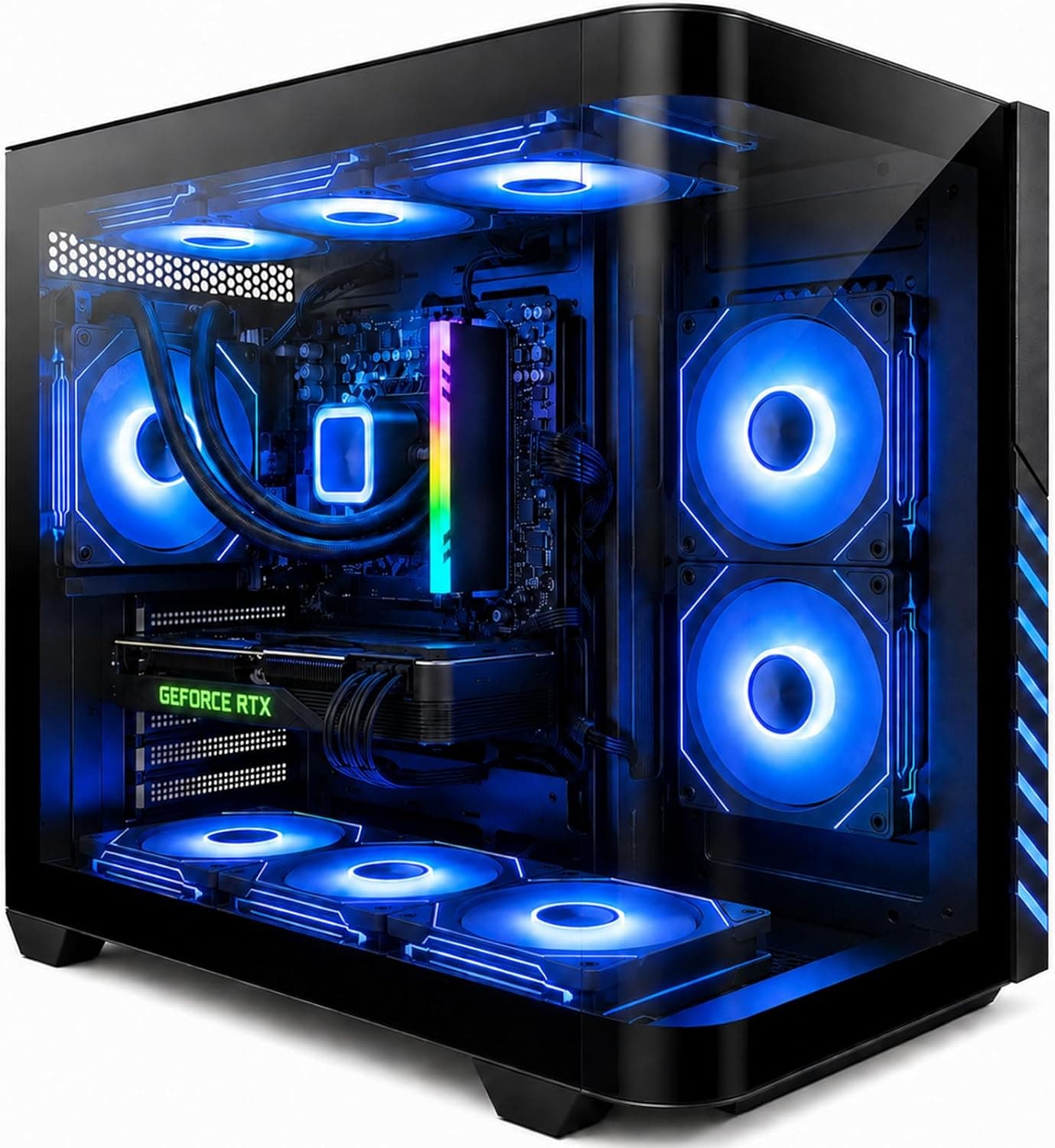
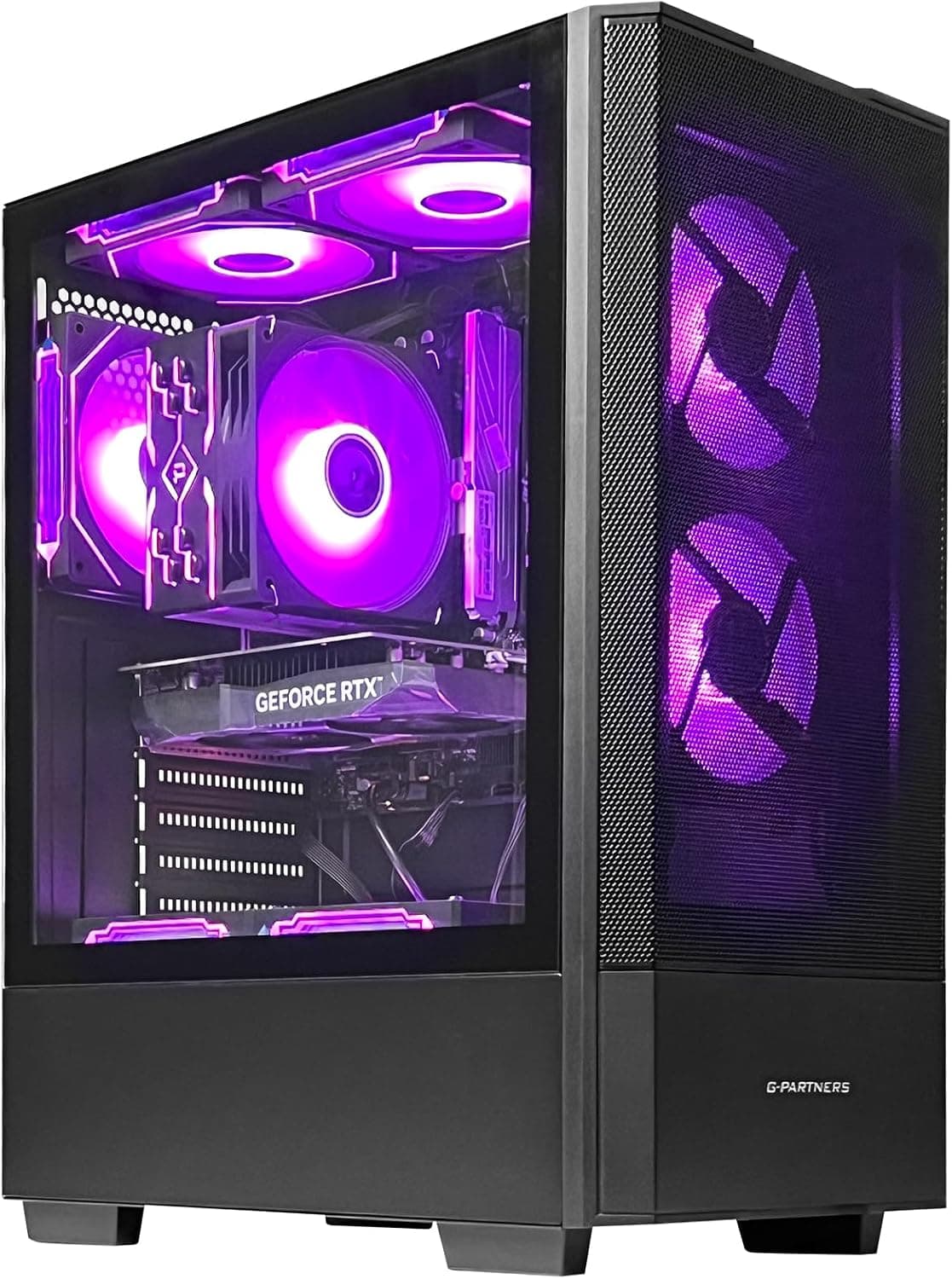
販売ページの記載では、CPUクーラーに Tianjifeng J8 ARGB(銅製ヒートパイプ4本の空冷)、ケースファンに ARGB ファン7基を使っています。光り物を含めた見た目と、組み立て不要の手軽さを重視した製品です。モニター・キーボード・マウスをつなげば、開封したその日から Fortnite や Apex Legends のような人気タイトルを始められます。
構成の読み解き:CPU と GPU の実力
Ryzen 5 5500 は Zen 3 世代の 6コア12スレッドCPU で、TDP は 65W、製造プロセスは 7nm です。PassMark(CPU)のスコアはデータ上 19,541 で、ゲームや普段使いには十分な処理能力があります。ただし同じ 6コアの Ryzen 5 5600 と比べると、L3キャッシュが半分(16MB)です。また PCIe 3.0 までしか対応しません。CPU内蔵グラフィックスも無いので、映像は必ずグラフィックボードから出力されます。
GeForce RTX 3050 6GB は、従来の RTX 3050(8GB)より後から追加された派生モデルです。名前は似ていますが、ビデオメモリーが 6GB に減っており、性能も8GB版より控えめです。商品名に「6GB」と入っているので、8GB版の評価やベンチマークをそのまま当てはめないように注意してください。RTX 30 シリーズなので DLSS(超解像)に対応しており、対応ゲームでは画質を少し落としてフレームレートを稼げます。RTX 40 シリーズ以降の DLSS フレーム生成には対応していません。
まとめると、CPU には余裕があり、性能の上限を決めるのは GPU 側です。ゲームの設定を詰めるときは、まずグラフィック関連の項目(テクスチャ品質・影・解像度スケール)から下げると効果が出やすい構成です。
想定できるゲーム性能の目安
この製品自体のベンチマーク値は今回のデータに含まれていないため、下の表は構成から見た一般的な目安です。実際のフレームレートはゲームのバージョンや設定で大きく変わります。
| 用途 | 目安 | 補足 |
|---|---|---|
| eスポーツ系(Fortnite、Apex Legends、VALORANT など) | 1080p・中〜低設定で快適に遊べる | 高リフレッシュレートのモニターを活かすなら設定を下げる |
| 最近のAAAタイトル | 1080p・低〜中設定+DLSSで遊べるものが多い | 高設定ではVRAM 6GB が足りなくなりやすい |
| WQHD / 4K ゲーミング | おすすめしない | 解像度を上げるほどGPUとVRAMが足りなくなる |
| ゲーム配信・録画 | NVIDIA のハードウェアエンコーダーで可能 | 重いゲームでは配信側の画質を控えめにする |
| 写真編集・フルHD動画編集 | 対応可能 | 書き出し時間は上位機より長くなる |
特に気をつけたいのは VRAM 6GB です。最近のゲームは高解像度テクスチャを前提にしたものが増えており、テクスチャ品質を「高」以上にすると、カクつきやテクスチャの読み込み遅れが起きやすくなります。この機種を選ぶなら、「テクスチャは中に下げる」前提で考えておくと失望しにくいでしょう。
互換性ガイド
与えられた互換性データは、ソケット AM4、メモリー DDR4、ケースはミドルタワー、拡張スロットは PCIe 3.0、ストレージは NVMe と SATA、推奨電源 550W です。以下、この構成で実際につまずきやすい点を順に挙げます。
映像出力はグラフィックボード側につなぐ。 Ryzen 5 5500 には内蔵グラフィックスが無いため、背面のマザーボード側に HDMI などの端子があっても映像は出ません。モニターのケーブルは、必ず下段にあるグラフィックボードの端子へ挿してください。「電源は入るのに画面が映らない」というトラブルの典型的な原因です。
メモリーの増設は空きスロット次第。 メモリーは 2スロット構成で、16GB の DDR4-3200 を積んでいます。8GB×2枚で両方のスロットが埋まっている場合、32GB にするには 2枚とも差し替える必要があります。元の掲載では「最大32GBまで増設可能」とされていますが、実際の上限はマザーボードの仕様で決まります。購入後にマザーボードの型番を確認してから選んでください。
ストレージは増やしやすい。 M.2 NVMe SSD に加えて SATA ポートもあるため、2.5インチSSD や 3.5インチHDD を追加できます。ゲームの容量は1本で100GBを超えることも珍しくないので、1TB で足りなくなったときの逃げ道があるのは安心材料です。
グラフィックボードの交換は、電源・PCIe・寸法の3点を確認。 550W 80 Plus Bronze の電源なら、消費電力が中程度のグラフィックボードまでは視野に入ります。ただし交換先の推奨電源容量は必ず確認してください。また Ryzen 5 5500 は PCIe 3.0 動作のため、PCIe 4.0 で x8 接続のカードでは帯域が半分になり、性能を少し取りこぼすことがあります。ケース内に収まるカード長かどうかも、事前の採寸が必要です。
CPU の載せ替えは BIOS 次第。 AM4 ソケットなので、理屈の上では同じ Ryzen 5000 系の上位 CPU に交換できます。対応するかどうかはマザーボードの BIOS で決まり、メーカーのサポート情報の確認が欠かせません。
無線は標準では無い想定で。 元の掲載では Wi-Fi と Bluetooth は標準搭載されていないとされています。無線でネットにつなぐ場合や、ワイヤレスのコントローラー・イヤホンを使う場合は、USB アダプターや PCIe カードを別途用意してください。
商品情報
| 項目 | 内容 |
|---|---|
| CPU | AMD Ryzen 5 5500(6コア12スレッド、3.6GHz / 4.2GHz、TDP 65W、7nm、Socket AM4) |
| GPU | NVIDIA GeForce RTX 3050 6GB |
| メモリー | 16GB DDR4-3200(2スロット) |
| ストレージ | 1TB M.2 NVMe SSD |
| 電源 | 550W 80 Plus Bronze(Gigabyte GP-P550B) |
| OS | Windows(エディションは未確認) |
| 保証 | 1年間 |
販売元・出荷元は CEDA WEALTH で、サポートも販売者経由になります。元の掲載によると、付属品は電源ケーブルとクイックスタートガイドのみで、キーボードやマウスは同梱されません。周辺機器を持っていない人は、その分の予算を別に見込んでください。
最新のユーザー評価は販売ページの表示でご確認ください。評価は高いものの、件数はまだ少なめです。長く使ったときの耐久性や、サポート対応の評判を判断するにはデータが足りません。
価格について。 2026年9月の取得時点で掲載されていた価格は、この構成の入門機としては相場から大きく外れた高さでした。収集ミスや一時的な価格の可能性があるため、本記事では金額を載せていません。価格は変動が大きいため、商品ページで最新の価格を確認してください。
競合製品との比較
同じ完成品タワー型のゲーミングPCと比べると、この機種の立ち位置が分かりやすくなります。
- より新しい GPU を選ぶなら:DarumaPC の RTX 5060 搭載モデル(Core i5-14400F)は GPU が2世代新しく、DLSS のフレーム生成にも対応します。重いゲームを長く遊ぶつもりなら、価格差を確認したうえで比較する価値があります。
- VRAM の余裕を重視するなら:VIPRTECH ストライカー3.0 は RTX 3060 を搭載しています(RTX 3060 は12GB版が多いですが、搭載カードの容量は商品ページで確認してください)。一方で CPU は Ryzen 7 2700 と世代が古く、CPU性能は Ryzen 5 5500 の方が有利な場面が多いでしょう。
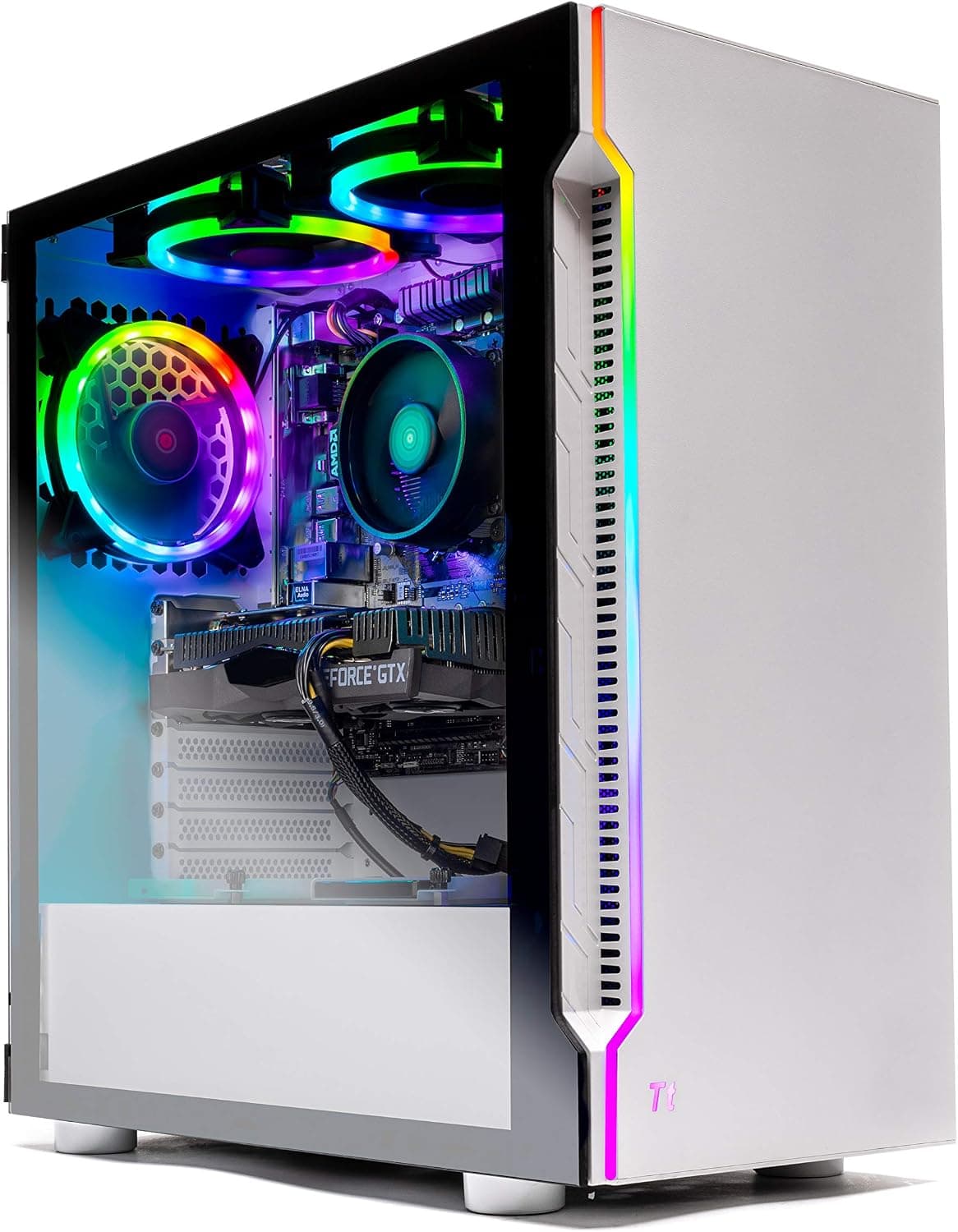
- 同価格帯の旧世代機:Skytech Archangel は Ryzen 5 3600(Zen 2)世代の構成です。CPU は Zen 3 の Ryzen 5 5500 の方が新しく、比べるなら GPU とメモリー構成を揃えて見るのが公平です。
どれを選ぶ場合でも、**最終的な判断は「同じ予算でどの GPU が手に入るか」**でほぼ決まります。ゲーム性能に効くのは、この価格帯ではCPUよりGPUだからです。
おすすめユーザー
- 初めてゲーミングPCを買う人:パーツ選びや組み立てに不安があり、届いたらすぐ遊びたい人に向いています。
- フルHDモニターでeスポーツ系タイトルを中心に遊ぶ人:Fortnite、Apex Legends、VALORANT などを、設定を調整しながら快適に遊ぶ用途なら十分です。
- 将来は少しずつ自分で手を入れたい人:SATA ポートでのストレージ追加や、AM4 ソケット内での CPU 交換など、入門機としては手を入れる余地があります。
- 写真編集・フルHD動画編集をする人のサブ機:作業はこなせますが、書き出し時間は上位機より長くなる点は割り切りが必要です。
逆に、重いAAAタイトルを高設定で遊びたい人、WQHD / 4K モニターを使う人、静音性を最優先する人には向きません。そうした用途なら、上位 GPU の機種を検討したほうが結果的に満足度が高いはずです。
購入前の注意点
価格の妥当性を必ず確認する。 上で書いたとおり、取得時点の掲載価格はこの構成の相場から大きく外れていました。データ上の海外価格の欄も日本の商品ページを指しており、価格情報そのものに食い違いがあります。購入前に、同じ Ryzen 5 5500 / RTX 3050 クラスの他の完成品PCや、上位 GPU の機種と価格を並べて比べてください。割高なまま買うのが、この製品で一番大きな失敗になり得ます。
「RTX 3050」と「RTX 3050 6GB」を混同しない。 ネット上の RTX 3050 のベンチマークは、8GB版のものが多くあります。6GB版は性能・VRAMとも控えめなので、8GB版の数字を期待すると実際の動作とのギャップに戸惑います。
画面が映らないときは、ケーブルの挿し先を疑う。 CPU に内蔵グラフィックスが無いため、マザーボード側の映像端子は使えません。モニターはグラフィックボードにつないでください。
Windows のエディションとライセンスを確認する。 スペック上の OS は「Windows(詳細未確認)」です。Home か Pro か、正規ライセンスが認証済みかを、届いたら設定画面で確認してください。業務でリモートデスクトップなどを使う場合はエディションの違いが影響します。
保証は1年、窓口は販売者。 大手メーカー製PCのような長期保証や出張修理は期待しにくいです。初期不良は届いてすぐ確認し、保証の連絡先と条件を控えておきましょう。
光るファンの多さは、音と好みにも関わる。 ARGB ファン7基は見た目の華やかさがある一方で、ファンの数が多いほど騒音源も増えます。静かな部屋で使う場合は、ファンの回転数や光り方を調整できるかを確認しておくと安心です。
**レビュー件数はまだ少ない。高評価をそのまま「長期的にも安心」と読み替えないでください。
よくある質問
Q. Apex Legends や Fortnite は快適に遊べますか?
A. フルHDで中〜低設定にすれば、快適に遊べる構成です。高リフレッシュレートを狙う場合は、グラフィック設定を下げてフレームレートを優先してください。
Q. 最新の重いゲームは動きますか?
A. 多くは1080p・低〜中設定と DLSS の併用で動きますが、高設定は厳しいことが多いです。ゲームごとの推奨スペックで、GPU とVRAM の要件を確認してください。
Q. メモリーを32GBにできますか?
A. 元の掲載では最大32GBとされています。2スロットが埋まっている場合は差し替えが必要になるため、購入後にマザーボードの型番と空きスロットを確認してから選んでください。
Q. 将来グラフィックボードを交換できますか?
A. 可能ですが、550W 電源で足りるか、ケースに収まるか、PCIe 3.0 動作で性能を取りこぼさないかの3点を確認してください。
Q. Wi-Fi は使えますか?
A. 元の掲載では標準搭載されていないとされています。有線 LAN を使うか、USB の Wi-Fi アダプターを追加してください。
販売情報
(Amazon参照)
- メーカー名: ZYNEEX
- 販売元: CEDA WEALTH
- 出荷元: CEDA WEALTH
- ASIN: B0FNR773ZJ
- 注記: 本記事はメーカー製造品をAmazon掲載情報に基づいて紹介しています。