概要
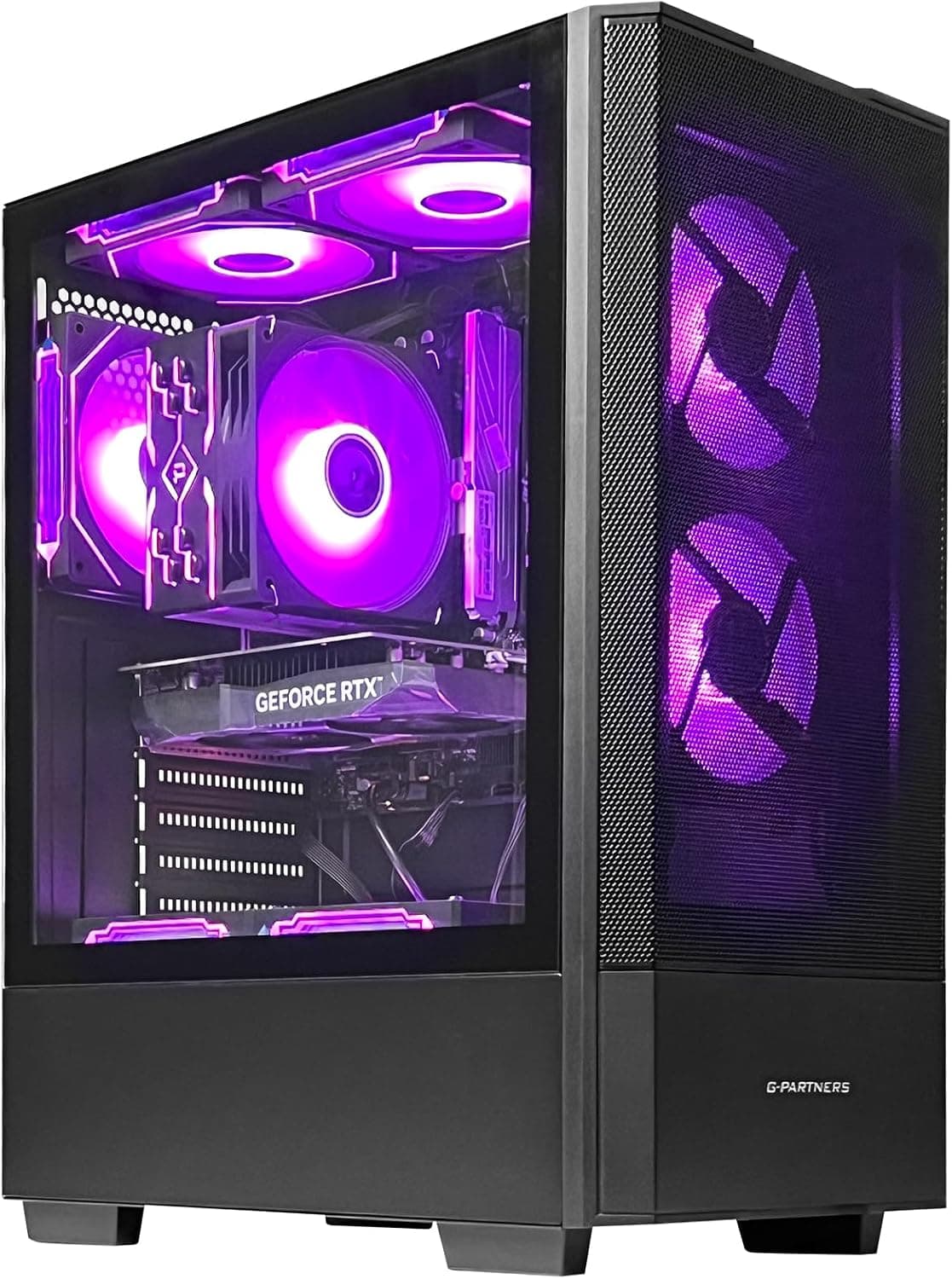
Cooler Master TD5 Pro ゲーミングPC 9800X3D + RTX 5070 Ti ATX デスクトップPCは、AMD Ryzen 7 9800X3D と NVIDIA GeForce RTX 5070 Ti を組み合わせた、組み立て済みのゲーミングデスクトップです。1440p(WQHD)の高リフレッシュレートで長く遊べる 1 台を、自分で組まずに手に入れたい人に向いています。メモリは 32GB(16GB×2)の DDR5-6000、ストレージは 2TB の Gen4 M.2 NVMe SSD です。冷却は 360mm の AIO 水冷、電源は 850W 80+ Gold(MWE Gold 850 V3)で、主要なパーツに妥協の少ない構成です。
ケースは Cooler Master TD 500 Mesh ARGB です。前面のメッシュパネルで空気をよく取り込み、ガラスのサイドパネル越しに ARGB の光が見えます。OS は Windows 11 Home があらかじめ入っているので、届いたらモニター・キーボード・マウスをつなぐだけで使い始められます。最新のユーザー評価は販売ページの表示でご確認ください。評価は高いものの件数はまだ少ないので、参考程度に見ておくのが妥当です。
構成の読み解き:どこにお金がかかっているか
| パーツ | 構成 | 注目点 |
|---|---|---|
| CPU | Ryzen 7 9800X3D(8コア16スレッド、ベース 4.7GHz / ブースト 5.2GHz) | 3D V-Cache 搭載。ゲームのフレームレートを伸ばし、安定させる |
| GPU | GeForce RTX 5070 Ti | 1440p の主役。VRAM は 16GB |
| メモリ | 32GB(16GB×2)DDR5-6000 RGB | AM5 で扱いやすい速度帯 |
| ストレージ | 2TB Gen4 M.2 NVMe SSD | 大作を何本か入れても余裕がある |
| マザーボード | Gigabyte B850(AM5) | 同じソケットの CPU に載せ替えられる |
| 冷却 | 360mm AIO 水冷 | この CPU には余裕のある冷却 |
| 電源 | 850W 80+ Gold(MWE Gold 850 V3) | GPU を交換するときも余地がある |
性能を決めているのは CPU と GPU です。Ryzen 7 9800X3D は大容量のキャッシュを積んでおり、ゲーム中に一瞬フレームレートが落ち込む場面を減らしやすい CPU です。効果が出やすいのは、CPU の負荷が高い対戦 FPS・シミュレーション・MMO などです。一方、4K のように描画の負荷が GPU に偏る場面では、CPU による差は小さくなります。
RTX 5070 Ti は GeForce RTX 50 シリーズの上位寄りの GPU です。VRAM が 16GB あるため、高解像度テクスチャを使う最近のタイトルでも VRAM 不足になりにくいのが強みです。DLSS 4 のマルチフレーム生成にも対応しており、対応タイトルではレイトレーシングを有効にしても高いフレームレートを狙えます。元の掲載情報には「DLSS 3」とありますが、RTX 50 シリーズは DLSS 4 世代の GPU です。
850W の電源は、RTX 5070 Ti と 9800X3D の組み合わせには十分な容量です。RTX 5070 Ti の推奨電源は 750W 前後が目安とされているため、850W なら負荷が高いときも余裕があります。360mm 水冷も 8 コア CPU にはかなり余裕のある冷却で、ファンを低い回転数で回して静かに使う余地があります。
互換性ガイド
掲載仕様では、ソケット AM5、メモリ DDR5、フォームファクター ATX、PCIe 4.0、ストレージ M.2 NVMe、電源コネクタ ATX12V、推奨電源 850W となっています。完成品の PC なので、マザーボードとケースの範囲内であれば中のパーツを交換できます。
| 項目 | 内容 | 失敗しやすい点 |
|---|---|---|
| CPU | AM5 | 同じソケットの CPU に交換できるが、BIOS の更新が必要になる場合がある |
| メモリ | DDR5、16GB×2 を装着済み | 2 枚足して 4 枚にすると、動作速度が下がりやすい |
| ストレージ | M.2 NVMe | 空きスロットの数と対応する世代は、マザーボードの型番で確認する |
| GPU 接続 | 掲載仕様は PCIe 4.0 | RTX 5070 Ti は PCIe 5.0 対応のカードだが、下位互換で動く |
| 電源 | 850W 80+ Gold | GPU を交換するときは補助電源コネクタの形状を確認する |
| ケース | TD 500 Mesh ARGB | 大型 GPU に換えるときは、全長と水冷ラジエーターとの干渉を確認する |
特に間違えやすいのはメモリの増設です。DDR5 のプラットフォームでは、4 スロットすべてにメモリを挿すと、2 枚挿しのときより低い速度で動くことがよくあります。64GB にしたいなら、16GB×2 を足すより 32GB×2 に入れ替えるほうが確実です。届いたら、BIOS で EXPO が有効になっていて DDR5-6000 で動いているかも確認しておきましょう。
GPU の接続が PCIe 4.0 でも、ゲームでの差は小さいとされています。気にしすぎる必要はありませんが、「PCIe 5.0 の性能をすべて引き出す構成ではない」とは理解しておいてください。
端子は、掲載情報では USB Type-C が 2 基、USB 3.0 が 6 基、HD オーディオの入出力です。映像出力は HDMI が 1 系統、DisplayPort が 2 系統と記載されています。Wi-Fi と Bluetooth を内蔵し、有線 LAN も使えます。前面と背面の内訳、映像出力の正確な数は GPU ボードによって変わるので、商品ページの写真でも確認してください。
なお、9800X3D は内蔵グラフィックスを持っています。そのため、モニターをマザーボード側の映像出力につないでも画面は映りますが、RTX 5070 Ti は使われません。モニターのケーブルは必ず GPU 側の端子につなぎましょう。
商品情報
- メーカー:Cooler Master
- 発売時期:2025 年後半とされています
- 保証:1 年間の部品・修理保証と、生涯のテクニカルサポート
- 付属品(掲載情報):電源ケーブル、マニュアル類、Wi-Fi アンテナ
- OS:Windows 11 Home。掲載情報では余計なソフト(ブロートウェア)が入っていないクリーンな状態とされています
価格は変動が大きいため、商品ページで最新の価格を確認してください。当サイトが自動で取得した価格には、この構成のパーツ代と釣り合わない値が含まれていたため、ここでは金額を載せていません。完成品の PC はセールや在庫で価格が大きく動くので、同じ構成のパーツを個別に買った場合の合計と比べるのがおすすめです。
この機種はハイエンド寄りの位置づけです。最新の AAA タイトルを 1440p の高設定で快適に遊びたい人を狙った構成です。
別の選択肢との比較
| 選択肢 | GPU の VRAM | 向く解像度の目安 | 向いている人 |
|---|---|---|---|
| 本機(RTX 5070 Ti) | 16GB | 1440p 高リフレッシュ、4K は DLSS を併用 | 数年先まで設定を落とさず使いたい |
| RTX 5070 搭載機 | 12GB | 1440p | 予算を少し抑えたい |
| RTX 5060 搭載機 | 8GB | 1080p | 対戦タイトル中心で、まず手頃に始めたい |
| 同じパーツで自作 | 選んだ GPU 次第 | 選んだ GPU 次第 | 組み立てとトラブル対応を自分でできる |
RTX 5070 との差でいちばん大きいのは VRAM 容量です。テクスチャを最高にした大作や MOD を多く入れたゲームでは、12GB と 16GB の差が数年後に効いてきます。逆に 1080p の対戦 FPS が中心なら、本機の性能は持て余しやすく、下のクラスでも十分です。自作と比べたときの利点は、組み立て・配線・初期不良の切り分けの手間を省ける点です。そこに価値を感じるかどうかが判断の分かれ目になります。
おすすめユーザー
- 1440p の高リフレッシュレートで遊びたい人:144Hz 前後の WQHD モニターと相性のよい構成です。『サイバーパンク2077』のような重いタイトルでも、DLSS を使えば高い設定を保ちやすいでしょう。
- CPU の負荷が高いゲームをよく遊ぶ人:対戦 FPS・シミュレーション・MMO など、CPU がフレームレートの上限を決めがちなジャンルでは、9800X3D の強みが出ます。
- ゲームのかたわらで軽い制作もする人:8 コア 16 スレッド、32GB のメモリ、2TB の SSD があれば、フル HD〜WQHD の動画編集は無理なくこなせます。
- 初めてハイエンドの PC を買う人:組み立ても OS のセットアップも不要で、すぐに使い始められます。
購入前の注意点
価格の表示をそのまま信じない。 この商品では、自動で取得した価格の中に、CPU・GPU・メモリなどのパーツ代に見合わないほど安い値が見つかりました。表示価格が構成に対して極端に安いときは、別の構成・別の商品・出品者の登録ミスの可能性があります。CPU が 9800X3D、GPU が RTX 5070 Ti になっているかを、商品ページのタイトル・画像・仕様欄で必ず確かめてください。
保証は 1 年。 掲載されている保証は 1 年間の部品・修理保証です。国内メーカー製の BTO パソコンと比べると短めなので、故障したときにどこへ連絡し、どこへ送るのかを、購入前に販売元へ確認しておくと安心です。
AIO 水冷ならではの事情。 水冷はポンプの作動音があり、数年単位で劣化することもあります。空冷と比べると、故障したときの交換の手間が増えます。この CPU なら大型の空冷でも冷やせるので、長く使う前提なら、将来空冷に換えるという選択肢も覚えておくとよいでしょう。
4K の最高設定が目的なら過不足を見極める。 RTX 5070 Ti は DLSS を使えば 4K でも遊べますが、ネイティブ 4K の最高設定で高いフレームレートを求めるなら、さらに上位の GPU が必要になります。
光り方の好み。 メモリにもケースにも RGB の発光があります。光らせたくない人は、BIOS や制御ソフトで消せるかを確認しておきましょう。
Windows 11 Home の制限。 リモートデスクトップで「接続される側」になる機能などは Pro 版だけのものです。仕事で使う予定があるなら、アップグレードの費用も考えておきましょう。
周辺機器。 付属品の掲載はケーブル類とアンテナだけです。モニター・キーボード・マウスは別に用意する前提で予算を立ててください。
**レビュー件数。
届いたら最初にやること
Wi-Fi を使うなら、付属のアンテナを背面に取り付ける。
モニターのケーブルを GPU(RTX 5070 Ti)側の端子につなぐ。
Windows のディスプレイ設定で、リフレッシュレートをモニターの上限に合わせる。
BIOS で EXPO が有効になっていて、メモリが DDR5-6000 で動いているか確認する。
Windows Update と、GPU ドライバの更新を済ませる。
よくある質問
Q. 4K でも遊べますか?
A. DLSS を使えば多くのタイトルで実用的に遊べます。ただ、ネイティブ 4K の最高設定で高いフレームレートを出したいなら、より上位の GPU を選ぶほうが合っています。
Q. メモリを 64GB にできますか?
A. できます。DDR5 では 4 枚挿しにすると速度が下がりやすいので、32GB×2 に入れ替える方法がおすすめです。
Q. 将来 GPU を交換するとき、電源は足りますか?
A. 850W 80+ Gold なので余裕はあります。交換する GPU の推奨電源容量・補助電源コネクタの形状・全長がケースに収まるかを、事前に確認してください。
Q. ゲーム配信と同時に使えますか?
A. RTX 5070 Ti にはハードウェアのエンコーダー(NVENC)があるので、配信の処理を GPU に任せられます。8 コアの CPU でも、ゲームと配信を同時にこなしやすい構成です。
Q. 動画編集や 3D 制作のメインマシンになりますか?
A. 軽〜中程度の作業ならこなせます。ただ、9800X3D はゲームに特化した CPU なので、長時間のレンダリングが中心なら、コア数の多い CPU を積んだ機種のほうが効率的です。
販売情報
(Amazon参照)
- ASIN: B0GKM9TFFF
- 注記: 本記事はメーカー製造品をAmazon掲載情報に基づいて紹介しています。