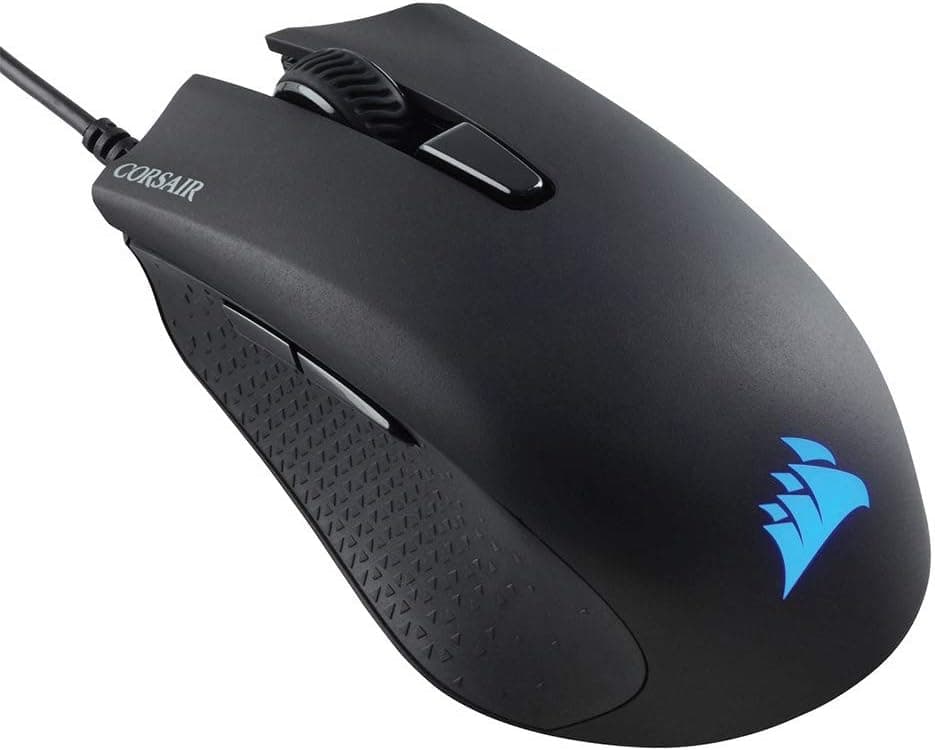
この記事では Corsair HARPOON RGB PRO ゲーミングマウス MS370 CH-9309011-AP を、スペックの数字だけでなく「誰が買うと満足し、誰が後悔するか」まで踏み込んで解説します。
概要
Corsair HARPOON RGB PRO MS370 CH-9309011-AP は、エントリーからミドルクラスを狙った右手用の有線ゲーミングマウスです。最大12,000DPIの光学センサー(PixArt PMW3325相当)を搭載し、85gの軽量ボディ、6つのプログラマブルボタン、Omron製スイッチ(50Mクリック耐久)、そしてCorsairの統合ソフトウェアiCUEへの対応という構成になっています。結論から言えば、これは「価格を抑えつつ、握って疲れない形と壊れにくいスイッチが欲しい人」のためのマウスです。
逆に、最新の高解像度センサー、8000Hzポーリング、ワイヤレス、50g台の超軽量といった competitive 志向のスペック競争を求める人には向きません。2019年頃から続くロングセラーであり、スペックシートの派手さではなく、必要な要素を過不足なく揃えた実用性で選ばれてきた製品です。Amazon.co.jp のレビューは855件で星4.0(好評率80%相当、2026年6月取得時点)。この「悪くはないが満点ではない」評価が、この製品の性格をよく表しています。
スペックの読み方
数値をそのまま並べても判断材料にはなりません。以下の表は、与えられた仕様に「実際にどう効くか」を添えたものです。
| 項目 | 値 | 実用上の意味 |
|---|---|---|
| センサー | 光学式(PixArt PMW3325相当) | エントリー〜ミドル向けの定番クラス。通常のFPS/MOBAプレイでは不足を感じにくい |
| 最大DPI | 12,000 | 実際に使う帯域は400〜1600程度が主流。上限値は余裕の指標と考える |
| 重量 | 85g | 軽量寄りだが超軽量ではない。振り回しやすさと安定感の中間 |
| ボタン数 | 6(プログラマブル) | 左右・ホイール・DPI・サイド2つという標準構成 |
| スイッチ | Omron製(50Mクリック耐久) | この価格帯では明確な強み。クリック感と寿命の両立 |
| 接続 | USB有線(USB-A) | 遅延・電池切れの心配がない代わりにケーブルの取り回しが必要 |
| ケーブル長 | 約1.8m | 一般的なデスクなら十分。タワーPCを床置きしている場合は要確認 |
| バックライト | RGB(iCUE対応) | 発光箇所は控えめ。装飾より統一感目的 |
| 保証 | 2年 | エントリークラスとしては手厚い部類 |
注目すべきは最大DPIではなく、85gという重量とOmronスイッチの組み合わせです。DPIの上限値は多くの製品が競って引き上げていますが、実際に12,000DPIで操作する人はほとんどいません。一方で重量とスイッチの質は、毎日の操作感と2年後の状態に直結します。この製品が価格の割に評価されてきた理由は、後者に予算を振っている点にあります。
互換性ガイド
接続はUSB-Aの有線のみで、ドングルもBluetoothもありません。したがって「USB-Aポートが空いているか」が最初の確認事項になります。近年のノートPCやMini-ITX機ではUSB-Cのみという構成もあり、その場合はUSB-C変換アダプタかUSBハブが必要です。変換を挟んでも動作自体は問題ありませんが、安価なハブ経由では認識が不安定になることがあるため、可能なら本体のポートに直挿しすることをおすすめします。
OSについては、Windows では標準ドライバで即認識され、iCUE をインストールすればDPI段階、ボタン割り当て、RGBの発光パターンを細かく調整できます。macOS では基本的なマウスとしての動作に問題はありませんが、iCUE は Windows 向けのソフトウェアです。ただし本機はオンボードメモリに設定を保存できるため、一度 Windows 機で好みのDPIとボタン割り当てを書き込んでおけば、その設定のまま Mac で使えます。Mac だけを持っている場合は、この事前設定ができない点を織り込んでおく必要があります。Linux でも一般的なUSBマウスとして動作しますが、公式サポート対象ではないため設定変更は制約を受けると考えてください。
ゲーム機との組み合わせについては、USBマウス入力に対応したハードや周辺機器を使う場合を除き、標準的な用途ではありません。PCでの使用を前提に検討してください。ケーブル長は約1.8mです。デスク上にPCを置いているなら余りますが、床置きの大型ケースでデスクが奥行きのある配置だと、届いても張力がかかって操作の妨げになることがあります。マウスバンジーや配線クリップで手元にたわみを作ると、有線特有のストレスはかなり減ります。
商品情報
発売は2019年頃で、現在も流通が続いているロングセラーモデルです。保証期間は2年、付属品はマウス本体とクイックスタートガイドのみというシンプルな構成で、交換用ソールや重り、替えのケーブルなどは付属しません。
価格については、取得時点の値として次のとおりです。Amazon.co.jp では2026年6月24日取得時点で ¥4,460、楽天市場(櫻屋オンライン楽天市場店)では2026年8月14日取得時点で ¥6,030 でした。eBay 側は個別出品のため固定価格が取得できていません。この2つの価格差からもわかるとおり、販売店とタイミングによって数千円単位で開きが出る製品です。記事の数値はあくまで取得時点のスナップショットなので、購入前には必ず商品ページで最新価格を確認してください。セールやポイント還元を含めると実質負担はさらに動きます。
レビューは Amazon.co.jp で855件、5つ星のうち4.0(2026年6月24日取得時点)。件数が三桁後半に達しているため、極端に偏った評価ではなく、量産品としての実力が反映された数字と見てよいでしょう。星4.0という水準は「基本性能に不満はないが、価格以上の驚きはない」という評価が集まったときに現れる典型的なラインです。
競合製品との比較
同価格帯には選択肢が多く、形状と重量で選び分けるのが現実的です。Logitech G203 は左右対称寄りで小さめ、Razer Viper Mini は軽さを最優先した両手利き対応、といった具合に、狙いがそれぞれ異なります。HARPOON RGB PRO の立ち位置は「右手用エルゴノミック形状で、85gという軽すぎない重量」であり、超軽量マウスの浮くような操作感が苦手な人にとってはむしろ利点になります。
上位を検討するなら、より新しいセンサーと形状の完成度で評価される Razer DeathAdder 系や、プロ向けの形状に振り切った BenQ ZOWIE EC 系が比較対象になります。予算を倍近く積めるなら、それらのほうが長く使える可能性は高いでしょう。一方で「初めての一台」「サブ機用」「壊れても惜しくない実用機」という条件なら、HARPOON RGB PRO の価格対効果は依然として説得力があります。ワイヤレスが前提であれば、そもそも本機は候補から外して軽量ワイヤレス機を見るべきです。
実際の使用感で押さえておくこと
グリップは、かぶせ持ち(パーム)とつかみ持ち(クロー)に馴染む形状です。指先だけで操作するつまみ持ち(フィンガー)主体の人や、手が小さめの人には、本体のボリュームが余ると感じられる可能性があります。マウスを買う際にセンサー性能より重要なのは手のサイズと持ち方との相性で、ここが合わないと、どれだけスペックが良くても使い続けられません。
RGB は装飾性を前面に出したタイプではなく、他の Corsair 製品と iCUE で発光を揃える用途に向いています。派手なイルミネーションを期待していると肩透かしになりますが、逆に「光りすぎない」ことを評価する声もあります。DPI 切り替えボタンはホイール後方の中央にあり、ゲーム中に頻繁に切り替える運用には最適とは言えません。スナイパーボタン的な即時切り替えが必要なら、サイドボタンにDPI変更を割り当てる設定変更を検討してください。
おすすめユーザー
1. 予算を抑えつつFPSやアクションゲームを快適に遊びたい人。 12,000DPI対応の光学センサーと85gのボディは、一般的なプレイ環境で不足を感じる場面がほとんどありません。DPI切り替えボタンが中央にある点だけ、運用でカバーする前提を持っておくとよいでしょう。
2. 初めてゲーミングマウスを買う人。 iCUEによるカスタマイズ、Omronスイッチの耐久性、2年保証と、ゲーミングマウスに必要な基本要素が価格の割に揃っています。まずこの一台で「自分がどんな形状・重量を好むのか」を把握し、次の買い替えで狙いを定めるという使い方が合理的です。
3. 右手用エルゴノミック形状を好む人。 手に沿う形状のため、長時間の使用でも支えやすい設計です。左利きの方は左右対称モデルを検討してください。
4. 有線であることを積極的に選びたい人。 電池残量を気にせず、充電のために作業を中断することもなく、遅延要因も少ない。ケーブルの取り回しさえ整えれば、有線は今でも合理的な選択です。
購入前の注意点
ここが最も重要です。まず、ワイヤレスを少しでも期待している人は買わないでください。 本機はUSB有線専用で、後からワイヤレス化する手段はありません。「安いからとりあえず」で買うと、結局ワイヤレス機を買い直すことになり、二重の出費になります。
次に、競技志向で機材を突き詰めたい人には物足りません。 センサーはPixArt PMW3325相当というエントリー〜ミドル向けのクラスで、最新のフラッグシップセンサーや高ポーリングレート、リフトオフディスタンスの細かな調整といった要素を期待するのは筋違いです。ランク上位帯で機材差を減らしたいなら、予算を上げて上位機を選ぶほうが結果的に安く済みます。
重量85gは「軽量」ではあっても「超軽量」ではありません。 近年の50〜60g台の穴あきマウスに慣れた人が持ち替えると、明確に重く感じます。逆に、軽すぎるマウスで手元が安定しないと感じていた人にはちょうど良い重さです。数字だけで判断せず、自分がどちら側の感覚を持っているかを確認してください。
付属品はほぼありません。 替えソールも重りも収納ポーチも付かないため、ソールが摩耗したら別途購入が必要です。エントリークラスの製品では珍しくありませんが、「開けたら本体とガイドだけ」という点は把握しておきましょう。
価格表記には特に注意してください。 本記事で参照した価格は、Amazon.co.jp が2026年6月時点で ¥4,460、楽天市場が2026年8月時点で ¥6,030 と、取得時点で1.35倍ほどの開きがありました。ゲーミングマウスは販売店ごとの価格差とセール変動が大きいカテゴリです。記事中の金額は参考にとどめ、必ず購入前に商品ページで確認してください。
あわせて、通販サイトの登録情報そのものが誤っていることがあります。 型番やメーカー、対応情報が別商品のものになっているケースは実際に存在します。特に本機のように型番の末尾(CH-9309011-AP など)で仕向地や仕様が分かれる製品では、商品画像とタイトルを見て、自分が買おうとしているものと一致しているかを確認してから注文してください。同じ「HARPOON」名で無線版など別モデルが存在する点も、取り違えの原因になりやすいところです。
よくある質問
Q. iCUE を入れないと使えませんか。
A. いいえ。接続すれば標準的なマウスとしてすぐ使えます。iCUE はDPI段階、ボタン割り当て、RGBの調整のために使うもので、必須ではありません。設定はオンボードに保存できるため、常駐させ続ける必要もありません。
Q. Mac で使えますか。
A. マウスとしては使えます。ただし iCUE は Windows 向けなので、細かい設定変更をしたい場合は一度 Windows 機で設定を書き込む必要があります。DPIの初期値のままで問題なければ、そのまま使って構いません。
Q. 12,000DPI はどう使えばよいですか。
A. 実際には400〜1600DPI程度で使う人が大半です。上限値は「余裕がある」ことの指標と考え、まずは低めの値から自分に合う設定を探すのが実用的です。高すぎるDPIはむしろ狙いにくくなります。
Q. 手が小さいのですが合いますか。
A. 中〜大きめの手でかぶせ持ち・つかみ持ちをする人に向いた形状です。手が小さい場合や、つまみ持ちが中心の場合は、もっと小型のモデルのほうが快適な可能性があります。可能なら実物のサイズ感を確認してください。
Q. スイッチはどれくらい持ちますか。
A. Omron製スイッチで50Mクリック耐久とされています。通常の使用であれば数年単位の使用に耐える水準ですが、個体差はあります。保証は2年です。
Q. ケーブルは硬くありませんか。
A. 約1.8mのラバーケーブルです。近年主流の柔らかい編組ケーブルと比べると取り回しに気を使う場面がありますが、マウスバンジーやクリップで手元にたわみを作れば、実用上の抵抗はかなり軽減できます。
販売情報
(Amazon参照)
- メーカー名: CORSAIR
- 販売元: Amazon.co.jp
- 出荷元: Amazon.co.jp
- ASIN: B07RXXXZ21
- 注記: 本記事はメーカー製造品をAmazon掲載情報に基づいて紹介しています。