概要
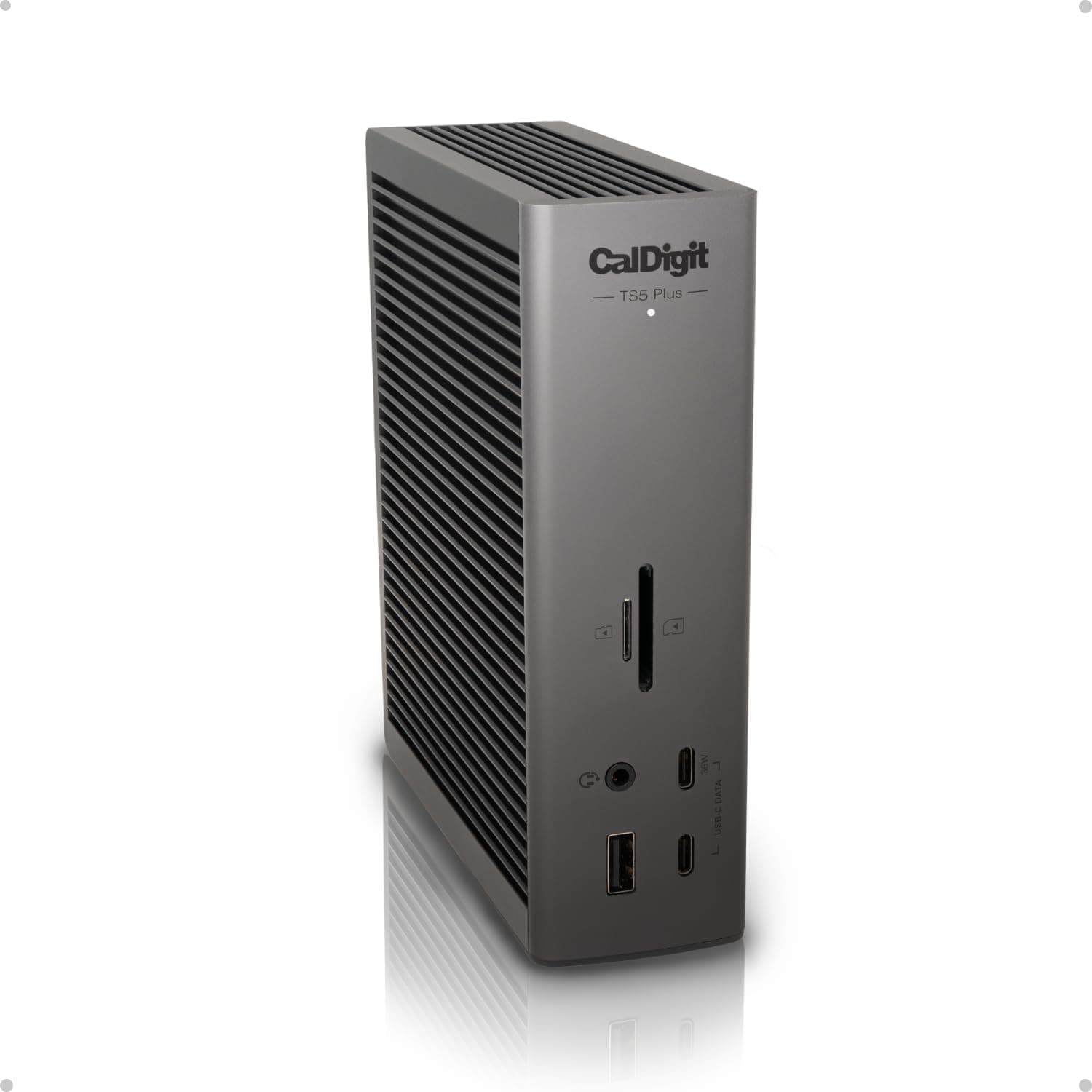
CalDigit TS5 PLUS - Thunderbolt 5ドック - 20ポート は、Thunderbolt 5(80Gb/s)に対応したCalDigitのハイエンドなドッキングステーションです。結論から言うと、向いているのはThunderbolt 5かUSB4 v2に対応したPCを持っている人です。10GbEの有線LAN、高解像度の複数画面、SDカードの取り込み、140Wの給電をケーブル1本にまとめたいなら、現時点で最有力の候補のひとつです。一方、Thunderbolt 4以前のノートPCで「画面1〜2枚とUSB機器を数本」つなぐだけなら、この価格帯を払う理由はほとんどありません。
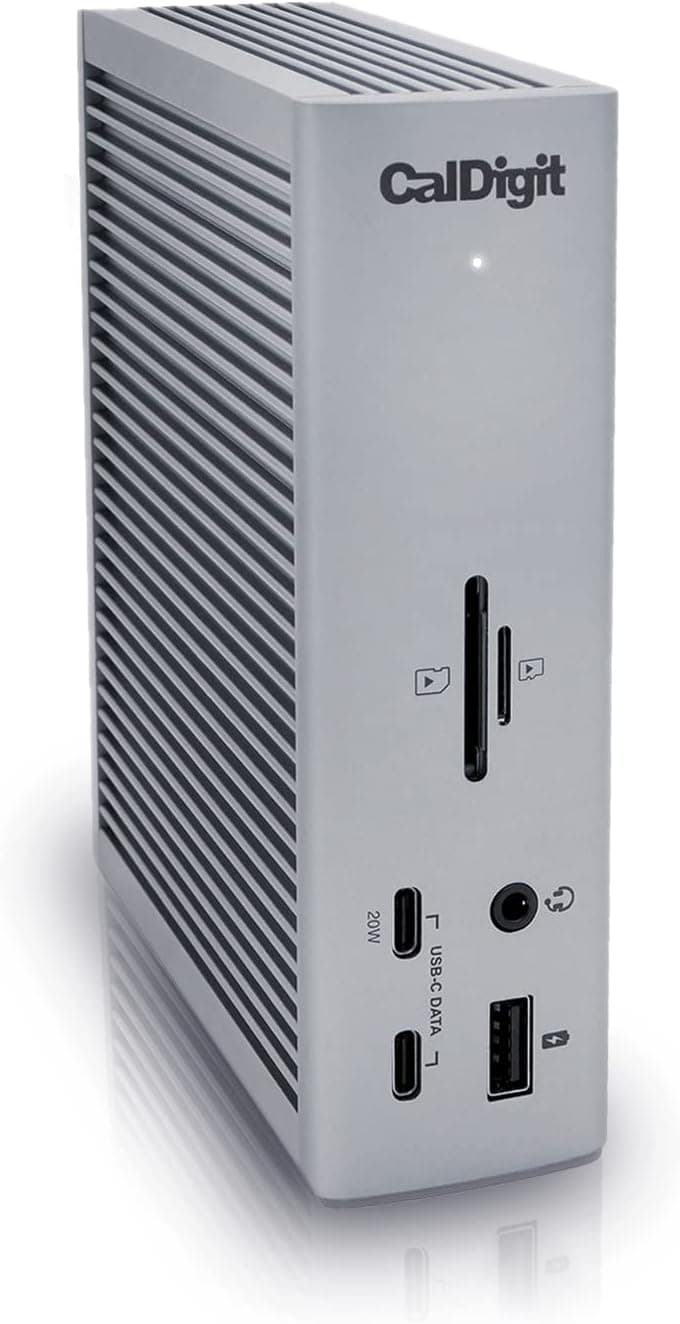
ポートの内訳は、Thunderbolt 5×3(うち1つはホスト接続用)、USB-C 10Gb/s×5、USB-A 10Gb/s×5、DisplayPort 2.1×1、SD 4.0 UHS-IIカードリーダー、microSD 4.0 UHS-IIカードリーダー、10GbE有線LAN、3.5mmオーディオ×3で、合計20ポートです。ホスト接続用を除くと、周辺機器に使えるのは19ポートになります。ホストへの給電は最大140Wで、330Wの外部電源ユニットが付属します。
本体はアルミ製のシャーシで、ヒートシンクを兼ねて放熱します。Thunderbolt 5の帯域幅ブースト(Bandwidth Boost)は、映像出力の負荷が高いときに映像側へ最大120Gb/sを割り当てる仕組みです。高解像度・高リフレッシュレートのモニターを使う構成で効いてきます。
互換性ガイド
ホストの規格別に何が使えるか
いちばん失敗しやすいのは「USB-Cの端子があるからつながるだろう」という思い込みです。TS5 PLUSがつながるのはThunderbolt 5、Thunderbolt 4、USB4 v2、Thunderbolt 3、USB4のホストで、Thunderbolt非対応のUSB-C端子では使えません。
| ホストの規格 | 接続 | 実際の使い勝手 |
|---|---|---|
| Thunderbolt 5 | ○ | 80Gb/sと帯域幅ブーストを前提にした本来の組み合わせ |
| USB4 v2(80Gb/s) | ○ | メーカー表記ではフル性能の対象。PC側の実装にもよる |
| Thunderbolt 4 / USB4 | ○ | 上り帯域が40Gb/s相当に下がる。画面出力と同時転送の余裕が減る |
| Thunderbolt 3 | ○ | 同上。古いPCでは画面の枚数や解像度の制限が出やすい |
| Thunderbolt非対応のUSB-C | × | 使用不可 |
Thunderbolt 4やUSB4のホストでも動作はします。ただし、10GbEで大きなファイルを流しながら外付けSSDに書き込み、同時に高解像度モニターを2枚表示する、といった使い方では40Gb/sの上限が効いてきます。「つながる」と「本来の性能が出る」は別物と考えてください。
自分のPCが対応しているかの見分け方
PC側の端子の横に稲妻マークがあるか、仕様表に「Thunderbolt 4」「Thunderbolt 5」「USB4 40Gbps」「USB4 80Gbps」のいずれかが書かれているかを確認します。仕様表に「USB 3.2 Gen2」や「USB Type-C(データ転送・映像出力)」としか書かれていない端子は対象外です。同じPCでも左右の端子で規格が違うことがあるので、どの端子が対応しているかまで確認しておくと安心です。
Macで使う場合
Apple Silicon搭載のMacは、つなげる外部ディスプレイの枚数がチップごとに決まっています。たとえば無印のM1やM2を積んだMacBook Airは外部ディスプレイ1枚が基本で、TS5 PLUSを使っても枚数は増えません。ドックは映像信号を中継するだけで、画面の枚数を決めるのはMac側のGPUだからです。デュアル8Kのような構成を組みたいなら、Pro/Maxクラスのチップが前提になります。
Thunderbolt 5の端子を持つMacは、2024年以降のM4 Pro/M4 Max搭載MacBook Proなど一部に限られます。それより前のMacではThunderbolt 4相当として動きます。また、ドックが140Wを出せても、実際の充電速度はMac本体がUSB-Cから受け取れる電力の上限で決まります。16インチMacBook Proで「最速で充電したい」目的なら、お使いのモデルの受電仕様を確認してください。
Windowsで使う場合
Windowsで10GbEを使うには、ドライバーのインストールが必要です。あわせて、PCメーカーが配布しているBIOSとThunderboltのファームウェア・ドライバーを最新にしておくと、認識しない、スリープから復帰しないといったトラブルを避けやすくなります。Thunderbolt 5を搭載したWindowsノートはまだ上位モデルが中心なので、購入前にPC側の仕様表を確認するのが確実です。
電源・ケーブル・設置
付属するのは330Wの外部電源ユニットと、長さ1.0mの編組Thunderbolt 5ケーブルです。PCとドックの距離はこのケーブル長の範囲に収まるよう配置を考えてください。長いケーブルに替える場合は、「Thunderbolt 5」または「80Gb/s」と明記されたものを選ばないと、性能が落ちたり給電が不安定になったりします。本体サイズは登録値で114×70×28mm、重量252gです。電源ユニットの置き場所も含めて、机の上か下のどこに置くかを先に決めておきましょう。
商品情報
CalDigit TS5 PLUSは、2025年に発売されたCalDigitのThunderbolt 5ドックの上位モデルです。主な仕様と、それが実際に何を意味するかを整理します。
| 項目 | 仕様 | 読み解き |
|---|---|---|
| Thunderbolt 5 | 3ポート(1つはホスト用) | 周辺機器用に使えるTB5は2ポート |
| USB-C / USB-A | 各5ポート(10Gb/s) | 外付けSSDも実用速度で使える |
| 映像出力 | DisplayPort 2.1×1 | 最大でデュアル8K 60Hz(ホスト次第) |
| 有線LAN | 10GbE | NASとの大容量のやり取りで効く |
| カードリーダー | SD / microSD 4.0 UHS-II | 撮影データの取り込みがドック1台で完結 |
| オーディオ | 3.5mm×3 | ヘッドセットやスピーカーを常時つないでおける |
| ホスト給電 | 140W | 高消費電力のノートPCも1本で充電 |
| 付属電源 | 330W | ドック全体の電源に余裕がある |
USBは前面と背面にそれぞれ独立した10Gb/sのコントローラーが割り当てられています(デュアルUSBコントローラー)。外付けSSDとオーディオインターフェースのように帯域を食う機器を同時に使っても、互いに足を引っ張りにくい設計です。
価格は、Amazon.co.jpで¥142,963(2026年6月17日取得時点)、eBayで$465.00(2026年7月12日取得時点)でした。価格は時期やセールで大きく変わるので、購入前に商品ページで最新の値を確認してください。Amazon.co.jpでの評価は5つ星のうち4.2、レビュー233件(2026年6月取得時点)です。保証期間はメーカー公式サイトで確認してください。
競合製品との比較
TS5 PLUSは「何でも1台でこなす据え置き型」の最上位にあたります。もっと安いドックやハブで足りるかどうかは、次の3つで判断できます。
| 比較の軸 | TS5 PLUS | USB-Cハブ・ドック(Anker 565、UGREEN 14-in-1など) | DisplayLink型(WAVLINK 3モニターなど) | バスパワー型(CalDigit TB3 mini Dockなど) |
|---|---|---|---|---|
| 必要なホスト | TB3/4/5・USB4 | 一般的なUSB-C(映像出力対応) | USB接続+専用ドライバー | Thunderbolt 3以降 |
| 画面の枚数 | ホストのGPUが上限 | ホストのGPUが上限 | ドライバー経由でMacの上限を超えられる | HDMI 2系統 |
| 有線LAN | 10GbE | 製品による | 製品による | 製品による |
| ノートPCへの給電 | 140W | 製品による | 製品による | 基本的に無し(ホストから電力をもらう側) |
| 持ち運び | 不向き(330W電源つき) | 向く | 据え置き向き | 向く |
無印M1/M2のMacで3画面にしたいなら、TS5 PLUSではなくDisplayLink型を選ぶ必要があります。ただしDisplayLinkはソフトウェアで映像を圧縮して送る方式なので、ゲームや動きの速い映像、色の正確さを求める作業には向きません。外出先でUSB機器と画面を1枚つなぐだけなら、軽いUSB-Cハブやバスパワー型のほうが合理的です。TS5 PLUSの価値が生きるのは、10GbE、高解像度の複数画面、大量の高速USB機器を同時に使う据え置きの机です。
おすすめユーザー
- Thunderbolt 5搭載のMacBook Pro(M4 Pro/M4 Maxなど)のユーザー:140Wの給電と19ポートの拡張を1本のケーブルで受けられます。10GbEでNASに直接つなげば、動画素材や写真ライブラリの読み書きも速くなります。
- 8K・高解像度の映像を扱うクリエイター:DisplayPort 2.1経由でデュアル8K 60Hzに対応するうえ、SD/microSD UHS-IIのカードリーダーを内蔵しています。撮影から取り込み、編集までを机の上だけで完結できます。
- 高速なUSB機器を同時に何台も使う人:前面と背面で独立したコントローラーを持つので、外付けSSDを複数台つないでも速度が落ちにくい設計です。
- Thunderbolt 5搭載のWindowsノートを据え置きで使う人:10GbEのドライバーを入れれば、Macと同じくケーブル1本でデスクトップ環境に切り替えられます。
購入前の注意点
Thunderbolt非対応のUSB-CのPCでは動きません。 返品理由として一番多くなりそうなのがここです。上の「見分け方」でPC側の対応を必ず確認してください。
Thunderbolt 4以前のPCだと割高です。 動作はしますが帯域が半分になり、TS5 PLUSならではの強みを使い切れません。数年以内にThunderbolt 5のPCへ買い替える予定がないなら、Thunderbolt 4世代のドックのほうが費用対効果は高くなります。
画面の枚数はドックでは増えません。 特に無印チップのMacBook Airでは、つないでも外部ディスプレイは1枚のままです。「20ポートあるから3画面にできる」と考えて買うと失敗します。
10GbEの速度を出すには、相手側も10GbEである必要があります。 家庭用ルーターやスイッチが1GbEなら、実際の速度も1Gb/sで頭打ちです。10GbEのNASやスイッチを用意し、配線にはCat6A以上のLANケーブルを使うのが目安です。Windowsではドライバーのインストールも必要です。
UHS-IIの速度はUHS-II対応カードでのみ出ます。 UHS-Iのカードを挿した場合はUHS-Iの速度になります。
330Wの電源ユニットは大きめです。 本体は小さくても、電源ユニットとケーブルの置き場所は別に要ります。電源タップの差し込み口の向きや、机の下に置く場合の配線も先に考えておきましょう。
商品ページの価格表示に注意してください。 今回集めたデータでは、同じ商品ページでも時期によって桁が違うほどの価格が記録されていました。出品者の違いや登録ミスの可能性があるので、極端に安い表示を見かけたら、商品名、画像、販売元がCalDigit TS5 PLUS本体と一致しているかを確認してから購入してください。
よくある質問
Q. Thunderbolt 4のノートPCでも使えますか?
A. 使えます。ただし上り帯域は40Gb/s相当になり、Thunderbolt 5の帯域幅ブーストなどは使えません。今のPCでしか使わないなら、Thunderbolt 4世代のドックも検討してください。
Q. MacBook Air(M1/M2)で2画面にできますか?
A. できません。外部ディスプレイの枚数はMac側のチップで決まり、ドックでは増やせません。2画面以上にしたいならDisplayLink型のドックが選択肢になります。
Q. 10GbEで本当に10Gb/s出ますか?
A. 相手のNASやスイッチも10GbE対応で、ケーブルが十分な規格であることが条件です。1GbEのルーターにつないだ場合は1Gb/sが上限です。
Q. ドライバーは必要ですか?
A. Windowsで10GbEを使う場合はドライバーのインストールが必要です。あわせてPC側のBIOSとThunderboltドライバーも最新にしておくことをおすすめします。
Q. 付属より長いケーブルを使ってもいいですか?
A. 使えますが、Thunderbolt 5(80Gb/s)対応と明記されたケーブルを選んでください。規格が合わないケーブルでは速度や給電が落ちます。
販売情報
(Amazon参照)
- メーカー名: CalDigit
- 販売元: HINACO
- 出荷元: HINACO
- ASIN: B0F2GQZXVL
- 注記: 本記事はメーカー製造品をAmazon掲載情報に基づいて紹介しています。