概要
CalDigit TS3 Plus Thunderbolt 3 ドッキングステーションは、Thunderbolt 3 ケーブル1本で、ノートPCへの給電・外部ディスプレイ出力・データ転送・有線LANをまとめて引き受ける据え置き型のドックです。結論から言うと、「Thunderbolt 3/4 を搭載したノートPCを、机に戻ったらケーブル1本でデスクトップ環境に切り替えたい人」には今も有力な選択肢です。一方で、Thunderbolt 非対応の USB-C しか無いノートPCや、無印の Apple Silicon(M1/M2/M3)搭載 Mac で2画面を確実に使いたい人には向きません。
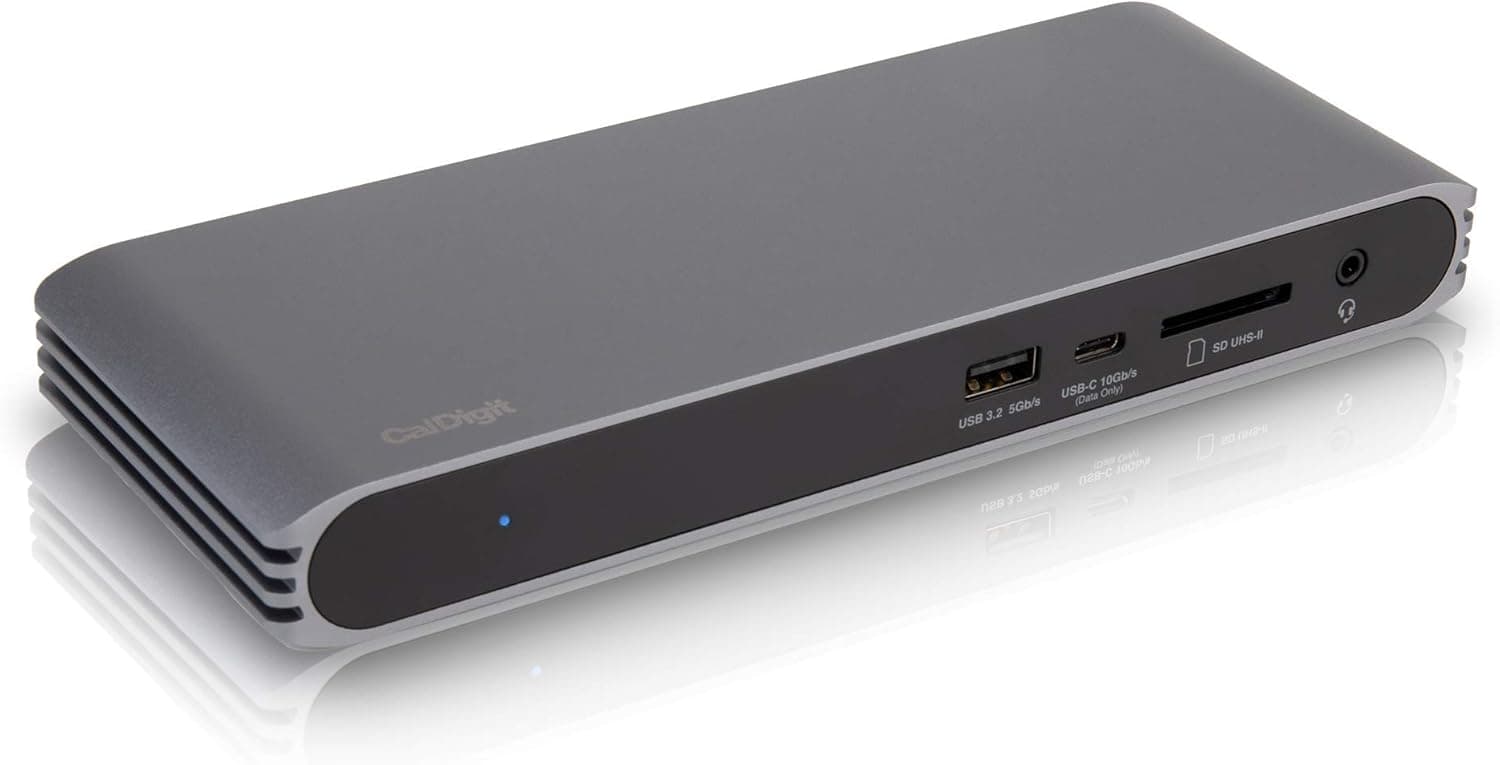
15個のポートを備えながら、ファンレスのアルミ筐体を採用しています。そのため動作音がせず、筐体全体で熱を逃がす設計です。ホストのノートPCへは最大87Wで充電でき、映像は 4K@60Hz を2台、または 5K@60Hz を1台出力できます。
最新のユーザー評価は販売ページの表示でご確認ください。派手な新機能は無いものの、ポートの多さと動作の安定性で選ばれ続けているロングセラーという位置づけです。この記事では、スペック表だけでは分からない「自分の環境で本当に使えるか」「どこで妥協が必要か」を中心に整理します。
ポート構成と実際の使い道
| ポート | 数 | 仕様 | 主な使い道 |
|---|---|---|---|
| Thunderbolt 3 | 2 | 40Gbps(1つはホスト接続用) | ホスト PC との接続、Thunderbolt 機器のデイジーチェーン、映像出力 |
| DisplayPort | 1 | 1.2 | 外部ディスプレイ1台目 |
| USB-A | 5 | USB 3.1 Gen1(5Gbps) | キーボード、マウス、Webカメラ、プリンター、外付け HDD |
| USB-C | 2 | Gen1 5Gbps ×1、Gen2 10Gbps(データ専用)×1 | USB-C の周辺機器、外付け SSD |
| 有線LAN | 1 | ギガビットイーサネット(RJ45) | 安定したネットワーク接続 |
| SDカード | 1 | UHS-II SD 4.0(最大312MB/s) | カメラのデータ取り込み |
| オーディオ | 3 | S/PDIF 光デジタル出力、3.5mm ステレオ入出力 | スピーカー、ヘッドセット、マイク |
表を見ると分かるとおり、このドックの強みは「数」と「種類」です。USB-A が5つあるので、キーボード・マウス・Webカメラ・USB DAC・外付け HDD のような旧来の周辺機器をハブを足さずに全部つなげます。光デジタル出力と3.5mm の入出力が独立しているのも、デスクでオーディオ機器を使う人には地味に効きます。
逆に、速度面では割り切りがあります。USB-A はすべて 5Gbps の Gen1 で、10Gbps で使えるのは USB-C の1ポートだけ、しかもそのポートはデータ専用で映像は出せません。高速な外付け NVMe SSD を常用するなら、10Gbps の USB-C ポートか、下流側の Thunderbolt 3 ポートにつなぐ前提で考えてください。また、ドック全体の通信はホストとの間の Thunderbolt 3(40Gbps)1本を共有するため、高解像度のディスプレイ2台と高速ストレージを同時に動かすと、各機器が単体で出せる速度をそのまま足し合わせた性能にはなりません。
互換性ガイド
ホスト側は Thunderbolt 3 / 4 が必須
本製品は Thunderbolt 3 または Thunderbolt 4 ポートを持つコンピューター専用です。形が同じ USB-C でも、Thunderbolt に対応していない USB-C ポートでは動作しません。ここが一番多い失敗なので、購入前にノートPCの仕様表で「Thunderbolt 3」「Thunderbolt 4」の記載か、ポート横の稲妻マークを確認してください。USB4 ポートは Thunderbolt 3 機器との互換性を持つことが多いものの、機種によって対応が異なります。USB4 機で使う場合は、PC メーカーの仕様で Thunderbolt 3 機器への対応を確認するのが確実です。
Apple Silicon Mac の外部ディスプレイ台数
Apple M1/M2/M3 搭載の Mac では、外部ディスプレイが1台までに制限される点に注意が必要です。これは主に無印チップ(MacBook Air や 13インチ MacBook Pro の標準構成など)の仕様によるもので、ドック側の性能では解決できません。M1 Pro / Max 以降の上位チップを積んだ MacBook Pro では複数の外部ディスプレイに対応していますが、接続方法による差もあるため、使う Mac のチップ名を確認してください。無印チップの Mac で2画面以上がどうしても必要な場合は、DisplayLink 方式のドックという別の選択肢になります(ドライバーが必要で、動きの激しい用途には向かない方式です)。
Windows PC での注意
Windows PC でも、一部機種では出力できるディスプレイの台数や給電に同様の制限が出ることがあります。Thunderbolt コントローラーのファームウェアやドライバーが古いと、認識が不安定になる例もあります。購入後に動作が怪しい場合は、まず PC メーカーのサポートページで Thunderbolt 関連の更新を確認するのが近道です。
映像出力のつなぎ方
4K@60Hz を2台出す場合は、DisplayPort 1.2 端子と、下流側の Thunderbolt 3 ポート(USB-C 映像出力)を1台ずつ使う構成が基本です。本体に HDMI 端子は無いので、HDMI 入力しか無いモニターには変換アダプターが必要です。DisplayPort から HDMI・DVI・VGA へ変換するならアクティブ変換アダプターを使ってください。4K@60Hz で使うなら、変換アダプター側が 4K@60Hz に対応しているかも要確認です。5K@60Hz の1台出力は、5K 表示に対応した Thunderbolt 接続のディスプレイとの組み合わせが前提です。
給電とケーブル長
ホストへの給電は最大87Wです。13〜14インチ級のノートPCなら足りることが多い一方、純正で100W以上の充電器が付属するような高性能ノートでは、重い処理を続けるとバッテリーがゆっくり減る場合があります。本体は AC アダプターで動く据え置き型なので、机の上に電源の取り回しスペースも必要です。付属の Thunderbolt 3 ケーブルは0.7mです。40Gbps のまま長いケーブルに替えたい場合は、パッシブケーブルでは長さに限りがあるため、Thunderbolt 対応のアクティブケーブルを選ぶのが目安です。
商品情報
CalDigit TS3 Plus は、登場から年数が経ったいまも多くの店舗で入手できるロングセラーです。市場での立ち位置はミドルハイクラスで、同価格帯の Thunderbolt 3 ドックと比べてもポート数の多さと動作の安定性で評価されています。付属品は約0.7mの Thunderbolt 3 ケーブルです。
価格は取得した時期と販売店によって差があります。Amazon.co.jp では2026年6月取得時点で ¥25,200、2026年8月取得時点で ¥29,991 でした。eBay US では2026年7月取得時点で $295.00 の出品がありましたが、出品ごとに状態や送料が異なります。セールや在庫状況で大きく動くため、購入前に商品ページで最新の価格を確認してください。
ポート数とファンレス設計への評価が中心になりやすい製品ですが、低い評価を付けたレビューには、ホスト側の非対応やディスプレイ台数の制限といった互換性の問題が絡んでいることも多いと考えられます。次の節で整理する前提条件を満たしているかどうかで、満足度は大きく変わります。
競合製品との比較
| 比較対象 | 方式 | 向いている人 |
|---|---|---|
| CalDigit TS3 Plus | Thunderbolt 3、AC 給電、87W 充電 | 据え置きでポート数と充電を重視する人 |
| CalDigit Thunderbolt 3 mini Dock | Thunderbolt 3、バスパワー、デュアル HDMI 2.0 | 持ち運び中心で、映像出力だけ増やしたい人 |
| USB-C ハブ(Anker 565 など) | USB-C、10Gbps データポート付き | Thunderbolt 非搭載のノートPCの人 |
| DisplayLink ドック | USB 接続+専用ドライバー | 無印 Apple Silicon Mac で多画面が欲しい人 |
同じ CalDigit の mini Dock はバスパワーで動く小型機で、持ち運びやすい代わりに充電機能やポート数では TS3 Plus に及びません。USB-C ハブ系は Thunderbolt 非搭載機でも使えるのが最大の利点ですが、帯域は USB 規格の範囲に収まります。TS3 Plus を選ぶ理由は「据え置きで、充電・有線LAN・SD・大量の USB-A を1本にまとめたい」という点に尽きます。
おすすめユーザー
まず、MacBook Pro(2016年以降)や Thunderbolt 3 搭載の MacBook Air を、自宅や職場の机で据え置き運用している人に強くおすすめします。帰宅してケーブルを1本挿すだけで、充電・モニター・キーボード・有線LANがすべてつながります。SD カードスロットは UHS-II(最大312MB/s)に対応しているので、カメラマンや動画クリエイターの取り込み作業も速くなります。
Thunderbolt 4 対応の Windows ノートPCを使っていて、USB-A ポートが足りずに困っている人にも向いています。5つの USB-A で、外付けドライブ・プリンター・キーボードといった従来の周辺機器を変換アダプター無しで同時に使えます。ファンレスで無音なので、録音や配信をする人、静かな寝室で作業する人にも合います。
ただし、デュアルディスプレイを確実に使いたい人は、使うコンピューターが無印チップの Apple Silicon Mac ではないか、Windows 機に複数画面出力の制限が無いかを事前に確認してください。
購入前の注意点
USB-C だけでは動かない。 繰り返しになりますが、最大の落とし穴はここです。「USB-C ポートがあるから使えるはず」と買って、Thunderbolt 非対応で認識しないという失敗が典型例です。自分の PC のポートが Thunderbolt 3/4 かどうかを必ず確認してください。
無印 M1/M2/M3 の Mac では2画面にならない。 ドック側が「デュアル 4K 対応」でも、Mac 側の制限で外部ディスプレイは1台までになります。2画面が購入の主な目的なら、このドックでは目的を果たせません。
USB-A はすべて 5Gbps。 周辺機器用としては十分ですが、高速な外付け SSD の性能は引き出せません。速度が要る機器は10Gbps の USB-C ポートか Thunderbolt 3 ポートへつなぐ前提で考えてください。10Gbps の USB-C ポートはデータ専用で、映像出力には使えない点にも注意が必要です。
HDMI 端子が無い。 手持ちのモニターが HDMI 入力のみなら、変換アダプターの費用と相性も見込んでおきましょう。
87W で足りないノートPCもある。 高負荷で動かすゲーミングノートや大型のクリエイター向けノートでは、充電が追いつかないことがあります。そうした機種では、ドックからの給電を補助と割り切る必要があります。
設計が新しい製品ではない。 Thunderbolt 3 世代のドックなので、Thunderbolt 4 や USB4 世代の新しいドックに比べると、USB ポートの速度や下流の Thunderbolt ポート数で見劣りする部分があります。既存の周辺機器を多数つなぐ用途なら今でも十分ですが、最新規格の性能を求めるなら比較検討してください。
価格の振れ幅が大きい。 前述のとおり、同じ Amazon.co.jp でも取得時期によって ¥25,200 と ¥29,991 の差がありました。急ぎでなければ価格の推移を見てから買うのも手です。
よくある質問
Q. Thunderbolt 非対応の USB-C ノートPCで使えますか?
A. 使えません。本製品は Thunderbolt 3 または Thunderbolt 4 ポート専用です。USB-C のみの機種には USB-C ハブ・ドックを選んでください。
Q. M1 の MacBook Air で2台のモニターに出力できますか?
A. 標準では1台までです。これは Mac 側の仕様による制限で、ドックでは解決できません。上位チップ(M1 Pro / Max 以降)の MacBook Pro なら複数画面に対応します。
Q. HDMI のモニターはつなげますか? A.
本体に HDMI 端子は無いため、DisplayPort からの変換アダプター、または USB-C(Thunderbolt 3 ポート)からの変換アダプターが必要です。DisplayPort から変換する場合はアクティブタイプを選び、4K@60Hz で使うなら対応解像度も確認してください。
Q. ドックの電源を入れたままでも静かですか?
A. ファンレスのアルミ筐体なので、ファンの動作音はありません。熱は筐体全体から逃がす設計のため、周囲に物を密着させず、放熱できる置き場所を確保してください。
Q. 16インチの MacBook Pro でもフルに充電できますか? A.
最大87Wの給電なので、通常作業では問題なく使える一方、純正の充電器より出力が低いため、高負荷の作業を続けるとバッテリーが減ることがあります。長時間の書き出し作業などでは純正充電器の併用を検討してください。
販売情報
(Amazon参照)
- メーカー名: CalDigit
- ASIN: B07GWDK66G
- 注記: 本記事はメーカー製造品をAmazon掲載情報に基づいて紹介しています。