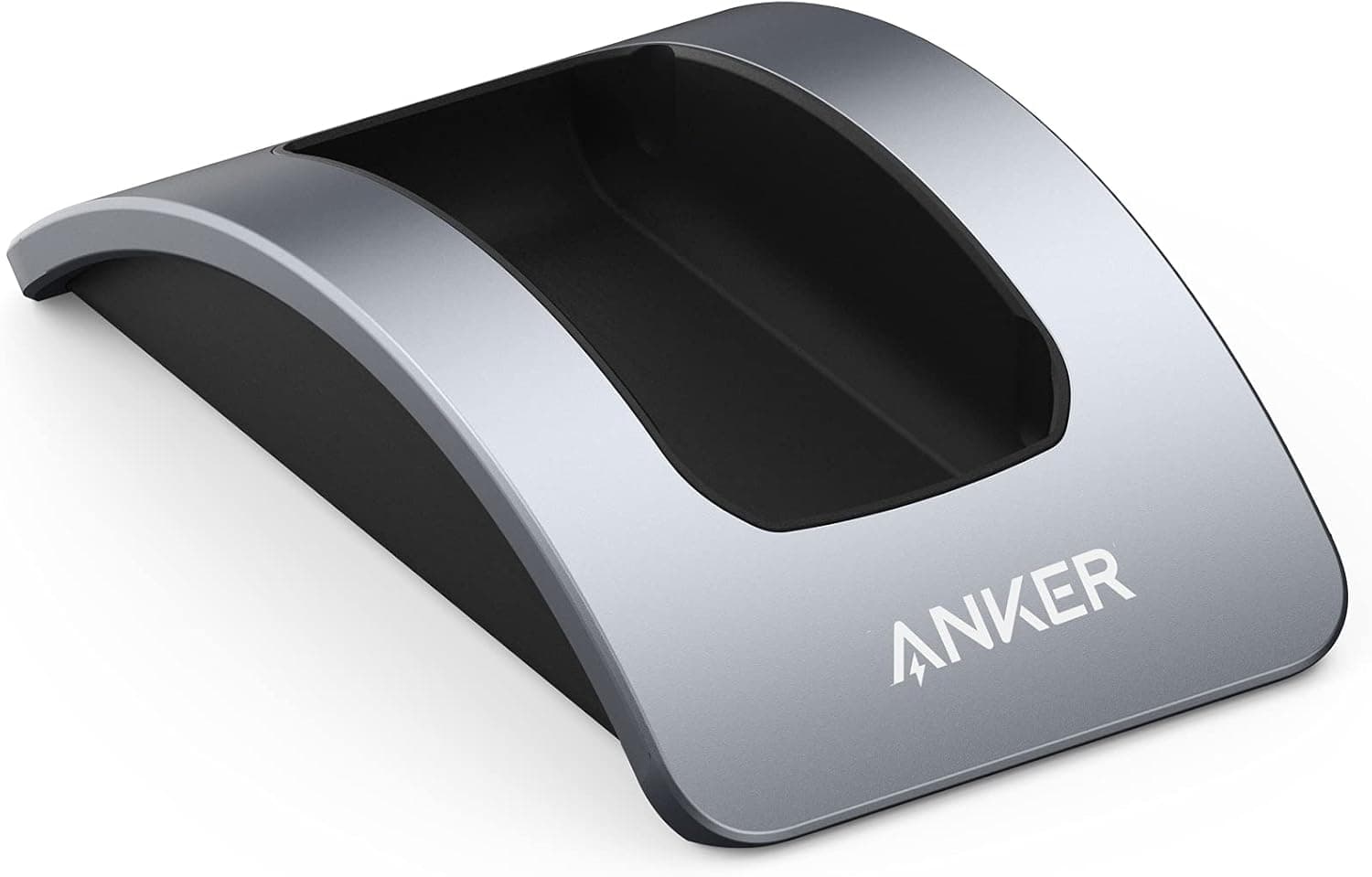
概要
Anker 777 ドックスタンド Apex 12-in-1 Thunderbolt 4ドックは、Thunderbolt 4に対応したハイエンドのドッキングステーションです。最大90WのPower Deliveryでノートパソコンを充電しながら、外部ディスプレイ・有線LAN・USB周辺機器・SDカードをケーブル1本でまとめて接続できます。結論から言えば、これは「Thunderbolt 4またはUSB4搭載のノートPCを、据え置きの作業机で毎日つなぎ替えて使う人」のための製品です。逆に、USB-C(DisplayPort Alt Mode止まり)のノートPCしか持っていない人や、外部ディスプレイが1枚で足りる人にとっては、確実に過剰投資になります。
Amazon.co.jp のレビューは2026年6月4日取得時点で137件、平均4.6/5(好評率にすると約92%)です。母数が137件と決して多くはないため、統計的な安心材料というより「大きく外していない製品」という程度の読み方が適切です。ドッキングステーションは相性トラブルの報告が集まりやすいカテゴリなので、この評点は健闘している部類だと言えます。
ポート構成と何ができるか
本機の12ポートの内訳は次のとおりです。ポート数だけを見て選ぶと「同時に何を挿せるのか」を見誤りやすいので、用途に紐づけて把握しておくのが安全です。
| ポート | 数 | 主な用途 |
|---|---|---|
| Thunderbolt 4(アップストリーム/ホスト) | 1 | ノートPCとの接続・給電(最大90W) |
| Thunderbolt 4(ダウンストリーム) | 1 | 外部ディスプレイ、TB SSD、デイジーチェーン |
| USB-A | 3 | キーボード、マウス、外付けHDD、ドングル類 |
| USB-C | 1 | スマートフォン充電、USB-C周辺機器 |
| HDMI 2.0 | 1 | 4Kディスプレイ/テレビ |
| 2.5GbE(RJ45) | 1 | 有線LAN、NAS、社内ネットワーク |
| SDカードスロット | 1 | カメラのメディア取り込み |
| 3.5mmオーディオジャック | 1 | ヘッドセット、アナログスピーカー |
| DC入力 | 1 | 付属電源アダプター |
映像出力は最大2台の4Kディスプレイ(60Hz)、または1台の8Kディスプレイ(30Hz)に対応します。ここで見落とされがちなのは、HDMI 2.0とThunderbolt 4ダウンストリームを合わせて「2画面まで」であって、HDMIとTBの合計3画面が出せるわけではないという点です。3画面以上が前提なら、そもそも別カテゴリ(DisplayLink方式や3画面出力を明示している製品)を検討したほうが確実です。
2.5GbE有線LANは地味ですが本機の実利が最も出る部分です。NAS運用や社内ファイルサーバー相手の大容量転送では、1GbEとの体感差がはっきり出ます。ただし2.5Gbpsの恩恵を受けるには、ルーター/スイッチ/相手側の機器もすべて2.5GbE以上に対応している必要があります。片方だけ速くしても速度は遅いほうに合わせられます。
互換性ガイド
最も重要な確認事項は、手持ちのノートPCのUSB-C端子が何に対応しているかです。本機はThunderbolt 4およびUSB4対応機と完全互換で、この場合に全機能がそのまま使えます。Thunderbolt 3やUSB-C接続でも動作しますが、一部機能に制限が出ます。特に、映像出力の同時枚数やリフレッシュレート、帯域の取り合いによる転送速度の低下が現れやすいところです。
判別の目安は端子のアイコンです。稲妻マークがあればThunderbolt、無地のUSB-Cなら仕様表でUSB4もしくはDisplayPort Alt Modeの対応可否を確認してください。この確認を省いて「USB-Cだから挿さるだろう」で購入すると、映像が1枚しか出ない・そもそも映らないという最も多い失敗パターンに直行します。
給電面では最大90Wです。一般的な13〜14インチのノートPCや、多くの15インチ機であれば十分ですが、GPU搭載のクリエイター向けノートや高性能ゲーミングノートは純正アダプターが100W以上を要求することがあります。この場合、動作はしても高負荷時にバッテリーが減っていく、あるいは性能が抑制されることがあります。純正アダプターのW数が90Wを超えているなら、ドック給電は「補助」と割り切り、負荷の高い作業時は純正アダプターを併用する前提で考えてください。
Mac側の注意点もあります。Apple SiliconのMacBook Air/無印相当のMacBook Proでは、macOSの仕様上、外部ディスプレイの同時接続枚数がハードウェア側で制限されているモデルがあります。ドックが2画面に対応していても、Mac本体が1画面までなら2画面にはなりません。これはドックの不良ではないため、購入前にお使いのMacの外部ディスプレイ対応枚数を確認してください。
付属のThunderbolt 4ケーブルは0.8mです。ドックを机の奥やモニターアーム脇に置きたい場合、この長さでは届かないことがあります。延長する場合、USB-Cケーブルなら何でも良いわけではなく、Thunderbolt 4認証ケーブルを選ばないと帯域が落ちて映像や転送が不安定になります。ここは節約する場所ではありません。
商品情報
仕様として明示されているのは、ポート数12、インターフェースはThunderbolt 4という2点です。本製品はAnkerのフラッグシップドッキングステーションとして2021年に発売されました。保証期間は18ヶ月で、Ankerの製品登録により延長が可能です。付属品は本体、電源アダプター、Thunderbolt 4ケーブル(0.8m)、クイックスタートガイドです。
価格については、取得時点によって大きな開きがあります。2026年6月4日取得時点では ¥43,990、2026年8月27日取得時点の Amazon.co.jp では ¥19,990 でした。どちらもAnker製品として不自然な金額ではありませんが、2倍以上の差があるため、記事執筆時点の価格をそのまま予算に組み込まないでください。ドック類はセールとタイムセールで値動きが激しく、Anker製品は特にその傾向が強いカテゴリです。実際に購入する際は、必ず商品ページで現在の価格を確認してください。¥19,990 前後で買えるのであれば、Thunderbolt 4ドックとしてはかなり戦略的な価格帯です。
競合製品との比較
同じAnkerのラインでは、Anker 778 Thunderbolt ドッキングステーション(12-in-1)が近い位置にいます。ポート数は同じでも構成と筐体形状が異なるため、必要なポートの内訳で選び分けるのが合理的です。より安価に済ませたいなら、Thunderbolt ではなく USB-C 接続の Anker PowerExpand 13-in-1 や 565 シリーズという選択肢もあります。これらは有線LANが1GbEに留まる代わりに、Thunderbolt非対応のノートPCでも素直に動くという利点があります。
信頼性を最優先し、法人導入で長期保証が欲しいなら Kensington SD5200T のような3年保証をうたう製品のほうが向きます。逆に、持ち運びを重視して机に固定しないなら、バスパワー動作する CalDigit Thunderbolt 3 mini Dock のような小型機のほうが実用的です。本機は「据え置き・全部入り・Thunderbolt 4世代」という枠での選択肢であり、そこから外れる用途では他社製品のほうが素直に噛み合います。
おすすめユーザー
MacBook ProやThunderbolt 4対応のWindowsノートを使い、動画編集・RAW現像・大容量データの取り回しを日常的に行うクリエイターに最も向きます。SDカードからの取り込み、外部ディスプレイ2枚、Thunderbolt SSD、有線LANを同時に使う作業では、ケーブル1本で着脱できる価値が毎日効いてきます。
オフィスワーカーでも、有線LANが必須の環境や、USB-A接続の周辺機器(テンキー、業務用スキャナ、ドングル類)が多い職場では素直に恩恵があります。在宅と出社を行き来し、机に着いたら1本挿すだけで環境が復元される、という使い方が理想的です。
逆に、ノートPCを外部ディスプレイ1枚につなぐだけ、USB機器も2〜3個という使い方であれば、数千円のUSB-Cハブで十分です。本機の価値はポートの多さと帯域の余裕にあるので、それを使い切らない環境では投資が回収できません。
購入前の注意点
価格表示の食い違いに注意してください。 本記事のデータでは、取得時期の違う2つの価格(2026年6月時点の ¥43,990 と、2026年8月時点の ¥19,990)が併存しています。約2倍の差です。商品ページ側でも、参考価格・セール価格・マーケットプレイス出品価格が混在して表示されることがあり、読者が同じ混乱に出くわす可能性があります。必ず「今この瞬間、誰が販売元で、いくらか」を商品ページで確認してから購入してください。
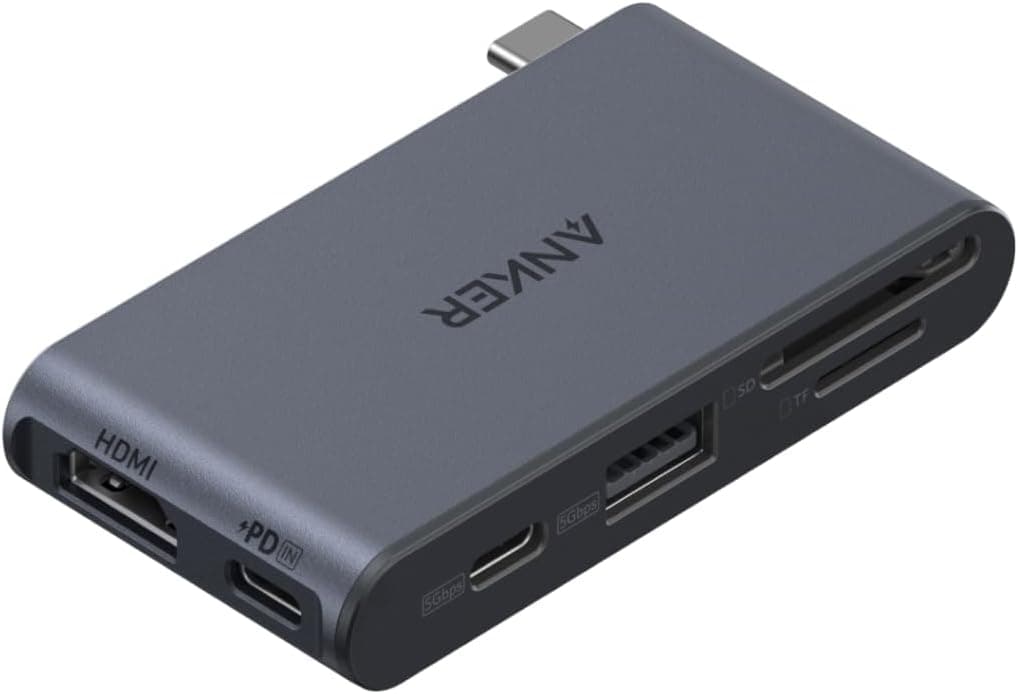
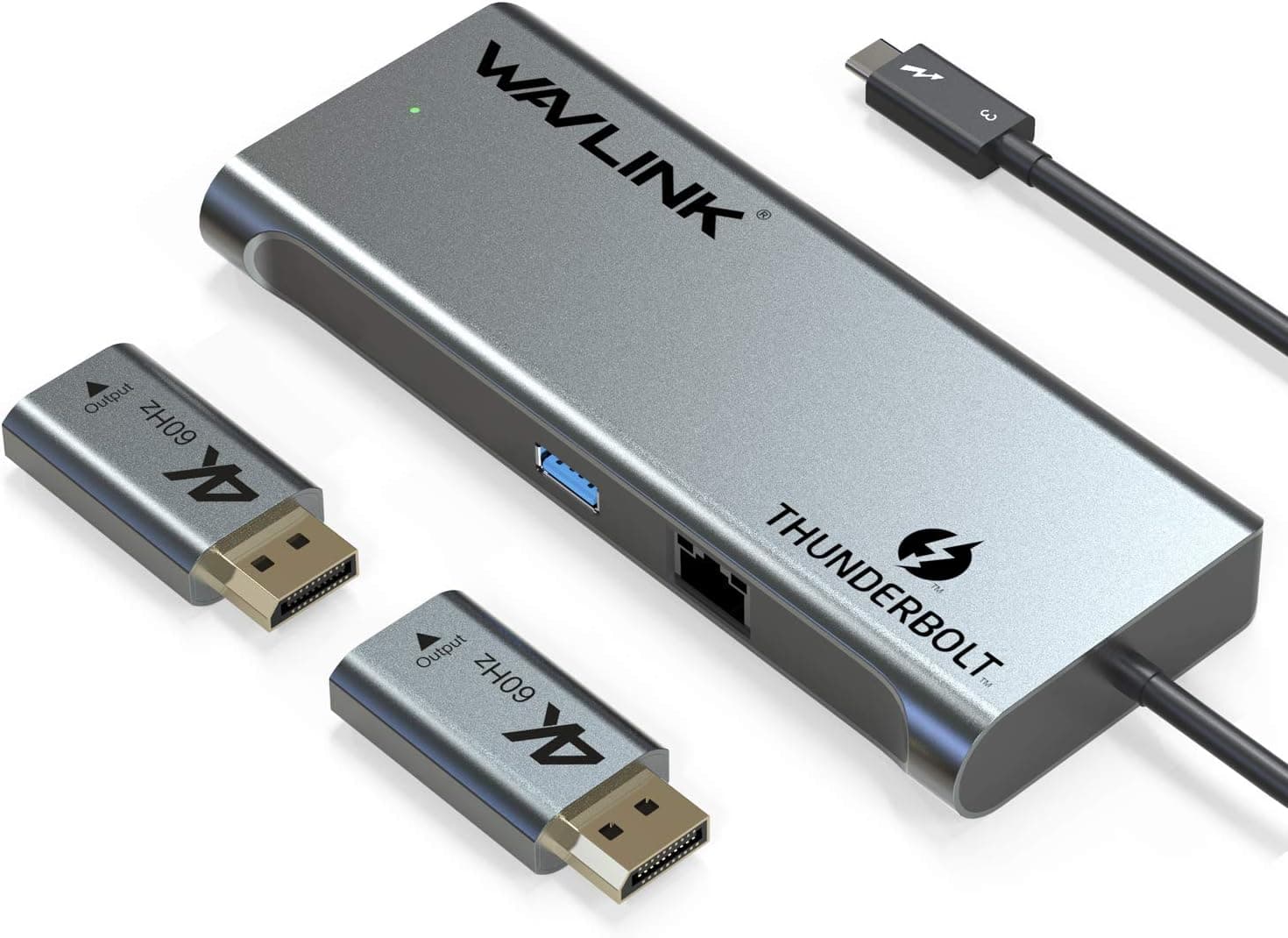
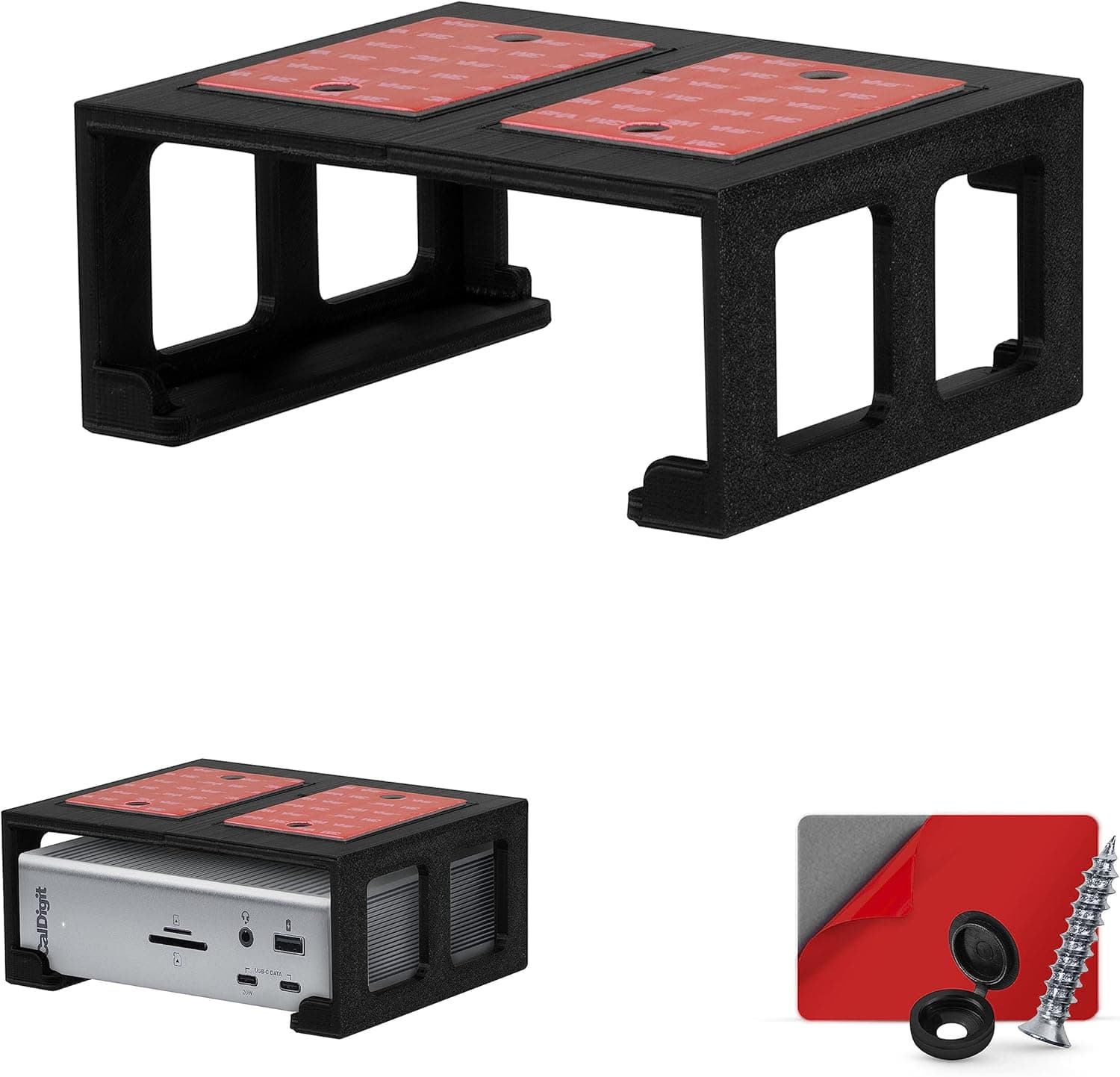
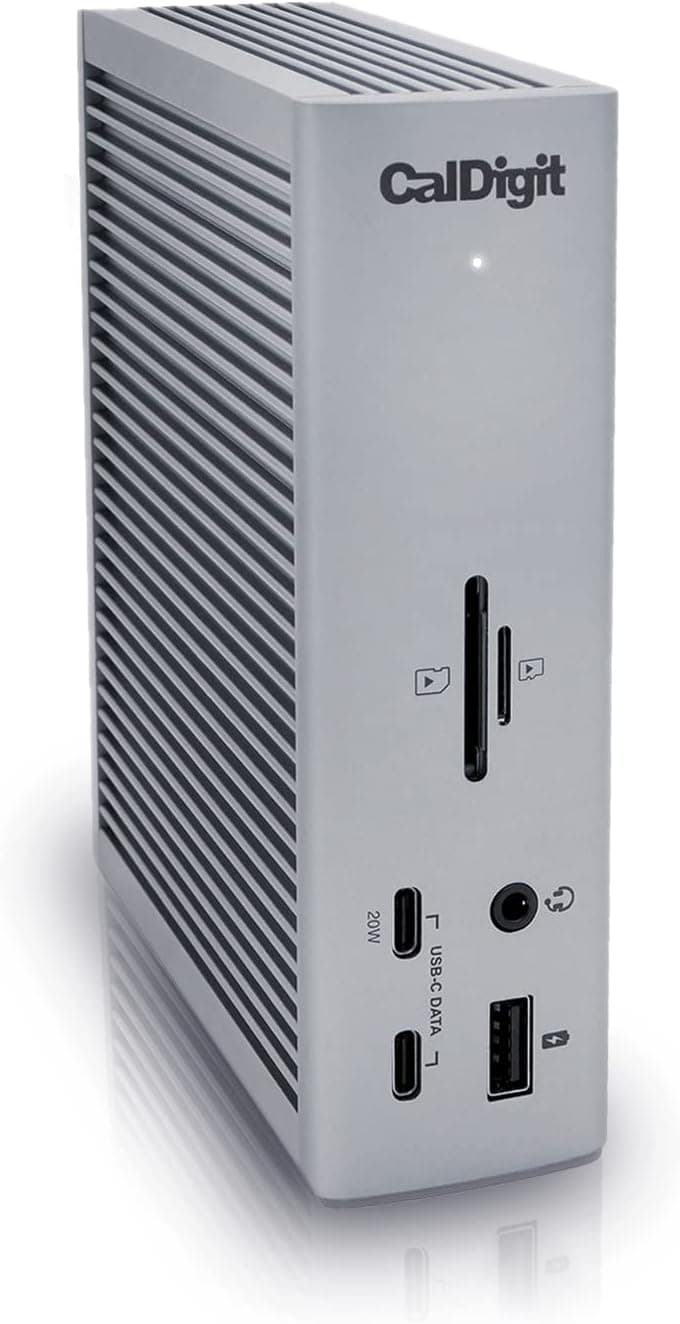
商品ページの登録情報が誤っていることがあります。 ドッキングステーションはメーカー名・型番・ASINの紐付けが乱れやすいカテゴリで、別商品のメタデータが混ざる例が実際にあります。商品画像とタイトルで、Anker 777 Apex 12-in-1(Thunderbolt 4)そのものかを確認してください。Ankerには型番違い・世代違い・USB-C版の類似製品が複数あり、見た目が似ているものもあります。
90W給電を上限として計算してください。 前述のとおり、ハイエンドノートでは足りません。「充電しながら重い書き出しをすると、じわじわバッテリーが減る」というのは不具合ではなく仕様の範囲です。
発熱と設置スペースを見込んでおいてください。 Thunderbolt 4ドックは常時通電で相応に発熱します。書類の下や密閉した引き出しの中に押し込むと、放熱が阻害されて動作が不安定になることがあります。周囲に空間を確保できる置き場所を先に決めておくのが無難です。
ファームウェア更新とスリープ復帰は想定内のトラブルとして扱ってください。 このカテゴリ全体に言えることですが、スリープ復帰後に外部ディスプレイやLANを見失うといった症状は、OS更新やファームウェア更新で改善/悪化することがあります。導入直後に不安定な場合、まずファームウェアとOSの更新状況を確認するのが定石です。
2021年発売の製品である点も踏まえてください。 完成度は高い一方、映像出力はHDMI 2.0世代であり、最新のDisplayPort 2.1や高リフレッシュレート志向の構成を求める人には物足りません。4K60Hzで足りるかどうかを判断基準にしてください。
よくある質問
Q. USB-Cしかないノートパソコンでも使えますか。
A. 動作はしますが、機能に制限が出ます。特に外部ディスプレイの同時枚数と転送速度で差が出やすい部分です。全機能を使うにはThunderbolt 4またはUSB4対応機が必要です。
Q. 4Kディスプレイを3枚つなげますか。
A. できません。対応は最大2台の4K(60Hz)、または1台の8K(30Hz)です。3画面以上が必要なら、3画面出力を明示している製品を選んでください。
Q. 給電90Wでゲーミングノートを賄えますか。
A. 純正アダプターが90Wを超える機種では不足します。日常作業では足りても、高負荷時はバッテリーが減る可能性があるため、重い作業では純正アダプターの併用を推奨します。
Q. 2.5GbEを活かすには何が必要ですか。
A. ルーターやスイッチ、通信相手のNASなども2.5GbE以上に対応している必要があります。経路のどこかが1GbEだと、そこが上限になります。
Q. 付属ケーブル0.8mでは届きません。延長できますか。
A. 可能ですが、Thunderbolt 4認証のケーブルを使ってください。汎用のUSB-Cケーブルでは帯域が不足し、映像や転送が不安定になることがあります。
Q. 価格が記事と違うのですが。
A. ドック類は値動きが激しく、本記事の価格はいずれも取得時点のものです。購入前に商品ページで最新価格を確認してください。
商品情報
(Amazon参照)
- メーカー名: Anker
- ASIN: B096KHK41S
- 注記: 本記事はメーカー製造品をAmazon掲載情報に基づいて紹介しています。