概要
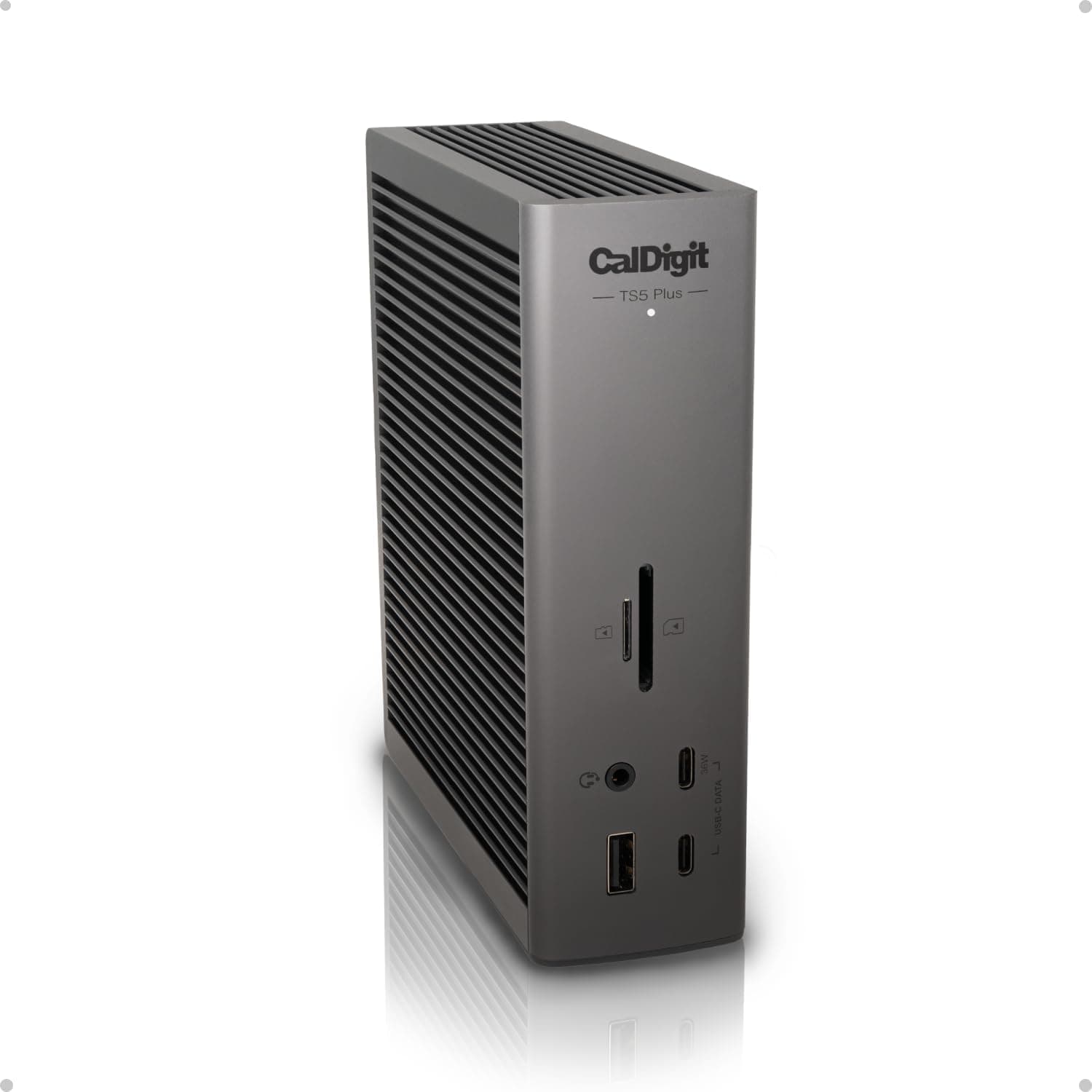
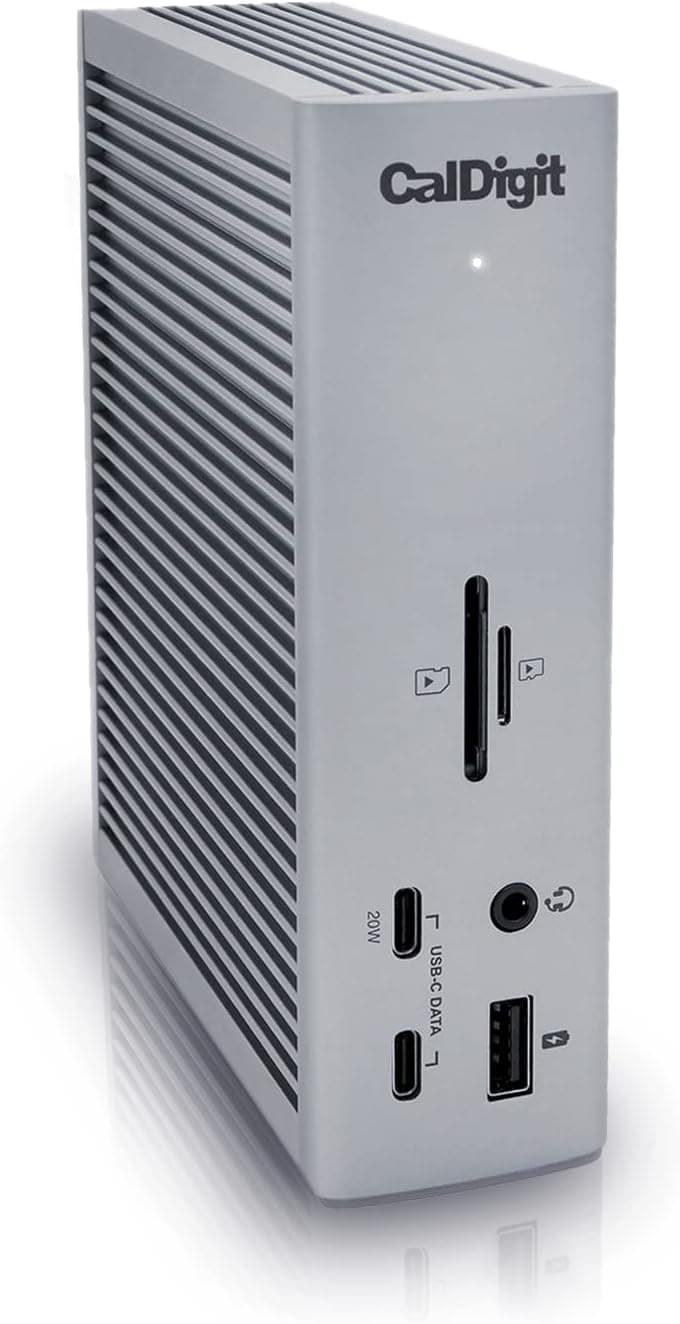
CalDigit TS4 Thunderbolt Station 4は、ノートPCのThunderbolt端子にケーブルを1本挿すだけで、充電・外部モニター・有線LAN・外付けストレージ・カードリーダーをまとめて使えるようにする据え置き型のドッキングステーションです。ポートは全部で18、ノートPCへの給電は最大98W、有線LANは2.5GbE、SDとmicroSDはどちらもUHS-II対応です。ドックに求められる機能を、ほぼ一台に詰め込んだ構成といえます。結論を先に書くと、Thunderbolt 4/USB4搭載のノートPCを「机に戻ったらケーブル1本で完全なデスクトップ環境にしたい」人には有力な候補です。反対に、ポートを数本増やしたいだけの人には明らかにオーバースペックです。
最新のユーザー評価は販売ページの表示でご確認ください。発売は2022年初頭で新製品ではありません。それでもThunderbolt 4・Thunderbolt 3・USB4のホストをそのまま受けられるため、今のノートPCと組み合わせても力不足にはなりにくい製品です。一方で、無印のM1/M2 Macでは外部ディスプレイが1台までという、ドック側では解決できない制限もあります。買う前に、自分のパソコンとの組み合わせを確かめておく意味が大きい製品です。
ポート構成
| 種類 | 数・仕様 | 主な用途 |
|---|---|---|
| Thunderbolt 4(ドック側の接続口) | 3ポート(各40Gb/s) | Thunderbolt対応SSD、USB-C/Thunderbolt入力のモニター、その先につなぐハブ |
| USB-C | 5ポート(各10Gb/s) | USB-C接続のSSD、スマートフォン、USB-C周辺機器 |
| USB-A | 3ポート(各10Gb/s) | キーボード、マウス、Webカメラ、USBメモリ |
| DisplayPort | 1.4 ×1 | 外部モニター |
| イーサネット | 2.5GbE ×1 | 有線LAN、NAS |
| カードリーダー | SD / microSD(どちらもUHS-II) | カメラ・ドローンで撮った素材の取り込み |
| オーディオ | 3.5mm ×3 | ヘッドセット、マイク、スピーカー |
| その他 | セキュリティロックスロット ×1 | 盗難防止ワイヤー |
映像出力は、ドック全体としてシングル8K 60Hz、またはデュアル6K 60Hzに対応するとされています。ただし、これはパソコン側が対応していることが前提の上限値です。実際に何枚の画面をどの解像度で出せるかは、パソコン側の端子とチップで決まります。表から分かるとおり、HDMI端子はありません。 HDMI入力しかないモニターをつなぐ場合は、DisplayPort→HDMIの変換ケーブルか、Thunderbolt 4ポートからのUSB-C→HDMI変換が必要です。
10Gb/sのUSBが合計8本あり、どれも速度が落とされていないのがこの価格帯のドックらしい点です。安価なハブにありがちな「背面のUSB-Aは実は低速」という心配はありません。なお、USB-CとUSB-Aの本数の内訳は、掲載元によって表記が入れ替わっていることがあります。どちらの端子が何本必要かが決まっている人は、購入前にCalDigit公式の仕様表で確認してください。
互換性ガイド
TS4はThunderbolt 4/3、USB4、USB-Cのパソコンにつなげます。Windows PC、Mac、Chrome OS端末、iPadで使えるとされています。ただし「つながる」ことと「全機能が使える」ことは別です。パソコン側の端子ごとの目安は次のとおりです。
| パソコン側の端子 | 使える範囲の目安 |
|---|---|
| Thunderbolt 4 / USB4 | 本来の性能を出せる組み合わせ。給電・複数画面・Thunderbolt 4ポートの利用を前提にできる |
| Thunderbolt 3 | 対応。画面の数や転送帯域はパソコン側の仕様に左右される |
| USB-C(Thunderbolt非対応) | 接続はできるが、映像出力の枚数や転送速度はパソコン側のUSB-Cの仕様(映像出力の対応有無など)で制限される |
Mac で使う場合
無印のM1/M2チップを載せたMacは、外部ディスプレイが1台までです。 これはMac側の制限なので、TS4のようなThunderboltドックを使っても2台目は映りません。MacBook Air(M1/M2)で2画面にしたいなら、DisplayLink方式のドック(専用ドライバを入れて映像を出す方式)を検討することになります。M1 Pro/M1 Maxなどの上位チップを載せた機種は、複数の外部ディスプレイに対応しているものがあります。自分の機種の外部ディスプレイ対応数を、Appleの技術仕様で確かめてください。
Windows PC で使う場合
Windowsノートで一番多い失敗は、「USB-C端子があるからThunderboltドックが使える」という思い込みです。安価なノートPCのUSB-C端子には、データ転送だけで映像出力にも給電の受け取りにも対応していないものがあります。端子の横に稲妻マークがあるか、仕様表に「Thunderbolt 4」または「USB4」と書かれているかを確認してください。どちらも無い場合は、TS4の性能の大半を持て余します。
iPad・Chrome OS で使う場合
USB-C/Thunderbolt端子のiPadやChromebookでも使えるとされています。ただし、どの周辺機器が動くかはOS側の対応次第です。iPadではカードリーダー、有線LAN、外部モニターの扱いがiPadOSの仕様に従うので、パソコンと同じ感覚で使えるとは限りません。
給電と設置
ノートPCへの給電は最大98Wです。多くの13〜14インチクラスのノートPCには十分な値です。ただし、100Wを超える純正アダプタが付属する機種(大型のMacBook Proや高性能ノートPCなど)では、負荷が高いと充電が遅くなったり、バッテリーが減ったりすることがあります。寸法は113 x 42 x 141 mm(W×D×H)、重さは600gで、薄い板を立てたような置き場所を取らない形です。ある程度の重さがあるので、ケーブルを何本も挿しても倒れにくいのも利点です。
商品情報
CalDigit TS4 Thunderbolt Station 4は2022年初頭に発売された、CalDigitのThunderbolt 4ドックです。付属品と保証の条件は販売ルートによって変わることがあるので、購入前に商品ページで確認してください。
| 項目 | 内容 |
|---|---|
| 総ポート数 | 18 |
| 給電能力 | 98W |
| 寸法(W×D×H) | 113 x 42 x 141 mm |
| 重量 | 600 g |
価格は取得した時期によって大きく違います。Amazon.co.jpでは2026年5月27日取得時点で ¥58,300、2026年8月28日取得時点で ¥31,990 でした。同じ商品ページで、3か月のあいだに2万6千円以上の差があったことになります。eBay USでは2026年7月9日取得時点で $320.00 の出品がありました。ただしマーケットプレイスの出品は、状態(新品・中古)や出品者によって条件が違うことがあります。いずれもセールや在庫状況で変わるので、購入前に最新の価格を確かめてください。
価格差がこれだけ大きいので、TS4を買うかどうかは「いくらで買えるか」でかなり変わります。最新の価格は販売ページの表示でご確認ください。急ぎでなければ、値下がりのタイミングを待つのも十分合理的です。
他のドックとの違い
Thunderbolt対応のSSDやモニターをドックの先につなげるので、ノートPC本体の端子を使い切らずに済みます。加えて、2.5GbE、UHS-IIカードリーダー、10Gb/sのUSBがそろっているのは、安価なドックではあまり見られない構成です。
一方で、TS4は「画面を何枚つなげるか」でいつも勝てるわけではありません。無印M1/M2 Macでの2画面化は、DisplayLink方式のドックでしかできません。また、macOSは1本のケーブルで複数の画面に別々の映像を送る方式(MST)に対応していません。そのため、Macでは「3画面出力」をうたうUSB-Cドックでも、同じ映像が映るだけになることがあります。Windowsで画面の数を増やしたいだけなら、HDMIとDisplayPortを複数持つUSB-Cドックのほうが安く済むこともあります。
おすすめユーザー
- Thunderbolt 4/USB4搭載のノートPCを、ケーブル1本で外部モニター・有線LAN・外付けSSD・周辺機器ごとつなぎ替えたい人
- MacBook ProやXPSのようなThunderbolt搭載ノートを持ち歩きながら、自宅や職場では据え置き機のように使いたい人
- SDやmicroSDで撮影素材を毎日取り込み、UHS-IIの速さを実際に活かせる写真家・動画編集者
- 2.5GbE対応のNASやルーターがあり、大きなファイルを有線でやり取りするクリエイター・エンジニア
- Thunderbolt対応SSDやThunderbolt対応モニターなど、Thunderbolt機器を複数持っている人
購入前の注意点
無印M1/M2 Macで2画面にしたいなら、この製品では実現できません。 これが一番多い「買ってから気づく」ケースです。外部ディスプレイの枚数はMac側のチップで決まり、ドックを高いものにしても増えません。2画面が目的なら、DisplayLink方式のドックを選んでください。
パソコン側の端子を必ず確認してください。 USB-C端子であっても、Thunderbolt・USB4に対応していなければ、TS4の特徴である40Gb/sのThunderbolt 4ポートや複数画面の出力を活かせません。ホストがThunderbolt非対応のUSB-Cだけなら、TS4の価格を払う意味はかなり薄れます。
98Wで足りないノートPCがあります。 100Wを超えるアダプタを使う大型ノートPCや、ゲーミングノートPCでは、TS4からの給電だけでは高負荷時に追いつかないことがあります。純正アダプタのW数を確認し、98Wを超えるなら、純正アダプタを併用する前提で考えてください。
HDMI端子が無く、付属ケーブルは0.8mと短めです。 HDMIモニターには変換アダプタが必要です。また、ドックはノートPCの近くに置くことになります。ケーブルを長いものに替えるなら、Thunderbolt 4認証のケーブルを選ばないと、速度や映像出力が落ちることがあります。電源は専用のACアダプタから取る仕組みなので、置き場所の近くにコンセントも必要です。
2.5GbEとUHS-IIは、相手側も対応していないと速くなりません。 ルーターやスイッチが1Gbpsまでなら通信速度は1Gbpsのままです。UHS-I規格のSDカードもUHS-Iの速度でしか読めません。この2つを理由に選ぶなら、手持ちの機器が対応しているか先に確かめてください。
価格の振れ幅が大きい製品です。 上に書いたとおり、2026年5月と8月の取得時点で2万6千円以上の差がありました。高いときに買うと割高に感じやすいので、購入前に価格を見比べることをおすすめします。
よくある質問
Q. MacBook Air(M1/M2)で外部モニターを2台使えますか?
A. 使えません。無印M1/M2チップのMacは外部ディスプレイが1台までで、TS4をつないでも増えません。2画面にしたい場合は、DisplayLink方式のドックを検討してください。
Q. USB-CしかないWindowsノートでも使えますか? A.
接続はできるとされていますが、映像出力の枚数や転送速度はパソコン側のUSB-Cの仕様に制限されます。Thunderbolt 4またはUSB4に対応したノートPCでないと、価格に見合う性能は出にくいと考えてください。
Q. HDMIのモニターはつなげますか? A.
HDMI端子は無いので、DisplayPort→HDMIの変換ケーブルか、Thunderbolt 4ポートからのUSB-C→HDMI変換を使います。高いリフレッシュレートで使いたい場合は、変換ケーブルが対応する解像度とリフレッシュレートも確認してください。
Q. 16インチクラスのノートPCも充電できますか?
A. 最大98Wで給電するので充電自体はできます。ただし、純正アダプタが98Wを超える機種では、高負荷時に充電が追いつかないことがあります。動画の書き出しなど重い作業が多いなら、純正アダプタとの併用を考えてください。
Q. 2.5GbEにすると、インターネットは速くなりますか?
A. 回線やルーターが2.5Gbpsに対応していなければ変わりません。効果がはっきり出るのは、2.5GbE対応のNASとのあいだで大きなファイルをやり取りするような場面です。
販売情報
(Amazon参照)
- メーカー名: CalDigit
- 販売元: CalDigit Japan
- 出荷元: Amazon
- ASIN: B09GJRPQPW
- 注記: 本記事はメーカー製造品をAmazon掲載情報に基づいて紹介しています。