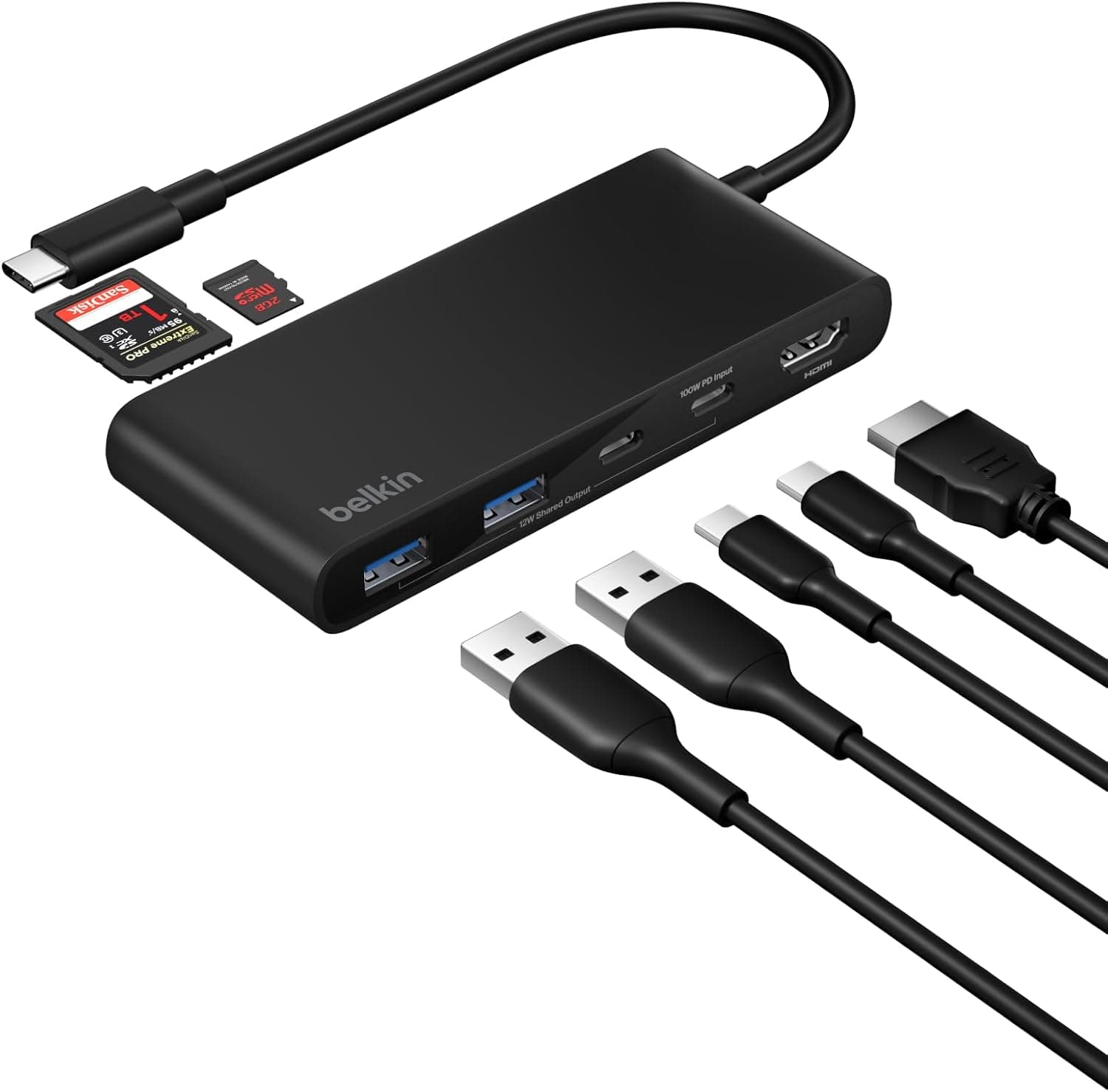
この記事では【限定】 Belkin 8-in-1 USBハブ 4Kデュアルディスプレイ対応 1Gbpsイーサネット 10Gbpsデータ転送 100W PD対応 SiliconMotion対応 MacBook M1(型番 INC015btSGY-CZ-A)を、MacBookでの外部モニター2台運用という一点に絞って掘り下げます。
概要
このハブの売りは、Silicon Motion 系の映像チップを積み、MacBook の外部ディスプレイ出力を 2 画面に広げようとしている点です。仕様上は HDMI が 2 系統あり、1 つ目が 4K/60Hz、2 つ目が 4K/30Hz です。標準の USB-C ハブだと、無印の M1 などの MacBook は外部モニターを 1 枚しか使えないという制約があり、それを回避したい人向けの製品だと言えます。
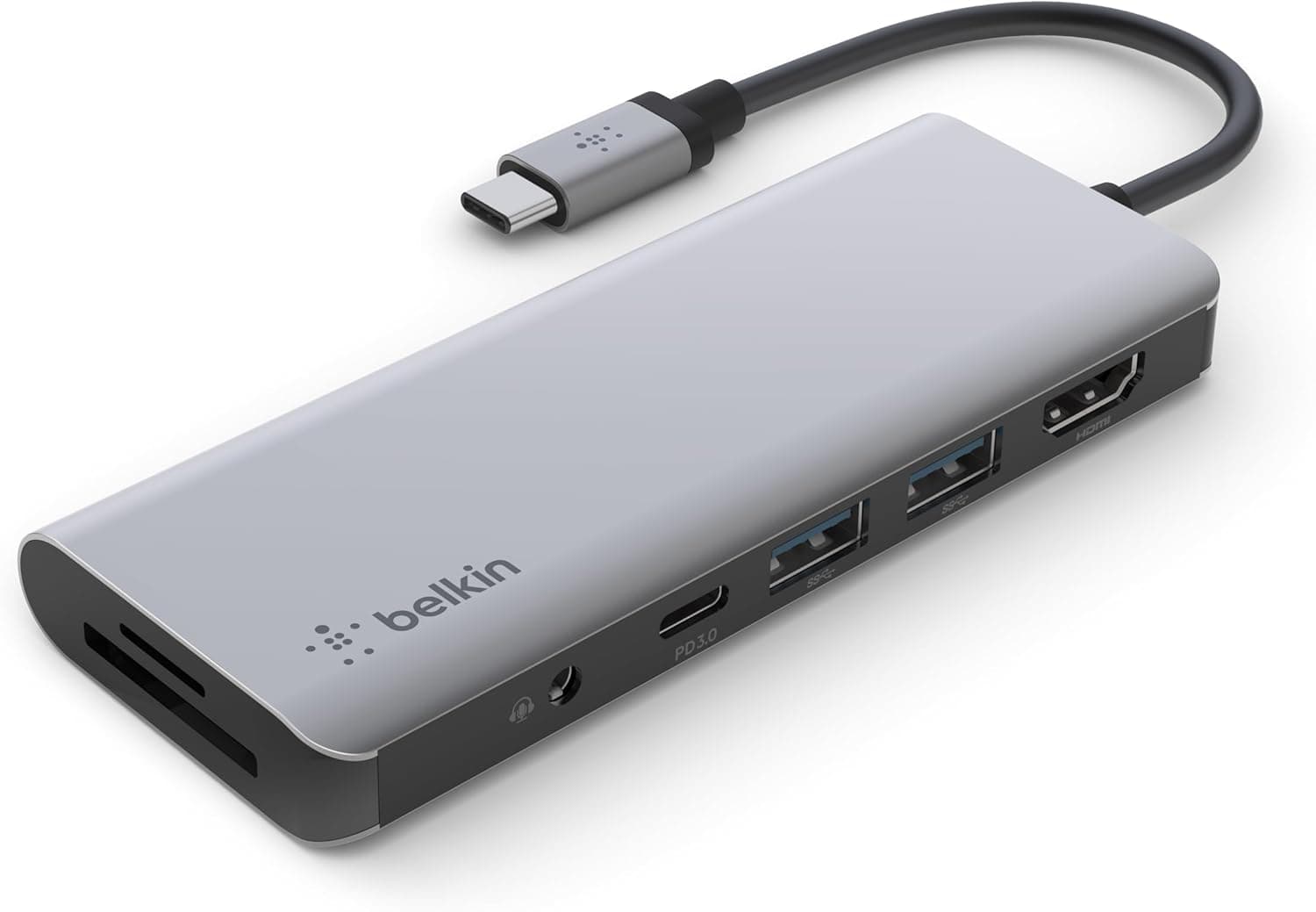
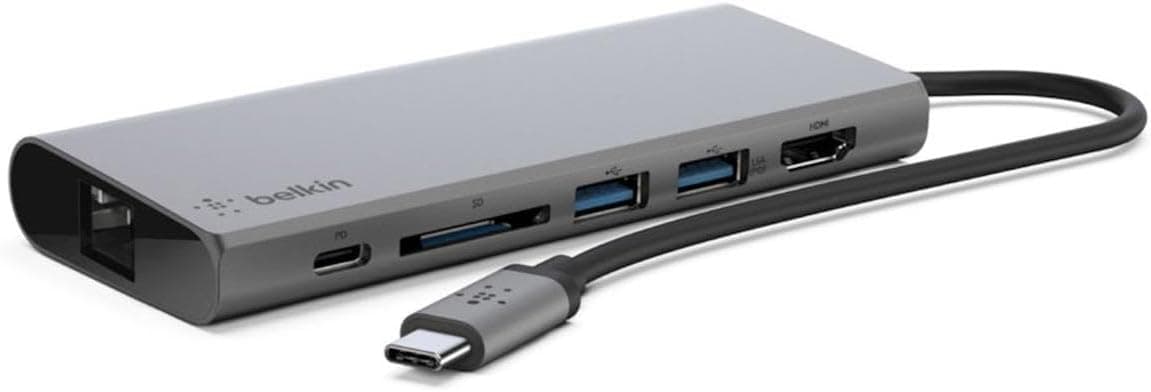
接続は本体から出ている 22cm の一体型 USB-C ケーブル 1 本です。ポートは HDMI×2、USB-C×2(10Gbps)、USB-A×2(5Gbps)、1Gbps 有線 LAN、そして 100W の給電入力用 USB-C で合計 8 つ。サイズは 148×68×19mm、重さは 295g で、持ち運べなくはないものの、スティック型の小型ハブほど軽くはありません。
私の見立てでは、この製品は「机に常設して、ノートPCにケーブル 1 本でつなぐ」使い方で一番価値が出ます。持ち歩き用ではなく、ミニドックとして考えるのが現実的です。
互換性ガイド
| 項目 | 内容 |
|---|---|
| 映像出力 | HDMI×2(1 つ目 4K/60Hz、2 つ目 4K/30Hz) |
| USB-C データ | 10Gbps ×2 |
| USB-A データ | 5Gbps ×2 |
| 有線 LAN | 1Gbps |
| 給電 | 100W PD 入力(パススルー) |
| 接続ケーブル | 22cm 一体型 |
対応機器として想定されているのは、MacBook Air/Pro(M1 以降)、Windows ノートPC、Chromebook です。ただし、2 画面出力の可否は OS と機種の組み合わせで変わるので、手元の機種で動くかを事前に確かめるのが失敗しない近道です。
とくに気をつけたいのは、Silicon Motion 方式のマルチモニター機能に、環境によって追加のドライバーや設定が必要になる場合がある点です。導入前に Belkin と Silicon Motion の公式サポート情報で、使っている macOS のバージョンが対象に入っているかを確認してください。
もう 1 つの落とし穴は、帯域の使い方です。2 つ目の HDMI が 4K/30Hz なのは、1 本の USB-C 接続で 2 画面分の映像を流す構成の制約と考えるのが自然です。「4K を 2 枚とも 60Hz で使える」とは読み違えないようにしてください。
給電は、本体の 100W 入力用 USB-C に充電器をつなぐと、ノートPC側へ流れるパススルー方式です。ノートPC側が 100W を必要とするかは機種によって違います。13 インチ級の MacBook なら余裕があり、高出力が必要な大型機種では、充電器自体の出力が足りるかを見てください。
商品情報
仕様は上の表のとおりで、ブランドは Belkin、型番は INC015btSGY-CZ-A、掲載元は Amazon.co.jp です。題名に「限定」とあるとおり、特定の販売形態のモデルとして扱われています。元の掲載情報では壁紙のダウンロード特典が付くとされていますが、実用面での影響はほぼありません。
価格は取得時点で動いています。最新の価格は販売ページの表示でご確認ください。どちらも取得時点の価格であり、セールや在庫状況で変わります。購入前には必ず商品ページで最新の価格を確認してください。保証期間や付属品も、商品ページの記載を確認するのが確実です。
最新のユーザー評価は販売ページの表示でご確認ください。件数が少ないため、好評か不評かを断言できる材料ではありません。実機の評価は、同種のハブの傾向と仕様から判断するほうが安全です。
おすすめユーザー
- MacBook で外部モニターを 2 台つなぎたい人:標準のハブでは 1 画面止まりという制約を避けたい人に向きます。コードエディタと資料、チャットと作業画面などのように、片方が 60Hz でなくても困らない使い方なら相性が良いです。
- 机に 1 本のケーブルで戻ってくる環境を作りたい人:モニター 2 台、有線 LAN、充電をまとめられるので、帰宅や出社のたびに抜き差しするものが 1 本で済みます。
- 有線 LAN が必要なリモートワーカー:ビデオ会議や大容量ファイルの転送で通信の安定を重視する人には、1Gbps ポートが助けになります。
向かないのは、2 枚とも 4K/60Hz で使いたい人や、ゲームや動画編集で滑らかな表示が必須の人です。その場合は、Thunderbolt 対応のドックなど、別の構成を検討したほうが良いでしょう。
購入前の注意点
**最大の注意点は、2 つ目の HDMI が 4K/30Hz であることです。**カーソルの動きやスクロールの滑らかさは、60Hz に比べて明らかにカクつきます。2 つ目のモニターは、静止した資料やチャット画面などの補助表示に回すのが現実的です。
**次に、ドライバーと OS の対応です。**デュアル出力の機能は、環境によって追加の設定が必要な場合があります。OS をアップデートした直後は、対応状況が変わることもあるので、仕事で使うなら重要なアップデートの前に確認してください。
**ケーブルは 22cm の一体型です。**ノートPC側のポートが机の奥側や反対側にある場合は、届かないことがあります。また、ケーブルが本体から出ているため、断線や破損時はハブごとの交換になる点も、割り切りが必要です。
**価格の振れ幅も無視できません。**取得時点で 2 つの価格が記録されているように、数週間で数千円動いています。急いでいなければ、価格の推移を数日見てから買うのも手です。
**商品ページの登録情報が食い違っていることがあります。**画像とタイトル、型番で対象製品を確認してから購入してください。
よくある質問
Q. M1 MacBook でも 2 画面になりますか?
A. 製品は、通常 1 画面までという制約を回避する用途を想定しています。ただし機種と macOS の組み合わせによるので、購入前に公式の対応情報を確認してください。
Q. 2 画面とも 4K/60Hz で使えますか?
A. いいえ。仕様上、1 つ目が 4K/60Hz、2 つ目は 4K/30Hz です。
Q. 充電しながら使えますか?
A. 100W の給電入力があり、パススルーでノートPCを充電できます。ただし、実際に届く電力は使う充電器とノートPC側の仕様に左右されます。
Q. Windows でも使えますか?
A. Windows ノートPC や Chromebook も対応機器として想定されていますが、Mac 向けに作られた製品なので、恩恵は MacBook のほうが大きいです。
Q. USB-C ポートはすべて 10Gbps ですか?
A. 仕様では USB-C が 10Gbps ×2、USB-A が 5Gbps ×2 です。外付け SSD は USB-C 側につなぐのが良いでしょう。
販売情報
(Amazon参照)
- メーカー名: Belkin
- 販売元: Amazon.co.jp
- 出荷元: Amazon.co.jp
- ASIN: B0F4VQFMCN
- 注記: 本記事はメーカー製造品をAmazon掲載情報に基づいて紹介しています。